Backtest Pro Improve Your Trading Skill
- Utilidades
- Versión: 19.0
- Activaciones: 5

Bienvenido al simulador de trading manual definitivo para MetaTrader 4. Esta guía ofrece instrucciones detalladas sobre cómo instalar, configurar y utilizar las funciones interactivas del Asesor Experto.
«Por qué los expertos eligen MT4 para el backtesting manual»
Quizás se pregunte por qué lo hemos diseñado para MT4. La respuesta es sencilla: velocidad y control. El modo visual de MT4 es el estándar de referencia para la simulación manual. A diferencia del entorno restrictivo de MT5, MT4 permite que nuestro motor ofrezca un bucle de interacción fluido y en tiempo real. No se limita a «observar» los datos históricos, sino que interactúa con ellos.
-
MT4: Simulación manual de nivel profesional, con gran capacidad de respuesta y un sistema de arrastrar y soltar fluido.
-
MT5: A menudo poco ágil para la interacción manual en el simulador, lo que dificulta la capacidad de practicar la ejecución de operaciones a alta velocidad.
No comprometas tu formación. Utiliza la herramienta para lo que fue diseñada: brillar.
1. Cómo iniciar el simulador
Dado que esta utilidad está diseñada exclusivamente para la práctica visual y la validación histórica de estrategias, debe ejecutarse dentro del entorno del Probador de estrategias de MT4.
-
Copia el archivo .ex4 compilado en tu directorio de MetaTrader 4: ve a Archivo -> Abrir carpeta de datos -> MQL4 -> Expertos y pega el archivo allí.
-
Reinicie su terminal MT4 o haga clic con el botón derecho del ratón en «Expertos» en la ventana del Navegador y seleccione «Actualizar».
-
Abra la ventana del Probador de estrategias pulsando Ctrl + R .
-
En la lista desplegable de Asesores Expertos, seleccione Backtest Pro: Mejore sus habilidades de trading.
-
Elige el instrumento de trading (símbolo) y el marco temporal que desees.
-
PASO CRÍTICO: Marque la casilla «Modo visual ». (Nota: Si el «Modo visual» no está marcado, el EA activará automáticamente un error de inicialización para proteger la memoria del terminal).
-
Ajuste el control deslizante de velocidad situado junto a la casilla de selección «Modo visual» para controlar el ritmo de formación de las velas.
-
Haga clic en el botón «Iniciar ». El panel de control y la cuadrícula de supervisión de la cuenta se inicializarán inmediatamente en el gráfico.
2. Guía interactiva de funciones
A. Ejecución de órdenes de mercado instantáneas
-
Haga clic en los botones COMPRAR o VENDER del panel de control superior para ejecutar una posición instantánea a la liquidez actual del mercado (precios de venta/compra).
-
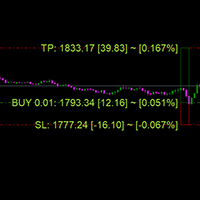
Una vez registrada la orden, el motor gráfico despliega zonas dinámicas de la matriz de riesgo/recompensa:
-
Zona del recuadro verde: representa su bloque histórico de objetivo de Take Profit.
-
Zona del recuadro rojo: representa su bloque histórico de protección de Stop Loss.
-
B. Matriz visual de órdenes pendientes
-
Haga clic en cualquiera de los cuatro botones de órdenes pendientes: LÍMITE DE COMPRA , LÍMITE DE VENTA , STOP DE COMPRA o STOP DE VENTA .
-
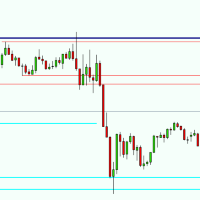
El sistema proyectará al instante tres líneas de guía horizontales interactivas en el área activa de la pantalla:
-
Línea naranja continua: El nivel de precio de activación (ENTRADA).
-
Línea roja discontinua: el nivel de protección (SL).
-
Línea azul discontinua: el nivel de beneficio objetivo (TP).
-
-
Interacciones con el ratón: Haga doble clic en cualquiera de estas tres líneas para desbloquearlas y, a continuación, arrástrelas libremente para alinearlas con sus niveles técnicos clave o estructuras de acción del precio.
-
Una vez que esté satisfecho con la configuración geométrica, haga clic en el botón dinámico CONFIRMAR (que muestra dinámicamente el tipo de orden seleccionado) en el lado derecho del panel para introducir la orden en la arquitectura de simulación.
C. Modificaciones de SL/TP en tiempo real mediante arrastrar y soltar
-
Para cualquier posición abierta en el mercado, puede modificar dinámicamente sus márgenes de seguridad en cualquier momento.
-
Simplemente haz doble clic en las líneas punteadas de SL o TP ancladas a esa orden específica en el gráfico en tiempo real y arrástralas a un nuevo nivel de precio. El EA gestiona el bucle OrderModify() en segundo plano a la perfección sin interrumpir la impresión de velas.
D. Liquidación con ejecución en un solo clic
-
Cada línea de entrada de orden contiene un botón X de color carmesí que flota cerca de la estructura de la vela actual.
-
Para salir de una operación en el mercado o cancelar una orden de matriz pendiente al instante, haz clic en el botón «X» correspondiente. El simulador liquidará la estructura de datos de la transacción de inmediato.
-
Protección antisuperposición: si un marcador de ejecución se cruza con las coordenadas del panel de control principal, el botón «X» se oculta automáticamente para evitar clics accidentales.
E. Cuadrícula de datos del terminal de la cuenta
-
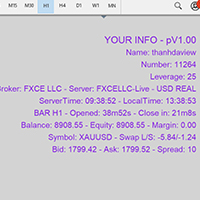
La infraestructura de cuadrícula negra bloqueada en el cuadrante inferior de su espacio de trabajo proporciona datos de la cuenta en tiempo real: números de ticket, horas exactas de apertura, asignaciones de lotes, cadenas de clasificación de órdenes, ejecuciones de entrada de precisión, objetivos dinámicos de SL/TP y PnL flotante neto (incluida la deducción automática de spreads simulados, comisiones y swaps nocturnos).
3. Restricciones de la evaluación de la demo (Aviso sobre la versión gratuita)
-
Si está evaluando este software utilizando la versión de demostración gratuita descargada directamente desde MQL5 Market, tendrá acceso sin restricciones a todas las interfaces visuales, la mecánica de arrastrar y soltar y los diagnósticos del panel de control.
-
Sin embargo, la matriz de evaluación impone un límite estricto de 5 operaciones por sesión de backtest. Una vez que se hayan registrado un total de 5 transacciones (ejecuciones en el mercado o pendientes), los botones del panel se bloquearán y aparecerá un estado de alerta roja en la pantalla.
-
Para desbloquear sesiones de entrenamiento ilimitadas y un número ilimitado de ejecuciones de operaciones, por favor, adquiere la versión completa a través de la página oficial de MQL5.com Market.
⚠️ Nota importante sobre compatibilidad: ¿Por qué MT4?
Aunque MetaTrader 5 (MT5) ofrece muchas funciones avanzadas, su Strategy Tester no permite actualmente el mismo nivel de interacción fluida y en tiempo real con los objetos (como el trading de arrastrar y soltar, la modificación visual instantánea de órdenes y la ejecución manual rápida) que ofrece MetaTrader 4 (MT4).
Para disfrutar de una experiencia de formación más inmersiva, receptiva y eficaz, recomendamos encarecidamente utilizar esta herramienta en la plataforma MetaTrader 4 (MT4).
Al utilizar nuestro simulador en MT4, podrá:
-
Arrastrar y soltar líneas de SL/TP al instante para reaccionar a los cambios del mercado.
-
Ejecutar órdenes sin ningún retraso, tal y como lo haría en un entorno real.
-
Dominar tu psicología simulando la presión y la velocidad exactas de un operador profesional.
«Backtest Pro» está diseñado específicamente para liberar todo el potencial de las pruebas retrospectivas visuales de MT4, convirtiendo tus datos históricos en un gimnasio de trading de alto rendimiento. ¡Descarga hoy mismo la plataforma MT4 de tu bróker preferido y empieza a perfeccionar tus habilidades hasta alcanzar un nivel profesional!