Backtest Pro Improve Your Trading Skill
- Utilitys
- Version: 19.0
- Aktivierungen: 5

Willkommen beim ultimativen manuellen Handelssimulator-Cockpit für MetaTrader 4. Dieser Leitfaden enthält umfassende Anweisungen zur Installation, Konfiguration und Nutzung der interaktiven Funktionen des Expert Advisors.
„Warum Experten MT4 für manuelles Backtesting wählen“
Vielleicht fragen Sie sich, warum wir dies für MT4 entwickelt haben. Die Antwort ist einfach: Geschwindigkeit und Kontrolle. Der Visual Mode von MT4 ist der Goldstandard für manuelle Simulationen. Im Gegensatz zur restriktiven Umgebung von MT5 ermöglicht MT4 unserer Engine eine nahtlose Interaktionsschleife in Echtzeit. Sie „beobachten“ historische Daten nicht nur – Sie interagieren mit ihnen.
-
MT4: Extrem reaktionsschnell, flüssiges Drag-and-Drop, professionelle manuelle Simulation.
-
MT5: Oft umständlich für die manuelle Interaktion im Tester, was Ihre Fähigkeit zur Durchführung von Hochgeschwindigkeits-Trades einschränkt.
Machen Sie keine Kompromisse bei Ihrem Training. Nutzen Sie das Tool dort, wo es entwickelt wurde, um seine Stärken voll auszuschöpfen.
1. So initialisieren Sie den Simulator
Da dieses Dienstprogramm ausschließlich für visuelle Übungen und die Validierung historischer Strategien entwickelt wurde, muss es innerhalb der MT4-Strategietester-Umgebung gestartet werden.
-
Kopieren Sie die kompilierte .ex4-Datei in Ihr MetaTrader 4-Verzeichnis: Gehen Sie zu „Datei“ -> „Datenordner öffnen“ -> „MQL4“ -> „Experts“ und fügen Sie die Datei dort ein.
-
Starten Sie Ihr MT4-Terminal neu oder klicken Sie im Navigator-Fenster mit der rechten Maustaste auf „Experts“ und wählen Sie „Aktualisieren“.
-
Öffnen Sie das Strategietester-Fenster, indem Sie Strg + R drücken .
-
Wählen Sie in der Dropdown-Liste „Expert Advisor“ die Option „Backtest Pro: Improve Your Trading Skill“ aus .
-
Wählen Sie Ihr gewünschtes Handelsinstrument (Symbol) und den Zeitrahmen aus.
-
WICHTIGER SCHRITT: Aktivieren Sie das Kontrollkästchen „Visueller Modus “. (Hinweis: Wenn der visuelle Modus deaktiviert ist, löst der EA automatisch einen Initialisierungsfehler aus, um den Terminal-Speicher zu schützen).
-
Passen Sie den Geschwindigkeitsregler neben dem Kontrollkästchen „Visual Mode“ an, um das Tempo der Kerzenbildung zu steuern.
-
Klicken Sie auf die Schaltfläche „Start “. Das Steuerungs-Dashboard und das Terminal-Raster zur Kontoüberwachung werden sofort im Chart initialisiert.
2. Interaktive Funktionsanleitung
A. Ausführung von Sofortmarktorders
-
Klicken Sie auf die Schaltflächen KAUFEN oder VERKAUFEN im oberen Bedienfeld, um eine Sofortposition zu den aktuellen Marktpreisen (Geld-/Briefkurse) auszuführen.
-
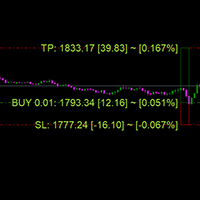
Sobald eine Order registriert ist, zeigt die Grafik-Engine dynamische Risiko-Ertrags-Matrixzonen an:
-
Grüne Box-Zone: Stellt Ihren historischen Block für das Take-Profit-Ziel dar.
-
Rote Box-Zone: Stellt Ihren historischen Block für den Stop-Loss-Schutz dar.
-
B. Visuelle Matrix für ausstehende Orders
-
Klicken Sie auf eine der vier Schaltflächen für Pending Orders: BUY LIMIT , SELL LIMIT , BUY STOP oder SELL STOP .
-
Das System projiziert sofort drei interaktive horizontale Hilfslinien auf den aktiven Bildschirmbereich:
-
Durchgezogene orangefarbene Linie: Das Auslösepreisniveau ( ENTRY ).
-
Rote gestrichelte Linie: Das Schutzniveau (SL).
-
Gestreifte blaue Linie: Das Gewinnziel (TP).
-
-
Mausinteraktionen: Doppelklicken Sie auf eine dieser drei Linien, um sie zu entsperren, und ziehen Sie sie dann frei, um sie an Ihren technischen Schlüsselniveaus oder Kursstrukturen auszurichten.
-
Sobald Sie mit der geometrischen Anordnung zufrieden sind, klicken Sie auf die dynamische Schaltfläche „CONFIRM“ (die den ausgewählten Ordertyp dynamisch anzeigt) auf der rechten Seite des Fensters, um den Order in die Simulationsarchitektur einzufügen.
C. Änderungen von SL/TP in Echtzeit per Drag-and-Drop
-
Für jede aktive offene Marktposition können Sie deren Sicherheitsbereiche jederzeit dynamisch anpassen.
-
Doppelklicken Sie einfach auf die gepunkteten SL- oder TP-Linien, die an dieser bestimmten Order im Live-Chart verankert sind, und ziehen Sie sie auf ein neues Kursniveau. Der EA verarbeitet die hinterlegte OrderModify()-Schleife nahtlos, ohne die Kerzenanzeige zu unterbrechen.
D. 1-Klick-Ausführung und Liquidation
-
Jede Order-Eingabezeile enthält eine purpurrote X-Schaltfläche , die in der Nähe der aktuellen Kerzenstruktur schwebt.
-
Um einen Markt-Trade zu beenden oder eine ausstehende Matrix-Order sofort zu stornieren, klicken Sie auf die entsprechende X-Schaltfläche . Der Simulator liquidiert die Transaktionsdatenstruktur sofort.
-
Überlappungsschutz: Wenn sich ein Ausführungsmarker mit den Koordinaten des Hauptbedienfelds überschneidet, wird die „X“-Schaltfläche automatisch ausgeblendet, um versehentliche Fehlklicks zu verhindern.
E. Datentabelle des Kontoterminals
-
Das feststehende schwarze Raster im unteren Quadranten Ihres Arbeitsbereichs liefert Kontodaten in Echtzeit: Ticketnummern, genaue Eröffnungszeiten, Lot-Zuweisungen, Orderklassifizierungsstrings, präzise Ausführungsdaten, dynamische SL/TP-Ziele und den schwankenden Netto-PnL (einschließlich automatischer Abzüge für simulierte Spreads, Provisionen und Overnight-Swaps).
3. Einschränkungen der Demoversion (Hinweis zur kostenlosen Version)
-
Wenn Sie diese Software mithilfe der kostenlosen Demoversion testen, die Sie direkt aus dem MQL5 Market heruntergeladen haben, haben Sie uneingeschränkten Zugriff auf alle visuellen Oberflächen, Drag-and-Drop-Funktionen und Dashboard-Diagnosen.
-
Die Testmatrix sieht jedoch eine strikte Begrenzung auf 5 ausgeführte Trades pro Backtest-Sitzung vor. Sobald insgesamt 5 Transaktionen (Markt- oder Pending-Ausführungen) protokolliert wurden, werden die Schaltflächen im Panel gesperrt und auf dem Bildschirm wird ein roter Warnstatus angezeigt.
-
Um unbegrenzte Trainingssitzungen und eine unbegrenzte Anzahl von Handelsausführungen freizuschalten, erwerben Sie bitte die Vollversion über die offizielle MQL5.com-Market-Seite.
⚠️ Wichtiger Hinweis zur Kompatibilität: Warum MT4?
Obwohl MetaTrader 5 (MT5) viele erweiterte Funktionen bietet, ermöglicht sein Strategietester derzeit nicht das gleiche Maß an flüssiger, manueller Objektinteraktion in Echtzeit (wie Drag-and-Drop-Handel, sofortige visuelle Orderänderung und schnelle manuelle Ausführung), das MetaTrader 4 (MT4) bietet.
Für ein möglichst intensives, reaktionsschnelles und effektives Trainingserlebnis empfehlen wir dringend, dieses Tool auf der MetaTrader 4 (MT4)-Plattform zu verwenden.
Durch die Nutzung unseres Simulators auf MT4 können Sie:
-
SL/TP-Linien per Drag-and-Drop sofort verschieben, um auf Marktveränderungen zu reagieren.
-
Orders ohne Verzögerung ausführen, genau wie in einer Live-Umgebung.
-
Ihre mentale Stärke trainieren, indem Sie den genauen Druck und das Tempo eines professionellen Traders simulieren.
„Backtest Pro“ wurde speziell entwickelt, um das volle Potenzial des visuellen Backtestings von MT4 auszuschöpfen und Ihre historischen Daten in eine hochkarätige Trading-Übungsplattform zu verwandeln. Laden Sie noch heute die MT4-Plattform Ihres bevorzugten Brokers herunter und beginnen Sie, Ihre Fähigkeiten auf professionelles Niveau zu bringen!