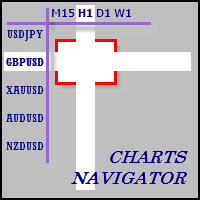
Charts NAVIGATOR
- Utilidades
-
Sergey Diubakin
 Experience as a freelancer at this site for 10+ years.
============================================= - Versión: 1.1
- Actualizado: 19 febrero 2019
- Activaciones: 5
Todo el mercado en un clic
¿Valora su tiempo? ¿Es importante para usted la facilidad de uso? ¿Sigue buscando el símbolo que desea o tiene 100 gráficos abiertos en un terminal? ¡Olvídese de eso! Hágalo todo en un solo clic, ¡en un solo gráfico!
Ventajas:
- Navegación rápida por todos los símbolos y plazos que desee en una única ventana de gráfico;
- Transferencia instantánea al gráfico deseado con un solo clic;
- Todos los símbolos y plazos necesarios se agrupan de forma clara y compacta en un gráfico;
- Dos modos de navegación: compacto y ampliado;
- Facilidad para añadir y ordenar los símbolos a través de la Observación del Mercado, sin necesidad de introducir manualmente cada símbolo en los ajustes;
- Mostrar u ocultar todos los elementos visuales con un solo clic de botón;
Por regla general, para trabajar, el operador necesita supervisar una gran cantidad de instrumentos de negociación en diferentes marcos temporales. El instrumento negociado se encuentra en la vigilancia del mercado, se arrastra al gráfico y se establece el marco temporal necesario. Este procedimiento se repite cientos de veces. ¿Cómo optimizar este proceso? La respuesta es sencilla: el NAVEGADOR DE GRÁFICOS. En la esquina de la pantalla hay dos botones para todas las manipulaciones necesarias.
Los profesionales aprecian su rapidez y comodidad. Compre el NAVEGADOR DE GRÁFICOS y ya no tendrá que pasar mucho tiempo buscando el instrumento adecuado, seleccionando el marco temporal. Si valora su tiempo, esta es su herramienta. Cómprelo ahora y céntrese en el proceso de operar, no se distraiga con operaciones rutinarias.
¿Está interesado en el producto Charts NAVIGATOR? Puede comprar esta herramienta ahora mismo.
Instrucciones para el usuario.
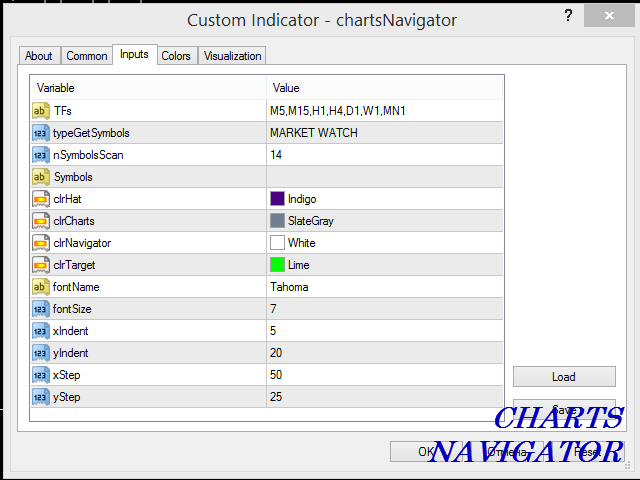
La ventana de ajustes (figura 4) aparece una vez que el navegador está conectado al gráfico.
Lista de ajustes, descripción y ejemplos de valores de entrada:
- TFs="M1,M5,M15,M30,H1,H4,D1,W1,MN1"; //Tiempos utilizados, separados por comas sin espacios; puede establecer los tiempos en la secuencia que desee
- typeGetSymbols=MARKET_WATCH; //Método de recepción de símbolos: desde "Market Watch" o entrada manual
- nSymbolsScan=20; //Número de símbolos leídos desde la "Vigilancia del Mercado", si es 0 - todos los símbolos en la "Vigilancia del Mercado".
- Symbols=""; //Campo para la entrada manual de símbolos (si se selecciona este método de entrada), introduzca los símbolos separados por comas sin espacios; vea los nombres correctos de los símbolos en la "Observación del Mercado".
- clrHat=clrIndigo,clrCharts=clrSlateGray,clrNavigator=clrWhite,clrTarget=clrLime; //Personalización de los colores del navegador
- fontName="Tahoma"; //Fuente
- fontSize=7; //Tamaño de fuente
- xIndent=5,yIndent=20, //Desplazamiento desde la esquina del gráfico por los ejes X e Y en píxeles
- xStep=50,yStep=25; //El paso entre las columnas (x) y las filas (y) en píxeles
Configuración de los símbolos para el navegador a través de la "Observación del Mercado".
Los símbolos de la vigilancia del mercado pueden configurarse tanto antes de fijar el navegador al gráfico como después. Abra la ventana "Observación del Mercado" en el terminal, añada todos los símbolos necesarios y alinéelos en la secuencia deseada. A continuación, fije el navegador al gráfico. Si el navegador ya está conectado al gráfico, entonces para activar los nuevos cambios en el navegador, cambie el símbolo actual y (o) el marco temporal del gráfico haciendo clic en cualquiera de los enlaces visuales del navegador - "símbolos", "marcos temporales" o "gráficos". Puede realizar cambios en la "Observación del Mercado" en cualquier momento, no hay limitaciones.
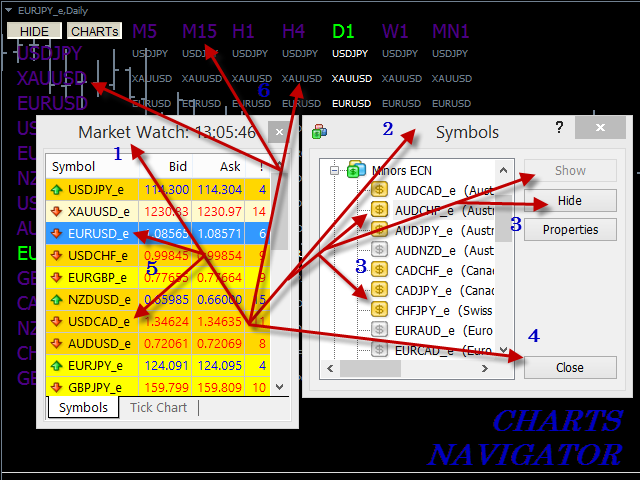
Si abre la ventana "Observación del Mercado" por primera vez y no hay ningún símbolo que le interese, entonces desde el menú contextual de la "Observación del Mercado", abra la ventana de símbolos y añada todos los símbolos que desee a la "Observación del Mercado" (vídeo y Figura 3).
Botones del navegador.
El navegador tiene dos botones:
- "MOSTRAR/OCULTAR" - abre/cierra el navegador;
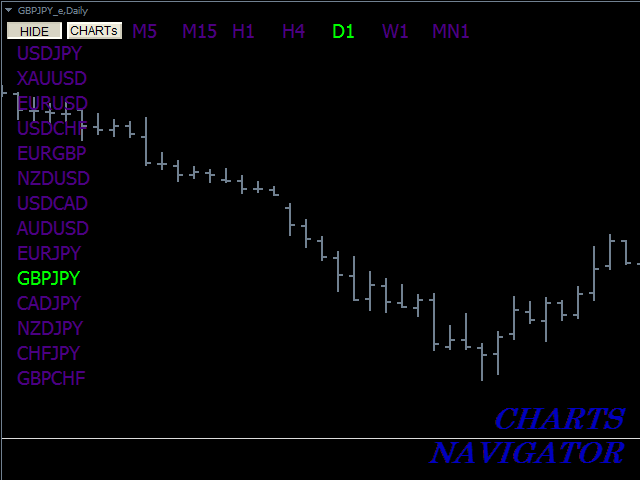
- "GRÁFICOS" - cambia el modo de funcionamiento del navegador. Cuando se pulsa - "modo expandido", cuando no se pulsa - "modo compacto".
Modos de funcionamiento del navegador.
En el "modo compacto" están disponibles dos tipos de enlaces visuales - "símbolos" y "marcos temporales", que permiten cambiar los símbolos y los marcos temporales del gráfico actual (Figura 2).
En el "modo ampliado" está disponible un tercer tipo de enlaces visuales: "gráficos", que permite cambiar tanto el símbolo como el marco temporal del gráfico actual con un solo clic (Figura 1).
Gracias por su atención e interés en el programa. Que lo disfrute.