Charts NAVIGATOR
- Utilitys
-
Sergey Diubakin
 Experience as a freelancer at this site for 10+ years.
============================================= - Version: 1.1
- Aktualisiert: 19 Februar 2019
- Aktivierungen: 5
Der ganze Markt auf einen Klick!
Ist Ihnen Ihre Zeit wichtig? Ist die Benutzerfreundlichkeit für Sie wichtig? Suchen Sie immer noch nach dem gewünschten Symbol oder haben Sie 100 Charts in einem Terminal geöffnet? Vergessen Sie das! Machen Sie alles mit einem einzigen Klick, auf einem Chart!
Die Vorteile:
- Schnelle Navigation zu allen gewünschten Symbolen und Zeitfenstern in einem einzigen Chartfenster;
- Sofortige Übertragung zum gewünschten Chart mit einem Klick;
- Alle benötigten Symbole und Zeitrahmen sind übersichtlich und kompakt in einem Chart gruppiert;
- Zwei Navigationsmodi - kompakt und erweitert;
- Einfaches Hinzufügen und Sortieren der Symbole über den Market Watch, ohne dass jedes Symbol manuell in den Einstellungen eingegeben werden muss;
- Ein- und Ausblenden aller visuellen Elemente mit einem einzigen Tastendruck;
Um zu arbeiten, muss der Händler in der Regel eine Vielzahl von Handelsinstrumenten auf verschiedenen Zeitskalen überwachen. Das gehandelte Instrument wird in der Marktbeobachtung gefunden, auf den Chart gezogen und der gewünschte Zeitrahmen wird eingestellt. Dieser Vorgang wird Hunderte von Malen wiederholt. Wie kann man diesen Prozess optimieren? Die Antwort ist einfach - Charts NAVIGATOR. In der Ecke des Bildschirms befinden sich zwei Schaltflächen für alle notwendigen Manipulationen.
Profis schätzen die Geschwindigkeit und den Komfort. Kaufen Sie den Charts NAVIGATOR und Sie werden nicht mehr viel Zeit mit der Suche nach dem richtigen Instrument und der Auswahl des Zeitrahmens verbringen müssen. Wenn Sie Ihre Zeit schätzen, ist dies Ihr Werkzeug. Kaufen Sie es jetzt und konzentrieren Sie sich auf den Handelsprozess, lassen Sie sich nicht durch Routineaufgaben ablenken.
Interessieren Sie sich für das Produkt Charts NAVIGATOR? Sie können dieses Tool jetzt kaufen.
Anweisungen für Benutzer.
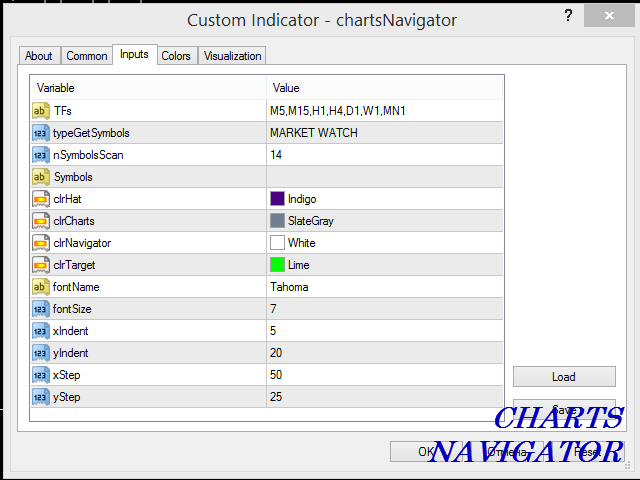
Das Einstellungsfenster (Abbildung 4) erscheint, sobald der Navigator mit dem Chart verbunden ist.
Liste der Einstellungen, Beschreibung und Beispiele für Eingabewerte:
- TFs="M1,M5,M15,M30,H1,H4,D1,W1,MN1"; //Verwendete Zeitrahmen, getrennt durch Kommas ohne Leerzeichen; Sie können die Zeitrahmen in beliebiger Reihenfolge festlegen
- typeGetSymbols=MARKET_WATCH; //Symbolempfangsmethode: von "Market Watch" oder manuelle Eingabe
- nSymbolsScan=20; //Anzahl der aus dem "Market Watch" gelesenen Symbole, wenn 0 - alle Symbole im "Market Watch"
- Symbols=""; //Feld für die manuelle Eingabe von Symbolen (wenn diese Eingabemethode gewählt wird), geben Sie die Symbole durch Kommas getrennt ohne Leerzeichen ein; siehe die korrekten Symbolnamen in der "Market Watch"
- clrHat=clrIndigo,clrCharts=clrSlateGray,clrNavigator=clrWhite,clrTarget=clrLime; //Anpassung der Farben des Navigators
- fontName="Tahoma"; //Schriftart
- fontSize=7; //Schriftgröße
- xIndent=5,yIndent=20, //Abstand von der Diagrammecke um die X- und Y-Achse in Pixel
- xStep=50,yStep=25; //Der Schritt zwischen den Spalten (x) und Zeilen (y) in Pixeln
Konfiguration der Symbole für den Navigator über den "Market Watch".
Die Symbole in der Marktbeobachtung können sowohl vor dem Anhängen des Navigators an den Chart als auch danach konfiguriert werden. Öffnen Sie das Fenster "Market Watch" im Terminal, fügen Sie alle notwendigen Symbole hinzu und richten Sie sie in der gewünschten Reihenfolge aus. Hängen Sie danach den Navigator an den Chart an. Wenn der Navigator bereits an den Chart angehängt wurde, können Sie die neuen Änderungen im Navigator aktivieren, indem Sie das aktuelle Symbol und (oder) den Zeitrahmen des Charts ändern, indem Sie auf einen der visuellen Links des Navigators klicken - "Symbole", "Zeitrahmen" oder "Charts". Sie können jederzeit Änderungen in der "Market Watch" vornehmen, es gibt keine Einschränkungen.
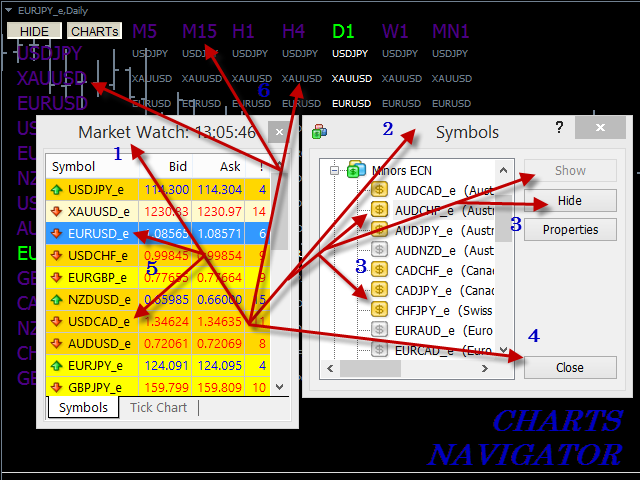
Wenn Sie das Fenster "Marktbeobachtung" zum ersten Mal öffnen und keine Symbole vorhanden sind, die Sie interessieren, können Sie über das Kontextmenü der "Marktbeobachtung" das Fenster "Symbole" öffnen und alle gewünschten Symbole zur "Marktbeobachtung" hinzufügen (Video und Abbildung 3).
Schaltflächen des Navigators.
Der Navigator verfügt über zwei Schaltflächen:
- "SHOW/HIDE" - öffnet/schließt den Navigator;
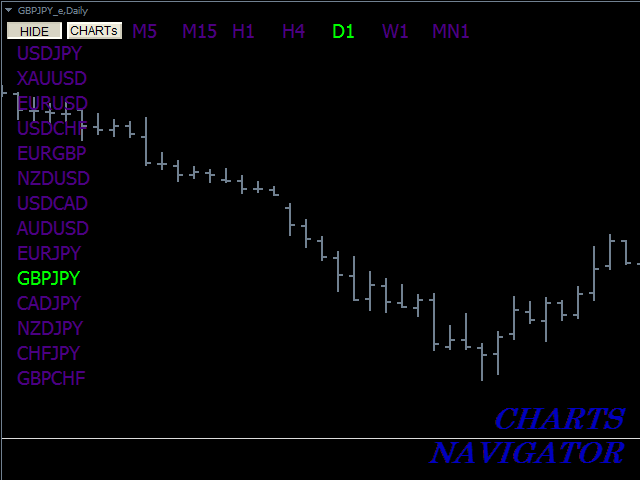
- "CHARTs" - schaltet den Betriebsmodus des Navigators um. Wenn gedrückt - "erweiterter Modus", wenn nicht gedrückt - "kompakter Modus".
Betriebsarten des Navigators.
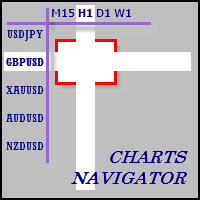
Im "kompakten Modus" stehen zwei Arten von visuellen Links zur Verfügung - "Symbole" und "Zeitrahmen", die es ermöglichen, die Symbole und die Zeitrahmen der aktuellen Karte zu ändern (Abbildung 2).
Im "erweiterten Modus" steht ein dritter Typ von visuellen Links zur Verfügung - "Charts", der es erlaubt, sowohl das Symbol als auch den Zeitrahmen des aktuellen Charts mit einem Klick zu ändern (Abbildung 1).
Vielen Dank für Ihre Aufmerksamkeit und Ihr Interesse an diesem Programm. Viel Spaß!