 MetaTrader 5
 Asesores Expertos
 Indicadores
 Bibliotecas
 Utilidades
 Widgets
 Reglas

Desafortunadamente, «Happy Way panel» ya no está disponible para la compra.
Si usted ha adquirido este producto antes, puede usarlo sin limitaciones e instalar nuevas copias mientras disponga de activaciones:
- Abra su terminal MetaTrader 4.
- Indique su cuenta MQL5.community en los ajustes: menú Servicio\Ajustes\Comunidad.
- Entre en el apartado «Mercado», y luego en la pestaña «Compras».
- Pulse «Instalar» a la derecha del nombre del producto.
Encontrará información adicional en la documentación.
Mire otras aplicaciones para MetaTrader 4

¡PROP FIRME LISTO! ( descargar SETFILE ) PROMOCIÓN DE LANZAMIENTO: ¡Solo quedan unas pocas copias al precio actual! Precio final: 990$ Obtenga 1 EA gratis (para 2 cuentas comerciales) -> contácteme después de la compra Ultimate Combo Deal -> click here JOIN PUBLIC GROUP: Click here Live Signal LATEST MANUAL
¡Bienvenido al Segador de Oro! Basado en el exitoso Goldtrade Pro, este EA ha sido diseñado para ejecutarse en múltiples períodos de tiempo al mismo tiempo y tiene la opción de

Más de 8 años de trayectoria en directo con un crecimiento de la cuenta del +12.000%: Rendimiento en vivo MT 5 versión se puede encontrar aquí Waka Waka es el sistema de rejilla avanzado que ya funciona en cuentas reales desde hace años. En lugar de ajustar el sistema para reflejar los datos históricos (como hace la mayoría de la gente) fue diseñado para explotar las ineficiencias existentes en el mercado. Por lo tanto, no es un simple sistema de "aciertos y errores" que sólo sobrevive utilizand

Nos enorgullece presentar nuestro robot de última generación, el «Big Forex Players EA» , diseñado para maximizar tu potencial de trading, minimizar las operaciones impulsadas por las emociones y tomar decisiones más inteligentes gracias a una tecnología de vanguardia. Nos llevó muchos meses desarrollar todo el sistema de este EA y, posteriormente, dedicamos mucho tiempo a probarlo. Este EA único incluye tres estrategias distintas que pueden utilizarse de forma independiente o combinadas. El rob

Trend Sniper X es un indicador de seguimiento de tendencia multitemporal para MetaTrader 5 que ayuda a los operadores a identificar la dirección de la tendencia y los posibles puntos de reversión con claridad y precisión. Para MT5: https://www.mql5.com/en/market/product/181101 Información de precio: El precio actual es promocional y está sujeto a cambios a medida que se lancen próximas actualizaciones y nuevas funciones. Canal Code2Profit ¡Domine el mercado con el análisis multitemporal! Cómo ma

Trend Radar — Asesor técnico para MetaTrader 4 Descripción general Trend Radar es un asesor experto (EA) para MetaTrader 4 que abre operaciones basándose en un modelo propio de análisis de canales de precios, filtrado por el ángulo de inclinación y la anchura del corredor. El EA combina una lógica de señales clara con una gestión de riesgos flexible y un control total sobre todas las fases de la gestión de la operación, desde la entrada hasta el trailing stop. Cómo funciona Análisis de canales.

UNA ENTRADA DÉBIL NO DEBERÍA SALVARSE CON UN STOP LOSS ENORME.
GHOST XAU fue creado de otra manera: sin grid, sin promediado, TP = SL — una relación real de 1:1.
El EA fue desarrollado con un fuerte enfoque en una lógica broker-neutral , para que sus decisiones dependan del mercado y no de las particularidades de un bróker específico.
Cada entrada es evaluada por 3 modelos, 620 árboles de decisión y más de 120 características del mercado.
Si no existe la calidad necesaria — simplemente no ha

Apex Gold Advisor: Precisión y Eficiencia para MT4
En el vertiginoso mundo de las operaciones de divisas, donde cada segundo y cada pip cuentan, Apex Gold Advisor destaca como una herramienta diseñada para proporcionar una gran precisión en las entradas al mercado. Diseñado específicamente para la plataforma MetaTrader 4 (MT4), este asesor es una potente solución para los operadores que buscan maximizar su rentabilidad al tiempo que minimizan el riesgo. la lista completa para su comodidad está

El Expert Advisor Sailing Gold es un Expert Advisor totalmente automatizado diseñado exclusivamente para operar con oro (XAUUSD) en MetaTrader 4. El EA combina el análisis de impulso, la modelización del mercado basada en la volatilidad y un algoritmo avanzado de scalping para identificar oportunidades de trading de alta probabilidad, al tiempo que aplica una gestión inteligente de las posiciones para garantizar una ejecución coherente y un control disciplinado del riesgo. Para mejorar la calida

Scalping Robot Pro es un sistema de trading profesional diseñado específicamente para el scalping rápido y preciso en el par XAUUSD utilizando el marco temporal M1. El sistema está concebido para aprovechar los movimientos del mercado a corto plazo con una ejecución precisa y una gestión controlada del riesgo. Se centra en el comportamiento de los precios en tiempo real, los cambios de impulso, la volatilidad a corto plazo y técnicas selectivas de gestión de operaciones basadas en una rejilla pa

CONOCE BTCUSD CONSENSUS
MI NUEVO PROYECTO PARA BITCOIN
Quería crear para BTCUSD algo más serio que otro EA basado en un par de indicadores.
Por eso aquí no hay una sola estrategia ni una sola señal.
Dentro de BTCUSD Consensus trabajan 5 modelos entrenados de forma independiente y 1360 árboles de decisión .
D LONG • D SHORT • U LONG • U SHORT • SELL META
Cada modelo tiene su propia tarea, su propio entrenamiento y su propia optimización.
Antes de entrar al mercado, el EA también determina el e

El descuento termina en 24 horas — próximo precio $ 69 contáctame para recibir la configuración recomendada
copias de lanzamiento limitadas
ZORYK — Sistema avanzado de señales y planificación para XAUUSD en MetaTrader 4
Conoces esa sensación.
Pasas tiempo analizando el oro, esperas la entrada y finalmente abres la operación. El precio se mueve inmediatamente en tu contra. Cierras demasiado pronto, mueves el Stop Loss o dudas durante unos segundos. Después, el mercado alcanza sin ti exactame

El Asesor Experto es un sistema diseñado para recuperar posiciones no rentables. El algoritmo del autor bloquea una posición perdedora, la divide en muchas partes separadas y cierra cada una de ellas por separado. La configuración fácil, el lanzamiento retrasado en caso de reducción, el bloqueo, la desactivación de otros asesores expertos, el promedio con filtrado de tendencias y el cierre parcial de una posición perdedora están integrados en una sola herramienta. Es el uso de cierre de pérdida

Cuenta real de trading LIVE SIGNAL 100K: https://www.mql5.com/en/signals/2388151
Cuenta real de trading LIVE SIGNAL 3K: https://www.mql5.com/en/signals/2363526 E cha un vistazo a todos nuestros productos : Haz clic aquí
Fortune es un asesor experto (EA) automatizado de ruptura de resistencias para MetaTrader 4 y 5, desarrollado principalmente para el par XAUUSD. El EA identifica posibles zonas de ruptura al alza y a la baja basándose en la estructura reciente del mercado y, a continuación, ge

Quantum Scalper GOLD v2.00 Scalping de Alta Precisión para XAUUSD (Gold) Quantum Scalper GOLD es un Expert Advisor avanzado y completamente automatizado, diseñado exclusivamente para operar en XAUUSD (Gold) en el timeframe M5 . Características principales: Estrategia híbrida inteligente : Combina señales de RSI (detección de sobrecompra/sobreventa), Envelopes (filtro de volatilidad) y un Neural Network MLP (red neuronal multicapa) entrenada en tiempo real con características de precio, EMA, MACD

Local Trade Copier EA MT4 es un copiador de operaciones rápido y flexible para copiar y gestionar operaciones entre múltiples cuentas MetaTrader 4 en el mismo ordenador Windows o Windows VPS. Combina la sincronización local de operaciones con controles en el lado del Receiver para el tamaño de lote, la gestión del riesgo, el filtrado de operaciones, el mapeo de símbolos, la gestión de operaciones y la protección de la cuenta. Configure sus terminales Transmitter y Receiver en aproximadamente 1
DESCRIPCIÓN Con el EA CHAOS ALGO TRADING, ya no necesita adivinar la dirección de los precios, puede beneficiarse cuando los precios se mueven tanto al alza como a la baja desde el momento en que activa el EA en su cuenta de trading. El EA ALGO TRADING fue creado para automatizar completamente la ESTRATEGIA DE TRADING DEL CAOS, dejando la única OPERACIÓN ABIERTA y OPERACIÓN CERRADA al EA, y manteniendo para el TRADER sólo la decisión de cuándo activarla o cerrarla. El EA se utiliza mejor en buc

El EA Tokyo es un sistema de trading de seguimiento de tendencias diseñado para identificar cambios en la dirección del mercado y operar automáticamente basándose en señales alcistas y bajistas confirmadas. El EA abre operaciones al inicio de la siguiente vela tras aparecer una flecha de compra o venta del indicador Tokyo, empleando una estrategia de tipo *grid* o *martingala*. Es apto para cualquier par de divisas y temporalidad; sin embargo, ofrece un rendimiento excepcional en instrumentos co

SR Liquidity es un indicador de trading diseñado para revelar las zonas ocultas donde se concentra la liquidez del mercado y donde el precio reacciona con mayor intensidad. Estas áreas de liquidez específicas actúan como potentes niveles de soporte y resistencia, ofreciéndole un mapa claro de los puntos donde es más probable que el mercado cambie de dirección. En lugar de trazar líneas convencionales de soporte y resistencia, SR Liquidity analiza el comportamiento real del precio para detectar l

ACTUALIZACIÓN — DICIEMBRE 2025 A finales de noviembre de 2024, el asesor experto Aurum fue lanzado a la venta.
Durante todo este tiempo operó en condiciones reales de mercado sin filtro de noticias, sin protecciones adicionales ni restricciones complejas, manteniéndose estable y confiable. Live Signal (launch April 14, 2026)
Este año completo de trading real demostró claramente la solidez del sistema de trading.
Solo después de ello, basándonos en la experiencia real y en las estadísticas, en

El indicador Tokyo ofrece una visión general visual y clara de la dirección de la tendencia, las posibles señales de trading y las condiciones del mercado. Su línea de tendencia escalonada y codificada por colores distingue las fases alcistas (en azul) de las bajistas (en magenta). Unas flechas direccionales asociadas resaltan las posibles oportunidades de compra y venta cuando cambia la tendencia mostrada. Un panel integrado reúne la señal actual, el sesgo del mercado, el impulso (momentum), l

Gann Made Easy es un sistema de comercio de Forex profesional y fácil de usar que se basa en los mejores principios de comercio utilizando la teoría del Sr. W. D. Gann. El indicador proporciona señales precisas de COMPRA y VENTA, incluidos los niveles de Stop Loss y Take Profit. Puede comerciar incluso sobre la marcha utilizando notificaciones PUSH. ¡POR FAVOR, CONTÁCTAME DESPUÉS DE LA COMPRA PARA RECIBIR INSTRUCCIONES DE OPERACIÓN Y EXCELENTES INDICADORES ADICIONALES GRATIS! Probablemente ya ha

Bienvenido a Trade Manager EA: la herramienta definitiva de gestión de riesgos diseñada para hacer que el trading sea más intuitivo, preciso y eficiente. No es solo una herramienta para realizar órdenes; es una solución integral para la planificación de operaciones, gestión de posiciones y control del riesgo. Ya seas un principiante, un trader avanzado o un scalper que necesita ejecuciones rápidas, Trade Manager EA se adapta a tus necesidades, ofreciendo flexibilidad en todos los mercados, desde

¡GRAN OFERTA DE FOREX! ¡50 % DE DESCUENTO!
¡Compra el EA Infinity Trader con un enorme descuento del 50 % ! Precio promocional: 267 $
(Precio habitual: 547 $ — ¡Ahorras 280 $! ) ¡Aprovecha ahora antes de que termine esta oferta! Resultados en tiempo real del EA Infinity Trader: https://www.mql5.com/en/signals/2290275 Infinity Trader EA integra a la perfección las ventajas de Chat GPT y Gemini AI, proporcionando una visión del mercado sin igual y un análisis fundamental en profundidad. Se adap

Quantum King EA: Poder inteligente, perfeccionado para cada trader
IMPORTANT! After the purchase please send me a private message to receive the installation manual and the setup instructions.
Precio especial de lanzamiento Señal en vivo: HAGA CLIC AQUÍ
Versión MT5: HAGA CLIC AQUÍ
Canal de Quantum King: Haga clic aquí
***¡Compra Quantum King MT4 y podrás obtener Quantum StarMan gratis!*** ¡Pregunta en privado para más detalles!
Regla sus operaciones con precisión y

Miraculous Indicator Binary & Forex v3 StrategySafe Miraculous Indicator Binary & Forex v3 StrategySafe es un indicador profesional diseñado para traders que buscan señales claras, herramientas de confirmación avanzadas y una forma estructurada de operar en mercados Binary y Forex. La versión v3 incluye MIR Dashboard, Miraculous Confirmation Dashboard, GANN Law, niveles Square of 9, ángulos GANN y un modo Forex más completo para analizar el mercado con mayor precisión. Características principale
SCIPIO AI es mi BOT de trading automático, creado tras más de 20 años de experiencia en los mercados financieros. Automatiza al 100% la actividad de trading: entrada, gestión y stop loss. El trader no tiene que hacer nada a diario.
Este EA abre solo una operación a la vez y establece inmediatamente un stop loss muy cercano. No utiliza cuadrícula ni martingala, sino una operación a la vez, lo que evita grandes pérdidas.
Utiliza inteligencia artificial para identificar el mejor momento para abr
El Oscilador de Índice de Precisión (Pi-Osc) de Roger Medcalf de Precision Trading Systems
La versión 2 ha sido cuidadosamente recodificada para cargar rápidamente en su gráfico y se han incorporado algunas otras mejoras técnicas para mejorar la experiencia.
El Pi-Osc fue creado para proporcionar señales precisas de temporización de operaciones diseñadas para encontrar puntos de agotamiento extremos, los puntos a los que los mercados se ven obligados a llegar solo para eliminar las órdenes de
Ayuda a calcular el riesgo por operación, la fácil instalación de una nueva orden, gestión de órdenes con funciones de cierre parcial, trailing stop de 7 tipos y otras funciones útiles.
Materiales e instrucciones adicionales.
Instrucciones de instalación - Instrucciones para la aplicación - Versión de prueba de la aplicación para una cuenta demo
Función de línea - Muestra en el gráfico la línea de apertura, Stop Loss, Take Profit. Con esta función es fácil establecer una nueva orden y ver su

Trade Indicator Assistant es una potente herramienta para MT4 diseñada para convertir indicadores en sistemas de trading automatizados. Su característica principal es la capacidad de detectar automáticamente los búferes de señales de COMPRA y VENTA de un indicador, sin que sea necesario conocer los números de los búferes, buscar en la configuración del indicador ni modificar su código fuente. Indicador de regalo: Tras adquirir Trade Indicator Assistant, ponte en contacto conmigo para recibir Tra

Robot de trading (Expert Advisor) para MetaTrader , que combina la apertura de posiciones siguiendo la tendencia, el promedio durante los retrocesos, el traslado automático al punto de equilibrio, el trailing stop y el cierre de una serie de operaciones con un beneficio mínimo controlado. VR Proton no es simplemente un “asesor basado en señales”. Es un sistema completo de gestión de series de posiciones que decide automáticamente cuándo añadir una operación, cuándo proteger el beneficio mediante

Copiador profesional de operaciones para MetaTrader 4 Copiador de operaciones rápido, profesional y confiable para MetaTrader 4 . COPYLOT le permite copiar operaciones de Forex entre terminales MetaTrader 4 y MetaTrader 5 , con sincronización flexible para distintos tipos de cuentas y escenarios de trading. La versión COPYLOT MT4 admite: MetaTrader 4 → MetaTrader 4 MetaTrader 5 Hedge → MetaTrader 4 MetaTrader 5 Netting → MetaTrader 4 Versión MT5 Descripción completa + DEMO + PDF Cómo comprar C

Vortex - su inversión en el futuro
El Asesor Experto Vortex Gold EA creado específicamente para operar con oro (XAU/USD) en la plataforma Metatrader. Construido utilizando indicadores propios y algoritmos secretos del autor, este EA emplea una estrategia de trading integral diseñada para capturar movimientos rentables en el mercado del oro. Los componentes clave de su estrategia incluyen indicadores clásicos como el CCI y el Indicador Parabólico, que trabajan juntos para señalar con precisión l

Currency Strength Wizard es un indicador muy poderoso que le proporciona una solución todo en uno para operar con éxito. El indicador calcula el poder de este o aquel par de divisas utilizando los datos de todas las monedas en múltiples marcos de tiempo. Estos datos se representan en forma de índice de moneda fácil de usar y líneas eléctricas de moneda que puede usar para ver el poder de esta o aquella moneda. Todo lo que necesita es adjuntar el indicador al gráfico que desea operar y el indicad

Promoción de lanzamiento! ¡Solo quedan unas pocas copias a 449$! Próximo precio: 599$ Precio final: 999$ Obtenga 1 EA gratis (para 2 cuentas comerciales) -> contácteme después de la compra Ultimate Combo Deal -> click here
New live signal: https://www.mql5.com/en/signals/2084890 Live Signal high risk : https://www.mql5.com/en/signals/2242498
Live Signal Set Prop Firm Set JOIN PUBLIC GROUP: Click here Parameter overview
Gold Trade Pro se une al club de Gold Trading EA, pero con una

PolyGold Scalper es un sistema de scalping a corto plazo para XAUUSD que puede tomar decisiones de trading basándose en la integración con la API de Polymarket. Señal en vivo: HAGA CLIC AQUÍ Todas las operaciones se realizan dentro de MetaTrader y no requieren claves API ni una cuenta de Polymarket. El gráfico incluye un panel que refleja el flujo de datos de Polymarket y se actualiza cada pocos segundos.
El EA solo abre posiciones individuales y las gestiona sin utilizar grid ni martingala. Las

CRT Candle Range Theory HTF MT4 - Ultimate CRT Indicator: Conceptos Avanzados de ICT y Sistema de Trading SnR Malayo Domine las huellas de los creadores de mercado con el indicador más avanzado de Candle Range Theory. Desbloquee el verdadero poder de los Smart Money Concepts (SMC) y opere con la misma precisión que las instituciones con el Ultimate CRT Indicator. Construido exclusivamente para traders serios, este indicador automatiza la altamente efectiva teoría CRT, un pilar fundamental de los

M1 SNIPER es un sistema de indicadores de trading fácil de usar. Se trata de un indicador de flecha diseñado para el marco temporal M1. Puede utilizarse como sistema independiente para scalping en M1 o como parte de su sistema de trading actual. Aunque este sistema de trading fue diseñado específicamente para operar en M1, también puede utilizarse con otros marcos temporales. Originalmente, diseñé este método para operar con XAUUSD y BTCUSD. Sin embargo, también lo encuentro útil para operar en

El sistema PRO Renko es un sistema de trading de alta precisión especialmente diseñado para operar gráficos RENKO. Se trata de un sistema universal que se puede aplicar a diversos instrumentos de negociación. El sistema neutraliza eficazmente el llamado ruido de mercado, lo que le brinda acceso a señales de reversión precisas.
El indicador es muy fácil de usar y solo tiene un parámetro responsable de la generación de señales. Puede adaptar fácilmente la herramienta a cualquier instrumento come

Un asesor experto avanzado basado en inteligencia artificial y aprendizaje automático, diseñado específicamente para analizar el oro (XAU/USD). Se adapta a los movimientos de los precios y a las fluctuaciones del mercado para detectar posibles oportunidades de negociación. Precio con descuento . El precio aumentará en 50 $ cada 5 compras.
Sin estrategias arriesgadas : no utiliza métodos de martingala ni de rejilla Integración de inteligencia artificial: En el corazón de este EA se encuentra un

Scalper Vault es un sistema profesional de reventa que le brinda todo lo que necesita para una reventa exitosa. Este indicador es un sistema comercial completo que puede ser utilizado por operadores de divisas y opciones binarias. El marco de tiempo recomendado es M5. El sistema le proporciona señales de flecha precisas en la dirección de la tendencia. También le proporciona señales superiores e inferiores y niveles de mercado de Gann. Los indicadores proporcionan todo tipo de alertas, incluidas

ACTUALMENTE 40% DE DESCUENTO Este indicador es una herramienta de transacción única, de alta calidad y asequible porque hemos incorporado una serie de características propias y una fórmula secreta. Con solo un gráfico, da Alertas para los 28 pares de divisas. ¡Imagina cómo mejorarás porque puedes identificar el punto de activación exacto de una nueva tendencia u oportunidad de crecimiento! Basado en nuevos algoritmos subyacentes , hace que sea aún más fácil identificar y confirmar operaciones po

PROMOCIÓN DE LANZAMIENTO: ¡Solo quedan unas pocas copias al precio actual! Precio final: 990$ NUEVO: ¡Compra Goldbot One y elige 1 EA gratis! (para 2 cuentas comerciales)
ÚNETE AL GRUPO PÚBLICO: Haz clic aquí Oferta combinada definitiva -> haga clic aquí LIVE SIGNAL
Presentamos Goldbot One , un robot comercial altamente sofisticado diseñado para el mercado del oro. Con su enfoque en el trading de ruptura, Goldbot One aprovecha los niveles de soporte y resistencia para identi
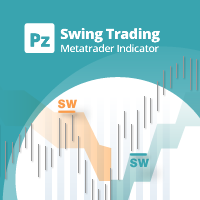
Swing Trading es el primer indicador diseñado para detectar oscilaciones en la dirección de la tendencia y posibles oscilaciones de reversión. Utiliza el enfoque de intercambio de línea de base, ampliamente descrito en la literatura comercial. El indicador estudia varios vectores de precios y tiempos para rastrear la dirección de la tendencia agregada y detecta situaciones en las que el mercado está sobrevendido o sobrecomprado y listo para corregir. [ Guía de instalación | Guía de actualización

Introducción a Fractal Pattern Scanner El indicador fractal se refiere al indicador técnico que hace uso de la geometría fractal que se encuentra en el mercado financiero. Fractal Pattern Scanner es un indicador fractal avanzado que incorpora la última tecnología de negociación tras un exhaustivo trabajo de investigación y desarrollo de la geometría fractal en el mercado financiero. La característica más importante de Fractal Pattern Scanner es la capacidad de medir la probabilidad de punto de

Se trata de un indicador gráfico profesional diseñado para operadores que buscan estabilidad y una evolución clara de los precios. Ayuda a filtrar el ruido del mercado y ofrece zonas de entrada y salida claramente visibles para tus decisiones de trading. Características principales: Sin repintado en absoluto: El sistema está diseñado con una lógica estricta de «sin repintado». Lo que ves en el gráfico es el verdadero rendimiento histórico. Señales confirmadas: Las señales se activan y se confirm

UNO DE LOS POCOS ROBOTS CON UN HISTORIAL DE SEÑALES DE MÁS DE 3 AÑOS Y ENTRE LOS 10 PRIMEROS. ENLACE A MIS ROBOTS Y PRESETS DE SEÑALES: En mi perfil hay un enlace para descargar los PRESETS que uso en mis SEÑALES, se pueden descargar y hacer Backtest gratis, hay explicaciones en la mi WebSite. https://www.mql5.com/en/users/tec_daniel ENLACE A OTRAS VERSIONES DE ROBOT: MT4: https: //www.mql5.com/en/market/product/97963 MT5: https: //www.mql5.com/en/market/product/97962 ALGUNOS EJEMPLOS DE SEÑALES

Apollo SR Master es un indicador de Soporte/Resistencia con características especiales que facilitan y hacen más fiable la operación con zonas de Soporte/Resistencia. El indicador calcula las zonas de Soporte/Resistencia en tiempo real, sin retrasos, detectando máximos y mínimos locales. Para confirmar la nueva zona de Soporte/Resistencia, el indicador muestra una señal especial que indica que la zona de Soporte/Resistencia puede considerarse y utilizarse como una señal de VENTA o COMPRA. En est

INDICADOR DE DETECTOR DE TENDENCIAS El Indicador de Detector de Tendencias analiza los movimientos del precio del mercado mediante una combinación de indicadores de análisis de tendencias adaptativos, propios y personalizados del autor. Identifica la verdadera dirección del mercado filtrando el ruido a corto plazo y centrándose en la fuerza del impulso subyacente, la expansión de la volatilidad y el comportamiento de la estructura de precios. También utiliza una combinación de indicadores perso

DayTrader PRO MT5: https://www.mql5.com/en/market/product/186222 DayTrader PRO es un indicador de trading avanzado que combina el filtro Laguerre de John Ehlers con un potente motor de autooptimización. En lugar de utilizar parámetros fijos, el indicador busca automáticamente la mejor configuración basada en las condiciones recientes del mercado, ayudándole a adaptarse a la volatilidad cambiante sin necesidad de ajustes manuales constantes. El indicador genera señales claras de COMPRA (BUY) y V

PHANTOM es un sistema de trading automatizado de alto rendimiento diseñado específicamente para el Oro (XAUUSD) . A diferencia de los robots de martingala, PHANTOM opera según los principios del flujo de órdenes institucional y la ingeniería de liquidez . Está diseñado para identificar "La Huella" de los grandes participantes del mercado, entrando en operaciones sólo cuando se producen barridos de liquidez de alta probabilidad durante las sesiones más volátiles del mercado. Lógica básica de nego

Trade Copier es una utilidad profesional diseñada para copiar y sincronizar operaciones entre cuentas comerciales. La copia ocurre desde la cuenta / terminal del proveedor a la cuenta / terminal del destinatario, instalada en la misma computadora o vps. Antes de comprar, puede probar la versión de demostración en una cuenta de demostración. Versión de demostración aquí . Instrucciones completas aquí . Principales funcionalidades y beneficios: Admite la copia de MT4> MT4, MT4> MT5, MT5> MT4, incl

Smart Trend Trading System es un indicador para MetaTrader 4 que reúne información de tendencia, señales de entrada y salida y niveles de precio en un mismo gráfico. Combina más de 10 herramientas de trading en un solo sistema, incluyendo detección de tendencia, zonas de reversión, Smart Cloud, lógica de trailing stop, soporte y resistencia, coloreado de velas, alertas y análisis multi-timeframe. El sistema está diseñado para ayudarte a operar diferentes condiciones de mercado: Mercados en tende

¡GRAN OFERTA DE FOREX! ¡50 % DE DESCUENTO!
¡Compra WallStreet GOLD Trader con un enorme descuento del 50 % ! Precio promocional: 217 $
(Precio habitual: 447 $ — ¡Ahorras 230 $!) ¡Aprovecha ahora antes de que termine esta oferta! Resultados en tiempo real de WallStreet GOLD Trader: https://www.mql5.com/en/signals/2389404 WallStreet GOLD Trader es un asesor experto profesional diseñado específicamente para operar con oro (XAUUSD) . Su concepto de trading se basa en los principios fundamentales

Resumen "Shiranui" es un EA que realiza operaciones a corto plazo en el par de divisas principal EURUSD. EURUSD es el par de divisas con mayor volumen de negociación del mundo, pero mientras que durante la sesión de Tokio se mantiene tranquilo, en la sesión de Londres o ante indicadores económicos de Europa y EE. UU. cambia bruscamente y se vuelve muy volátil. Captar este contraste entre calma y volatilidad resulta, sorprendentemente, bastante difícil. La lógica de entrada evalúa, en el marco t

Trade Panel es un asistente comercial multifuncional. La aplicación contiene más de 50 funciones comerciales para el comercio manual y permite automatizar la mayoría de las tareas comerciales. Instrucciones para la aplicación: https://www.mql5.com/es/blogs/post/761039 Versión de prueba de la aplicación para cuenta demo: https://www.mql5.com/es/blogs/post/762581 Cómo instalar la aplicación: https://www.mql5.com/es/blogs/post/762582 Cómo probar la aplicación en modo visual: https://www.mql5.com/es

«Take a Break» pone en pausa tus asesores expertos (EA) cuando no es recomendable operar: antes de la publicación de noticias, tras una pérdida diaria, fuera de tu horario de trading o cuando así lo indique una regla que hayas definido tú mismo. Cuando finaliza la pausa, tus EA simplemente continúan. Protección de la cuenta para todos tus EA en una sola herramienta: filtro de noticias, protección contra el drawdown y del capital, filtro de tiempo y reglas personalizadas. Un solo EA en un gráfico

EL MERCADO CAMBIA. EUR MACHINE PRO CAMBIA CON ÉL. No una sola estrategia para todas las situaciones. No una sola señal. No un único conjunto fijo de reglas. EUR MACHINE PRO primero determina qué tipo de mercado tiene delante y solo después decide qué lógica de trading debe utilizar. ¿Rango? ¿Tendencia? ¿Mercado tranquilo? ¿Alta volatilidad?
Diferentes condiciones de mercado activan diferentes modelos, diferentes condiciones de entrada y diferentes métodos de gestión de la operación. Esto es pre
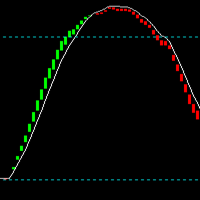
Top Bottom Tracker es un indicador basado en sofisticados algoritmos que analiza la tendencia del mercado y puede detectar los máximos y mínimos de la tendencia / Versión MT5 . El precio se incrementará progresivamente hasta llegar a los 500$. Siguiente precio --> 99$ Características No repinta
Este indicador no cambia sus valores cuando llegan nuevos datos
Pares de trading
Todos los pares de forex
Temporalidad
Todas las temporalidades
Parámetros
==== Configuración del indicador ==== C

KURAMA GOLD SIGNAL PRO (MT4) — Filtro de 7 capas · TP/SL automático · Puntuación de calidad · Guardado del historial de señales | Sistema completo de trading para XAUUSD
Sin repintado en tiempo real. En el instante en que aparece una señal, la flecha, la entrada, el TP y el SL quedan fijados en el sitio y nunca se mueven después. Lo que operas es esa señal en tiempo real. Y en la v7.20, cada señal realmente enviada se guarda automáticamente y se restaura con exactitud tras reiniciar.
Introduciendo Quantum Breakout PRO , el innovador indicador MQL5 que está transformando la forma en que comercia con Breakout Zones. Desarrollado por un equipo de operadores experimentados con experiencia comercial de más de 13 años, Quantum Breakout PRO está diseñado para impulsar su viaje comercial a nuevas alturas con su innovadora y dinámica estrategia de zona de ruptura.
El indicador de ruptura cuántica le dará flechas de señal en las zonas de ruptura con 5 zonas objetivo de g

Trade Manager para ayudarle a entrar y salir rápidamente de operaciones mientras calcula automáticamente su riesgo. Incluye funciones que le ayudarán a evitar el exceso de operaciones, las operaciones de venganza y las operaciones emocionales. Las operaciones se pueden gestionar automáticamente y las métricas de rendimiento de la cuenta se pueden visualizar en un gráfico. Estas características hacen que este panel sea ideal para todos los operadores manuales y ayuda a mejorar la plataforma MetaT

EA Gold Stuff es un asesor experto diseñado específicamente para el comercio de oro. El trabajo se basa en la apertura de órdenes en el indicador Gold Stuff, por lo que el asesor trabaja en la estrategia "Trend Follow", lo que significa seguir la tendencia.
IMPORTANTE! Póngase en contacto conmigo inmediatamente después de la compra para obtener instrucciones y bonificación!
Puede obtener una copia gratuita de nuestro indicador Strong Support y Trend Scanner, por favor envíe un mensaje privad

XGen Scalper MT4 : sistema profesional de comercio automático
XGen Scalper es un asesor experto de última generación que combina un avanzado algoritmo con análisis técnicos probados para ofrecer resultados consistentes en todos los mercados. Este potente sistema de comercio funciona a la perfección con pares de divisas, metales preciosos como el oro y la plata, criptomonedas e índices de materias primas.
Tecnología algorítmica avanzada
El algoritmo patentado de exploración de ondas procesa l

TickSniper para MetaTrader 4 — scalper de alta velocidad con adaptación automática de parámetros Un Expert Advisor totalmente automático diseñado para ajustar sus parámetros de trabajo a cada par de divisas sin necesidad de una configuración manual compleja. TickSniper para MetaTrader 4 ha sido creado para traders que buscan un sistema rápido, inteligente y prácticamente listo para operar, sin perder tiempo optimizando decenas de ajustes para cada instrumento. El Expert Advisor analiza las coti