
Disponible en el MQL5 Market: JET Market Monitor B3 Free · JET Market Monitor B3 PRO
Vídeo (en inglés): https://youtu.be/mbOCqqgxn18
Versión 1.00 · Panel para MetaTrader 5 · Acciones de B3
JET Market Monitor B3 es un panel de monitoreo. Nunca abre, cierra ni modifica órdenes. Operar implica riesgo de pérdidas; el panel muestra el estado actual de las acciones, no predice precios ni garantiza resultados.
1. Qué es
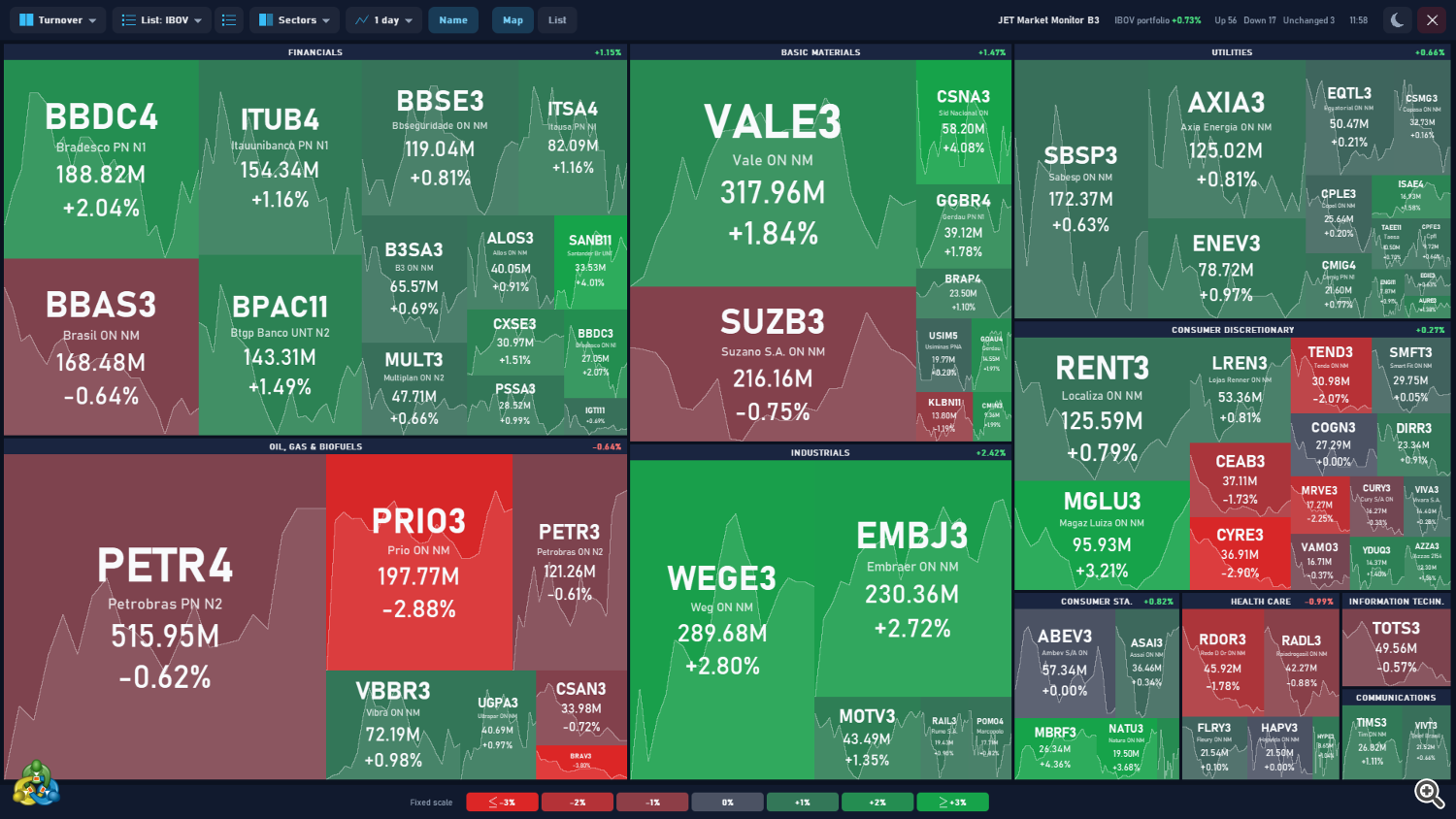
JET Market Monitor B3 muestra las acciones brasileñas en un mapa de calor (o en una lista, en el PRO) dentro del gráfico de MetaTrader 5. Cada acción es una caja: el tamaño sigue la opción elegida en Ordenar por y el color muestra la variación (verde = alza, rojo = baja, gris = 0,00%).
Hay dos versiones:
| Función | Free | PRO |
|---|---|---|
| Acciones | Cartera completa del IBOV | IBOV + listas propias |
| Ordenar por / Agrupar | Fijo en Volumen + Sectores | Todas las opciones |
| Nombre de la empresa | ✓ | ✓ |
| Línea de precio en las cajas | — | ✓ |
| Modo lista (con ordenación y A−/A+) | — | ✓ |
| Cuadro de detalles con el ratón | — | ✓ |
| Clic abre el gráfico de la acción | — | ✓ |
| Escala de color | Fija en 3% | Fija (configurable) o automática |
| Temas, 11 idiomas, botón X | ✓ | ✓ |
| Actualización | 2 s | Configurable (desde 200 ms) |
2. Requisitos
- MetaTrader 5 con un bróker que ofrezca las acciones de B3 (cuenta con los símbolos de las acciones brasileñas).
- Cuenta demo o real: el panel no envía órdenes, así que funciona igual en ambas.
- En cuentas sin acciones de B3, el panel se abre y muestra "No se encontraron símbolos de B3".
- Strategy Tester: el panel es solo visual. Usa el modo visual, con símbolos de B3. En el tester, los menús, el cuadro de detalles y el editor de listas no funcionan; el estado viene de los inputs (apartado 7).
- Volumen financiero: el valor mostrado es la suma de los negocios que el bróker envía a MetaTrader 5. Si el bróker no envía todos los negocios de un activo, el volumen mostrado puede quedar por debajo del volumen de B3.
3. Instalación
- Descarga la versión Free, o alquila (1 mes) o compra la licencia vitalicia del PRO en el Market, e instálalo desde el propio MetaTrader 5 (pestaña Market → Compras).
- Abre un gráfico de cualquier símbolo de B3 (una acción, por ejemplo). El marco temporal no importa.
- En el Navegador, en Indicadores → Market, arrastra JET Market Monitor B3 al gráfico.
- Haz clic en OK. El panel ocupa el área del gráfico; la primera vez tarda unos segundos en recibir los datos de todas las acciones.
Consejo: deja el panel en un gráfico propio. Al hacer clic en una acción (PRO), puede abrir un gráfico nuevo de ella sin quitar el panel de la pantalla.
4. Cómo leer el panel
4.1 Barra superior

| Botón | Qué hace |
|---|---|
| Ordenar por | Define el tamaño de las cajas: Volumen, Variación diaria, Variación semanal, Variación mensual, Variación anual o Negocios. El botón muestra la opción actual |
| Lista: NOMBRE | Elige la lista mostrada: IBOV o una lista tuya (PRO). El icono de al lado abre el editor de listas |
| Agrupar | Agrupar por sector o Agrupar por variación. El botón muestra "Sectores" o "Variación" |
| Gráfico | Plazo de la línea de precio dentro de las cajas: Ninguno, 1 día, 2 días, 1 semana, 1 mes, 3 meses, 6 meses, 1 año, Este año (PRO) |
| Nombre | Activa y desactiva el nombre de la empresa en las cajas y en la lista |
| Mapa / Lista | Alterna entre mapa de calor y lista (PRO). En modo lista aparecen A− / A+ |
| Tema | Alterna entre oscuro y claro |
| X | Elimina el panel y devuelve al gráfico sus colores y configuración originales |
Los menús se abren bajo el botón, con una marca en la opción actual; haz clic fuera para cerrarlos. En la versión Free, Ordenar por y Agrupar son visibles y quedan fijos en Volumen + Sectores.
Resumen (en la misma línea o en una segunda línea si no cabe): nombre del panel, Cartera IBOV con su variación (solo con la lista IBOV), Suben, Bajan y Sin cambio, y el estado de la sesión (apartado 4.5).
El 1.er botón (ordenación) y el botón de agrupación no tienen título fijo: cada uno muestra la opción actual.
4.2 Mapa de calor
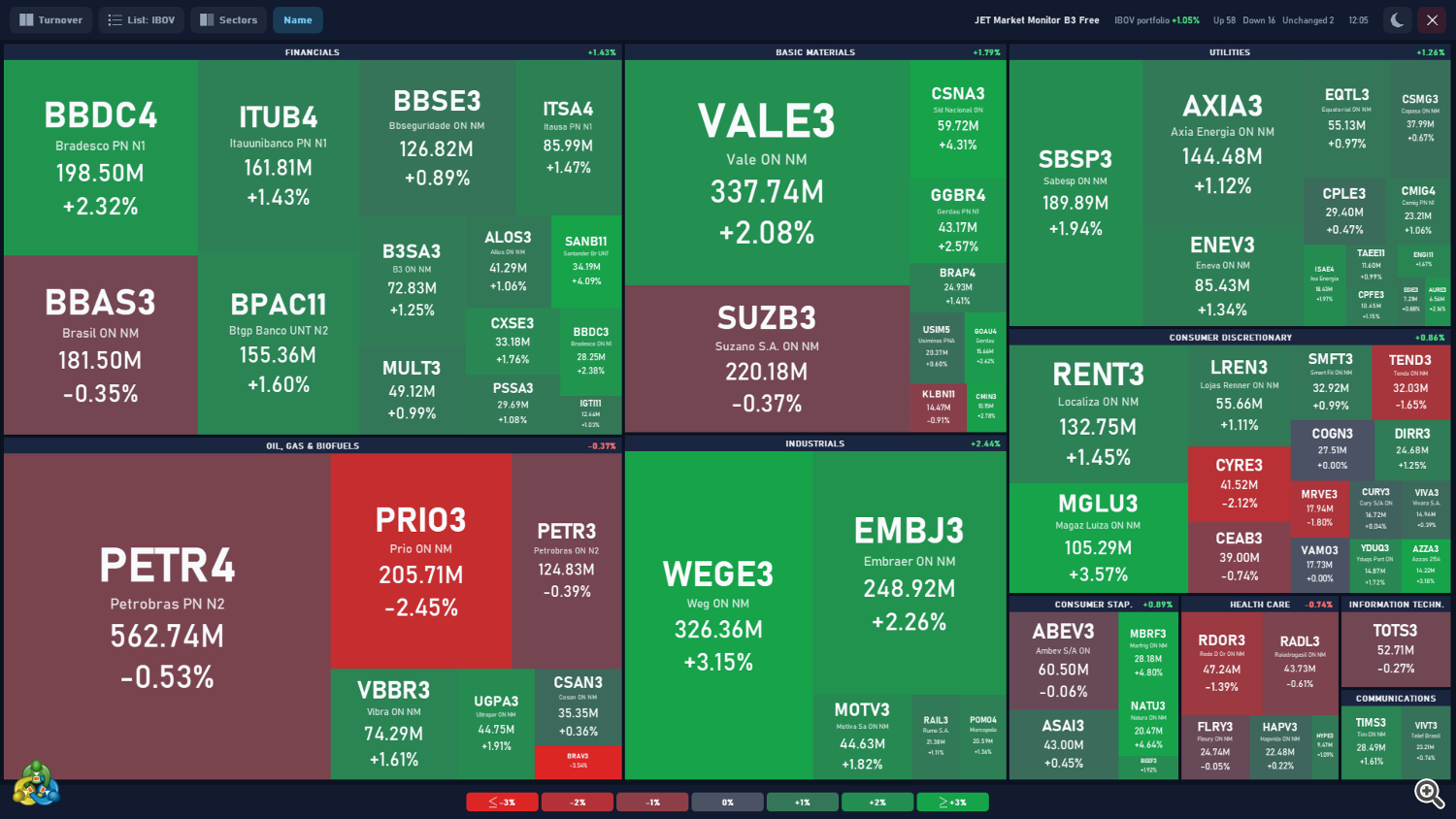
Caja. De arriba abajo: ticker; nombre de la empresa (si está activado y cabe); volumen financiero (o número de negocios, en "Negocios"); variación. Las cajas pequeñas muestran menos líneas, hasta solo el ticker.
Ordenar por:
| Opción | Tamaño de la caja | Variación mostrada y color |
|---|---|---|
| Volumen | Volumen financiero del día | Del día |
| Variación diaria | Tamaño de la variación del día (mayores alzas y caídas = cajas mayores) | Del día |
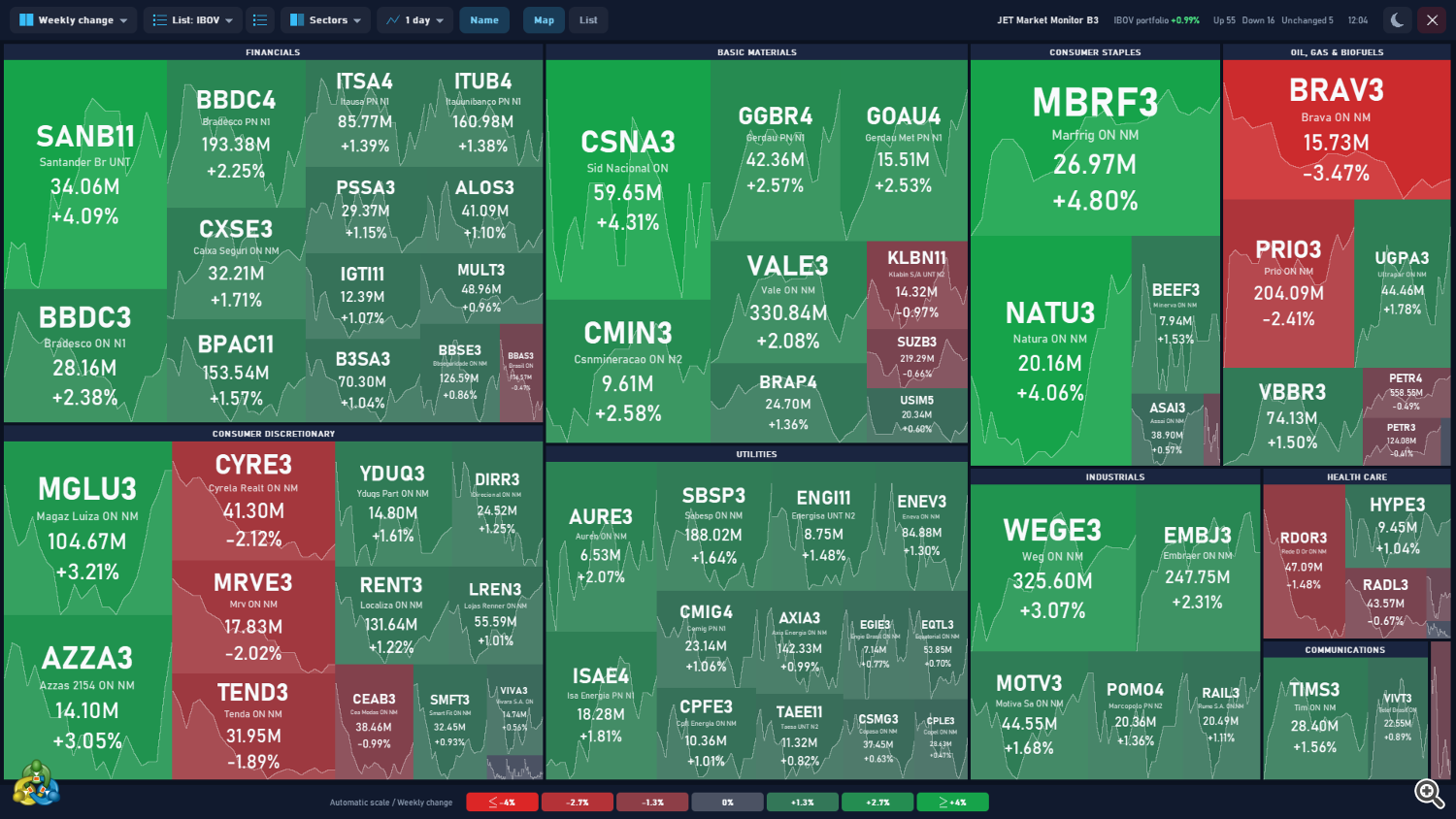
| Variación semanal / mensual / anual | Tamaño de la variación del período | Del período: en la semana, el mes o el año |
| Negocios | Número de negocios del día | Del día |
Agrupar:
- Por sector: 11 sectores de la clasificación sectorial de B3 (Financiero; Petróleo, gas y biocombustibles; Materiales básicos; Servicios públicos; Consumo no cíclico; Consumo cíclico; Salud; Bienes industriales; Comunicaciones; Tecnología de la información; Otros). La barra de título muestra el nombre del sector y, con variación diaria, la variación del sector.
- Por variación: dos bloques, POSITIVO (barra verde) y NEGATIVO (barra roja). El lado con más acciones queda a la izquierda. Las acciones con 0,00% aparecen en gris en el bloque NEGATIVO.
Ambas opciones se combinan: por ejemplo, Variación semanal + Sectores, o Negocios + Variación.
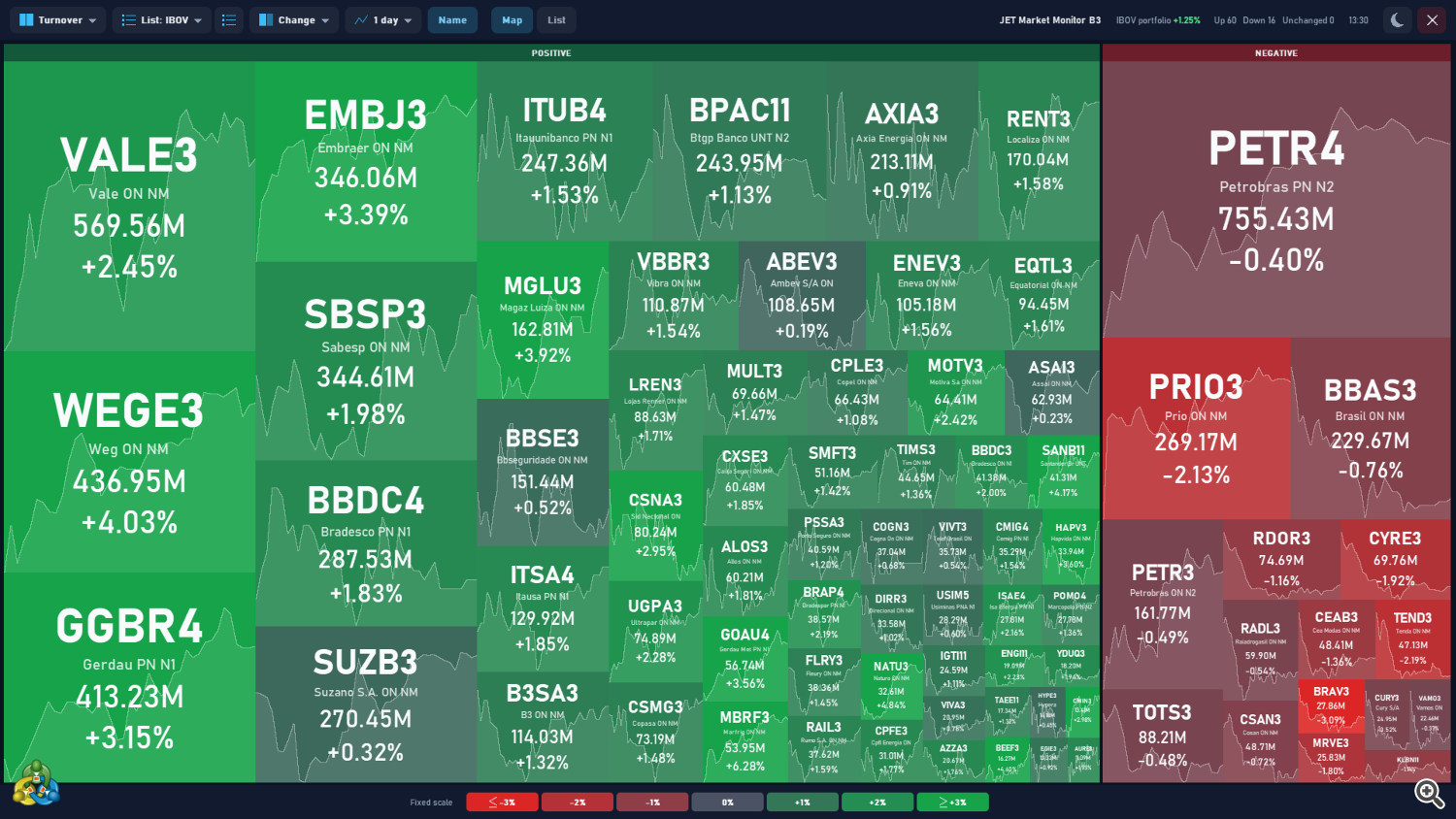
Línea de precio (PRO). Con un plazo elegido en Gráfico, cada caja muestra al fondo un área con el recorrido del precio de la acción en ese plazo, en un tono más claro que la caja. Mientras el historial de una acción todavía llega del bróker, la caja muestra tres puntitos discretos en la esquina inferior derecha; la línea aparece sola cuando llegan los datos.

Colores y leyenda. Verde para alza, rojo para baja y gris en 0,00%; cuanto mayor la variación, más intenso el color, hasta el límite de la escala. El pie muestra la leyenda en 7 bloques (con límite de 3%: ≤−3% · −2% · −1% · 0% · +1% · +2% · ≥+3%), el tipo de escala ("Escala fija" o "Escala automática") y, en las variaciones de período, el período.
- Escala fija: tú defines el límite (por defecto 3% en la variación diaria). En la Free queda fija en 3%.
- Escala automática (PRO): el límite se ajusta solo a las variaciones del momento, para que los días tranquilos y los agitados tengan contraste.
4.3 Modo lista (PRO)
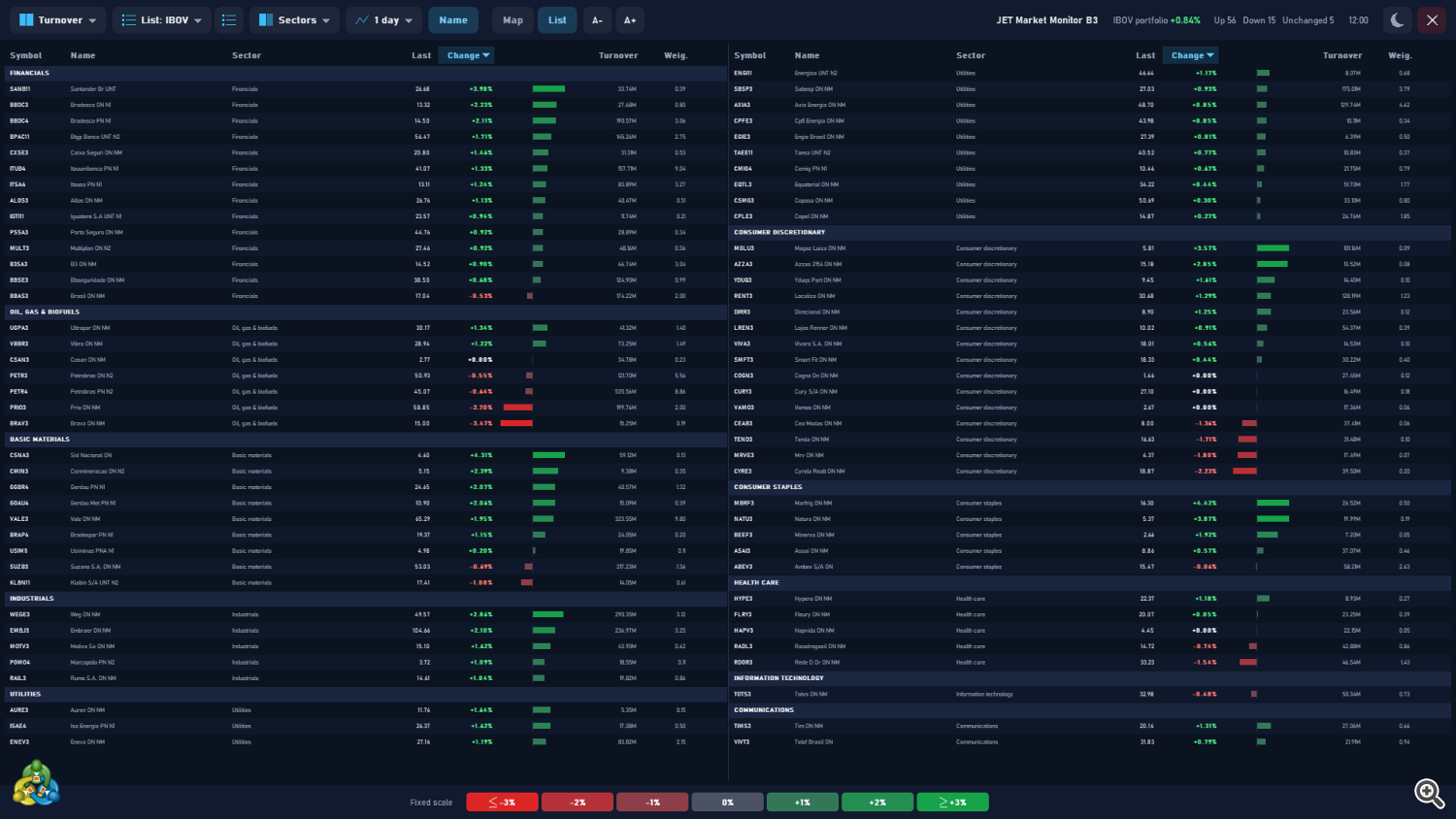
- Columnas: Activo, Nombre (si está activado), Sector, Último, Variación (valor y barra por encima/debajo de cero), Volumen (o Negocios) y Peso (peso de la acción en la cartera teórica del IBOV; 0 para activos fuera del IBOV).
- Todas las acciones caben en la pantalla: el panel usa tantas columnas de acciones como sean necesarias y, si hace falta, reduce la altura de las filas. En pantallas estrechas muestra primero la columna de ordenación, después Último, Nombre, Volumen, Peso y Sector.
- Ordenar: haz clic en el encabezado de Activo, Nombre, Sector, Último, Variación, Volumen o Peso. El 1.er clic ordena los números de mayor a menor y los textos de la A a la Z; el 2.º clic invierte. La columna activa queda resaltada, con ▲ o ▼. Elegir una opción en Ordenar por lleva la ordenación a la columna correspondiente (Volumen o Variación), de mayor a menor.
- Agrupación: con Sectores, cada sector empieza con una fila de título; con Variación, POSITIVO y NEGATIVO. La ordenación se aplica dentro de cada grupo.
- A− / A+: fuente y altura de las filas del 70% al 200%.
4.4 Cuadro de detalles (PRO)
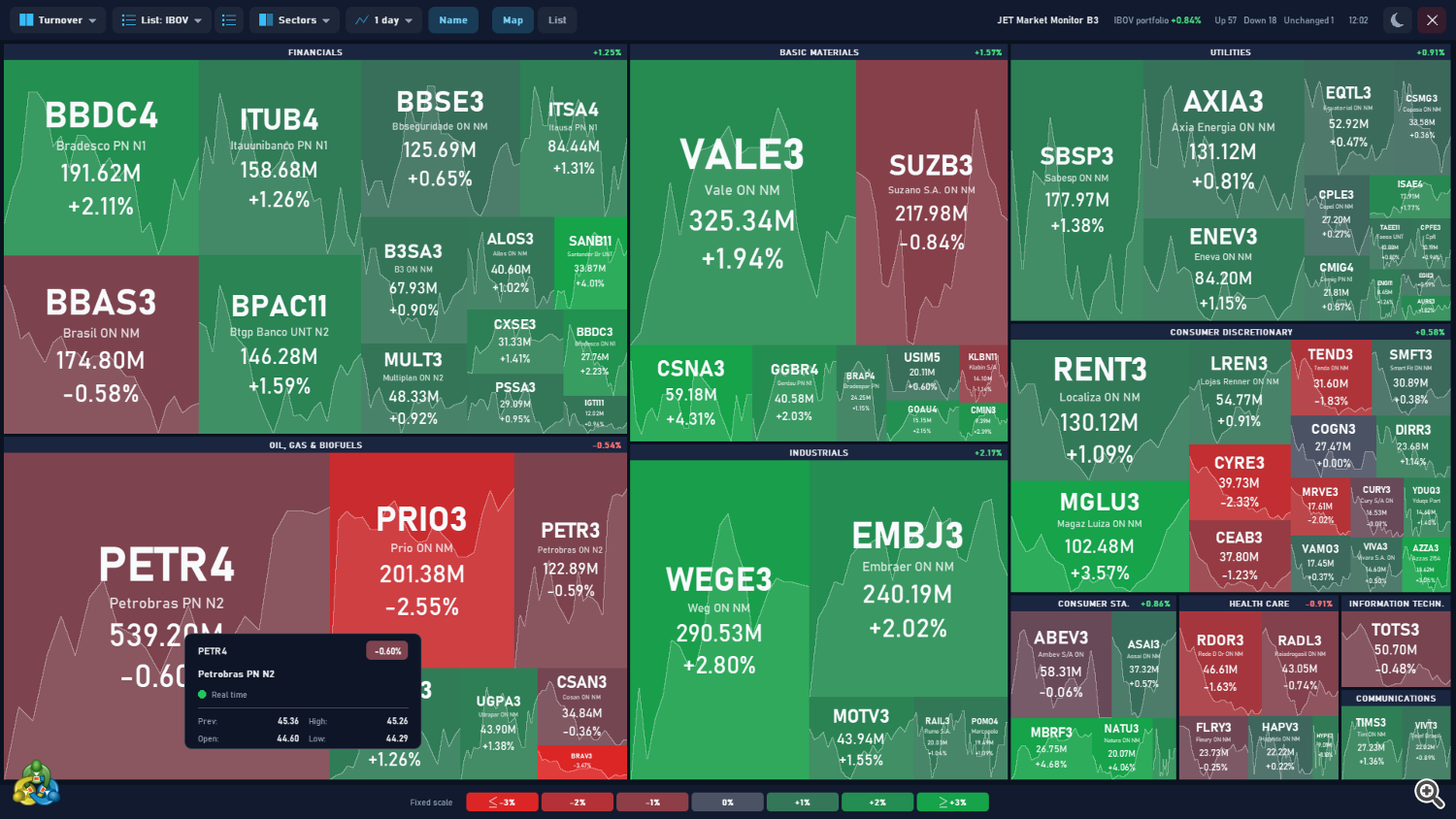
Detén el ratón 1 segundo sobre una caja o fila. El cuadro se abre junto al cursor y se actualiza en vivo:
- ticker y variación del día;
- nombre completo (ej.: "Petrobras PN N2");
- estado: Tiempo real (la acción ya negoció hoy y está en sesión), Preapertura (en sesión, aún sin negocios) o Mercado cerrado;
- Cierre ant. (cierre anterior), Apert., Máx, Mín.
El cuadro desaparece al pasar a otra caja, salir del mapa, abrir un menú o hacer clic.
4.5 Sesión y horarios
- Antes del primer negocio del día (desde la medianoche hasta la apertura de las acciones, incluida la subasta), cada acción muestra cómo cerró la sesión anterior. Pasa al día actual en cuanto tiene su primer negocio.
- El estado en el resumen puede ser:
| Etiqueta | Cuándo aparece |
|---|---|
| Cierre dd/mm | Día hábil, antes de que negocie ninguna acción: el mapa muestra el cierre de dd/mm |
| Apertura x/n | Apertura en curso: x de n acciones ya negociaron hoy |
| HH:MM | Todas las acciones ya negociaron: hora de la última actualización |
| Última sesión dd/mm | Fin de semana o feriado |
4.6 Clic en una acción (PRO)
Haz clic en una caja o fila para abrir un nuevo gráfico de la acción o cambiar el símbolo de este gráfico, según el input de clic (el marco temporal también se elige allí; por defecto M5). También se puede desactivar el clic.
El clic se configura en el grupo Click on a stock: Action y Timeframe of the opened chart.
5. Listas propias (PRO)
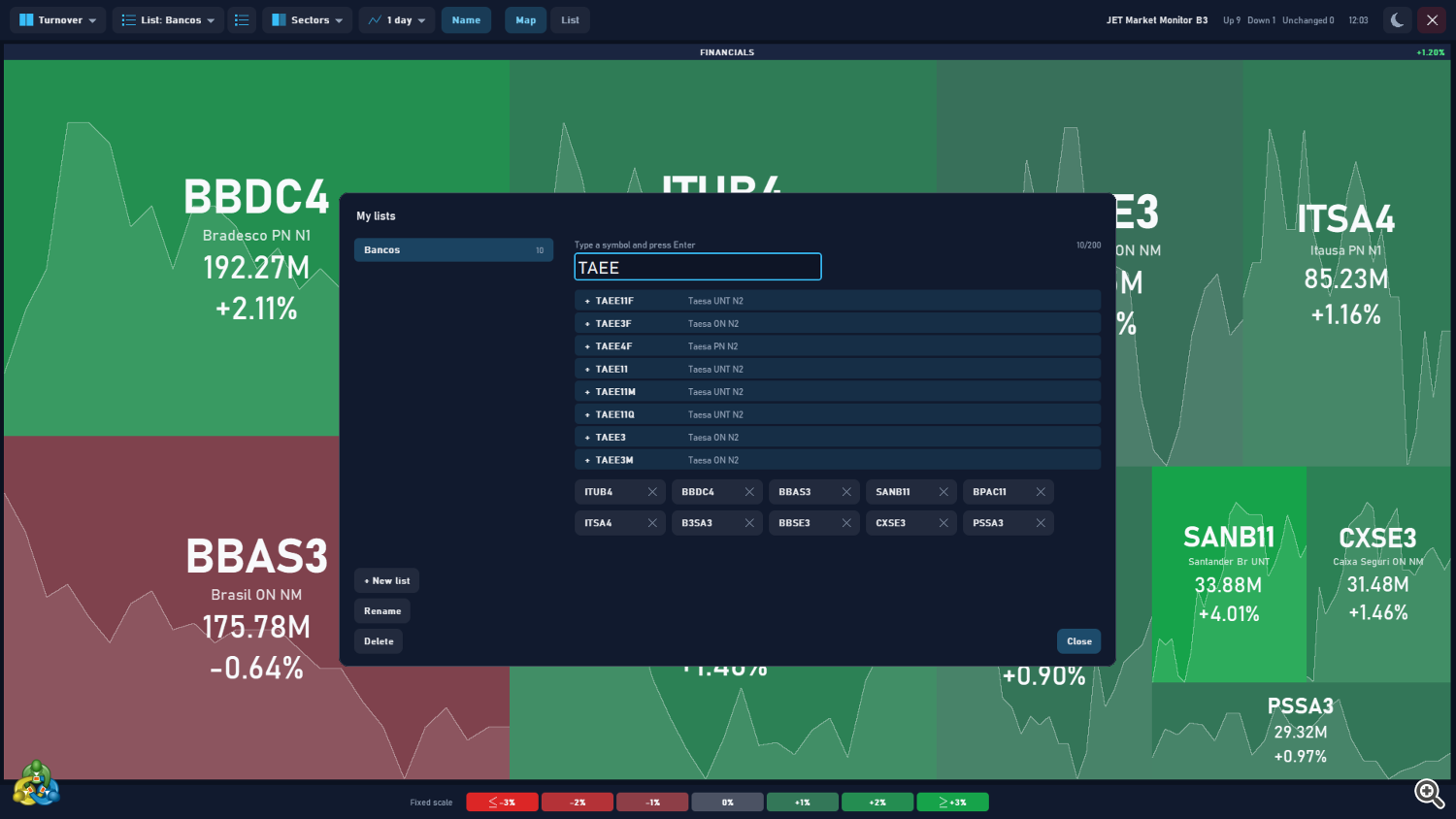
- Abre el editor con el icono junto a Lista o con Editar listas en el menú. Nueva lista crea una lista vacía.
- En el editor (Mis listas), a la izquierda, las listas con su número de activos y los botones + Nueva lista, Renombrar y Eliminar.
- A la derecha, escribe el código y pulsa Enter: si existe un activo con ese nombre exacto, se añade; si no, aparecen hasta 8 resultados del bróker (que empiezan por el texto o lo contienen), con su descripción. Haz clic en un resultado para añadirlo.
- Los activos de la lista aparecen como etiquetas; haz clic en una etiqueta para quitarla.
- Cerrar vuelve al mapa con la lista actualizada.
- Límites: hasta 30 listas, hasta 200 activos por lista.
- Los activos fuera del IBOV reciben el sector de la clasificación de B3 cuando se conoce (si no, "Otros") y peso 0.
- Las listas se guardan en la carpeta común de MetaTrader ( Common\Files\JetMarketMonitorB3\lists.txt ): sirven para todos los terminales MetaTrader 5 del ordenador y se mantienen al reiniciar el terminal o cambiar de gráfico. Copia este archivo para hacer una copia de seguridad o llevar las listas a otro ordenador.
6. Configuración (pestaña Parámetros de entrada)
Los nombres de los grupos y de los inputs aparecen en inglés en la pestaña Parámetros de entrada, en todos los idiomas.
| Grupo | Input | Qué hace | Por defecto PRO | Free |
|---|---|---|---|---|
| Display | View | Mapa o Lista | Mapa | fijo: Mapa |
| Display | Organize by (box size) | Tamaño de las cajas (opciones del 1.er botón) | Volumen | fijo: Volumen |
| Display | Group | Agrupar por sector o por variación | Sector | fijo: Sector |
| Display | Price line inside the boxes | Plazo de la línea de precio en las cajas | 1 día | fijo: sin línea |
| Display | Company name under the symbol | Muestra el nombre de la empresa | sí | ✓ |
| Display | List at start (name of one of your lists; empty = IBOV) | Nombre de una lista tuya para abrir al inicio; vacío = IBOV | vacío (IBOV) | fijo: IBOV |
| Display | Color scale | Escala de color fija o automática | Fija | fijo: Fija |
| Display | Limit of the fixed scale (daily change, %) | Límite de la escala fija, en la variación diaria | 3,0 | fijo: 3,0 |
| Price chart | Show the price chart behind the panel | Muestra el gráfico de precio detrás del panel | no | ✓ |
| Price chart | Panel opacity over the chart (%) | Opacidad del panel sobre el gráfico | 85 | ✓ |
| Click on a stock | Action | Al hacer clic en una acción: nada, abrir un nuevo gráfico o cambiar el símbolo de este gráfico | Abrir nuevo gráfico | sin clic |
| Click on a stock | Timeframe of the opened chart | Marco temporal del gráfico abierto | M5 | — |
| Panel | Theme | Oscuro o claro | Oscuro | ✓ |
| Panel | Language | Idioma del terminal o uno de los 11 idiomas | Idioma del terminal | ✓ |
| Panel | Size (%) | Tamaño del panel | 100 | ✓ |
| Panel | Refresh interval (ms, 200 or more) | Intervalo de actualización | 500 | fijo: 2 s |
En la Free, la pestaña Parámetros de entrada muestra solo Company name under the symbol, Show the price chart behind the panel, Panel opacity over the chart (%), Theme, Language y Size (%). Los demás quedan fijos (columna Free).
Las elecciones hechas en la barra superior (modo, ordenación, agrupación, plazo de la línea, nombre, tamaño de la lista, lista y tema) se guardan por gráfico y vuelven al recargar el panel.
7. Strategy Tester (demo)
- Usa el modo visual. Fuera de él el panel no dibuja nada, porque es un producto solo visual.
- Mientras el tester prepara el historial de las acciones, el panel muestra el aviso "Cargando datos de las acciones (x/76)".
- En el tester el panel no recibe clics: los menús, el cuadro de detalles y el editor de listas no se abren. Elige modo, ordenación, agrupación, plazo de la línea y lista (por el nombre) en los inputs antes de empezar.
- En cuentas sin acciones de B3, el panel muestra "No se encontraron símbolos de B3" y "El panel queda inactivo en este símbolo."
8. Preguntas frecuentes
El panel se abrió con "No se encontraron símbolos de B3". La cuenta no tiene las acciones de B3. Usa un bróker que ofrezca acciones brasileñas en MetaTrader 5.
Antes de la apertura, el mapa muestra el día anterior. Es lo esperado: hasta el primer negocio del día, cada acción muestra cómo cerró la sesión anterior (apartado 4.5).
Los botones Ordenar por y Agrupar no se abren. En la versión Free quedan fijos en Volumen + Sectores. Las demás opciones están en el PRO.
Una caja tiene tres puntitos en la esquina. El historial de esa acción todavía está llegando del bróker. La línea de precio aparece sola. Si el bróker no tiene historial en el plazo elegido, la caja queda sin línea.
No aparece el nombre de la empresa. Revisa el botón Nombre. En cajas pequeñas, el nombre solo aparece si cabe.
Una acción de mi lista aparece en "Otros" y con peso 0. Es lo esperado para activos fuera del IBOV cuyo sector no está en la clasificación usada por el panel.
La composición del IBOV cambió. La cartera, los sectores y los nombres se actualizan en nuevas versiones del panel en cada revisión de la cartera del índice.
¿El panel ralentiza el terminal? Solo actualiza las acciones que cambiaron. Si hace falta, aumenta el intervalo de actualización (PRO) o desactiva la línea de precio en las cajas.
¿Cómo quito el panel? Haz clic en la X de la barra superior. El gráfico vuelve a su configuración original.
9. Soporte
Envía tus dudas por la página del producto en MQL5 o por el sitio jetinvest.com.br. Para agilizar, indica la versión del panel (Free o PRO), el bróker y una captura del panel (sin datos de tu cuenta).
Operar implica riesgo de pérdidas. JET Market Monitor B3 muestra el estado actual de las acciones; no predice precios ni garantiza resultados. El comportamiento pasado no garantiza resultados futuros.