Smart Data Export Indicator (MT5/MT4): Manual de usuario, archivos CSV y JSON Lines, columnas y ajustes

Smart Data Export Indicator es un indicador gratuito para MetaTrader 5 que escribe los datos del gráfico en archivos CSV o JSON Lines, con las columnas que usted elija y una ficha de datos (data card) que explica cada columna. Está pensado para quienes analizan sus gráficos con un asistente de IA como ChatGPT o Claude, con una hoja de cálculo o con Python. Smart Data Export Indicator MT4 es la versión gratuita para MetaTrader 4; las diferencias se indican más abajo. Ambos sustituyen a mi SmartDataExportEa gratuito. Este manual corresponde a la versión 1.00.
Qué exporta
- Archivo de datos (CSV o JSON Lines): una fila por barra cerrada, de la más antigua a la más reciente. Las barras nuevas se añaden a medida que se cierran.
- Ficha de datos (data card, .md): unidades, filas de calentamiento, zona horaria y calidad de los datos, además de un prompt para un asistente de IA.
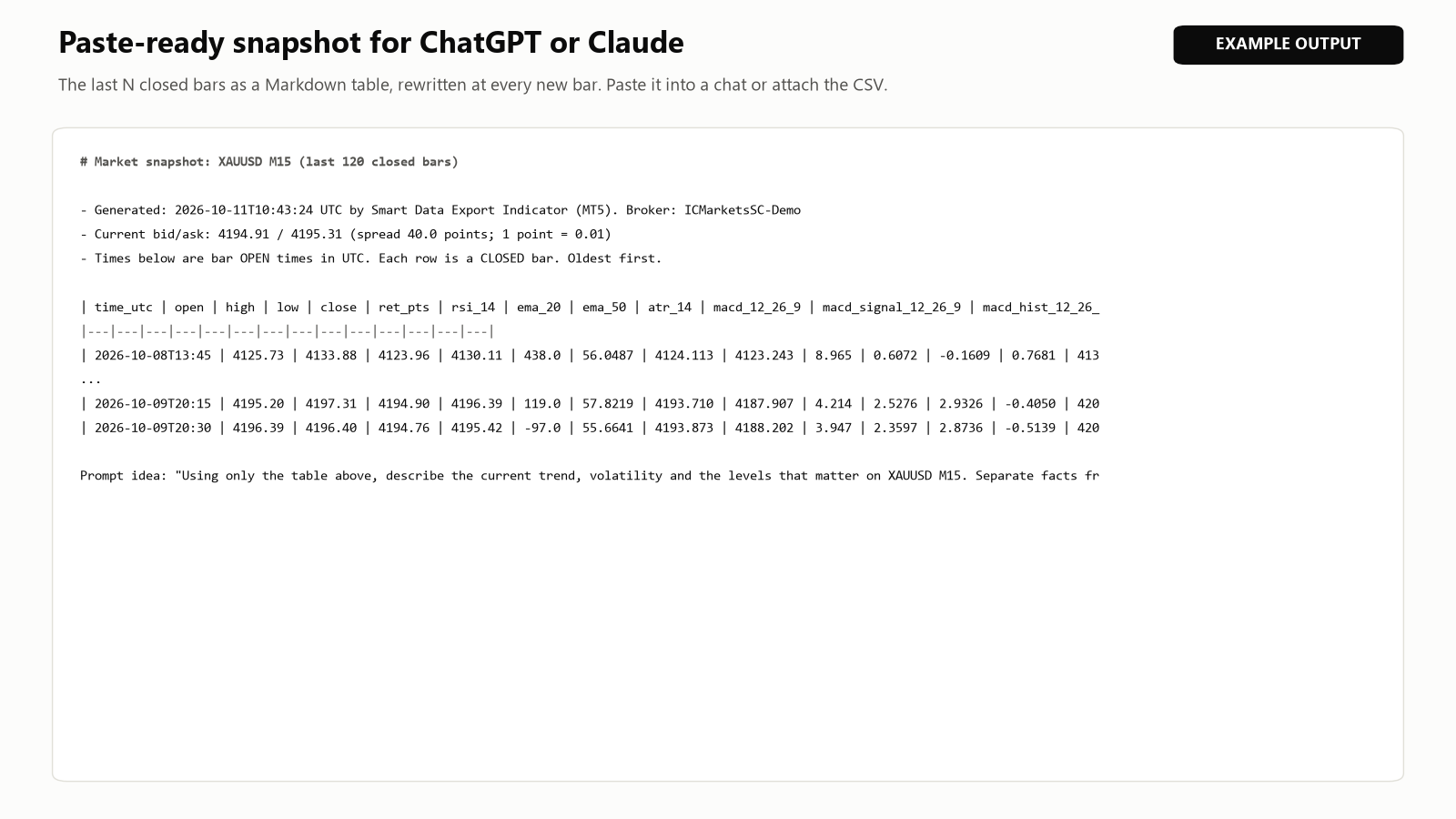
- Instantánea para IA (AI snapshot, .md, solo MT5): las últimas barras en forma de tabla para pegar en un chat.
- Transacciones (opcional): las transacciones de esta cuenta (MT5) o las órdenes cerradas (MT4).
Los valores de los marcos temporales superiores provienen solo de barras que ya se habían cerrado (sin look-ahead). El indicador no envía órdenes, no usa DLL y no hace solicitudes web, así que puede compartir el gráfico con su asesor experto.
Instalación
- En la página del producto (MT5 o MT4), haga clic en el botón de descarga gratuita (Free Download); se abre MetaTrader. También puede encontrarlo en MetaTrader, en Toolbox > Market. Los productos instalados aparecen en Toolbox > Market > Purchased, donde también aparecen las actualizaciones (Update).
- Arrastre el indicador desde Navegador > Indicadores > Market a un gráfico. Los valores por defecto funcionan, así que basta con hacer clic en Aceptar (OK).
Exportar paso a paso
- Abra un gráfico del símbolo. Las filas usan el marco temporal del gráfico, salvo que configure Timeframe of the rows .
- Coloque el indicador, elija el Range (por defecto, las últimas 5000 barras cerradas), las columnas y los indicadores, por ejemplo RSI(14); EMA(50); ATR(14) , y haga clic en Aceptar (OK).
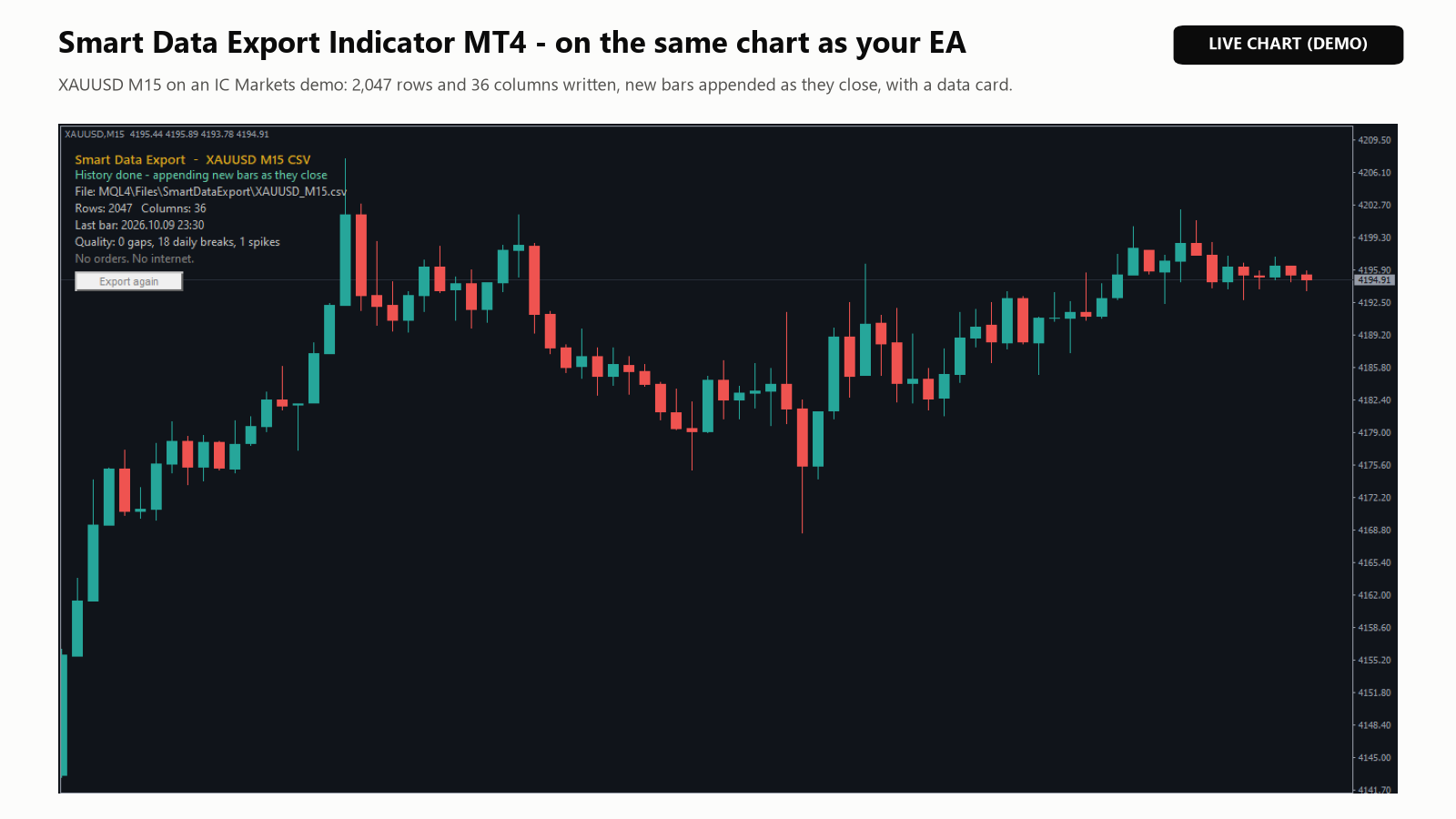
- Siga el estado en el panel: lo que está esperando, luego Exporting history... y después History done - appending new bars as they close (o Export finished si After the history está configurado para detenerse).
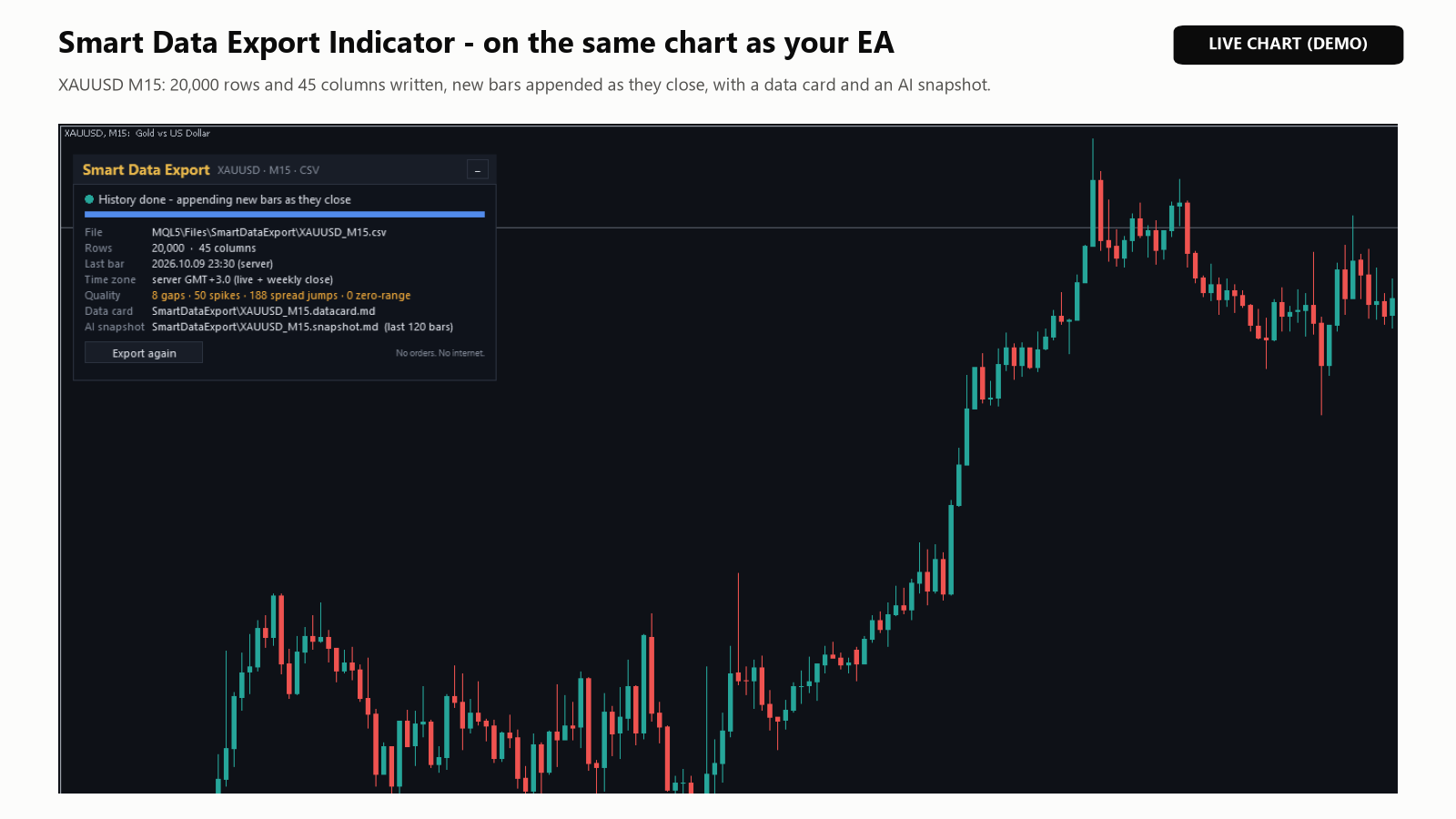
El estado aparece en verde cuando ha terminado, en naranja mientras trabaja o espera, y en rojo después de un error. Las advertencias, como un nombre de indicador desconocido, aparecen en naranja tras un ! y en la pestaña Experts. Export again vuelve a leer el historial y reescribe todos los archivos.
Dónde se guardan los archivos y qué contienen
Los archivos se guardan en MQL5\Files\SmartDataExport (MT4: MQL4\Files\SmartDataExport ; File > Open Data Folder) o, con el parámetro de la carpeta común, en Terminal\Common\Files\SmartDataExport . En el Strategy Tester se guardan en la carpeta del agente de prueba (MT4: tester\files ), sin instantánea para IA.
Cada inicio de la exportación (colocar el indicador, cambiar un parámetro de entrada, reiniciar MetaTrader, Export again) vuelve a escribir el archivo de datos a partir del historial; después, solo se añaden filas. Para conservar un archivo anterior, cópielo o añada {date} al nombre del archivo.
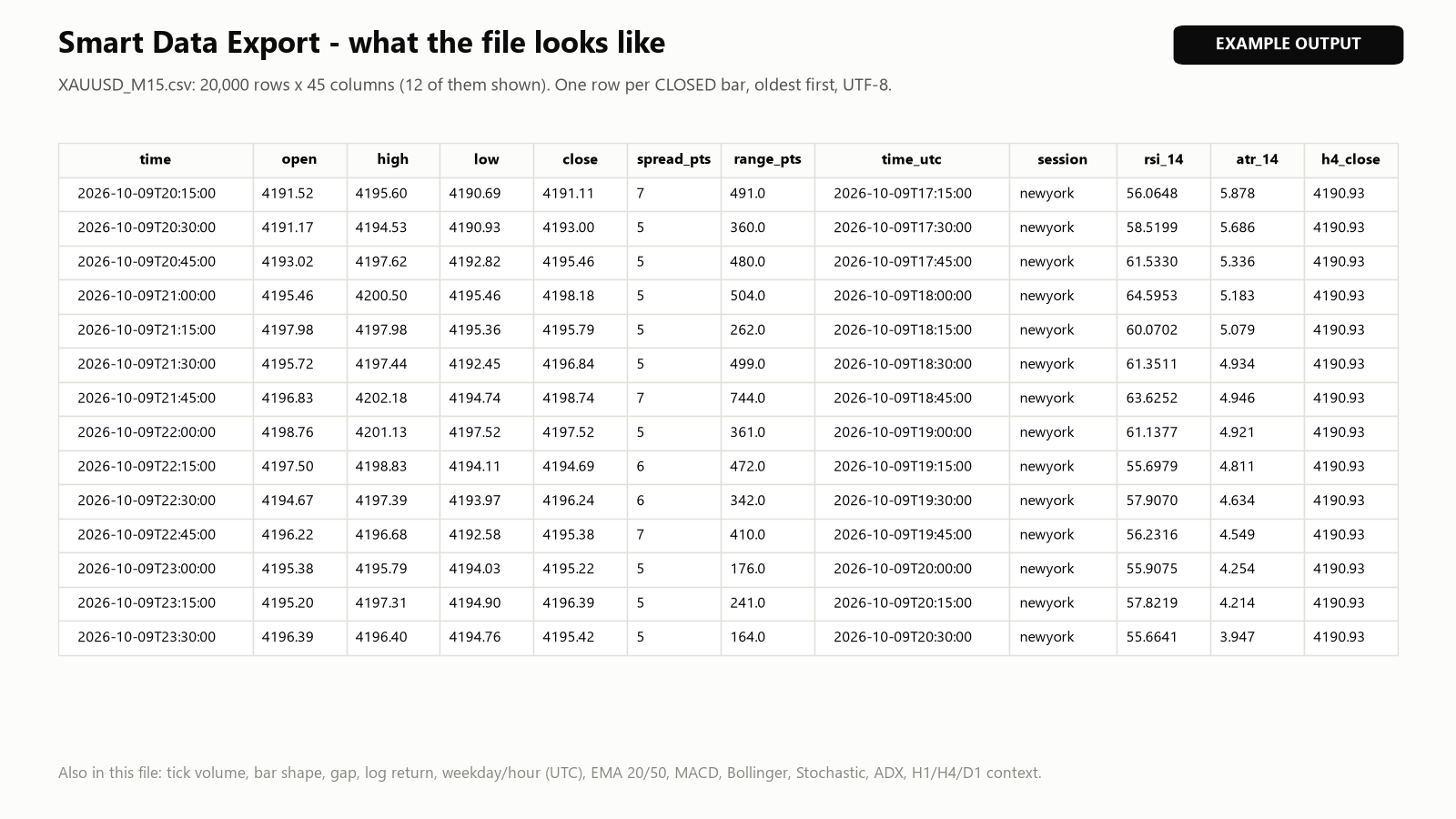
Archivo de datos, por ejemplo XAUUSD_M15.csv (o .jsonl ). Cada fila empieza por la hora de apertura de la barra en hora del servidor. Los archivos CSV tienen una fila de cabecera y usan el punto decimal; los valores que faltan quedan vacíos (null en JSON Lines). Después vienen:
- open, high, low, close, tick_volume , real_volume (MT5, si el bróker lo proporciona), spread_pts .
- En puntos: ret_pts (close - open), range_pts, body_pts, upper_wick_pts, lower_wick_pts , gap_pts (open - close de la barra anterior); y log_ret = ln(close / close de la barra anterior).
- time_utc (desfase detectado para cada semana, así que se tiene en cuenta el horario de verano), dow_utc (1 = lunes), hour_utc , session : tokyo (9–18 JST), london (8–17 hora de Londres), newyork (8–17 hora de Nueva York), unidas con + si coinciden, u off si no hay ninguna.
- Indicadores con el nombre de sus ajustes, como rsi_14 o macd_signal_12_26_9 ; los buffers personalizados, como custom_<name>_<buffer> .
- De h4_open a d1_close (marcos temporales por defecto): las últimas barras H4 y D1 que ya se habían cerrado al cierre de la fila.
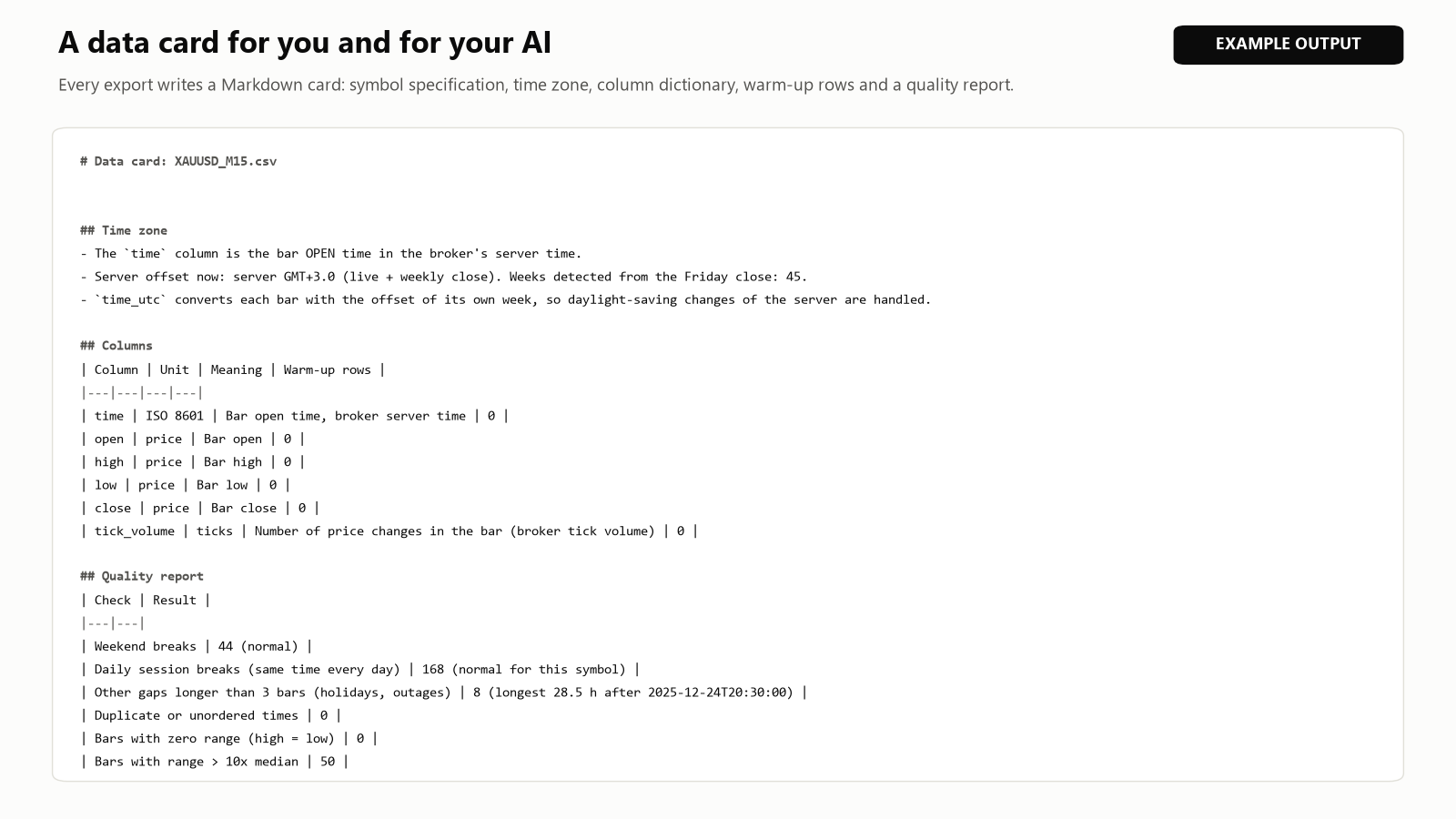
Ficha de datos, XAUUSD_M15.datacard.md , que se escribe cuando termina la exportación del historial: conjunto de datos, especificación del símbolo, zona horaria, cada columna con su unidad, su significado y sus filas de calentamiento, un informe de calidad (pausas, huecos, horas duplicadas, barras de rango cero, picos de rango y, en MT5, saltos del spread) y un prompt para copiar. La ficha de MT4 también enumera las advertencias.
Transacciones: deals_last_365d.csv (MT5) con símbolo, tipo, volumen, precio, beneficio, comisión, swap, número mágico y motivo, o closed_orders.csv (MT4) con horas, precios, beneficio, comisión, swap, número mágico y stop loss.
Uso de los archivos con un asistente de IA o una hoja de cálculo
- Preguntas sobre el historial. Adjunte al chat el archivo de datos y la ficha de datos, copie el prompt del final de la ficha y escriba su pregunta en la última línea del prompt. El prompt pide al asistente que considere cada fila conocida solo a su cierre, que descarte las filas de calentamiento, que divida los datos en el tiempo y que dé intervalos de confianza.
- El mercado actual (MT5). Pegue XAUUSD_M15.snapshot.md : las últimas 120 barras cerradas (hasta 500) con horas UTC, el bid y el ask, hasta 8 columnas de indicadores y una idea de prompt. Se reescribe con cada barra nueva mientras el indicador sigue añadiendo filas.
- El asistente solo ve las filas que usted le da. Trate sus conclusiones como ideas que hay que comprobar, no como señales.
- Excel y Python pueden leer el archivo mientras se añaden filas. Hay una opción de UTF-8 BOM para Excel y un formato con punto y coma. Si un programa bloquea el archivo, las filas nuevas esperan hasta que quede libre.
- Las filas de calentamiento figuran en la ficha de datos. En MT5, sus valores de indicador se calculan con poco historial; MT4 las deja vacías.
Parámetros de entrada
Los nombres son las etiquetas que aparecen en la pestaña Parámetros de entrada (Inputs).
| Parámetro | Valor por defecto | Qué hace |
|---|---|---|
| Timeframe of the rows | current | current = marco temporal del gráfico. |
| Range | Last N closed bars | Otras opciones: Date range (From / To) y All available history . |
| Last N closed bars (Range = last N bars) | 5000 | Barras que se exportan. |
| From (Range = date range) | 2024.01.01 00:00 | Inicio del rango de fechas. |
| To (0 = up to the last closed bar) | 0 | Fin del rango de fechas. |
| After the history | Keep appending each new closed bar | Otra opción: Stop after the history export . |
| Open, High, Low, Close | true | Columnas de precio. |
| Tick volume (and real volume if the broker provides it) | true | Columnas de volumen. |
| Spread of the bar (points) | true | Columna del spread. |
| Bar shape: return, range, body, wicks, gap, log return | true | Columnas de forma de la barra. |
| Time features: UTC time, weekday, hour, session | true | Columnas de tiempo. |
| Indicators, separated by ; | RSI(14); EMA(20); EMA(50); ATR(14); MACD(12,26,9); BB(20,2) | Véase más abajo. Vacío = ninguno. |
| Custom indicators: Name:buffer,buffer; Name2:0 | (vacío) | Sus propios indicadores. |
| Higher-timeframe context (last CLOSED bar), separated by ; | H4; D1 | Se omiten los marcos temporales que no son superiores al de las filas. |
| File name ({symbol} {tf} {date}) | {symbol}_{tf} | {date} = fecha del servidor al inicio. |
| Format | CSV, comma separated | Otras opciones: CSV, semicolon separated y JSON Lines (one object per row) . |
| Time format of the 'time' column | ISO 8601 (2026-10-09T15:30:00) | Otras opciones: Unix seconds y MetaTrader (2026.10.09 15:30) . |
| Save in the common folder (Terminal\Common\Files) | false | Carpeta común. |
| Write the data card (.md) | true | Ficha de datos. |
| AI snapshot: last N rows as a paste-ready .md (0 = off) | 120 | Solo MT5. Hasta 500. |
| Add a UTF-8 BOM (for Excel) | false | Para Excel. |
| Price decimals (-1 = symbol digits) | -1 | Decimales del precio. |
| Also export this account's deals (closed trades) | false | Archivo de transacciones. |
| Deals of the last N days | 365 | Solo MT5. |
| Server GMT offset in hours (-99 = detect automatically) | -99 | Configúrelo solo si el desfase detectado es incorrecto. |
| Show the status panel | true | Panel. |
| Panel X (pixels) | 12 | Solo MT5. |
| Panel Y (pixels) | 28 | Solo MT5. |
En MT4, los interruptores de columnas son Columns: open, high, low, close , Columns: tick volume , Columns: spread (only rows appended live; MT4 bars have no spread) , Columns: return, range, body, wicks, gap, log return y Columns: UTC time, weekday, hour, session , y el de las transacciones es Also export this account's closed orders .
Nombres de indicadores: SMA, EMA, SMMA, LWMA, DEMA, TEMA, RSI, ATR, MACD, BB, STOCH, ADX, CCI, MFI, WPR, MOM, STDDEV, OBV, AO, SAR e ICHIMOKU (sin Chikou, que usa barras posteriores). Sin paréntesis se usan los valores por defecto, por ejemplo RSI(14) o MACD(12,26,9). MyIndicator:0,1 exporta los buffers 0 y 1 de un indicador personalizado con sus parámetros por defecto; el nombre es relativo a MQL5\Indicators (MT4: MQL4\Indicators). Los nombres desconocidos se omiten con una advertencia.
Notas sobre MT4
- El panel consiste en unas pocas líneas de texto con un botón Export again.
- Sin instantánea para IA, sin volumen real, sin DEMA ni TEMA. spread_pts está vacío en las filas del historial, porque MT4 no guarda un spread para cada barra; las filas añadidas en tiempo real reciben el spread actual.
- Un marco temporal superior igual al de las filas se omite sin aviso, y uno inferior, con una advertencia. Las barras de los marcos temporales superiores siguen los límites propios del bróker; algunos brókeres empiezan las barras H4 a la 01:00.
- La primera vez, H1 (para la zona horaria) y los marcos temporales superiores se descargan del bróker; el indicador espera hasta un minuto aproximadamente por cada uno ( Waiting for higher-timeframe history... ). Si un marco temporal superior no llega, sus celdas quedan vacías; sin H1, la zona horaria pasa a GMT+2 (GMT+3 en el horario de verano de EE. UU.). La ficha de datos lo indica.
- Un gráfico recién abierto suele tener unas 2,000 barras. Desplácese hacia atrás o pulse la tecla Inicio (Home) para cargar más y luego haga clic en Export again. "Max bars in history" y "Max bars in chart" (Tools > Options > Charts) también limitan la profundidad.
- Las órdenes cerradas son las que se muestran en la pestaña Account History; cambie su periodo para incluir órdenes más antiguas.
Preguntas que hacen los usuarios
- ¿Menos filas de las que pedí? Solo se pueden exportar las barras cargadas en el terminal. En MT5, aumente "Max bars in chart" (Tools > Options > Charts), cargue más historial y haga clic en Export again.
- El estado dice is it open in another program? Cierre el archivo en ese programa y haga clic en Export again.
- Se omite un marco temporal superior con una advertencia. En un gráfico H4 o D1, el valor por defecto "H4; D1" contiene un marco temporal que no es superior al de las filas. Quítelo del parámetro de entrada.
- ¿Varios símbolos? Coloque una copia en cada gráfico. Con el nombre de archivo por defecto, cada símbolo y marco temporal tiene su propio archivo.
Páginas del producto: Smart Data Export Indicator (MT5) y Smart Data Export Indicator MT4. Si algo no queda claro, envíeme un mensaje privado en MQL5 con una captura de pantalla del panel y las últimas líneas de la pestaña Experts.