Volume Profile Sessions PRO · Daily Volume Profile · Volume Profile Delta B3 PRO — Benutzerhandbuch

Erhältlich im MQL5 Market: Volume Profile Sessions PRO, Daily Volume Profile, Volume Profile Delta B3 PRO
Risikohinweis. Der Handel ist mit Verlustrisiken verbunden. Diese Indikatoren zeigen, wo im Chart Volumen gehandelt wurde; sie sagen den Markt nicht voraus, platzieren keine Trades und garantieren kein Ergebnis. Verwenden Sie sie zusammen mit Ihrer eigenen Analyse und Ihrem Risikomanagement und testen Sie zuerst auf einem Demokonto.
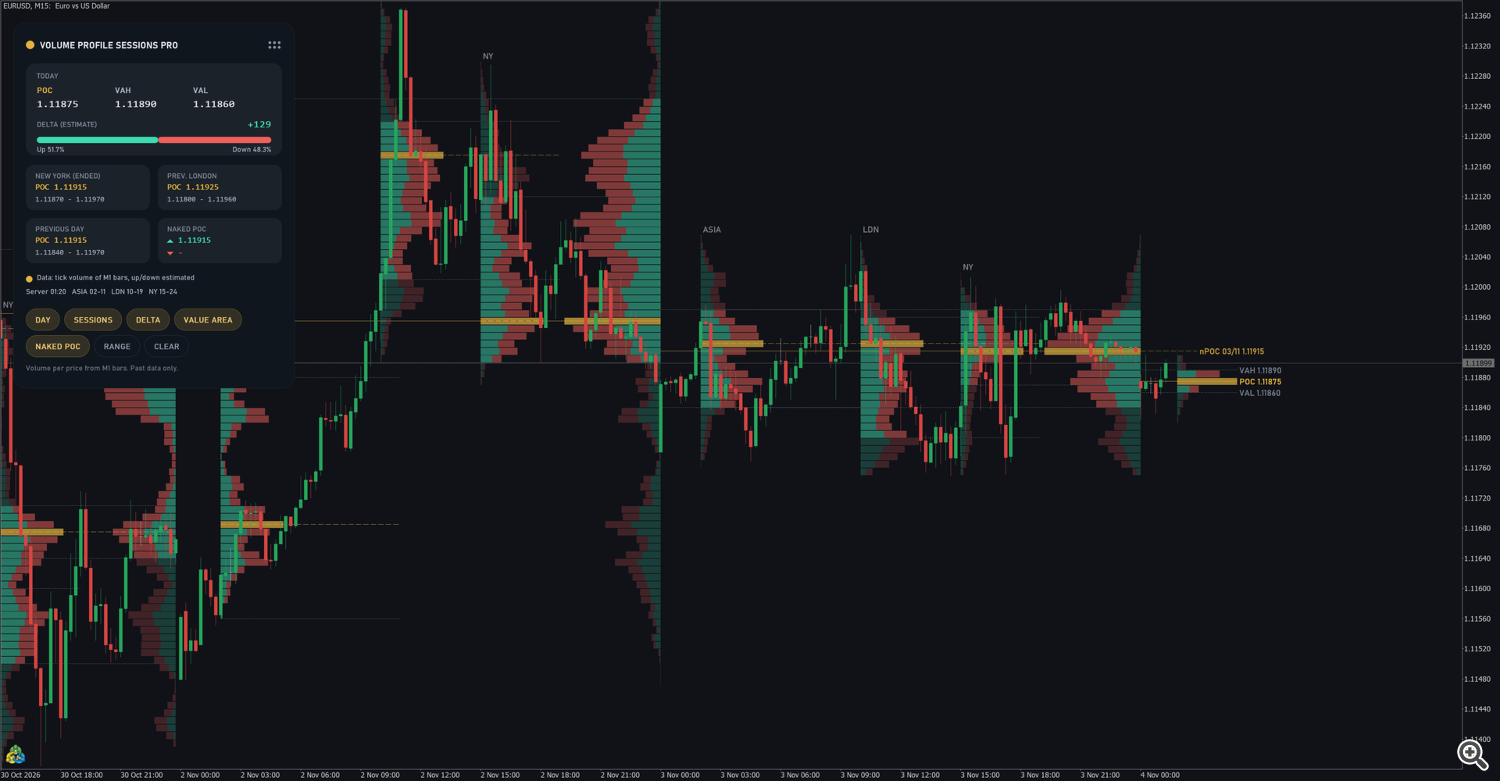
Dieses Handbuch behandelt drei Volume-Profile-Indikatoren, die ein Profil auf dieselbe Weise zeichnen und lesen:
- Volume Profile Sessions PRO — Session-Profile für Asien, London und New York sowie das Tagesprofil, für jedes Symbol (Forex, Metalle, Indizes, Krypto, Aktien), mit Naked POCs, Fixed-Range-Profilen, geschätztem Auf-/Abwärtsvolumen, Alarmen und 13 Puffern für Expert Advisors.
- Daily Volume Profile (kostenlos) — das Profil des aktuellen Tages mit POC, VAH und VAL, für jedes Symbol.
- Volume Profile Delta B3 PRO — Tagesprofile mit echter Kauf- und Verkaufsaggression je Preis für B3-Futures und -Aktien (WIN, WDO, IND, DOL, Aktien), Naked POCs, festen Ranges, Alarmen, 10 Puffern und echten Trades im Strategietester.
Keiner von ihnen eröffnet Trades.
1. Welche Edition?
| Daily Volume Profile (kostenlos) | Volume Profile Sessions PRO | Volume Profile Delta B3 PRO | |
|---|---|---|---|
| Symbole | alle | alle | B3-Futures und -Aktien (Datenfeeds mit echten Trades) |
| Daten | 1-Minuten-Bars: echtes Volumen oder Tick-Volumen | 1-Minuten-Bars: echtes Volumen oder Tick-Volumen | echte Trades (Time and Sales) |
| Heutiges Profil mit POC / VAH / VAL | ja | ja | ja |
| Vorherige Tage | — | ja (Days to draw) | ja (Daily profiles to draw) |
| Session-Profile Asien / London / New York | — | ja, Zeiten einstellbar | — |
| Kauf-/Verkaufsaufteilung je Zeile | — | Auf/Ab-Schätzung | echte Kauf-/Verkaufsaggression |
| Naked POCs | — | Tage, optional Sessions | Tage |
| Fixed-Range-Profil (zwei Klicks) | — | ja | ja (innerhalb eines Tages) |
| Panel mit Schaltflächen, verschiebbar | nur Panel | ja | ja |
| Alarme | — | Berührung eines Naked POC, VAH / VAL des Vortags | Berührung eines Naked POC, vorheriges VAH / VAL |
| Puffer für EAs | — | 13 | 10 |
| Strategietester | ja | ja, ohne Vorbereitung | ja; vorherige Tage benötigen gespeicherte Historie (Abschnitt 5.5) |
2. Installation und Schnellstart
- Installieren Sie den Indikator über die Registerkarte Market des Terminals (Toolbox → Market → Purchased → Install; die kostenlose Edition über die Produktseite).
- Öffnen Sie einen Chart und ziehen Sie den Indikator aus dem Navigator (Indicators → Market) darauf.
- Behalten Sie die Standard-Eingabeparameter bei oder passen Sie sie an (Abschnitt 8) und klicken Sie auf OK.
Die erste Berechnung benötigt Historie. Das Panel zeigt den Fortschritt, während es wartet:
| Panel-Meldung | Bedeutung |
|---|---|
| Waiting for daily history | Die Tages-Bars des Symbols sind noch nicht geladen. Der Indikator versucht es selbstständig erneut. |
| Loading M1 history / Waiting for M1 history | Die 1-Minuten-Bars werden noch heruntergeladen (Sessions PRO und Daily VP). |
| Downloading ticks of 28/10 (64%) / Loading history 3 / 11 | Volume Profile Delta B3 PRO liest die Trades der vorherigen Tage. |
Schnellstart
- Sessions PRO — prüfen Sie die Session-Zeiten in der Panel-Zeile Server 18:49 ASIA 02-11 LDN 10-19 NY 15-24 . Die Standardwerte passen zu Brokern mit GMT+2 / GMT+3; bei einer anderen Serverzeit ändern Sie die sechs Session-Eingabeparameter (Abschnitt 4.2).
- Delta B3 PRO — öffnen Sie den Chart des Kontrakts, den Sie handeln (zum Beispiel WINZ26), auf einem Zeitrahmen unter D1 und achten Sie auf die Zeile Data: des Panels: Exchange flags bedeutet die beste Datenquelle (Abschnitt 5.2).
- Daily VP — nichts einzustellen; das Profil wächst im Tagesverlauf.
- Blenden Sie mit den Panel-Schaltflächen Teile der Zeichnung ein oder aus; klicken Sie auf RANGE und dann auf zwei Punkte im Chart, um ein Profil für einen beliebigen Zeitraum zu erhalten.
3. Ein Volume Profile lesen
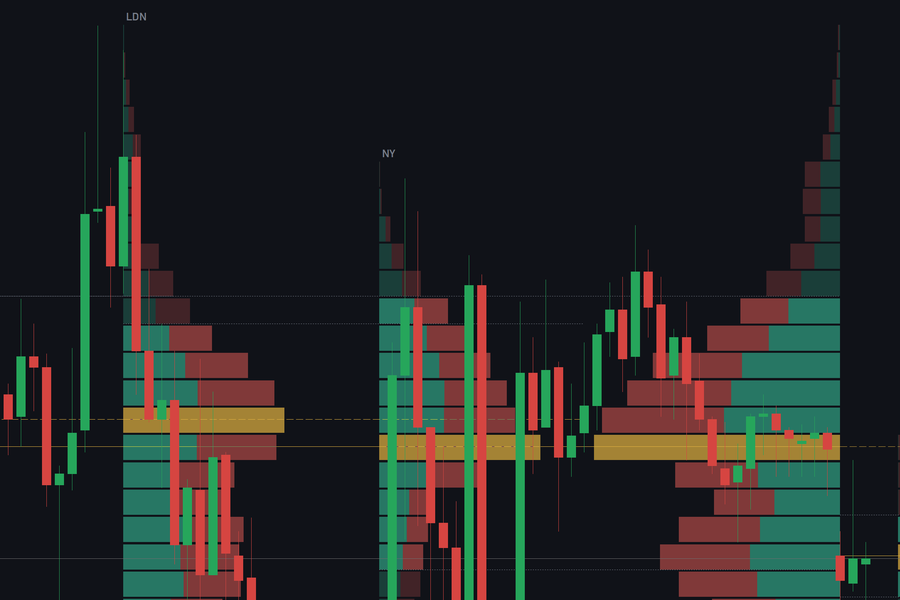
| Im Chart | Bedeutung |
|---|---|
| Horizontale Zeilen | Gehandeltes Volumen auf jedem Preis des Zeitraums. Die längste Zeile hat das meiste Volumen. |
| Goldene Zeile und goldene Linie (POC) | Point of Control: der Preis mit dem meisten Volumen im Zeitraum. Durchgezogene Linie für Tage und Ranges, gestrichelte Linie für Sessions. |
| Gepunktete Linien VAH / VAL | Value Area High und Low: das Preisband, das den Anteil Value area (%) des Volumens (standardmäßig 70%) um den POC enthält. |
| Hellere Zeilen / blassere Zeilen | Zeilen innerhalb der Value Area sind heller; Zeilen außerhalb sind blasser (wenn VALUE AREA eingeschaltet ist). |
| Grüner / roter Teil einer Zeile | Auf-/Abwärtsvolumen (Sessions PRO, Schätzung) oder Kauf-/Verkaufsaggression (Delta B3 PRO). Ist DELTA oder der Aufteilungs-Eingabeparameter ausgeschaltet, werden die Zeilen in einer Farbe gezeichnet. |
| Gestrichelte goldene Linie mit Beschriftung nPOC 28/10 1.11830 | Naked POC: der POC eines früheren Tages (oder einer Session), auf dem der Preis seit dem Ende dieses Zeitraums nicht mehr gehandelt hat. |
| Beschriftungen POC 1.11380 , VAH 1.11546 , VAL 1.11339 | Preisbeschriftungen am rechten Ende des heutigen Profils und der jüngsten Range. Ältere Profile zeigen nur Linien, damit sich ihre Texte nicht mit dem nächsten Profil überschneiden. |
Wie Trader es häufig lesen (keine Regel garantiert etwas):
- Der POC und die Value Area zeigen die Preise, die der Markt in diesem Zeitraum akzeptiert hat; Preise außerhalb der Value Area wurden weniger gehandelt.
- Ein Naked POC ist ein Preis, auf dem viel Volumen gehandelt wurde und der noch nicht wieder erreicht wurde; viele Trader beobachten ihn als Referenzniveau.
- VAH und VAL des Vortags sind häufige Referenzniveaus für den nächsten Tag.
Alle Linien und Texte passen sich dem Charthintergrund an: Auf einem hellen Hintergrund werden sie abgedunkelt, auf einem dunklen Hintergrund zu ihm hin abgetönt, sodass sie lesbar bleiben. Wenn Sie die Hintergrundfarbe in den Chart-Eigenschaften ändern, wird die Zeichnung mit dem neuen Kontrast neu erstellt.
4. Volume Profile Sessions PRO
4.1 Was er zeichnet
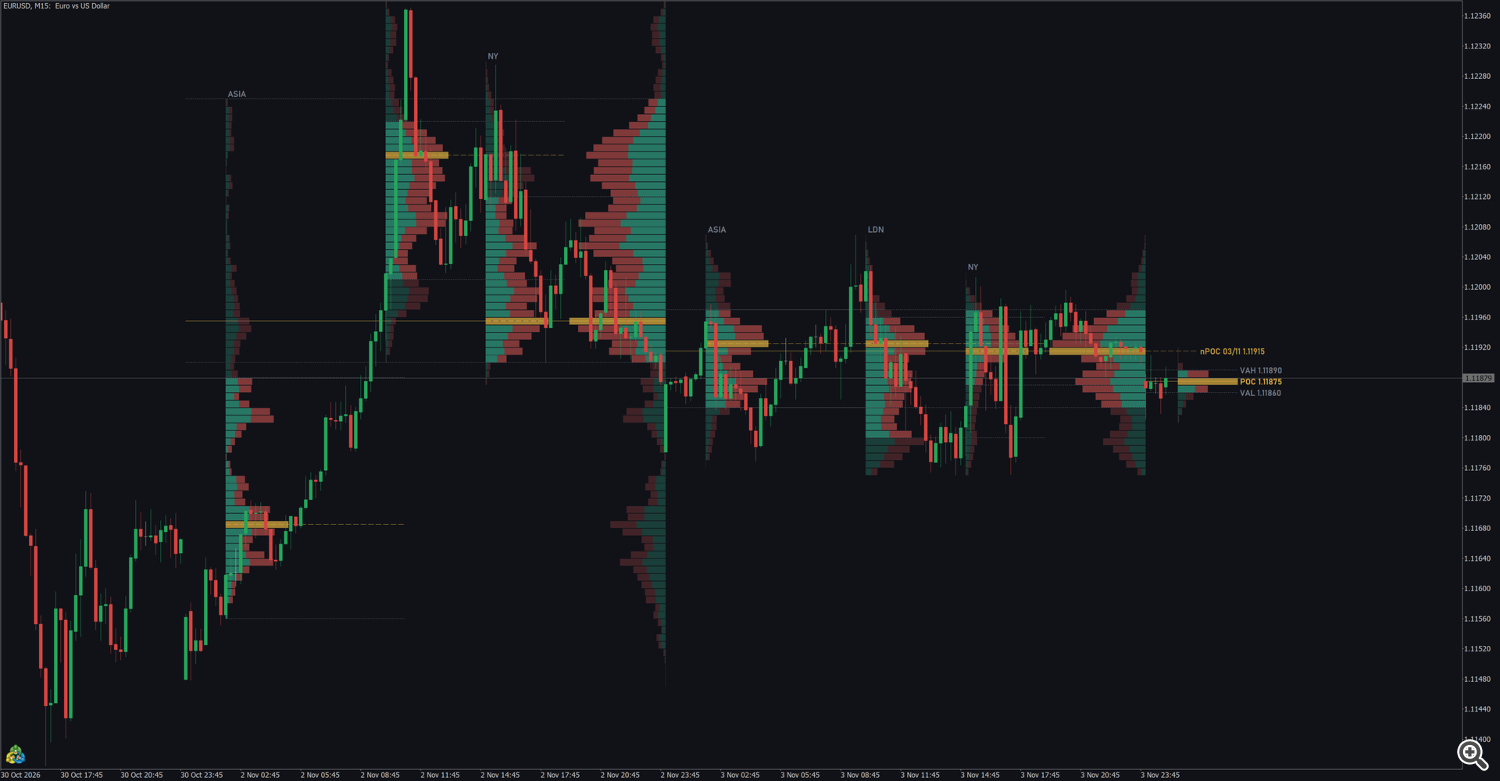
- Session-Profile (Asien, London, New York): Jedes beginnt am Session-Beginn und wächst nach rechts; seine Breite beträgt Session profile width (% of the session) der Session-Länge. Der Session-Name ( ASIA , LDN , NY ) steht darüber. Die POC-Linie einer Session ist gestrichelt.
- Tagesprofil jedes Tages:
- Bei eingeschaltetem SESSIONS wird ein abgeschlossener Tag am Ende des Tages gezeichnet und wächst nach links (Breite Daily profile width (% of the day)), und das heutige Profil wird im freien Bereich rechts von der letzten Bar gezeichnet, mit seinen Beschriftungen POC / VAH / VAL;
- bei ausgeschaltetem SESSIONS wird jeder Tag ab Tagesbeginn gezeichnet und wächst nach rechts, mit der durch Session profile width festgelegten Breite.
- Tage sind Kalendertage der Broker-Serverzeit.
- Days to draw (Standard 5) legt fest, wie viele Tage gezeichnet werden.
4.2 Session-Zeiten
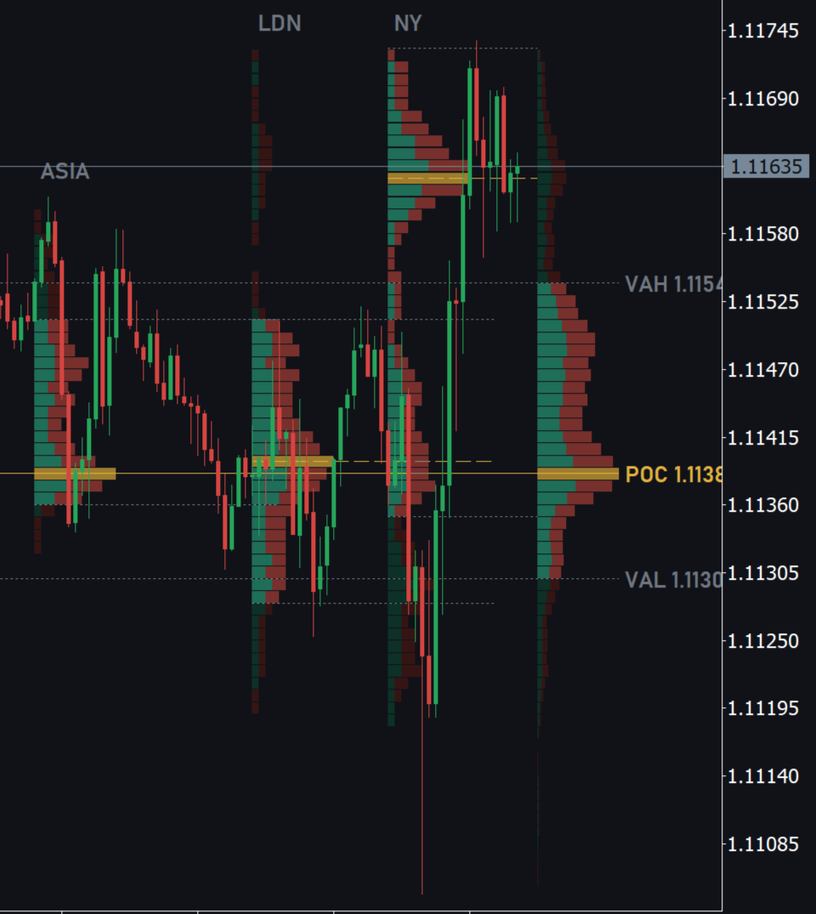
Die sechs Eingabeparameter Asia start / end, London start / end, New York start / end sind in Broker-Serverzeit angegeben, im Format HH:MM .
| Session | Standard | Hinweis |
|---|---|---|
| Asien | 02:00 – 11:00 | |
| London | 10:00 – 19:00 | |
| New York | 15:00 – 24:00 | 24:00 bedeutet das Ende des Servertags |
- Die Standardwerte passen zu Brokern mit GMT+2 / GMT+3 (New-York-Close), der gebräuchlichsten Serverzeit. Verwendet Ihr Broker eine andere Serverzeit, verschieben Sie die Zeiten um die Differenz. Das Panel zeigt zur Hilfe die aktuelle Serverzeit.
- Eine Session, deren Ende vor ihrem Beginn liegt, läuft bis in den nächsten Tag (zum Beispiel 22:00 – 06:00 ).
- Ein nicht lesbarer Wert (zum Beispiel 9h ) fällt auf den Standardwert dieser Session zurück.
- Jede Session kann mit ihrem eigenen Eingabeparameter ausgeschaltet werden (Asia session, London session, New York session).
- Überschneiden sich zwei Sessions, verwenden das Panel und die Session-Puffer die zuletzt begonnene Session.
4.3 Auf-/Abwärtsvolumen (Schätzung)
Bei eingeschaltetem Split each row into up and down volume (estimate) (Standard) und eingeschalteter Schaltfläche DELTA wird jede Zeile in Grün (aufwärts) und Rot (abwärts) aufgeteilt, und das Panel zeigt DELTA (ESTIMATE) mit dem Auf-/Abwärtsanteil.
Sessions PRO arbeitet mit 1-Minuten-Bars, die nicht erfassen, wer der Aggressor war. Die Aufteilung ist daher eine Schätzung aus den Bars, keine echte Kauf- und Verkaufsaggression. Verwenden Sie sie als Hinweis auf die Richtung der Aktivität innerhalb des Profils. Für echte Aggression an der B3 verwenden Sie Volume Profile Delta B3 PRO.
Bei ausgeschaltetem Aufteilungs-Eingabeparameter verwenden die Zeilen Row color when not split, und das Panel zeigt statt des Deltas das Gesamt-VOLUME des Tages.
4.4 Naked POCs

- Die POCs abgeschlossener Tage innerhalb von Days checked for untouched POCs (Standard 10), auf denen der Preis seit Tagesende nicht gehandelt hat, werden als gestrichelte goldene Linien vom Ende ihres Tages bis einige Bars rechts von der letzten Bar gezeichnet, beschriftet mit nPOC dd/mm price .
- Bei eingeschaltetem Also untouched session POCs kommen die Session-POCs hinzu (Beschriftung nPOC LDN 28/10 price ).
- Ein Naked POC verschwindet, wenn der Preis auf ihm handelt.
- Die Karte NAKED POC des Panels zeigt den nächstgelegenen Naked POC über (▲) und unter (▼) dem aktuellen Preis.
- Die Schaltfläche NAKED POC blendet die Linien aus oder ein. Der Naked-POC-Alarm funktioniert auch bei ausgeblendeten Linien weiter.
4.5 Fixed-Range-Profil
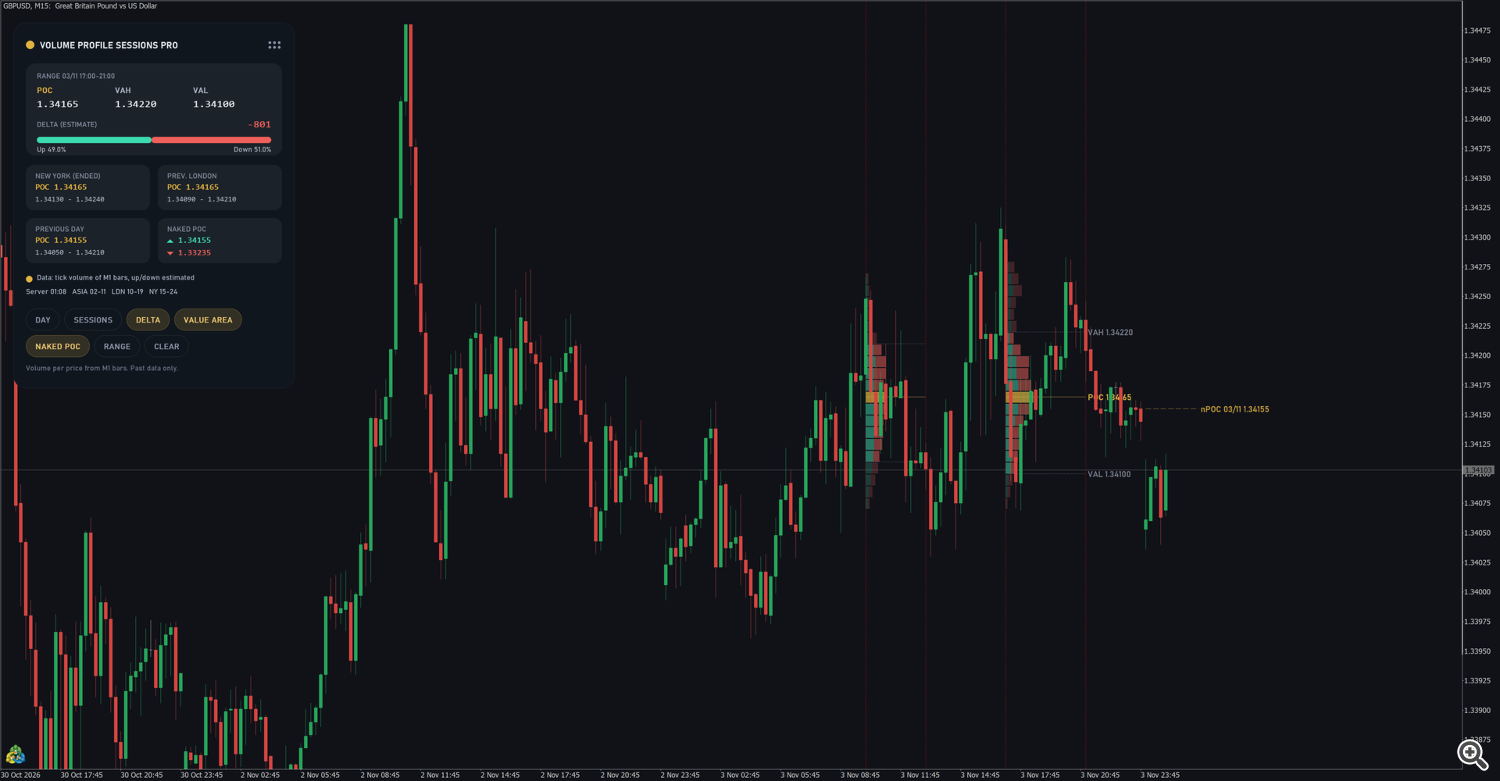
- Klicken Sie im Panel auf RANGE. Die Statuszeile zeigt Click the start of the range on the chart .
- Klicken Sie im Chart auf den Beginn des Zeitraums, dann auf das Ende ( Click the end of the range ).
- Ein gepunktetes Rechteck markiert die Range, und ihr Profil wird darin gezeichnet, mit der durch Session profile width festgelegten Breite.
- Eine Range kann mehrere Tage umfassen.
- Das Rechteck kann mit der Maus verschoben oder in der Größe geändert werden; das Profil folgt. Markieren Sie es und drücken Sie Entf, um eine Range zu entfernen; CLEAR entfernt alle Ranges. Klicken Sie vor dem zweiten Klick erneut auf RANGE, um abzubrechen.
- Preisbeschriftungen werden nur an der jüngsten Range angezeigt.
- Ranges bleiben im Chart, wenn Sie den Zeitrahmen wechseln oder das Terminal neu starten; sie werden entfernt, wenn der Indikator vom Chart entfernt wird.
- Sind DAY und SESSIONS beide ausgeschaltet, bleiben nur Ihre Ranges, und die erste Karte des Panels zeigt die Niveaus und das Delta der jüngsten Range.
4.6 Panel und Schaltflächen
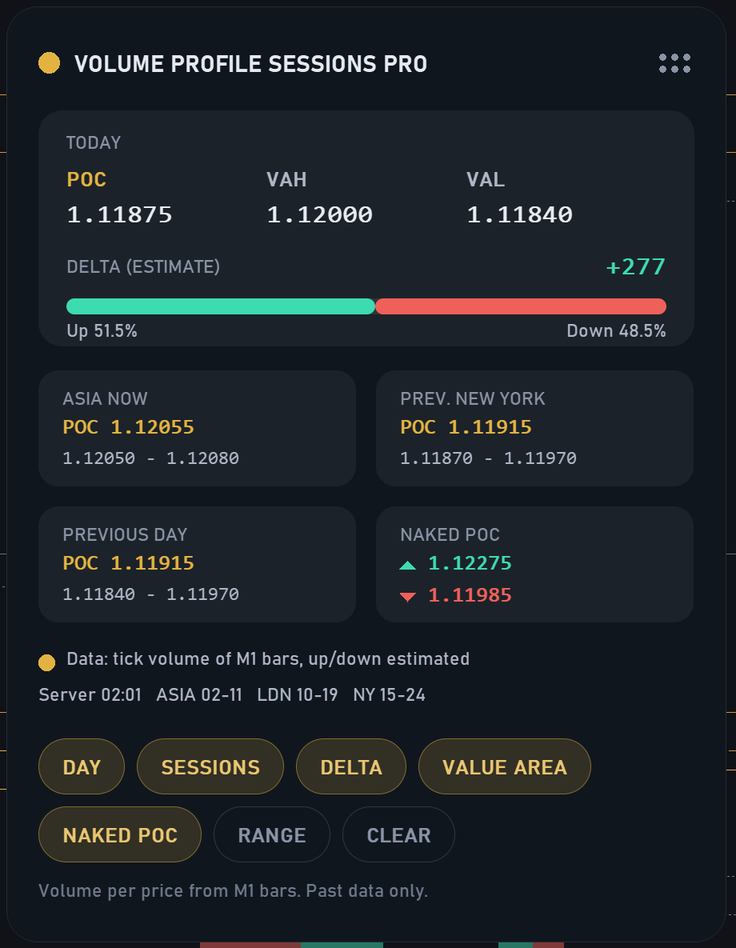
| Panel-Bereich | Inhalt |
|---|---|
| TODAY | Sich entwickelnder POC, VAH, VAL des heutigen Tages; DELTA (ESTIMATE) mit dem Balken des Auf-/Abwärtsanteils (oder VOLUME, wenn die Aufteilung ausgeschaltet ist). Zeigt die jüngste Range, wenn DAY und SESSIONS ausgeschaltet sind. |
| <SESSION> NOW / (ENDED) | POC und Value Area (VAL – VAH) der laufenden Session oder der letzten, wenn keine läuft. |
| PREV. <SESSION> | Die Session davor. |
| PREVIOUS DAY | POC und Value Area des Vortags. |
| NAKED POC | Nächstgelegener Naked POC über (▲) und unter (▼) dem Preis. |
| Data: tick volume of M1 bars, up/down estimated | Volumenquelle: echtes Volumen (grüner Punkt), wenn der Datenfeed es liefert, sonst Tick-Volumen (goldener Punkt). |
| Server 18:49 ASIA 02-11 LDN 10-19 NY 15-24 | Serverzeit und die Zeiten der eingeschalteten Sessions. |
| Schaltfläche | Aktion |
|---|---|
| DAY | Tagesprofile ein / aus. |
| SESSIONS | Session-Profile ein / aus (ändert auch, wo die Tagesprofile gezeichnet werden, Abschnitt 4.1). |
| DELTA | Auf-/Abwärtsfarben ein / aus. |
| VALUE AREA | VAH-/VAL-Linien und die blasseren Zeilen außerhalb der Value Area ein / aus. |
| NAKED POC | Naked-POC-Linien ein / aus. |
| RANGE | Eine feste Range zeichnen (Abschnitt 4.5). |
| CLEAR | Alle Ranges entfernen. |
- Ziehen Sie das Panel an seiner Kopfzeile an eine beliebige Stelle im Chart; die Position wird für diesen Chart gespeichert. Panel X, Panel Y und Panel size (%) legen die Startposition und die Größe fest; Show the panel = false blendet es aus.
- Die Zustände der Schaltflächen werden für den Chart gespeichert (Zeitrahmenwechsel, Neustart des Terminals) und zurückgesetzt, wenn der Indikator entfernt wird.
4.7 Daten und der Strategietester
- Die Profile verwenden das Volumen der 1-Minuten-Bars: echtes Volumen, wenn der Datenfeed es liefert (Aktien, Futures), sonst Tick-Volumen (Forex, Metalle, CFDs). Das Tick-Volumen zählt Preisänderungen und ist im Forex das übliche Aktivitätsmaß.
- Das Terminal lädt die 1-Minuten-Historie selbstständig herunter; die erste Berechnung wartet darauf ( Loading M1 history ).
- Für vergangene Bars werden nur abgeschlossene Daten verwendet: Die Fußzeile Past data only erinnert daran, dass die Puffer einer geschlossenen Bar später nicht durch neuere Daten verändert werden.
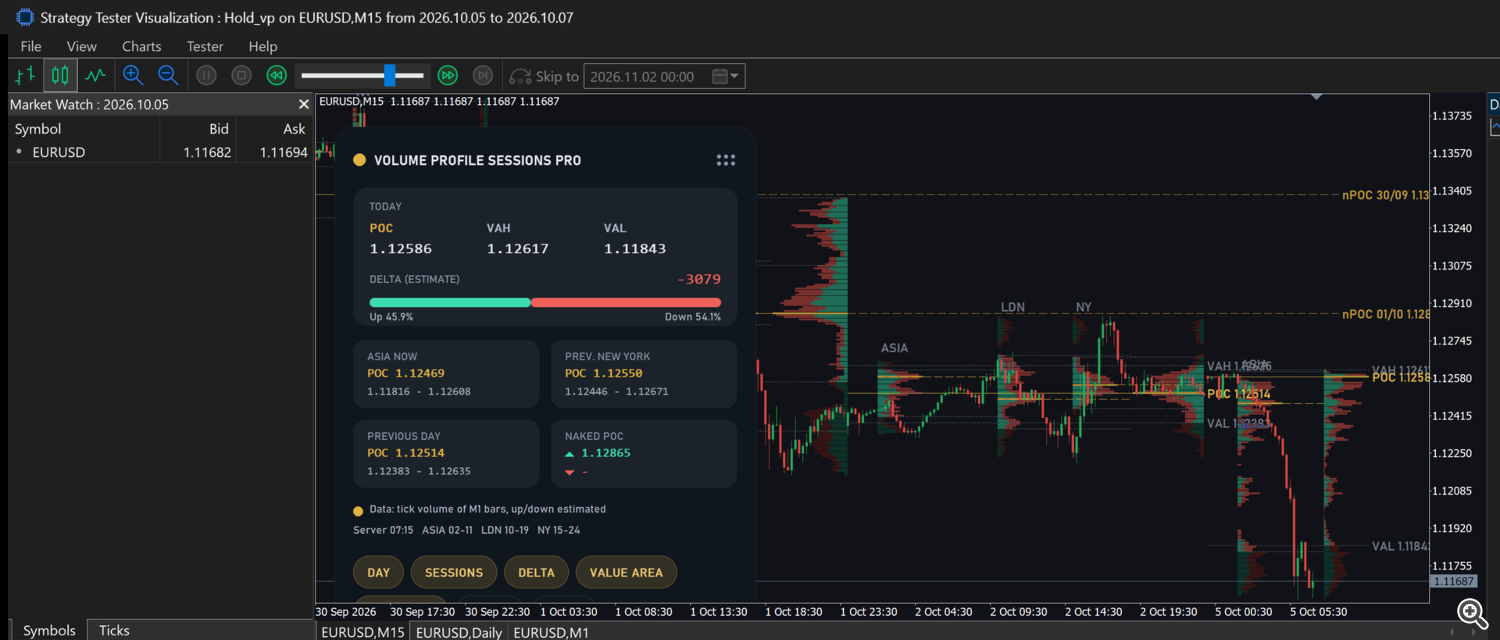
- Strategietester: Der Tester stellt 1-Minuten-Historie vor dem Startdatum des Tests bereit, sodass Session-Profile, vorherige Tage und Naked POCs ab der ersten Bar des Tests im Chart sind, im visuellen Modus und für Expert Advisors. Nichts vorzubereiten. In einem nicht visuellen Test werden nur die Puffer berechnet. Nach einem visuellen Test bleibt der letzte Zustand im Chart. Pop-ups, Töne, Benachrichtigungen und E-Mails werden im Tester nicht gesendet.
5. Volume Profile Delta B3 PRO
5.1 Was er zeichnet
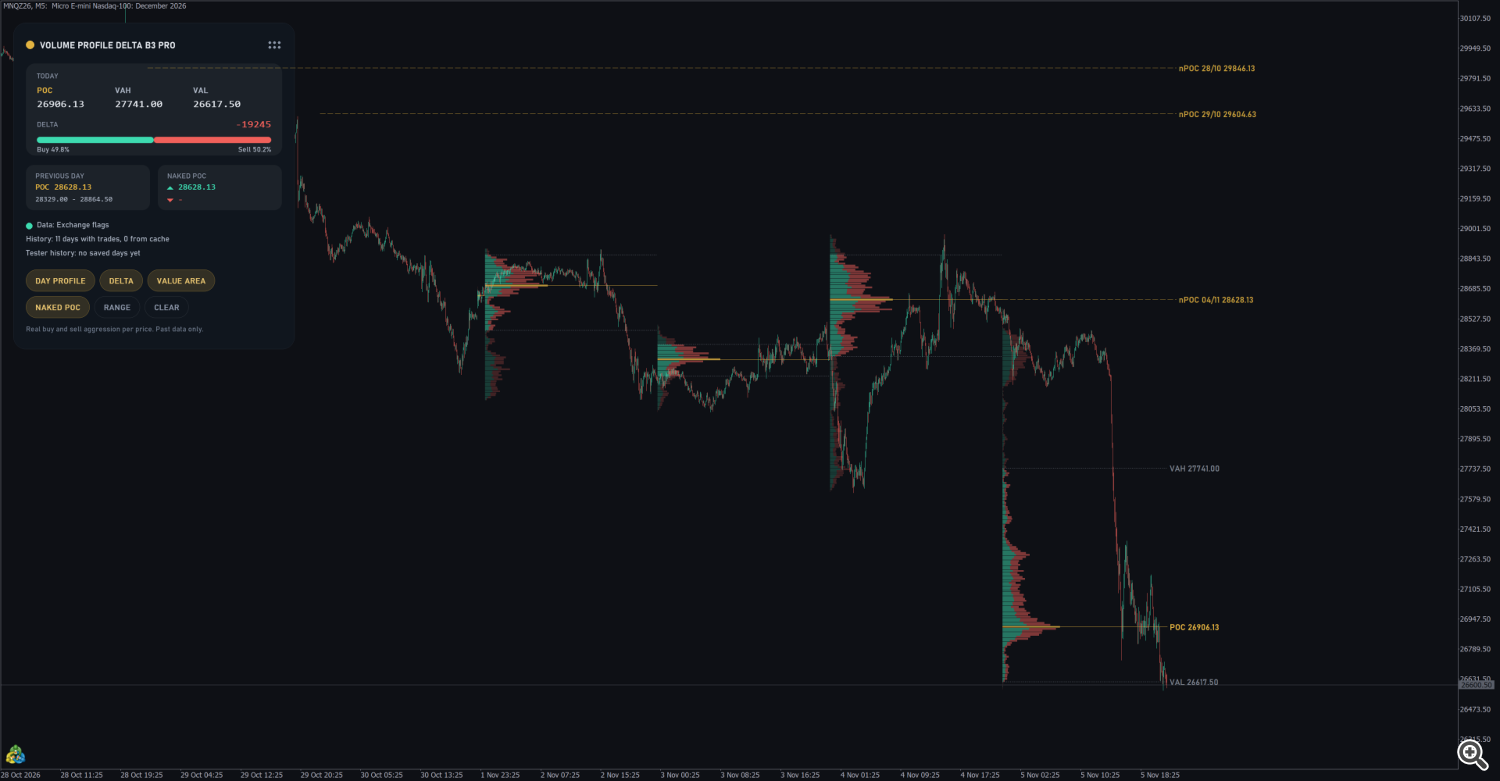
- Ein Profil pro Tag, gezeichnet vom ersten bis zum letzten Trade des Tages; seine Breite beträgt Profile width (% of the session) dieser Zeit. Daily profiles to draw (Standard 5) legt fest, wie viele Tage.
- Jede Zeile wird in Kaufaggression (grün, linker Teil) und Verkaufsaggression (rot, rechter Teil) aufgeteilt, wenn Split each row into buy and sell und die Schaltfläche DELTA eingeschaltet sind. Die POC-Zeile ist golden.
- Das heutige Profil trägt die Beschriftungen POC / VAH / VAL; ältere Tage zeigen nur Linien.
- Naked POCs der vorherigen Tage innerhalb von Days checked for untouched POCs (Standard 10) werden als gestrichelte goldene Linien mit der Beschriftung nPOC dd/mm price gezeichnet, bis der Preis auf ihnen handelt.
- Funktioniert auf Zeitrahmen unter D1.
5.2 Echte Kauf- und Verkaufsaggression
Der Indikator liest jeden Trade des Tages (Time and Sales) und ordnet ihn der Kauf- oder der Verkaufsseite zu, je nachdem, wer der Aggressor war. Die Zeile Data: des Panels zeigt die verwendete Quelle:
| Zeile Data: | Bedeutung |
|---|---|
| Exchange flags (grüner Punkt) | Der Datenfeed liefert für jeden Trade die Kauf-/Verkaufsinformation der Börse. Bester Fall. |
| Price rule (no flags) (goldener Punkt) | Der Datenfeed liefert Trades ohne diese Information; der Indikator klassifiziert die Trades selbst. |
| Generated ticks - not real (rot) | Nur im Strategietester: Der Tester hat die echten Ticks durch generierte ersetzt, die keine Aggression enthalten. Siehe Abschnitt 5.5. |
| Saved real trades (tester) | Strategietester: Der Tag stammt aus den gespeicherten echten Trades. |
| Waiting for trades | Noch kein Trade empfangen (Markt geschlossen oder Symbol ohne Trades). |
No exchange trades: use B3 futures or shares bedeutet, dass der Datenfeed dieses Symbols keine echten Trades enthält (die meisten Forex- und CFD-Feeds). 2 day(s) with incomplete tick history bedeutet, dass der Broker nicht alle Trades einiger Tage geliefert hat; diese Tage werden angezeigt, aber nicht gespeichert.
Die Panel-Zeile History: 11 days with trades, 9 from cache gibt an, wie viele Tage gefunden wurden und wie viele aus den gespeicherten Dateien stammen.
5.3 Fixed-Range-Profil
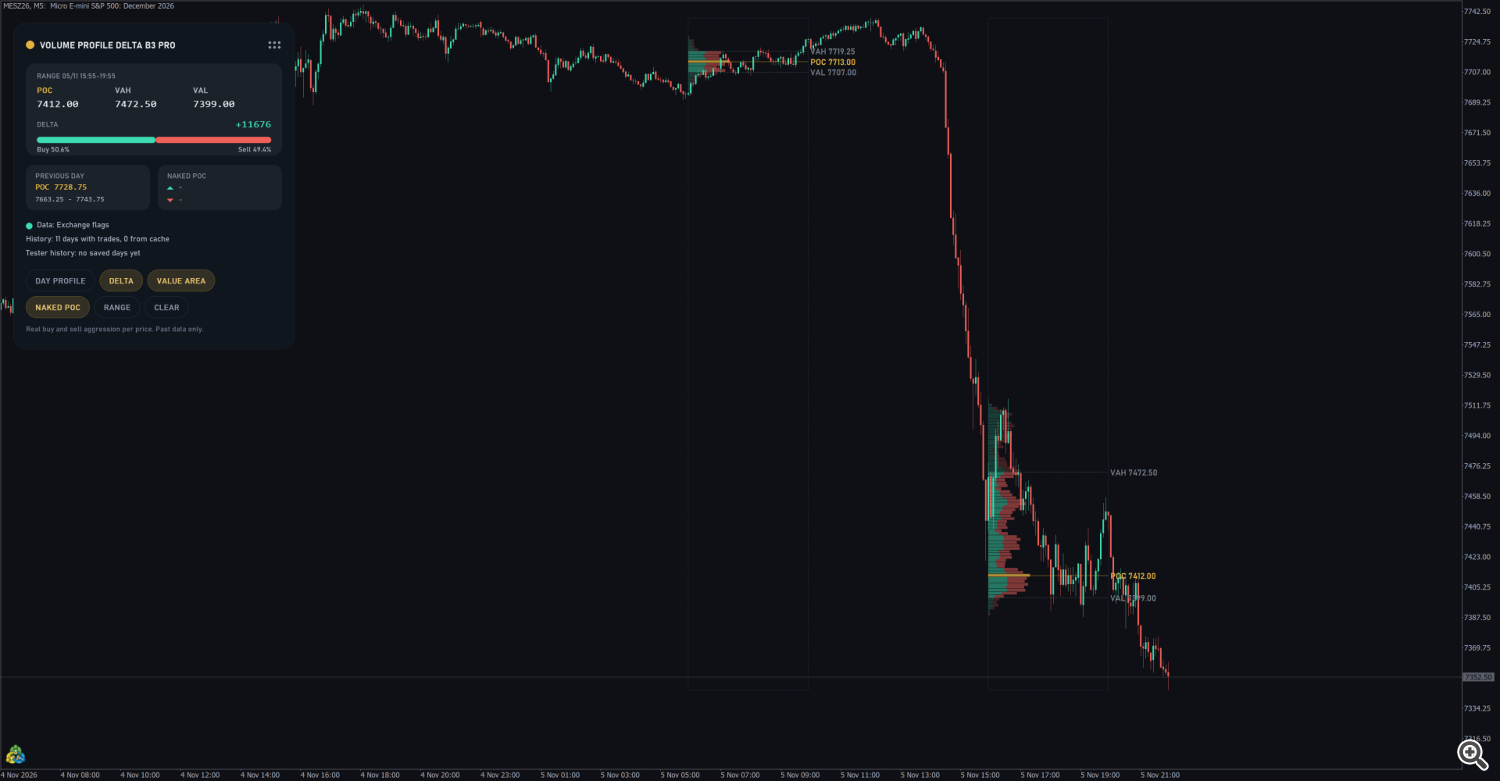
Dieselben Schritte wie in Abschnitt 4.5: Klicken Sie auf RANGE, dann auf den Beginn und das Ende. Eine Range umfasst einen Tag: Reicht sie in den nächsten Tag, wird nur der Teil an ihrem ersten Tag verwendet. Ranges können verschoben, in der Größe geändert oder gelöscht werden, und CLEAR entfernt alle. Bei ausgeschaltetem DAY PROFILE bleiben nur Ihre Ranges (auch die Naked-POC-Linien werden ausgeblendet), und das Panel zeigt POC, VAH, VAL und Delta der jüngsten Range.
5.4 Panel und Schaltflächen

| Panel-Bereich | Inhalt |
|---|---|
| TODAY | Sich entwickelnder POC, VAH, VAL; DELTA (Kauf − Verkauf) mit dem Balken Buy % / Sell %. Zeigt die jüngste Range, wenn DAY PROFILE ausgeschaltet ist. |
| PREVIOUS DAY | POC und Value Area (VAL – VAH) des Vortags. |
| NAKED POC | Nächstgelegener Naked POC über (▲) und unter (▼) dem Preis. |
| Data: | Quelle der Aggression (Abschnitt 5.2). |
| History: | Tage mit Trades und aus den gespeicherten Dateien gelesene Tage. |
| Statuszeile (golden) | Ladefortschritt, Range-Anweisungen, fehlende Trades. |
| Tester-Zeile | Was der Strategietester vorfinden wird (Abschnitt 5.5). |
Schaltflächen: DAY PROFILE, DELTA, VALUE AREA, NAKED POC, RANGE, CLEAR — gleiche Verwendung wie in Abschnitt 4.6. Das Panel kann an seiner Kopfzeile verschoben werden; Positionen und Zustände der Schaltflächen werden für den Chart gespeichert.
5.5 Strategietester mit echten Trades
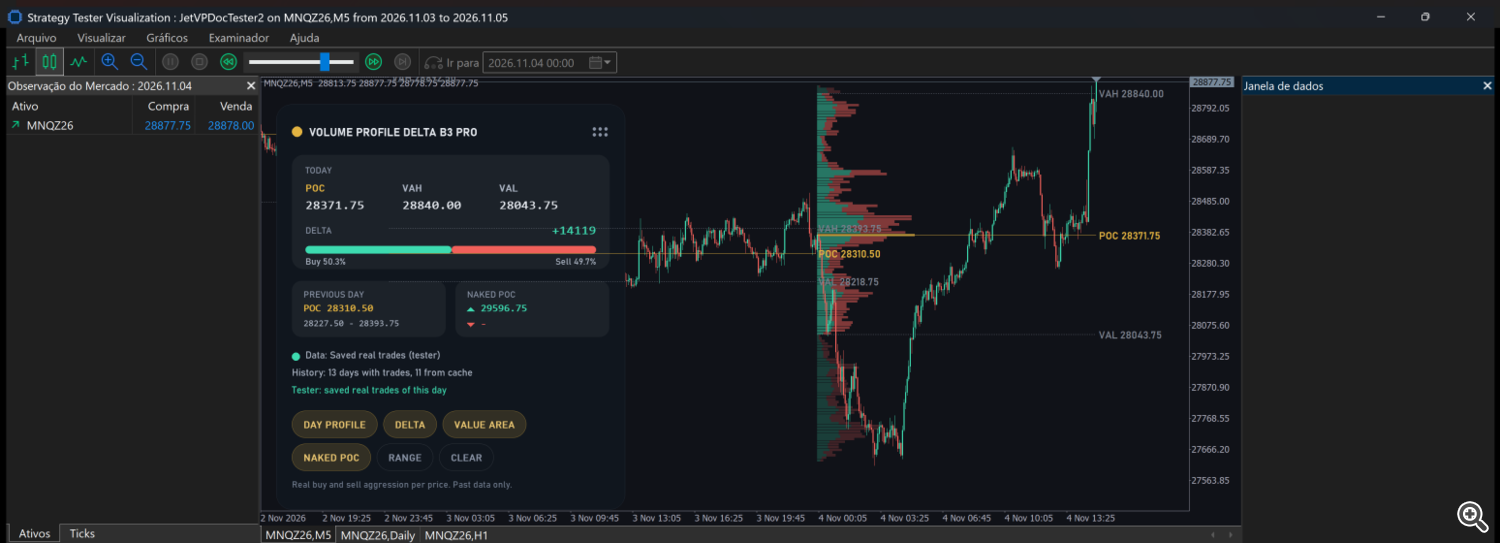
Der Tester von MetaTrader 5 liefert keine Ticks vor dem Startdatum des Tests und ersetzt an der B3 die echten Ticks oft durch generierte, die keine Aggression enthalten. Der Indikator löst dies, indem er jeden abgeschlossenen Tag mit echten Trades auf Ihrem Computer speichert und diese Tage im Tester liest. Die Trades jeder Minute werden erst hinzugefügt, nachdem diese Minute im Test geschlossen hat, sodass nichts aus der Zukunft sichtbar ist.
Tage werden automatisch gespeichert, während der Indikator auf einem Live-Chart läuft (Save finished days and read them in the tester = true). Um einen längeren Zeitraum auf einmal vorzubereiten:
- Öffnen Sie auf einem Real- oder Demokonto mit B3-Daten den Chart des exakten Kontrakts, den Sie testen werden (zum Beispiel WINZ26).
- Hängen Sie den Indikator mit Days to prepare for the Strategy Tester = 60 (oder der benötigten Anzahl Tage) an und lassen Sie den Chart geöffnet. Die Tester-Zeile zeigt Preparing tester history 12 / 60 (14/10) .
- Warten Sie, bis sie Tester history ready: 60 days (dd/mm - dd/mm) in Grün zeigt.
- Wählen Sie im Strategietester denselben Kontrakt, das Modell Every tick based on real ticks und einen Zeitraum innerhalb der vorbereiteten Tage.
- Prüfen Sie während des Tests die Tester-Zeile im Panel:
| Tester-Zeile | Bedeutung |
|---|---|
| Tester: saved real trades of this day (grün) | Der Tag wird aus den gespeicherten echten Trades wiedergegeben. |
| Day not saved: using the tester ticks (golden) | Keine gespeicherte Datei für diesen Tag; die Ticks des Testers werden so verwendet, wie sie kommen. |
| Generated ticks: prepare this day on a live chart (rot) | Der Tester hat die Ticks dieses Tages generiert; es gibt keine Aggression. Bereiten Sie den Tag vor (Schritt 2). |
| Demo: only trades inside the test period (golden) | Die kostenlose Market-Demo läuft nur im Tester und hat keine gespeicherten Tage. |
Live zeigt dieselbe Zeile den Zustand der gespeicherten Historie: Tester history: no saved days yet , Tester history: 23 days (...) oder Broker tick history starts after 05/09. Saved ... , wenn der Broker keine älteren Trades vorhält.
Hinweise:
- Tage werden pro Kontrakt gespeichert: WINZ26 und WIN$N sind unterschiedliche Symbole.
- Die Dateien bleiben im gemeinsamen Ordner des Computers, auf dem der Test läuft ( Common\Files\JetAggr ). Agenten des MQL5 Cloud Network können sie nicht sehen.
- Es können nur Tage vorbereitet werden, die der Broker noch in seiner Tick-Historie vorhält.
- Vorherige Tage, Naked POCs und das vorherige VAH / VAL stammen im Tester nur aus gespeicherten Tagen.
- Order Flow Book B3 Ultra speichert seine Trades im selben Ordner, sodass die von einem der beiden Indikatoren aufgezeichneten Tage beiden dienen.
6. Daily Volume Profile (kostenlos)

- Zeichnet das Profil des heutigen Tages ab der ersten Bar des Tages, nach rechts wachsend; die Breite beträgt Profile width (% of the day so far). Es wird im Tagesverlauf aktualisiert.
- Die Linien POC (golden), VAH und VAL verlaufen bis rechts von der letzten Bar mit ihren Preisbeschriftungen; die Zeilen der Value Area sind heller.
- Panel: TODAY mit POC, VAH, VAL und dem Gesamtvolumen des Tages sowie die Zeile Data: (echtes oder Tick-Volumen der M1-Bars). Position und Größe des Panels werden über Eingabeparameter festgelegt.
- Statusmeldungen: Waiting for daily history , Waiting for M1 history , No bars today yet .
- Funktioniert im Strategietester. Keine Alarme und keine Puffer.
Session-Profile, vorherige Tage, Naked POCs, feste Ranges, die Auf-/Abwärtsaufteilung, Alarme und Puffer gibt es in Volume Profile Sessions PRO.
7. Alarme (PRO-Editionen)

| Eingabeparameter | Wird ausgelöst, wenn | Meldung (Beispiel) |
|---|---|---|
| Alert when price touches a naked POC | der Preis auf einem Naked POC handelt | price touched the naked POC LDN 28/10 1.11389 (Sessions PRO) / price touched the naked POC 171000 (Delta B3 PRO) |
| Alert when price crosses the previous day VAH or VAL (Sessions PRO) / ... previous VAH or VAL (Delta B3 PRO) | eine geschlossene Bar des Charts durch das VAH oder VAL des Vortags gehandelt hat | price crossed the previous day VAH 1.11546 |
Die Meldung beginnt mit dem Produkt, dem Symbol und dem Zeitrahmen, zum Beispiel Volume Profile Sessions PRO: EURUSD | M15 | ... .
- Alert: Off, Popup, Sound, Smartphone notification, Popup + Sound (Standard), Notification + Sound, Popup + Notification, Popup + Sound + Notification. Sound: einer von 13 Terminal-Tönen (Standard alert2).
- Also send e-mail: sendet jeden Alarm zusätzlich per E-Mail (erfordert Tools → Options → Email). Die E-Mail wird auch gesendet, wenn Alert auf Off steht.
- Der VAH-/VAL-Alarm wird beim Schließen einer Chart-Bar geprüft, daher bestimmt der Zeitrahmen, wie schnell er kommt. Jedes Niveau löst höchstens einmal pro Bar aus.
- Sessions PRO prüft Berührungen von Naked POCs fortlaufend; Delta B3 PRO prüft sie beim Schließen jeder Chart-Bar und nur, solange die Naked-POC-Linien angezeigt werden (DAY PROFILE und NAKED POC eingeschaltet). Ein Naked POC löst einmal aus: Nach der Berührung ist er nicht mehr naked.
- Push-Benachrichtigungen erfordern die MetaQuotes ID unter Tools → Options → Notifications. Im Strategietester werden keine Alarme gesendet.
8. Eingabeparameter
Die Überschriften sind die Eingabegruppen der Registerkarte Inputs.
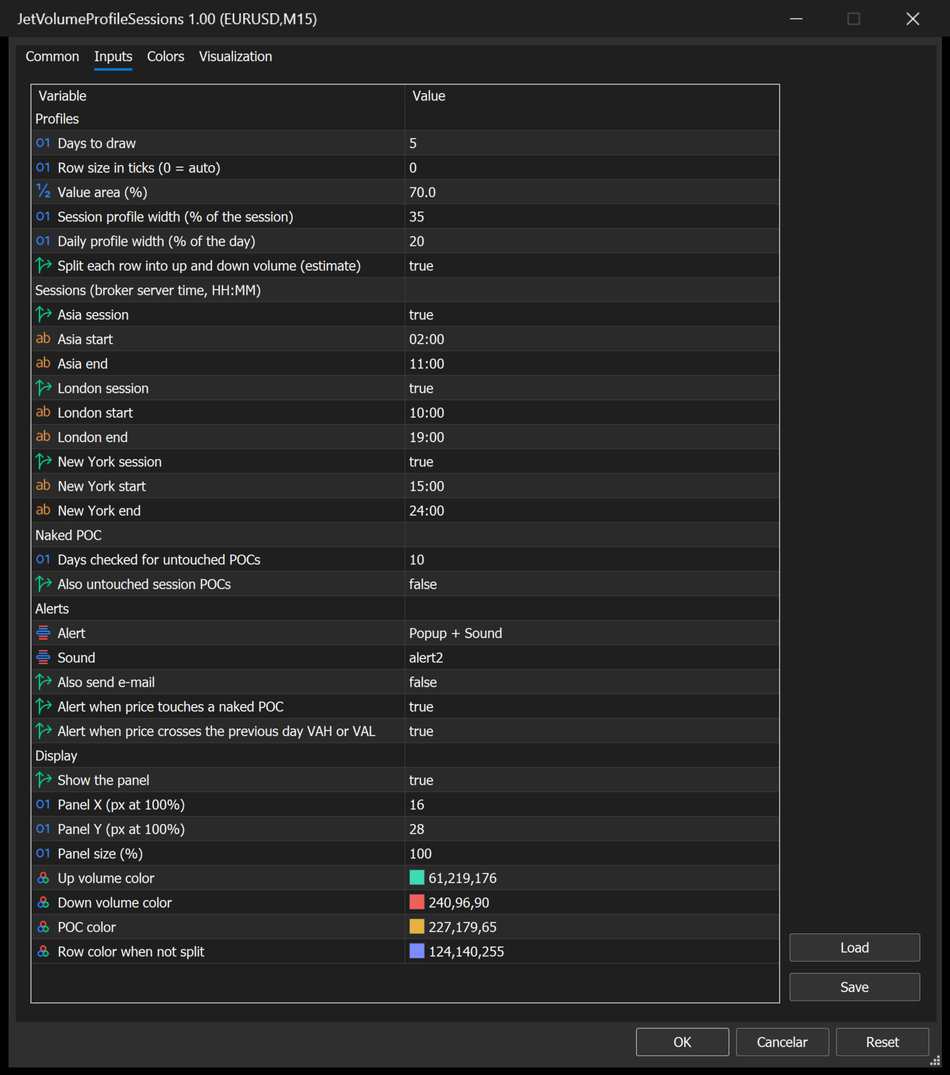
8.1 Volume Profile Sessions PRO
Profiles
| Eingabeparameter | Standard | Beschreibung |
|---|---|---|
| Days to draw | 5 | Tage mit Profilen im Chart. Unter 30 halten. |
| Row size in ticks (0 = auto) | 0 | Preishöhe jeder Zeile. 0 wählt eine zum Symbol passende Größe; eine größere Zahl ergibt weniger, dickere Zeilen. |
| Value area (%) | 70 | Anteil des Volumens innerhalb von VAH – VAL. |
| Session profile width (% of the session) | 35 | Länge der längsten Zeile eines Session-Profils; wird auch für Ranges und für Tagesprofile bei ausgeschaltetem SESSIONS verwendet. |
| Daily profile width (% of the day) | 20 | Länge der längsten Zeile eines Tagesprofils bei eingeschaltetem SESSIONS. |
| Split each row into up and down volume (estimate) | true | Grün-/Rot-Aufteilung und DELTA (ESTIMATE) im Panel; false = eine Farbe und VOLUME im Panel. |
Sessions (broker server time, HH:MM)
| Eingabeparameter | Standard | Beschreibung |
|---|---|---|
| Asia session | true | Asien-Profile ein / aus. |
| Asia start / Asia end | 02:00 / 11:00 | Asien-Zeiten in Serverzeit. |
| London session | true | London-Profile ein / aus. |
| London start / London end | 10:00 / 19:00 | London-Zeiten in Serverzeit. |
| New York session | true | New-York-Profile ein / aus. |
| New York start / New York end | 15:00 / 24:00 | New-York-Zeiten in Serverzeit. |
Naked POC
| Eingabeparameter | Standard | Beschreibung |
|---|---|---|
| Days checked for untouched POCs | 10 | Wie weit zurück nach Naked POCs gesucht wird. Unter 30 halten. |
| Also untouched session POCs | false | Fügt die Session-POCs zu den Naked POCs hinzu. |
Alerts
| Eingabeparameter | Standard | Beschreibung |
|---|---|---|
| Alert | Popup + Sound | Alarmmodus (Abschnitt 7). |
| Sound | alert2 | Tondatei des Alarms. |
| Also send e-mail | false | E-Mail für jeden Alarm. |
| Alert when price touches a naked POC | true | Naked-POC-Alarm. |
| Alert when price crosses the previous day VAH or VAL | true | VAH-/VAL-Alarm. |
Display
| Eingabeparameter | Standard | Beschreibung |
|---|---|---|
| Show the panel | true | Panel ein / aus. |
| Panel X (px at 100%) / Panel Y (px at 100%) | 16 / 28 | Startposition des Panels. |
| Panel size (%) | 100 | Skalierung des Panels. |
| Up volume color | grün (61,219,176) | Aufwärtsteil der Zeilen und positives Delta. |
| Down volume color | rot (240,96,90) | Abwärtsteil der Zeilen und negatives Delta. |
| POC color | golden (227,179,65) | POC-Zeilen, POC-Linien und Naked POCs. |
| Row color when not split | blau (124,140,255) | Zeilen bei ausgeschalteter Aufteilung; Range-Rechtecke. |
8.2 Volume Profile Delta B3 PRO
Profiles
| Eingabeparameter | Standard | Beschreibung |
|---|---|---|
| Daily profiles to draw | 5 | Tage mit Profilen im Chart. |
| Row size in ticks (0 = auto) | 0 | Preishöhe jeder Zeile; 0 = automatisch. |
| Value area (%) | 70 | Anteil des Volumens innerhalb von VAH – VAL. |
| Profile width (% of the session) | 35 | Länge der längsten Zeile als Anteil der Handelszeit des Tages (oder der Range). |
| Split each row into buy and sell | true | Grün-/Rot-Aufteilung der Zeilen; das Panel zeigt immer das Delta. |
Naked POC
| Eingabeparameter | Standard | Beschreibung |
|---|---|---|
| Days checked for untouched POCs | 10 | Wie weit zurück nach Naked POCs gesucht wird. |
History for the Strategy Tester
| Eingabeparameter | Standard | Beschreibung |
|---|---|---|
| Save finished days and read them in the tester | true | Speichert die echten Trades abgeschlossener Tage auf diesem Computer und verwendet sie im Tester (Abschnitt 5.5). |
| Days to prepare for the Strategy Tester (0 = off) | 0 | Lädt auf einem Live-Chart diese Anzahl vergangener Tage im Hintergrund herunter und speichert sie. |
Alerts — wie bei Sessions PRO (Alert Popup + Sound, Sound alert2, Also send e-mail false, Alert when price touches a naked POC true, Alert when price crosses the previous VAH or VAL true).
Display — Show the panel, Panel X / Y, Panel size (%) wie bei Sessions PRO; Buy aggression color (grün), Sell aggression color (rot), POC color (golden), Row color when not split (blau).
8.3 Daily Volume Profile
| Eingabeparameter | Standard | Beschreibung |
|---|---|---|
| Row size in ticks (0 = auto) | 0 | Preishöhe jeder Zeile; 0 = automatisch. |
| Value area (%) | 70 | Anteil des Volumens innerhalb von VAH – VAL. |
| Profile width (% of the day so far) | 35 | Länge der längsten Zeile. |
| Show the panel | true | Panel ein / aus. |
| Panel X / Panel Y (px at 100%) | 16 / 28 | Position des Panels. |
| Panel size (%) | 100 | Skalierung des Panels. |
| Profile color | blau (124,140,255) | Zeilen. |
| POC color | golden (227,179,65) | POC-Zeile, -Linie und -Beschriftung. |
9. Puffer für Expert Advisors
Die beiden PRO-Editionen stellen Puffer bereit, die mit iCustom + CopyBuffer gelesen werden können, auch im Strategietester. Sie zeichnen nichts und werden im Datenfenster aufgeführt. Das Daily Volume Profile hat keine Puffer.
9.1 Volume Profile Sessions PRO (13 Puffer)
| Puffer | Name im Datenfenster | Wert auf jeder Bar | Leer |
|---|---|---|---|
| 0 | Developing day POC | heutiger POC, wie er beim Schließen dieser Bar war | EMPTY_VALUE |
| 1 | Developing day VAH | heutiges VAH beim Schließen dieser Bar | EMPTY_VALUE |
| 2 | Developing day VAL | heutiges VAL beim Schließen dieser Bar | EMPTY_VALUE |
| 3 | Bar up volume (est.) | Aufwärtsvolumen der Bar (Schätzung) | 0 |
| 4 | Bar down volume (est.) | Abwärtsvolumen der Bar (Schätzung) | 0 |
| 5 | Bar delta (est.) | Puffer 3 − Puffer 4 | 0 |
| 6 | Day delta (est.) | Delta des Tages von seinem Beginn bis zu dieser Bar | 0 |
| 7 | Previous day POC | POC des Vortags | EMPTY_VALUE |
| 8 | Previous day VAH | VAH des Vortags | EMPTY_VALUE |
| 9 | Previous day VAL | VAL des Vortags | EMPTY_VALUE |
| 10 | Session POC | sich entwickelnder POC der auf dieser Bar laufenden Session (bei Überschneidung die spätere) | EMPTY_VALUE außerhalb von Sessions |
| 11 | Session VAH | VAH dieser Session | EMPTY_VALUE |
| 12 | Session VAL | VAL dieser Session | EMPTY_VALUE |
Mit Split each row into up and down volume = false enthalten die Puffer 3 und 4 jeweils die Hälfte des Bar-Volumens, und die Puffer 5 und 6 sind 0.
9.2 Volume Profile Delta B3 PRO (10 Puffer)
| Puffer | Name im Datenfenster | Wert auf jeder Bar | Leer |
|---|---|---|---|
| 0 | Developing POC | heutiger POC, wie er beim Schließen dieser Bar war | EMPTY_VALUE |
| 1 | Developing VAH | heutiges VAH beim Schließen dieser Bar | EMPTY_VALUE |
| 2 | Developing VAL | heutiges VAL beim Schließen dieser Bar | EMPTY_VALUE |
| 3 | Bar buy volume | Kaufaggressionsvolumen der Bar | 0 |
| 4 | Bar sell volume | Verkaufsaggressionsvolumen der Bar | 0 |
| 5 | Bar delta | Puffer 3 − Puffer 4 | 0 |
| 6 | Day delta | Delta des Tages von seinem Beginn bis zu dieser Bar | 0 |
| 7 | Previous POC | POC des Vortags | EMPTY_VALUE |
| 8 | Previous VAH | VAH des Vortags | EMPTY_VALUE |
| 9 | Previous VAL | VAL des Vortags | EMPTY_VALUE |
9.3 Hinweise für beide
- Bar 0 (die sich bildende Bar) wird während der Bar aktualisiert; lesen Sie Shift 1 für Werte, die sich nicht mehr ändern.
- Bars, die älter sind als die vom Indikator geladenen Tage, enthalten den Leerwert.
- Warten Sie vor dem ersten Lesen, bis BarsCalculated(h) > 0 gilt; die erste Berechnung wartet auf die Historie.
- Die Market-Version wird in MQL5\Indicators\Market\ installiert; prüfen Sie den genauen Dateinamen im Navigator. Ohne Parameter nach dem Namen werden die Standard-Eingabeparameter verwendet. Um Eingabeparameter zu ändern, übergeben Sie sie in der Reihenfolge von Abschnitt 8; die Gruppenüberschriften sind keine Parameter. Alarmmodi werden als Zahlen übergeben: 0 Off, 1 Popup, 2 Sound, 3 Notification, 4 Popup + Sound, 5 Notification + Sound, 6 Popup + Notification, 7 alle drei.
- Ein durch iCustom erzeugter Indikator zeichnet seine Profile und sein Panel auch auf den Chart des aufrufenden Programms. Übergeben Sie Show the panel = false, wenn Sie das Panel nicht benötigen. Verwenden Sie eine Kopie pro Chart: Zwei Kopien desselben Indikators auf einem Chart teilen sich die Objektnamen und überschreiben gegenseitig ihre Zeichnungen.
// Volume Profile Sessions PRO with default inputs
int h = iCustom(_Symbol, PERIOD_M15, "Market\\Volume Profile Sessions PRO");

double poc[1], pvah[1], pval[1], dd[1];
if (h != INVALID_HANDLE && BarsCalculated(h) > 0)
{
    if (CopyBuffer(h, 0, 1, 1, poc) == 1 && poc[0] != EMPTY_VALUE)
        Print("developing POC at the last closed bar: ", poc[0]);
    if (CopyBuffer(h, 8, 1, 1, pvah) == 1 && CopyBuffer(h, 9, 1, 1, pval) == 1 && pvah[0] != EMPTY_VALUE)
        Print("previous day value area ", pval[0], " - ", pvah[0]);
    if (CopyBuffer(h, 6, 1, 1, dd) == 1)
        Print("day delta (estimate) ", dd[0]);
}
// Volume Profile Delta B3 PRO: 10 days, row size auto, value area 70%, no panel
// (inputs in the order of section 8.2; alert mode 0 = Off)
int h = iCustom(_Symbol, PERIOD_M5, "Market\\Volume Profile Delta B3 PRO",
                10, 0, 70.0, 35, true,      // Profiles
                10,                         // Naked POC
                true, 0,                    // History for the Strategy Tester
                0, 0, false, true, true,    // Alerts
                false);                     // Show the panel = false
double delta[1];
if (BarsCalculated(h) > 0 && CopyBuffer(h, 5, 1, 1, delta) == 1)
    Print("bar delta of the last closed bar: ", delta[0]);
10. Tipps
- Zuerst die Session-Zeiten. Vergleichen Sie bei Sessions PRO die Server -Zeit im Panel mit der Serverzeit Ihres Brokers und passen Sie die sechs Session-Eingabeparameter einmal an. Speichern Sie sie mit der Chartvorlage.
- Zeitrahmen. M5 bis M30 zeigen Session-Profile gut; M1 macht sie sehr lang, H1 sehr kurz. Delta B3 PRO funktioniert bei Intraday-Futures am besten von M1 bis M15.
- Weniger Unruhe. Schalten Sie VALUE AREA oder DELTA mit den Schaltflächen aus; verringern Sie Days to draw; schalten Sie SESSIONS aus, um nur die Tagesprofile zu behalten.
- Dickere Zeilen. Setzen Sie Row size in ticks auf eine Zahl über 0, wenn die automatischen Zeilen für Ihren Zoom zu dünn wirken; erhöhen Sie sie schrittweise, bis das Profil gut lesbar ist.
- Niveaus des Vortags. VAH / VAL des Vortags und die nächstgelegenen Naked POCs stehen im Panel; alte Profile müssen nicht sichtbar bleiben.
- Tester an der B3. Bereiten Sie die Tage einmal vor (Abschnitt 5.5) und lassen Sie den Chart des Kontrakts während der Handelssitzung geöffnet: Jeder abgeschlossene Tag wird automatisch gespeichert.
- Helle Charts. Alle Zeichnungen passen sich dem Charthintergrund an; ändern Sie den Hintergrund, und der Indikator zeichnet mit dem passenden Kontrast neu.
11. Fragen und Fehlerbehebung
- Zeichnet er neu (Repaint)? Vergangene Bars werden nur aus abgeschlossenen Daten erstellt. Ein Profil und sein POC / VAH / VAL wachsen, solange ihr Zeitraum (Tag, Session, Range) läuft, und sind endgültig, wenn er endet. Die Werte der sich bildenden Bar in den Puffern ändern sich, bis die Bar schließt.
- Die Sessions liegen an der falschen Stelle (Sessions PRO). Die Session-Eingabeparameter sind in Broker-Serverzeit. Prüfen Sie die Server -Zeit im Panel und verschieben Sie die Zeiten (Abschnitt 4.2).
- Die Auf-/Abwärtsaufteilung ist keine echte Aggression (Sessions PRO). Richtig: Sie ist eine Schätzung aus 1-Minuten-Bars. Für echte Aggression an der B3 verwenden Sie Volume Profile Delta B3 PRO.
- No exchange trades (Delta B3 PRO). Der Datenfeed des Symbols enthält keine echten Trades. Verwenden Sie B3-Futures oder -Aktien bei einem Broker, der B3-Marktdaten liefert.
- Data: Price rule (no flags) . Ihr Datenfeed sendet Trades ohne die Kauf-/Verkaufsinformation der Börse; der Indikator klassifiziert sie selbst. Das Profil funktioniert trotzdem.
- Der Tester zeigt keine vorherigen Tage (Delta B3 PRO). Diese Tage wurden nicht gespeichert. Bereiten Sie sie auf einem Live-Chart vor (Abschnitt 5.5), für den exakten Kontrakt, den Sie testen.
- Die Tester-Zeile ist rot: Generated ticks . Der Tester hat die Ticks dieses Tages generiert. Verwenden Sie Every tick based on real ticks und einen vorbereiteten Tag.
- Das Panel verdeckt die Kerzen. Ziehen Sie es an seiner Kopfzeile, verringern Sie Panel size (%) oder setzen Sie Show the panel = false.
- Eine Range erscheint nicht. Klicken Sie auf RANGE und dann zweimal in den Chart (nicht auf das Panel). Bei Delta B3 PRO muss die Range an einem Tag mit Trades beginnen.
- Strategietester. Sessions PRO und Daily VP benötigen keine Vorbereitung. In einem nicht visuellen Test werden nur die Puffer berechnet. Im Tester werden keine Alarme gesendet.
Support: Senden Sie dem Autor eine private Nachricht auf MQL5.