Volume Profile Sessions PRO · Daily Volume Profile · Volume Profile Delta B3 PRO — Manuale d'uso

Disponibile su MQL5 Market: Volume Profile Sessions PRO, Daily Volume Profile, Volume Profile Delta B3 PRO
Avviso sui rischi. Il trading comporta il rischio di perdite. Questi indicatori mostrano sul grafico dove è stato scambiato il volume; non prevedono il mercato, non aprono operazioni e non garantiscono alcun risultato. Usali insieme alla tua analisi e alla tua gestione del rischio, e provali prima su un conto demo.
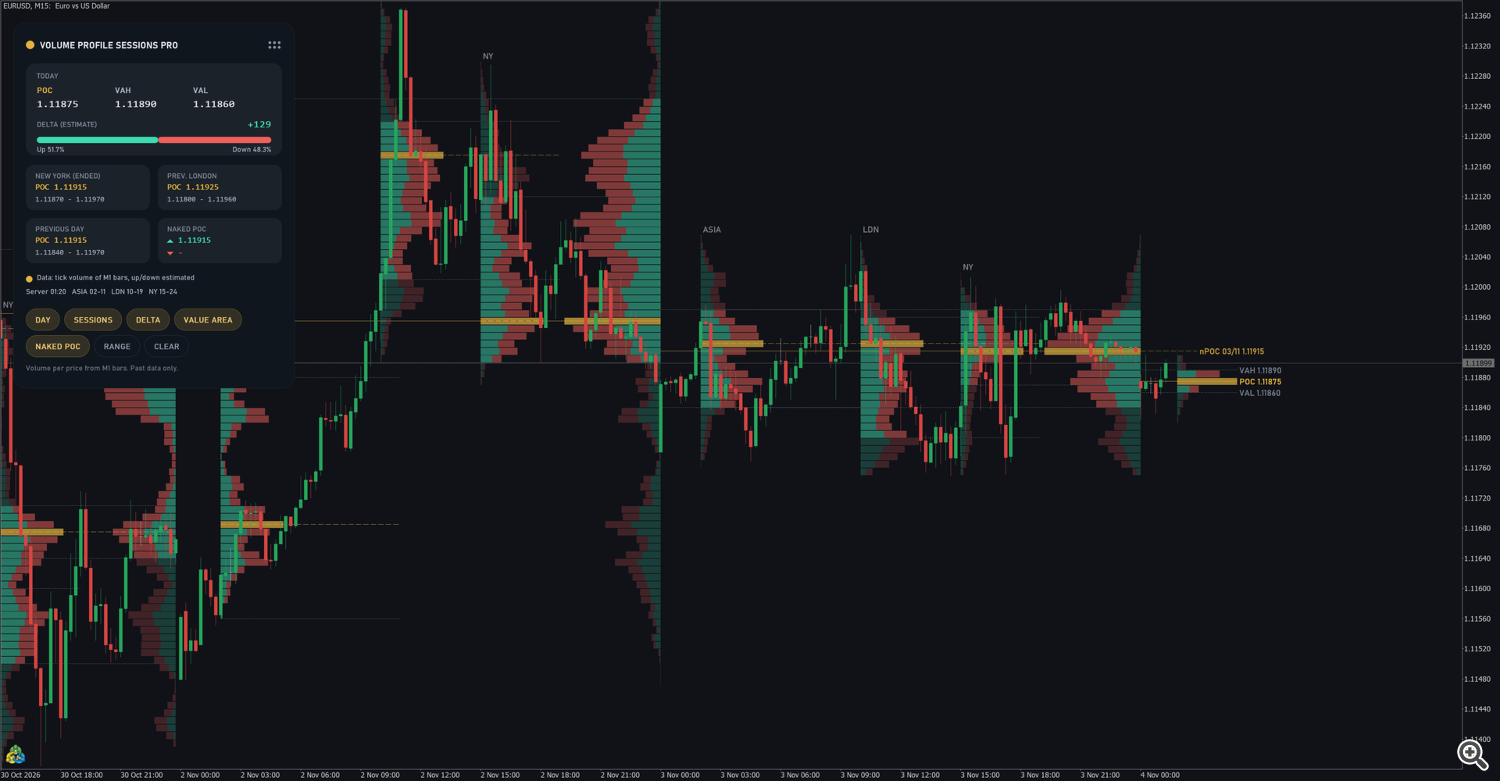
Questo manuale tratta tre indicatori di profilo di volume che disegnano e si leggono allo stesso modo:
- Volume Profile Sessions PRO — profili delle sessioni di Asia, Londra e New York più il profilo giornaliero, per qualsiasi simbolo (forex, metalli, indici, cripto, azioni), con naked POC (POC vergini), profili a intervallo fisso, volume rialzista/ribassista stimato, avvisi e 13 buffer per Expert Advisor.
- Daily Volume Profile (gratuito) — il profilo della giornata corrente con POC, VAH e VAL, per qualsiasi simbolo.
- Volume Profile Delta B3 PRO — profili giornalieri con aggressione reale in acquisto e in vendita per prezzo su futures e azioni della B3 (WIN, WDO, IND, DOL, azioni), naked POC, intervalli fissi, avvisi, 10 buffer e scambi reali nello Strategy Tester.
Nessuno di essi apre operazioni.
1. Quale edizione?
| Daily Volume Profile (gratuito) | Volume Profile Sessions PRO | Volume Profile Delta B3 PRO | |
|---|---|---|---|
| Simboli | qualsiasi | qualsiasi | futures e azioni della B3 (feed con scambi reali) |
| Dati | barre da 1 minuto: volume reale o volume tick | barre da 1 minuto: volume reale o volume tick | scambi reali (time and sales) |
| Profilo di oggi con POC / VAH / VAL | sì | sì | sì |
| Giorni precedenti | — | sì (Days to draw) | sì (Daily profiles to draw) |
| Profili delle sessioni di Asia / Londra / New York | — | sì, orari regolabili | — |
| Suddivisione acquisto / vendita per riga | — | stima rialzista / ribassista | aggressione in acquisto / vendita reale |
| Naked POC | — | giorni, opzionalmente sessioni | giorni |
| Profilo a intervallo fisso (due clic) | — | sì | sì (all'interno di un giorno) |
| Pannello con pulsanti, trascinabile | solo pannello | sì | sì |
| Avvisi | — | tocco di un naked POC, VAH / VAL del giorno precedente | tocco di un naked POC, VAH / VAL precedenti |
| Buffer per EA | — | 13 | 10 |
| Strategy Tester | sì | sì, senza preparazione | sì; i giorni precedenti richiedono lo storico salvato (sezione 5.5) |
2. Installazione e avvio rapido
- Installa l'indicatore dalla scheda Market del terminale (Toolbox → Market → Purchased → Install; l'edizione gratuita dalla pagina del prodotto).
- Apri un grafico e trascinaci sopra l'indicatore dal Navigatore (Indicators → Market).
- Mantieni gli input predefiniti o modificali (sezione 8) e premi OK.
Il primo calcolo ha bisogno dello storico. Il pannello mostra l'avanzamento durante l'attesa:
| Messaggio del pannello | Significato |
|---|---|
| Waiting for daily history | Le barre giornaliere del simbolo non sono ancora caricate. L'indicatore riprova da solo. |
| Loading M1 history / Waiting for M1 history | Le barre da 1 minuto sono ancora in download (Sessions PRO e Daily VP). |
| Downloading ticks of 28/10 (64%) / Loading history 3 / 11 | Volume Profile Delta B3 PRO sta leggendo gli scambi dei giorni precedenti. |
Avvio rapido
- Sessions PRO — controlla gli orari delle sessioni nella riga del pannello Server 18:49 ASIA 02-11 LDN 10-19 NY 15-24 . I valori predefiniti sono adatti ai broker su GMT+2 / GMT+3; per un'altra ora del server, modifica i sei input delle sessioni (sezione 4.2).
- Delta B3 PRO — apri il grafico del contratto che negozi (ad esempio WINZ26) su un timeframe inferiore a D1 e guarda la riga Data: del pannello: Exchange flags indica la migliore fonte di dati (sezione 5.2).
- Daily VP — nulla da impostare; il profilo cresce durante la giornata.
- Usa i pulsanti del pannello per mostrare o nascondere parti del disegno; premi RANGE e clicca due punti sul grafico per il profilo di qualsiasi periodo a tua scelta.
3. Come leggere un profilo di volume
| Sul grafico | Significato |
|---|---|
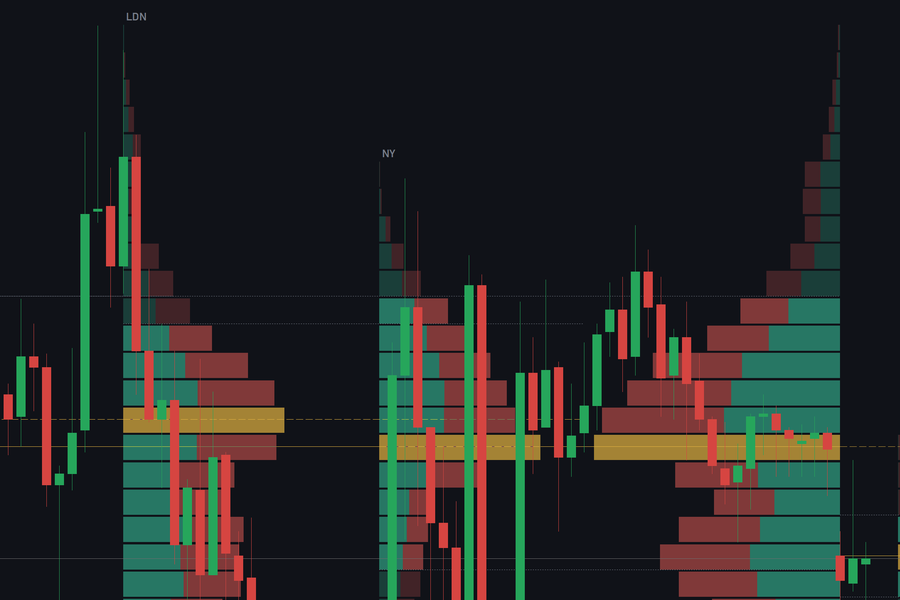
| Righe orizzontali | Volume scambiato a ciascun prezzo del periodo. La riga più lunga ha il volume maggiore. |
| Riga dorata e linea dorata (POC) | Point of control: il prezzo con il maggior volume nel periodo. Linea continua per giorni e intervalli, tratteggiata per le sessioni. |
| Linee punteggiate VAH / VAL | Massimo e minimo dell'area di valore: la fascia di prezzo che contiene il Value area (%) del volume (70% per impostazione predefinita) attorno al POC. |
| Righe più brillanti / più tenui | Le righe dentro l'area di valore sono più brillanti; quelle fuori sono più tenui (con VALUE AREA attivo). |
| Parte verde / rossa di una riga | Volume rialzista / ribassista (Sessions PRO, stima) o aggressione in acquisto / vendita (Delta B3 PRO). Con DELTA disattivato, o con l'input di suddivisione disattivato, le righe vengono disegnate in un solo colore. |
| Linea dorata tratteggiata con etichetta nPOC 28/10 1.11830 | Naked POC: il POC di un giorno (o di una sessione) precedente su cui il prezzo non è più stato scambiato dalla fine di quel periodo. |
| Etichette POC 1.11380 , VAH 1.11546 , VAL 1.11339 | Etichette di prezzo all'estremità destra del profilo di oggi e dell'intervallo più recente. I profili più vecchi mostrano solo le linee, così i loro testi non si sovrappongono al profilo successivo. |
Come lo leggono spesso i trader (nessuna regola garantisce nulla):
- Il POC e l'area di valore mostrano i prezzi che il mercato ha accettato in quel periodo; i prezzi fuori dall'area di valore sono stati scambiati meno.
- Un naked POC è un prezzo su cui è stato scambiato molto volume e che non è ancora stato rivisitato; molti trader lo seguono come livello di riferimento.
- La VAH e la VAL del giorno precedente sono livelli di riferimento frequenti per il giorno successivo.
Tutte le linee e i testi seguono lo sfondo del grafico: su uno sfondo chiaro vengono scuriti, su uno sfondo scuro vengono sfumati verso di esso, così restano leggibili. Quando cambi il colore di sfondo nelle proprietà del grafico, il disegno viene rifatto con il nuovo contrasto.
4. Volume Profile Sessions PRO
4.1 Cosa disegna
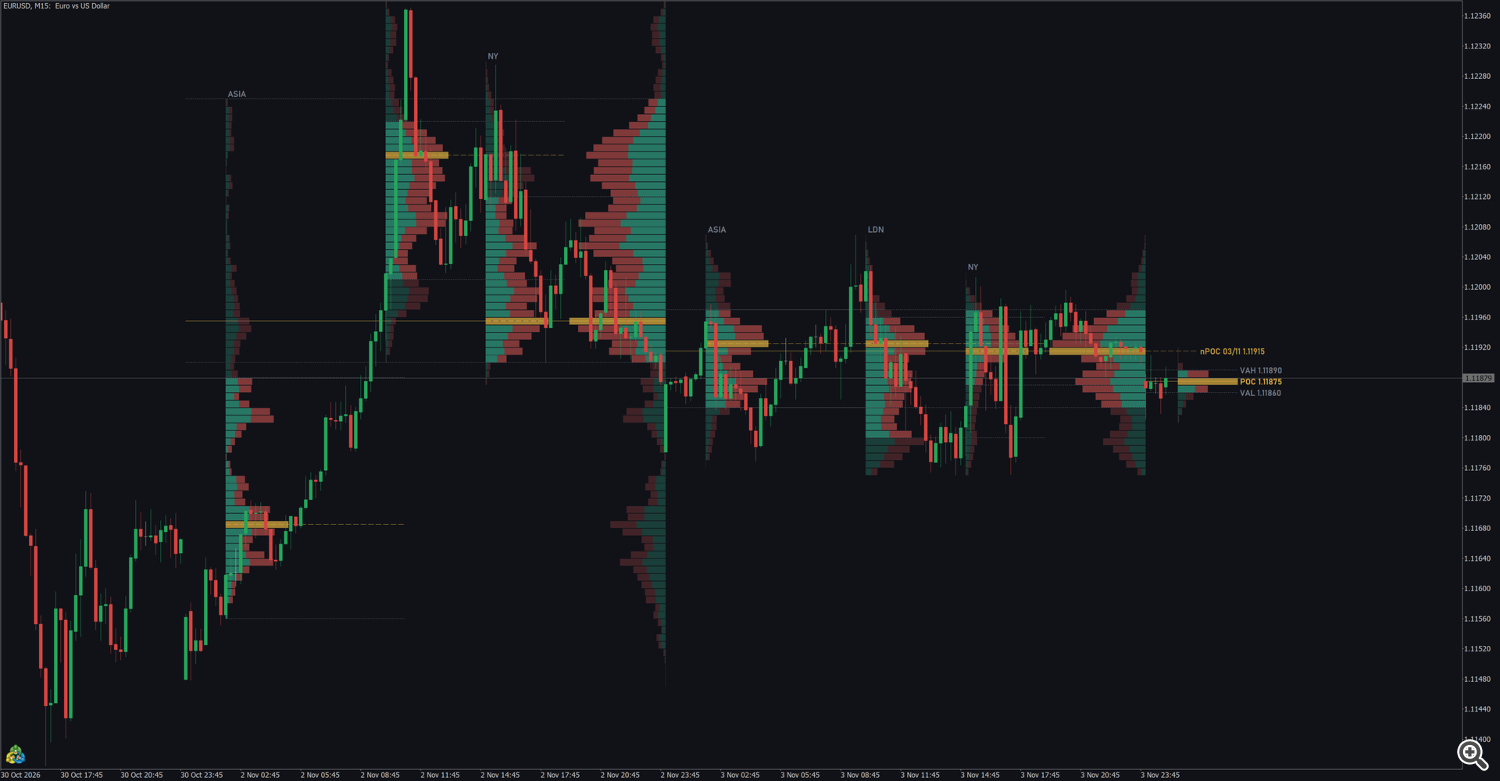
- Profili di sessione (Asia, Londra, New York): ognuno parte dall'inizio della sessione e cresce verso destra; la sua larghezza è Session profile width (% of the session) della durata della sessione. Il nome della sessione ( ASIA , LDN , NY ) è scritto sopra. La linea del POC di una sessione è tratteggiata.
- Profilo giornaliero di ogni giorno:
- con SESSIONS attivo, un giorno concluso viene disegnato alla fine del giorno, crescendo verso sinistra (larghezza Daily profile width (% of the day)), e il profilo di oggi viene disegnato nello spazio libero a destra dell'ultima barra, con le sue etichette POC / VAH / VAL;
- con SESSIONS disattivato, ogni giorno viene disegnato dall'inizio del giorno, crescendo verso destra, con la larghezza impostata da Session profile width.
- I giorni sono giorni di calendario secondo l'ora del server del broker.
- Days to draw (predefinito 5) imposta quanti giorni vengono disegnati.
4.2 Orari delle sessioni
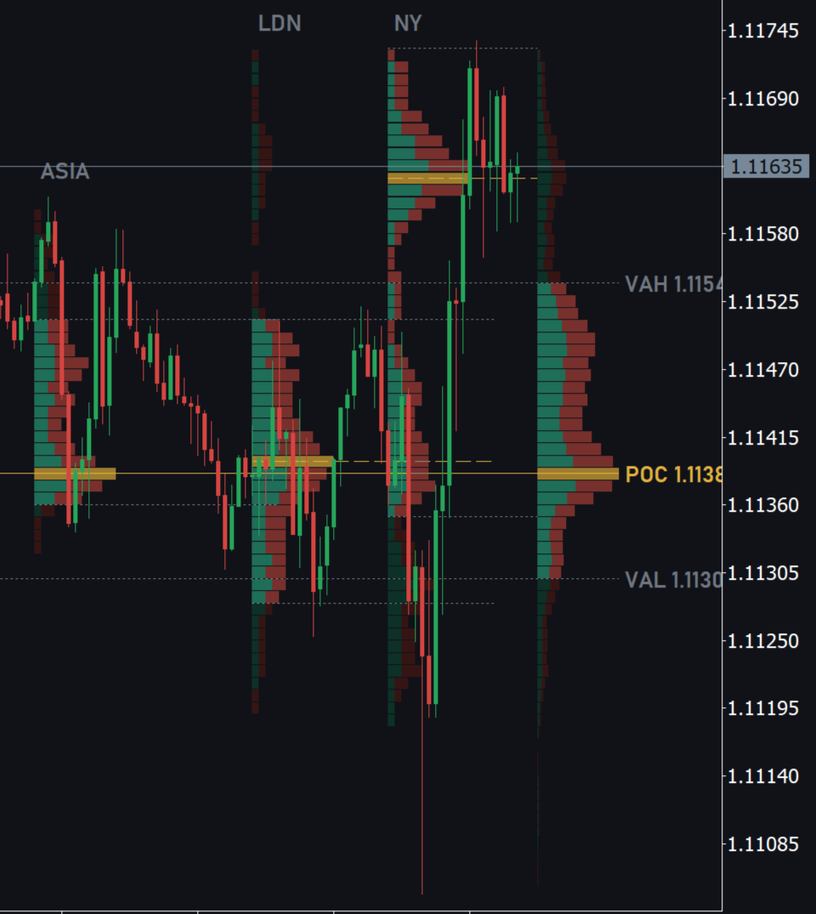
I sei input Asia start / end, London start / end, New York start / end sono in ora del server del broker, scritti come HH:MM .
| Sessione | Predefinito | Nota |
|---|---|---|
| Asia | 02:00 – 11:00 | |
| Londra | 10:00 – 19:00 | |
| New York | 15:00 – 24:00 | 24:00 indica la fine della giornata del server |
- I valori predefiniti sono adatti ai broker su GMT+2 / GMT+3 (chiusura di New York), l'ora del server più comune. Se il tuo broker usa un'altra ora del server, sposta gli orari della differenza. Il pannello mostra l'ora attuale del server come aiuto.
- Una sessione la cui fine è precedente all'inizio prosegue nel giorno successivo (ad esempio 22:00 – 06:00 ).
- Un valore che non può essere letto (ad esempio 9h ) torna al valore predefinito di quella sessione.
- Ogni sessione può essere disattivata con il proprio input (Asia session, London session, New York session).
- Quando due sessioni si sovrappongono, il pannello e i buffer di sessione usano la sessione iniziata per ultima.
4.3 Volume rialzista / ribassista (stima)
Con Split each row into up and down volume (estimate) attivo (predefinito) e il pulsante DELTA attivo, ogni riga viene divisa in verde (rialzista) e rosso (ribassista), e il pannello mostra DELTA (ESTIMATE) con la quota rialzista / ribassista.
Sessions PRO lavora sulle barre da 1 minuto, che non registrano chi è stato l'aggressore. La suddivisione è quindi una stima ricavata dalle barre, non l'aggressione reale in acquisto e in vendita. Usala come lettura della direzione dell'attività all'interno del profilo. Per l'aggressione reale sulla B3, usa Volume Profile Delta B3 PRO.
Con l'input di suddivisione disattivato, le righe usano Row color when not split e il pannello mostra il VOLUME totale della giornata al posto del delta.
4.4 Naked POC

- I POC dei giorni conclusi entro Days checked for untouched POCs (predefinito 10) su cui il prezzo non è più stato scambiato dalla fine del giorno vengono disegnati come linee dorate tratteggiate dalla fine del loro giorno fino ad alcune barre a destra dell'ultima barra, con l'etichetta nPOC dd/mm price .
- Con Also untouched session POCs attivo, vengono aggiunti i POC di sessione (etichetta nPOC LDN 28/10 price ).
- Un naked POC scompare quando il prezzo viene scambiato su di esso.
- La scheda NAKED POC del pannello mostra il naked POC più vicino sopra (▲) e sotto (▼) il prezzo attuale.
- Il pulsante NAKED POC nasconde o mostra le linee. L'avviso di naked POC continua a funzionare quando le linee sono nascoste.
4.5 Profilo a intervallo fisso
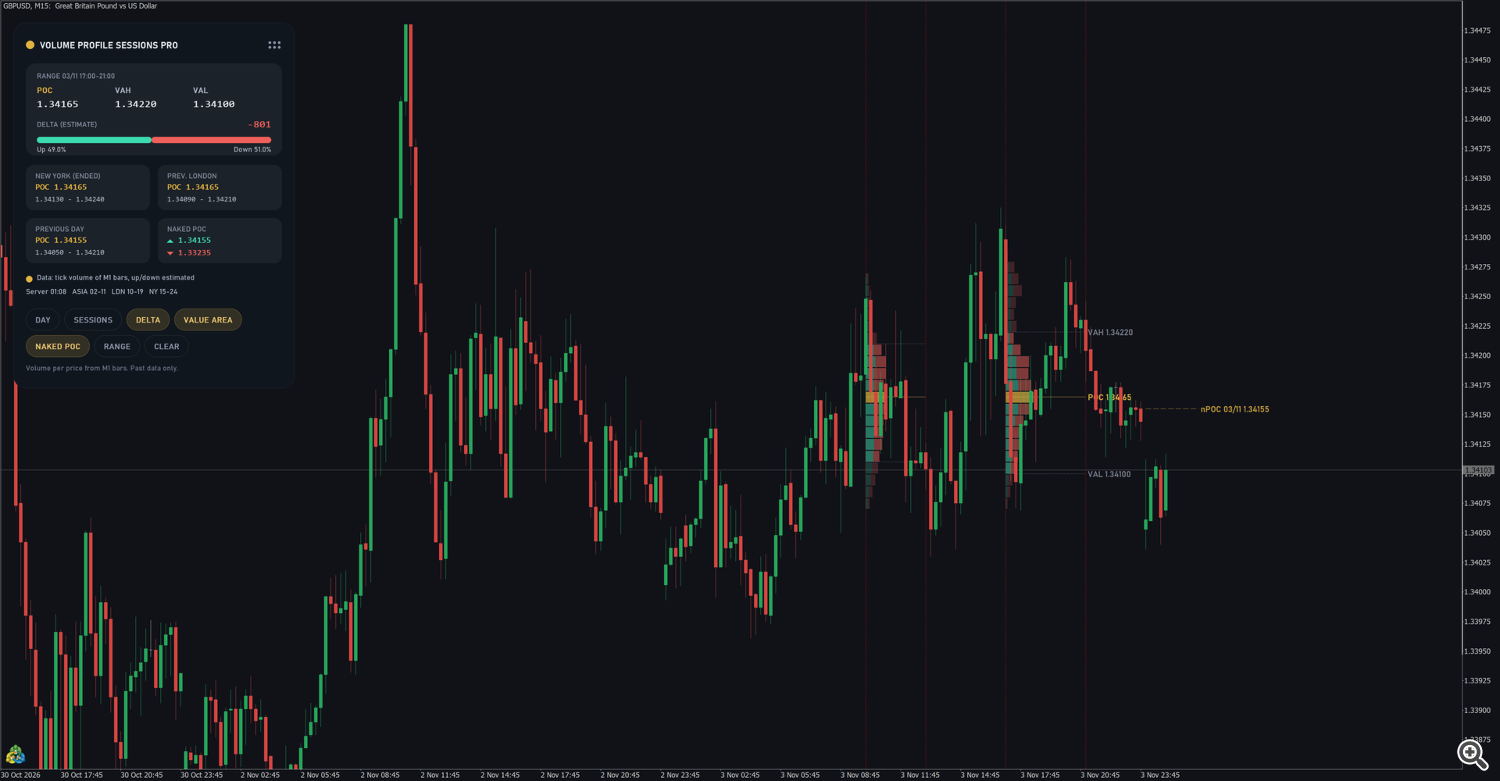
- Premi RANGE sul pannello. La riga di stato indica Click the start of the range on the chart .
- Clicca l'inizio del periodo sul grafico, poi la fine ( Click the end of the range ).
- Un rettangolo punteggiato delimita l'intervallo e il suo profilo viene disegnato al suo interno, con la larghezza impostata da Session profile width.
- Un intervallo può coprire più giorni.
- Il rettangolo può essere spostato o ridimensionato con il mouse; il profilo lo segue. Selezionalo e premi Canc per rimuovere un intervallo; CLEAR rimuove tutti gli intervalli. Premi di nuovo RANGE prima del secondo clic per annullare.
- Le etichette di prezzo vengono scritte solo sull'intervallo più recente.
- Gli intervalli restano sul grafico quando cambi timeframe o riavvii il terminale; vengono rimossi quando l'indicatore viene rimosso dal grafico.
- Con DAY e SESSIONS entrambi disattivati, restano solo i tuoi intervalli e la prima scheda del pannello mostra i livelli e il delta dell'intervallo più recente.
4.6 Pannello e pulsanti
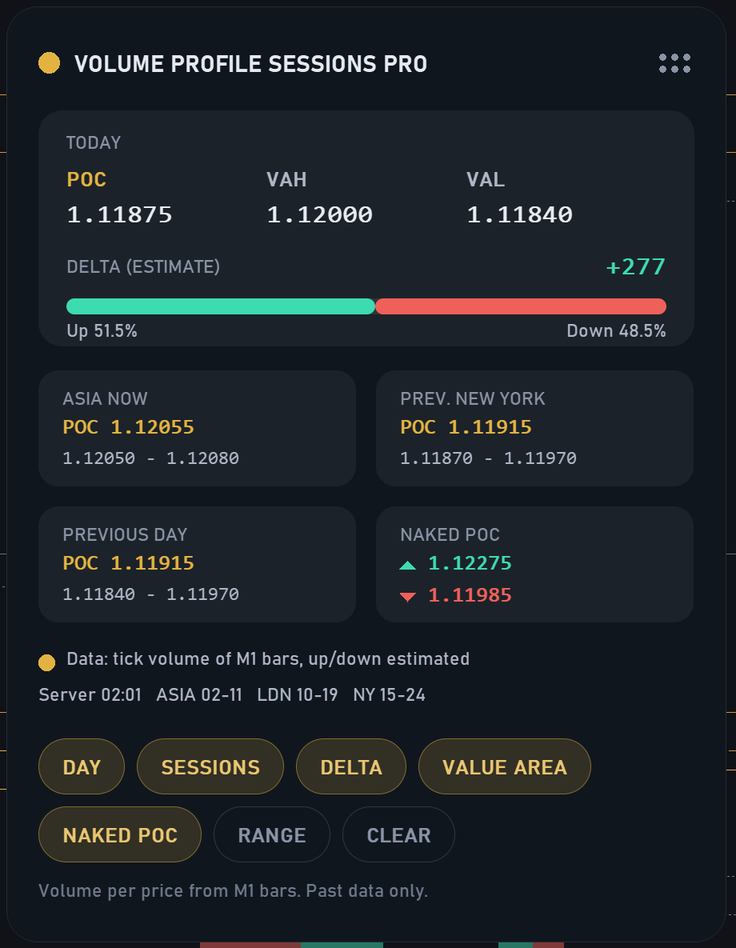
| Parte del pannello | Contenuto |
|---|---|
| TODAY | POC, VAH e VAL di oggi in formazione; DELTA (ESTIMATE) con la barra della quota rialzista / ribassista (o VOLUME quando la suddivisione è disattivata). Mostra l'intervallo più recente quando DAY e SESSIONS sono disattivati. |
| <SESSION> NOW / (ENDED) | POC e area di valore (VAL – VAH) della sessione in corso, o dell'ultima quando nessuna è in corso. |
| PREV. <SESSION> | La sessione precedente. |
| PREVIOUS DAY | POC e area di valore del giorno precedente. |
| NAKED POC | Naked POC più vicino sopra (▲) e sotto (▼) il prezzo. |
| Data: tick volume of M1 bars, up/down estimated | Fonte del volume: volume reale (punto verde) quando il feed lo fornisce, altrimenti volume tick (punto dorato). |
| Server 18:49 ASIA 02-11 LDN 10-19 NY 15-24 | Ora del server e orari delle sessioni attive. |
| Pulsante | Azione |
|---|---|
| DAY | Profili giornalieri attivati / disattivati. |
| SESSIONS | Profili di sessione attivati / disattivati (cambia anche dove vengono disegnati i profili giornalieri, sezione 4.1). |
| DELTA | Colori rialzista / ribassista attivati / disattivati. |
| VALUE AREA | Linee VAH / VAL e righe sbiadite fuori dall'area di valore attivate / disattivate. |
| NAKED POC | Linee dei naked POC attivate / disattivate. |
| RANGE | Disegna un intervallo fisso (sezione 4.5). |
| CLEAR | Rimuove tutti gli intervalli. |
- Trascina il pannello per la sua intestazione in qualsiasi punto del grafico; la posizione viene mantenuta per quel grafico. Panel X, Panel Y e Panel size (%) impostano la posizione iniziale e la dimensione; Show the panel = false lo nasconde.
- Lo stato dei pulsanti viene mantenuto per il grafico (cambio di timeframe, riavvio del terminale) e si azzera quando l'indicatore viene rimosso.
4.7 Dati e Strategy Tester
- I profili usano il volume delle barre da 1 minuto: volume reale quando il feed lo fornisce (azioni, futures), altrimenti volume tick (forex, metalli, CFD). Il volume tick conta le variazioni di prezzo ed è la consueta misura di attività sul forex.
- Il terminale scarica da solo lo storico da 1 minuto; il primo calcolo lo attende ( Loading M1 history ).
- Per le barre passate vengono usati solo dati chiusi: il piè di pagina Past data only ricorda che i buffer di una barra chiusa non vengono modificati in seguito da dati più recenti.
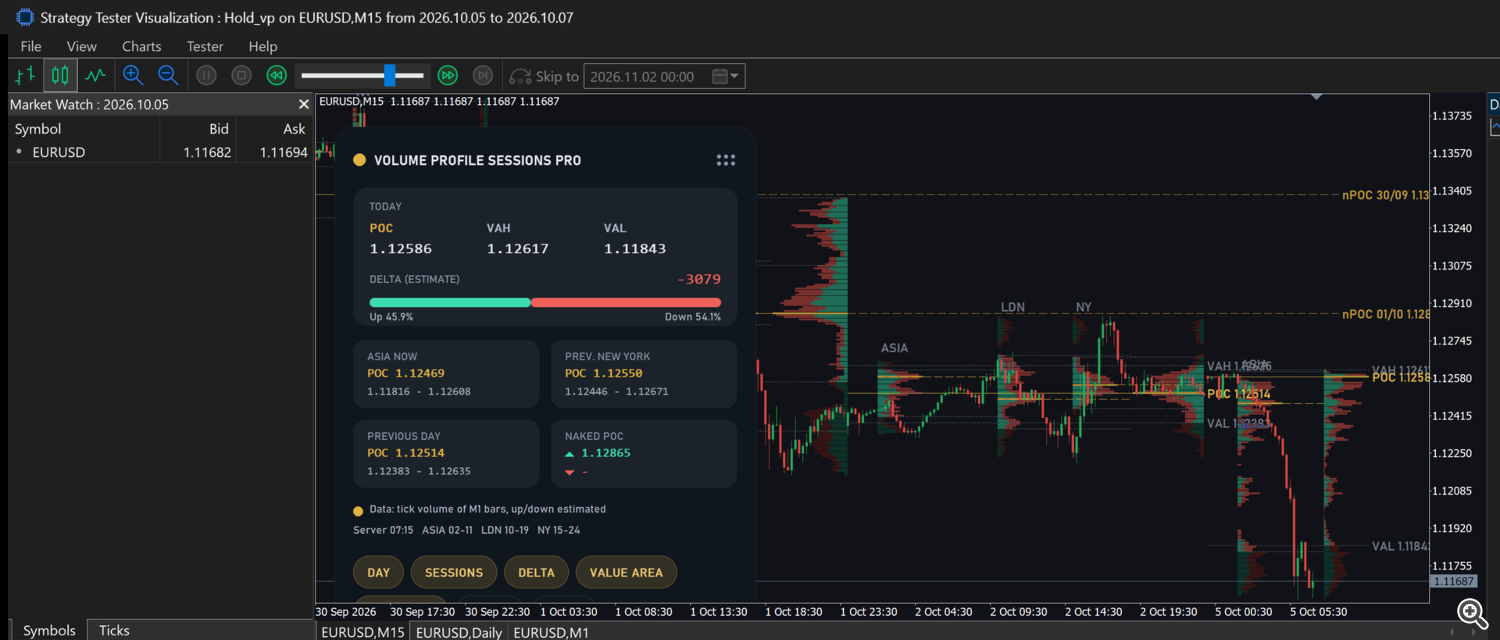
- Strategy Tester: il tester fornisce lo storico da 1 minuto precedente alla data di inizio del test, quindi profili di sessione, giorni precedenti e naked POC sono sul grafico fin dalla prima barra del test, in modalità visuale e per gli Expert Advisor. Nulla da preparare. In un test non visuale vengono calcolati solo i buffer. Dopo un test visuale l'ultimo stato resta sul grafico. Nel tester non vengono inviati popup, suoni, notifiche né e-mail.
5. Volume Profile Delta B3 PRO
5.1 Cosa disegna
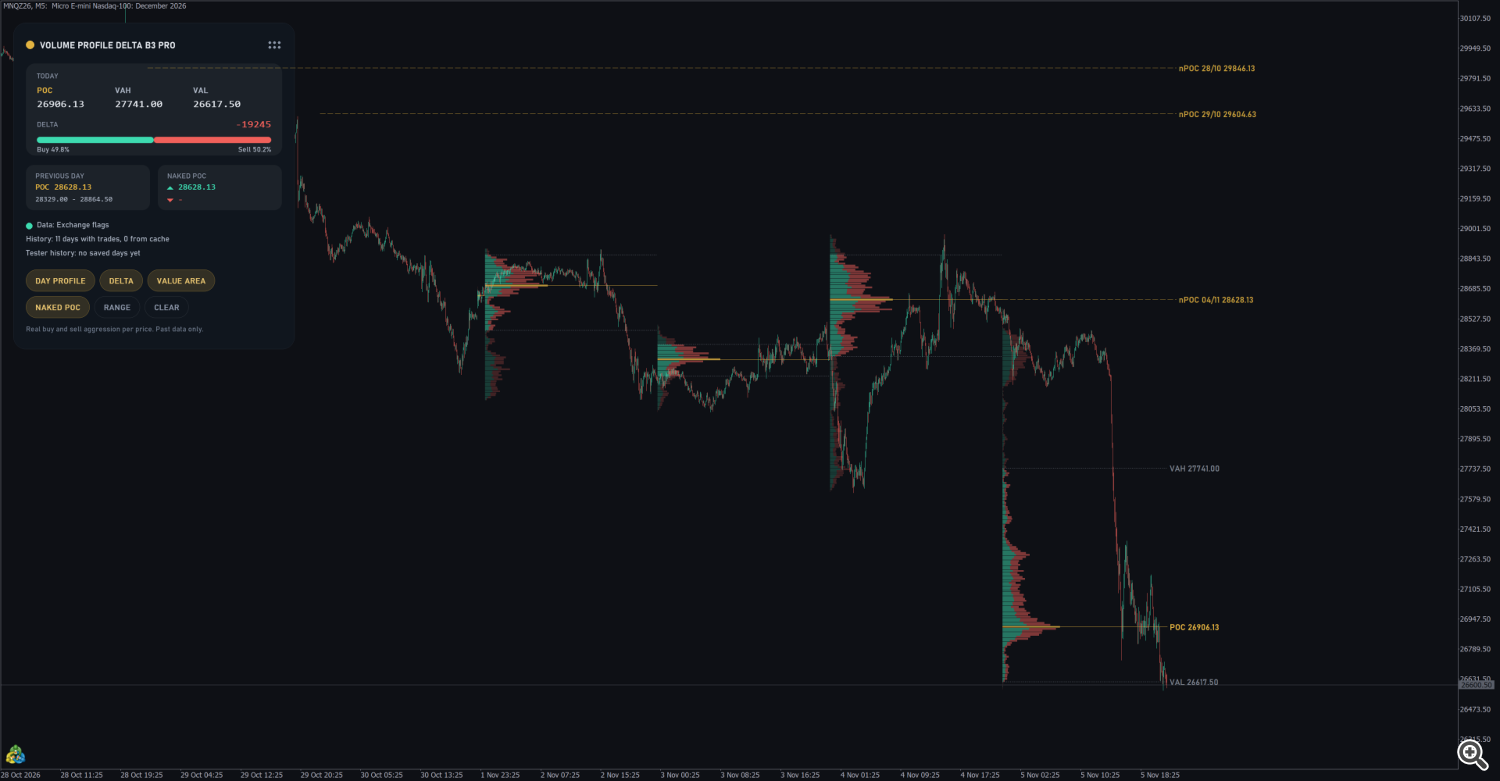
- Un profilo per giorno, disegnato dal primo all'ultimo scambio della giornata; la sua larghezza è Profile width (% of the session) di quel tempo. Daily profiles to draw (predefinito 5) imposta quanti giorni.
- Ogni riga è divisa in aggressione in acquisto (verde, parte sinistra) e aggressione in vendita (rosso, parte destra) quando Split each row into buy and sell e il pulsante DELTA sono attivi. La riga del POC è dorata.
- Il profilo di oggi riporta le etichette POC / VAH / VAL; i giorni precedenti mostrano solo le linee.
- I naked POC dei giorni precedenti entro Days checked for untouched POCs (predefinito 10) vengono disegnati come linee dorate tratteggiate con l'etichetta nPOC dd/mm price finché il prezzo non viene scambiato su di essi.
- Funziona sui timeframe inferiori a D1.
5.2 Aggressione reale in acquisto e in vendita
L'indicatore legge ogni scambio della giornata (time and sales) e lo aggiunge al lato acquisti o al lato vendite in base a chi è stato l'aggressore. La riga Data: del pannello mostra la fonte in uso:
| Riga Data: | Significato |
|---|---|
| Exchange flags (punto verde) | Il feed riporta l'informazione di acquisto / vendita della borsa per ogni scambio. Caso migliore. |
| Price rule (no flags) (punto dorato) | Il feed contiene gli scambi senza quell'informazione; l'indicatore classifica gli scambi da solo. |
| Generated ticks - not real (rosso) | Solo Strategy Tester: il tester ha sostituito i tick reali con tick generati, che non contengono aggressione. Vedi la sezione 5.5. |
| Saved real trades (tester) | Strategy Tester: la giornata proviene dagli scambi reali salvati. |
| Waiting for trades | Nessuno scambio ancora ricevuto (mercato chiuso o simbolo senza scambi). |
No exchange trades: use B3 futures or shares significa che il feed di questo simbolo non contiene scambi reali (la maggior parte dei feed forex e CFD). 2 day(s) with incomplete tick history significa che il broker non ha fornito tutti gli scambi di alcuni giorni; quei giorni vengono mostrati ma non salvati.
La riga del pannello History: 11 days with trades, 9 from cache indica quanti giorni sono stati trovati e quanti provengono dai file salvati.
5.3 Profilo a intervallo fisso
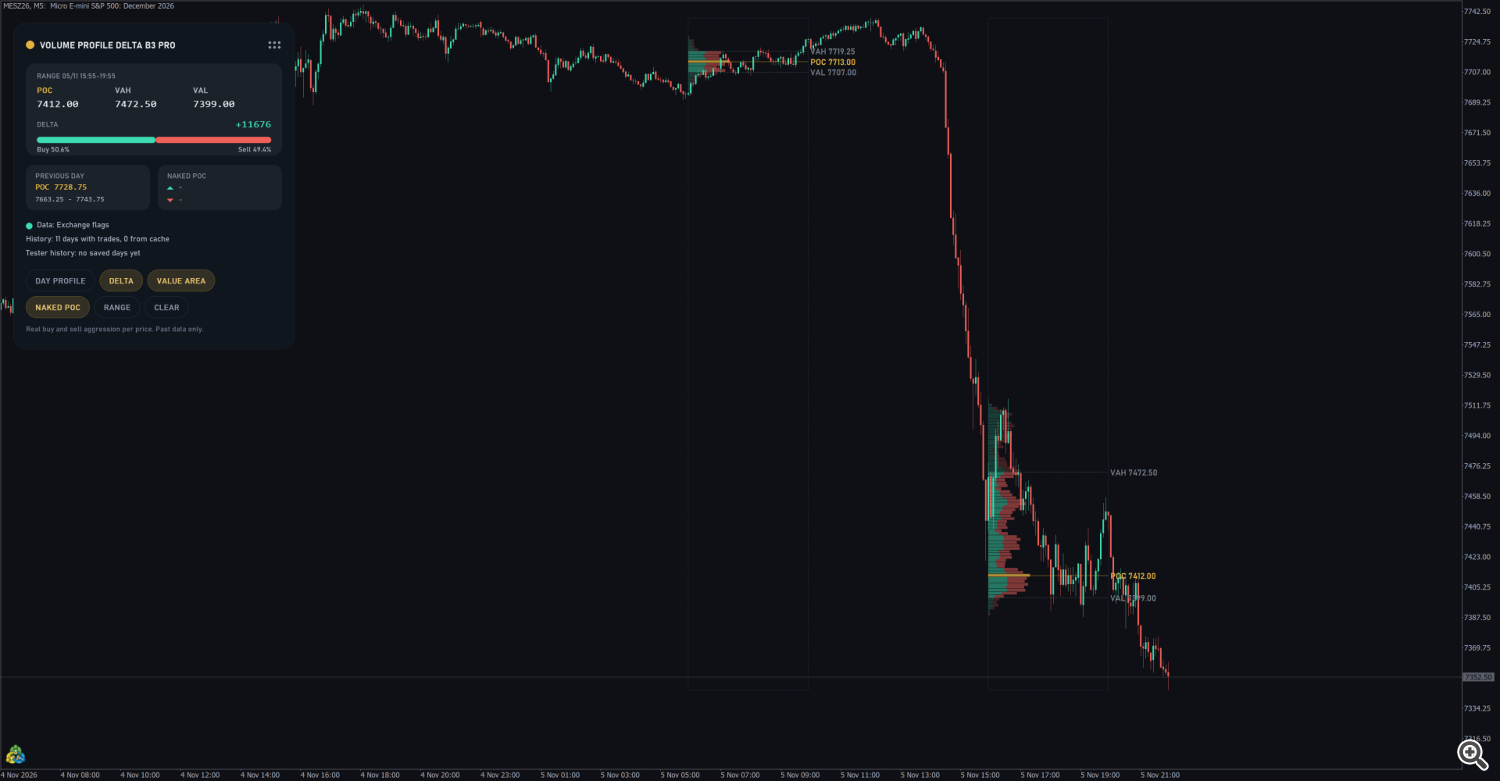
Stessi passaggi della sezione 4.5: premi RANGE, clicca l'inizio e la fine. Un intervallo copre un solo giorno: se sconfina nel giorno successivo, viene usata solo la parte sul suo primo giorno. Gli intervalli possono essere spostati, ridimensionati o eliminati, e CLEAR li rimuove tutti. Con DAY PROFILE disattivato, restano solo i tuoi intervalli (anche le linee dei naked POC vengono nascoste) e il pannello mostra POC, VAH, VAL e delta dell'intervallo più recente.
5.4 Pannello e pulsanti

| Parte del pannello | Contenuto |
|---|---|
| TODAY | POC, VAH e VAL in formazione; DELTA (acquisti − vendite) con la barra Buy % / Sell %. Mostra l'intervallo più recente quando DAY PROFILE è disattivato. |
| PREVIOUS DAY | POC e area di valore (VAL – VAH) del giorno precedente. |
| NAKED POC | Naked POC più vicino sopra (▲) e sotto (▼) il prezzo. |
| Data: | Fonte dell'aggressione (sezione 5.2). |
| History: | Giorni con scambi e giorni letti dai file salvati. |
| Riga di stato (dorata) | Avanzamento del caricamento, istruzioni per l'intervallo, scambi mancanti. |
| Riga del tester | Cosa troverà lo Strategy Tester (sezione 5.5). |
Pulsanti: DAY PROFILE, DELTA, VALUE AREA, NAKED POC, RANGE, CLEAR — stesso uso della sezione 4.6. Il pannello può essere trascinato per la sua intestazione; le posizioni e lo stato dei pulsanti vengono mantenuti per il grafico.
5.5 Strategy Tester con scambi reali
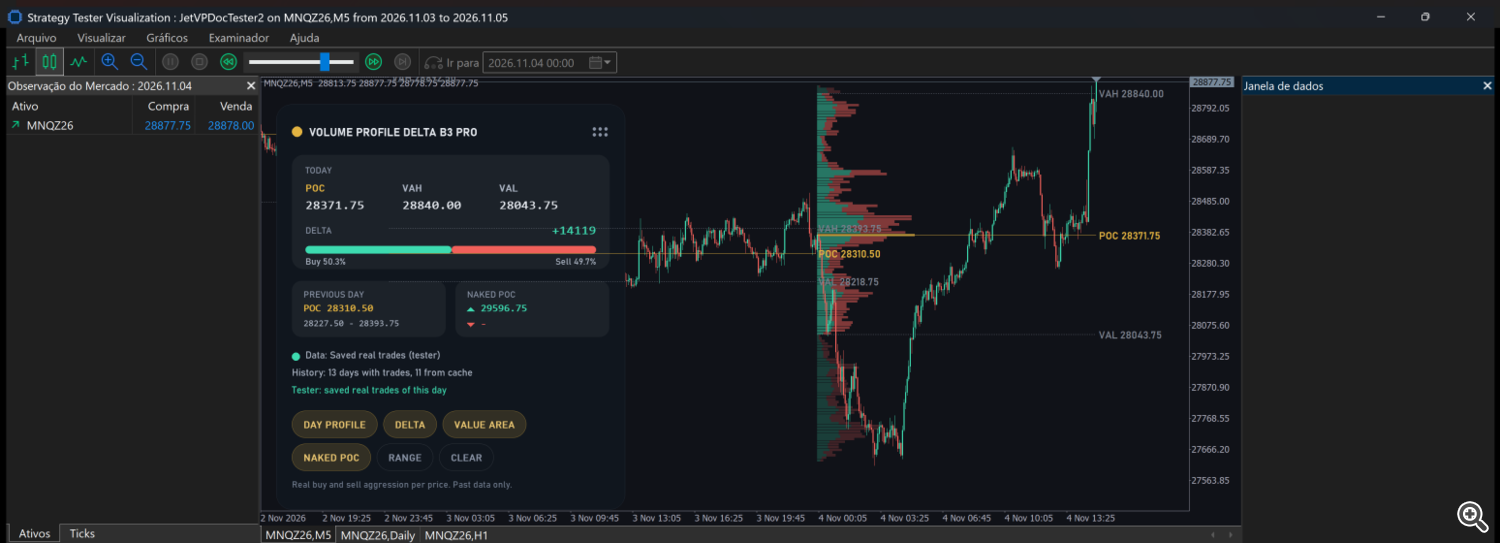
Il tester di MetaTrader 5 non fornisce tick precedenti alla data di inizio del test e, sulla B3, spesso sostituisce i tick reali con tick generati, che non contengono aggressione. L'indicatore risolve il problema salvando sul tuo computer ogni giornata conclusa di scambi reali e leggendo quei giorni nel tester. Gli scambi di ogni minuto vengono aggiunti solo dopo che quel minuto si è chiuso nel test, quindi nulla del futuro è visibile.
I giorni vengono salvati automaticamente mentre l'indicatore è in esecuzione su un grafico live (Save finished days and read them in the tester = true). Per preparare un periodo più lungo in una volta sola:
- Su un conto reale o demo con dati B3, apri il grafico del contratto esatto che testerai (ad esempio WINZ26).
- Collega l'indicatore con Days to prepare for the Strategy Tester = 60 (o il numero di giorni che ti serve) e lascia il grafico aperto. La riga del tester mostra Preparing tester history 12 / 60 (14/10) .
- Attendi finché non mostra Tester history ready: 60 days (dd/mm - dd/mm) in verde.
- Nello Strategy Tester scegli lo stesso contratto, il modello Every tick based on real ticks e un periodo compreso nei giorni preparati.
- Controlla la riga del tester sul pannello durante il test:
| Riga del tester | Significato |
|---|---|
| Tester: saved real trades of this day (verde) | La giornata viene riprodotta dagli scambi reali salvati. |
| Day not saved: using the tester ticks (dorato) | Nessun file salvato per questo giorno; i tick del tester vengono usati così come arrivano. |
| Generated ticks: prepare this day on a live chart (rosso) | Il tester ha generato i tick di questo giorno; non c'è aggressione. Prepara il giorno (passaggio 2). |
| Demo: only trades inside the test period (dorato) | La demo gratuita del Market funziona solo nel tester e non ha giorni salvati. |
In live, la stessa riga mostra lo stato dello storico salvato: Tester history: no saved days yet , Tester history: 23 days (...) , oppure Broker tick history starts after 05/09. Saved ... quando il broker non conserva scambi più vecchi.
Note:
- I giorni vengono salvati per contratto: WINZ26 e WIN$N sono simboli diversi.
- I file restano nella cartella comune del computer che esegue il test ( Common\Files\JetAggr ). Gli agenti della MQL5 Cloud Network non possono vederli.
- Si possono preparare solo i giorni che il broker conserva ancora nel suo storico dei tick.
- Nel tester, i giorni precedenti, i naked POC e la VAH / VAL precedenti provengono solo dai giorni salvati.
- Order Flow Book B3 Ultra salva i suoi scambi nella stessa cartella, quindi i giorni registrati da uno dei due indicatori servono a entrambi.
6. Daily Volume Profile (gratuito)

- Disegna il profilo di oggi dalla prima barra della giornata, crescendo verso destra; la larghezza è Profile width (% of the day so far). Si aggiorna durante la giornata.
- Le linee POC (dorata), VAH e VAL si estendono a destra dell'ultima barra con le loro etichette di prezzo; le righe dell'area di valore sono più brillanti.
- Pannello: TODAY con POC, VAH, VAL e il volume totale della giornata, e la riga Data: (volume reale o volume tick delle barre M1). La posizione e la dimensione del pannello si impostano con gli input.
- Messaggi di stato: Waiting for daily history , Waiting for M1 history , No bars today yet .
- Funziona nello Strategy Tester. Nessun avviso e nessun buffer.
Profili di sessione, giorni precedenti, naked POC, intervalli fissi, suddivisione rialzista / ribassista, avvisi e buffer sono disponibili in Volume Profile Sessions PRO.
7. Avvisi (edizioni PRO)

| Input | Scatta quando | Messaggio (esempio) |
|---|---|---|
| Alert when price touches a naked POC | il prezzo viene scambiato su un naked POC | price touched the naked POC LDN 28/10 1.11389 (Sessions PRO) / price touched the naked POC 171000 (Delta B3 PRO) |
| Alert when price crosses the previous day VAH or VAL (Sessions PRO) / ... previous VAH or VAL (Delta B3 PRO) | una barra chiusa del grafico ha attraversato la VAH o la VAL del giorno precedente | price crossed the previous day VAH 1.11546 |
Il messaggio inizia con il prodotto, il simbolo e il timeframe, ad esempio Volume Profile Sessions PRO: EURUSD | M15 | ... .
- Alert: Off, Popup, Sound, Smartphone notification, Popup + Sound (predefinito), Notification + Sound, Popup + Notification, Popup + Sound + Notification. Sound: uno dei 13 suoni del terminale (predefinito alert2).
- Also send e-mail: invia ogni avviso anche via e-mail (richiede Tools → Options → Email). L'e-mail viene inviata anche quando Alert è su Off.
- L'avviso VAH / VAL viene controllato alla chiusura di una barra del grafico, quindi il timeframe determina la rapidità con cui arriva. Ogni livello genera al massimo un avviso per barra.
- Sessions PRO controlla i tocchi dei naked POC in continuo; Delta B3 PRO li controlla alla chiusura di ogni barra del grafico e solo mentre le linee dei naked POC sono visibili (DAY PROFILE e NAKED POC attivi). Un naked POC genera un solo avviso: dopo il tocco non è più naked.
- Le notifiche push richiedono il MetaQuotes ID in Tools → Options → Notifications. Gli avvisi non vengono inviati nello Strategy Tester.
8. Parametri di input
I titoli sono i gruppi di input della scheda Inputs.
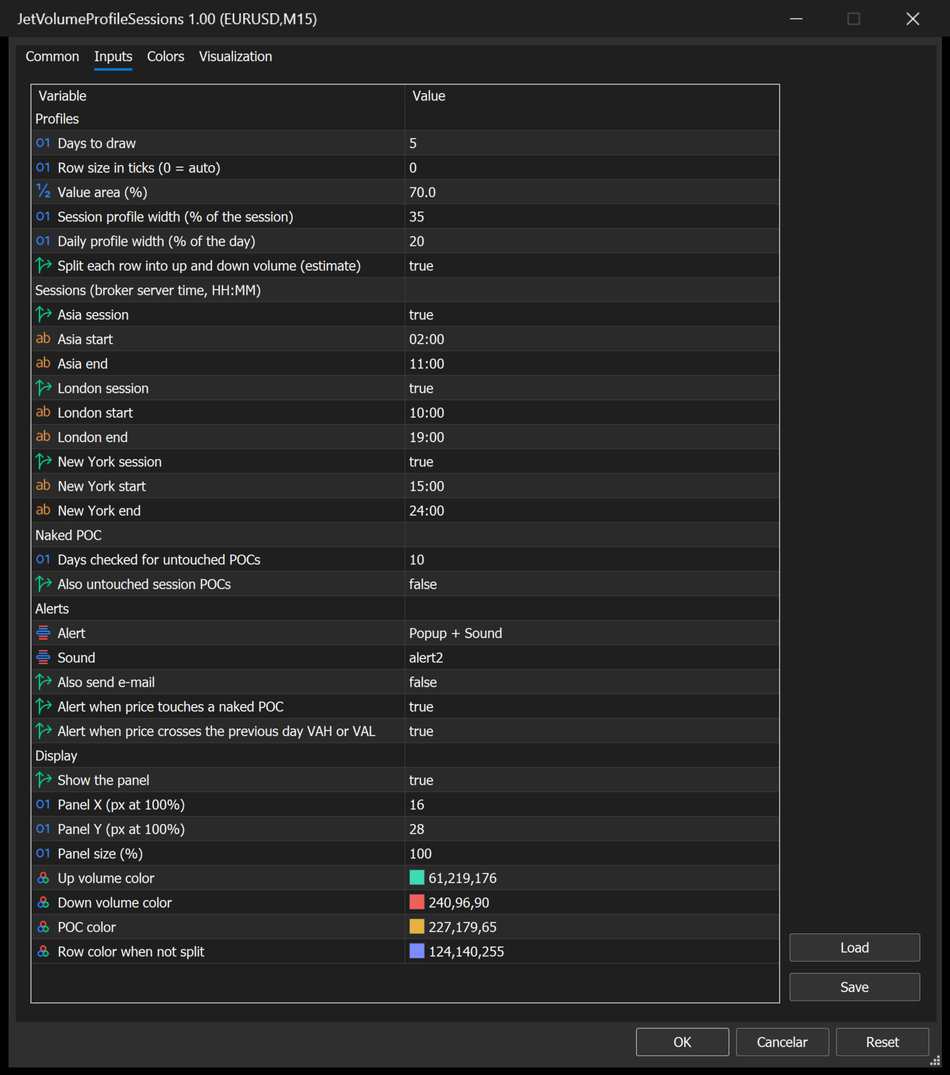
8.1 Volume Profile Sessions PRO
Profiles
| Input | Predefinito | Descrizione |
|---|---|---|
| Days to draw | 5 | Giorni con profili sul grafico. Mantienilo sotto 30. |
| Row size in ticks (0 = auto) | 0 | Altezza in prezzo di ogni riga. 0 sceglie una dimensione adatta al simbolo; un numero più alto dà righe meno numerose e più spesse. |
| Value area (%) | 70 | Quota del volume compresa tra VAH e VAL. |
| Session profile width (% of the session) | 35 | Lunghezza della riga più lunga di un profilo di sessione; usata anche per gli intervalli e per i profili giornalieri quando SESSIONS è disattivato. |
| Daily profile width (% of the day) | 20 | Lunghezza della riga più lunga di un profilo giornaliero quando SESSIONS è attivo. |
| Split each row into up and down volume (estimate) | true | Suddivisione verde / rosso e DELTA (ESTIMATE) sul pannello; false = un solo colore e VOLUME sul pannello. |
Sessions (broker server time, HH:MM)
| Input | Predefinito | Descrizione |
|---|---|---|
| Asia session | true | Profili Asia attivati / disattivati. |
| Asia start / Asia end | 02:00 / 11:00 | Orari dell'Asia in ora del server. |
| London session | true | Profili Londra attivati / disattivati. |
| London start / London end | 10:00 / 19:00 | Orari di Londra in ora del server. |
| New York session | true | Profili New York attivati / disattivati. |
| New York start / New York end | 15:00 / 24:00 | Orari di New York in ora del server. |
Naked POC
| Input | Predefinito | Descrizione |
|---|---|---|
| Days checked for untouched POCs | 10 | Quanto indietro vengono cercati i naked POC. Mantienilo sotto 30. |
| Also untouched session POCs | false | Aggiunge i POC di sessione ai naked POC. |
Alerts
| Input | Predefinito | Descrizione |
|---|---|---|
| Alert | Popup + Sound | Modalità di avviso (sezione 7). |
| Sound | alert2 | File audio dell'avviso. |
| Also send e-mail | false | E-mail per ogni avviso. |
| Alert when price touches a naked POC | true | Avviso di naked POC. |
| Alert when price crosses the previous day VAH or VAL | true | Avviso VAH / VAL. |
Display
| Input | Predefinito | Descrizione |
|---|---|---|
| Show the panel | true | Pannello attivato / disattivato. |
| Panel X (px at 100%) / Panel Y (px at 100%) | 16 / 28 | Posizione iniziale del pannello. |
| Panel size (%) | 100 | Scala del pannello. |
| Up volume color | verde (61,219,176) | Parte rialzista delle righe e delta positivo. |
| Down volume color | rosso (240,96,90) | Parte ribassista delle righe e delta negativo. |
| POC color | oro (227,179,65) | Righe del POC, linee del POC e naked POC. |
| Row color when not split | blu (124,140,255) | Righe quando la suddivisione è disattivata; rettangoli degli intervalli. |
8.2 Volume Profile Delta B3 PRO
Profiles
| Input | Predefinito | Descrizione |
|---|---|---|
| Daily profiles to draw | 5 | Giorni con profili sul grafico. |
| Row size in ticks (0 = auto) | 0 | Altezza in prezzo di ogni riga; 0 = automatico. |
| Value area (%) | 70 | Quota del volume compresa tra VAH e VAL. |
| Profile width (% of the session) | 35 | Lunghezza della riga più lunga, come quota del tempo di negoziazione della giornata (o dell'intervallo). |
| Split each row into buy and sell | true | Suddivisione verde / rosso delle righe; il pannello mostra sempre il delta. |
Naked POC
| Input | Predefinito | Descrizione |
|---|---|---|
| Days checked for untouched POCs | 10 | Quanto indietro vengono cercati i naked POC. |
History for the Strategy Tester
| Input | Predefinito | Descrizione |
|---|---|---|
| Save finished days and read them in the tester | true | Salva su questo computer gli scambi reali dei giorni conclusi e li usa nel tester (sezione 5.5). |
| Days to prepare for the Strategy Tester (0 = off) | 0 | Su un grafico live, scarica e salva in background questo numero di giorni passati. |
Alerts — come in Sessions PRO (Alert Popup + Sound, Sound alert2, Also send e-mail false, Alert when price touches a naked POC true, Alert when price crosses the previous VAH or VAL true).
Display — Show the panel, Panel X / Y, Panel size (%) come in Sessions PRO; Buy aggression color (verde), Sell aggression color (rosso), POC color (oro), Row color when not split (blu).
8.3 Daily Volume Profile
| Input | Predefinito | Descrizione |
|---|---|---|
| Row size in ticks (0 = auto) | 0 | Altezza in prezzo di ogni riga; 0 = automatico. |
| Value area (%) | 70 | Quota del volume compresa tra VAH e VAL. |
| Profile width (% of the day so far) | 35 | Lunghezza della riga più lunga. |
| Show the panel | true | Pannello attivato / disattivato. |
| Panel X / Panel Y (px at 100%) | 16 / 28 | Posizione del pannello. |
| Panel size (%) | 100 | Scala del pannello. |
| Profile color | blu (124,140,255) | Righe. |
| POC color | oro (227,179,65) | Riga, linea ed etichetta del POC. |
9. Buffer per Expert Advisor
Le due edizioni PRO espongono buffer leggibili con iCustom + CopyBuffer , anche nello Strategy Tester. Non disegnano nulla e sono elencati nella Finestra dati. Daily Volume Profile non ha buffer.
9.1 Volume Profile Sessions PRO (13 buffer)
| Buffer | Nome nella Finestra dati | Valore su ogni barra | Vuoto |
|---|---|---|---|
| 0 | Developing day POC | POC di oggi com'era alla chiusura di quella barra | EMPTY_VALUE |
| 1 | Developing day VAH | VAH di oggi alla chiusura di quella barra | EMPTY_VALUE |
| 2 | Developing day VAL | VAL di oggi alla chiusura di quella barra | EMPTY_VALUE |
| 3 | Bar up volume (est.) | volume rialzista della barra (stima) | 0 |
| 4 | Bar down volume (est.) | volume ribassista della barra (stima) | 0 |
| 5 | Bar delta (est.) | buffer 3 − buffer 4 | 0 |
| 6 | Day delta (est.) | delta della giornata dal suo inizio fino a quella barra | 0 |
| 7 | Previous day POC | POC del giorno precedente | EMPTY_VALUE |
| 8 | Previous day VAH | VAH del giorno precedente | EMPTY_VALUE |
| 9 | Previous day VAL | VAL del giorno precedente | EMPTY_VALUE |
| 10 | Session POC | POC in formazione della sessione in corso su quella barra (la più recente quando due si sovrappongono) | EMPTY_VALUE fuori dalle sessioni |
| 11 | Session VAH | VAH di quella sessione | EMPTY_VALUE |
| 12 | Session VAL | VAL di quella sessione | EMPTY_VALUE |
Con Split each row into up and down volume = false, i buffer 3 e 4 contengono ciascuno metà del volume della barra e i buffer 5 e 6 valgono 0.
9.2 Volume Profile Delta B3 PRO (10 buffer)
| Buffer | Nome nella Finestra dati | Valore su ogni barra | Vuoto |
|---|---|---|---|
| 0 | Developing POC | POC di oggi com'era alla chiusura di quella barra | EMPTY_VALUE |
| 1 | Developing VAH | VAH di oggi alla chiusura di quella barra | EMPTY_VALUE |
| 2 | Developing VAL | VAL di oggi alla chiusura di quella barra | EMPTY_VALUE |
| 3 | Bar buy volume | volume di aggressione in acquisto della barra | 0 |
| 4 | Bar sell volume | volume di aggressione in vendita della barra | 0 |
| 5 | Bar delta | buffer 3 − buffer 4 | 0 |
| 6 | Day delta | delta della giornata dal suo inizio fino a quella barra | 0 |
| 7 | Previous POC | POC del giorno precedente | EMPTY_VALUE |
| 8 | Previous VAH | VAH del giorno precedente | EMPTY_VALUE |
| 9 | Previous VAL | VAL del giorno precedente | EMPTY_VALUE |
9.3 Note per entrambi
- La barra 0 (la barra in formazione) viene aggiornata durante la barra; leggi shift 1 per valori che non cambiano più.
- Le barre più vecchie dei giorni caricati dall'indicatore contengono il valore vuoto.
- Attendi che BarsCalculated(h) > 0 prima della prima lettura; il primo calcolo attende lo storico.
- La versione Market viene installata in MQL5\Indicators\Market\ ; controlla il nome esatto del file nel Navigatore. Senza parametri dopo il nome vengono usati gli input predefiniti. Per modificare gli input, passali nell'ordine della sezione 8; i titoli dei gruppi non sono parametri. Le modalità di avviso si passano come numeri: 0 Off, 1 Popup, 2 Sound, 3 Notification, 4 Popup + Sound, 5 Notification + Sound, 6 Popup + Notification, 7 tutte e tre.
- Un indicatore creato con iCustom disegna anche i suoi profili e il pannello sul grafico del programma chiamante. Passa Show the panel = false se non ti serve il pannello. Usa una sola copia per grafico: due copie dello stesso indicatore sullo stesso grafico condividono i nomi degli oggetti e sovrascrivono a vicenda i propri disegni.
// Volume Profile Sessions PRO with default inputs
int h = iCustom(_Symbol, PERIOD_M15, "Market\\Volume Profile Sessions PRO");

double poc[1], pvah[1], pval[1], dd[1];
if (h != INVALID_HANDLE && BarsCalculated(h) > 0)
{
    if (CopyBuffer(h, 0, 1, 1, poc) == 1 && poc[0] != EMPTY_VALUE)
        Print("developing POC at the last closed bar: ", poc[0]);
    if (CopyBuffer(h, 8, 1, 1, pvah) == 1 && CopyBuffer(h, 9, 1, 1, pval) == 1 && pvah[0] != EMPTY_VALUE)
        Print("previous day value area ", pval[0], " - ", pvah[0]);
    if (CopyBuffer(h, 6, 1, 1, dd) == 1)
        Print("day delta (estimate) ", dd[0]);
}
// Volume Profile Delta B3 PRO: 10 days, row size auto, value area 70%, no panel
// (inputs in the order of section 8.2; alert mode 0 = Off)
int h = iCustom(_Symbol, PERIOD_M5, "Market\\Volume Profile Delta B3 PRO",
                10, 0, 70.0, 35, true,      // Profiles
                10,                         // Naked POC
                true, 0,                    // History for the Strategy Tester
                0, 0, false, true, true,    // Alerts
                false);                     // Show the panel = false
double delta[1];
if (BarsCalculated(h) > 0 && CopyBuffer(h, 5, 1, 1, delta) == 1)
    Print("bar delta of the last closed bar: ", delta[0]);
10. Suggerimenti
- Prima gli orari delle sessioni. Su Sessions PRO, confronta l'ora Server del pannello con l'ora del server del tuo broker e regola una volta per tutte i sei input delle sessioni. Salvali con il template del grafico.
- Timeframe. Da M5 a M30 i profili di sessione si vedono bene; M1 li rende molto lunghi, H1 molto corti. Delta B3 PRO funziona al meglio da M1 a M15 sui futures intraday.
- Meno confusione. Disattiva VALUE AREA o DELTA con i pulsanti; riduci Days to draw; disattiva SESSIONS per mantenere solo i profili giornalieri.
- Righe più spesse. Imposta Row size in ticks su un numero maggiore di 0 quando le righe automatiche sembrano troppo sottili per il tuo zoom; aumentalo gradualmente finché il profilo non si legge bene.
- Livelli del giorno precedente. VAH / VAL del giorno precedente e i naked POC più vicini sono nel pannello; non serve mantenere visibili i profili vecchi.
- Tester sulla B3. Prepara i giorni una volta (sezione 5.5) e tieni aperto il grafico del contratto durante la sessione: ogni giornata conclusa viene salvata automaticamente.
- Grafici chiari. Tutti i disegni seguono lo sfondo del grafico; cambia lo sfondo e l'indicatore ridisegna con il contrasto corretto.
11. Domande e risoluzione dei problemi
- Ridisegna (repaint)? Le barre passate vengono costruite solo con dati chiusi. Un profilo e i suoi POC / VAH / VAL crescono mentre il loro periodo (giorno, sessione, intervallo) è in corso e sono definitivi quando termina. I valori della barra in formazione nei buffer cambiano finché la barra non si chiude.
- Le sessioni sono nel punto sbagliato (Sessions PRO). Gli input delle sessioni sono in ora del server del broker. Controlla l'ora Server sul pannello e sposta gli orari (sezione 4.2).
- La suddivisione rialzista / ribassista non è aggressione reale (Sessions PRO). Esatto: è una stima ricavata dalle barre da 1 minuto. Per l'aggressione reale sulla B3, usa Volume Profile Delta B3 PRO.
- No exchange trades (Delta B3 PRO). Il feed del simbolo non contiene scambi reali. Usa futures o azioni della B3 con un broker che fornisce i dati di mercato della B3.
- Data: Price rule (no flags) . Il tuo feed invia gli scambi senza l'informazione di acquisto / vendita della borsa; l'indicatore li classifica da solo. Il profilo funziona comunque.
- Il tester non mostra i giorni precedenti (Delta B3 PRO). Quei giorni non sono stati salvati. Preparali su un grafico live (sezione 5.5) per il contratto esatto che testi.
- La riga del tester è rossa: Generated ticks . Il tester ha generato i tick di quel giorno. Usa Every tick based on real ticks e un giorno preparato.
- Il pannello nasconde le candele. Trascinalo per la sua intestazione, riduci Panel size (%) oppure imposta Show the panel = false.
- Un intervallo non compare. Premi RANGE, poi clicca due volte sul grafico (non sul pannello). Su Delta B3 PRO l'intervallo deve iniziare in un giorno che ha scambi.
- Strategy Tester. Sessions PRO e Daily VP non richiedono preparazione. In un test non visuale vengono calcolati solo i buffer. Gli avvisi non vengono inviati nel tester.
Supporto: invia un messaggio privato all'autore su MQL5.