Volume Profile Sessions PRO · Daily Volume Profile · Volume Profile Delta B3 PRO — Manual de usuario

Disponible en MQL5 Market: Volume Profile Sessions PRO, Daily Volume Profile, Volume Profile Delta B3 PRO
Aviso de riesgo. Operar conlleva riesgo de pérdida. Estos indicadores muestran en el gráfico dónde se negoció el volumen; no predicen el mercado, no abren operaciones y no garantizan ningún resultado. Úselos junto con su propio análisis y gestión del riesgo, y pruébelos primero en una cuenta demo.
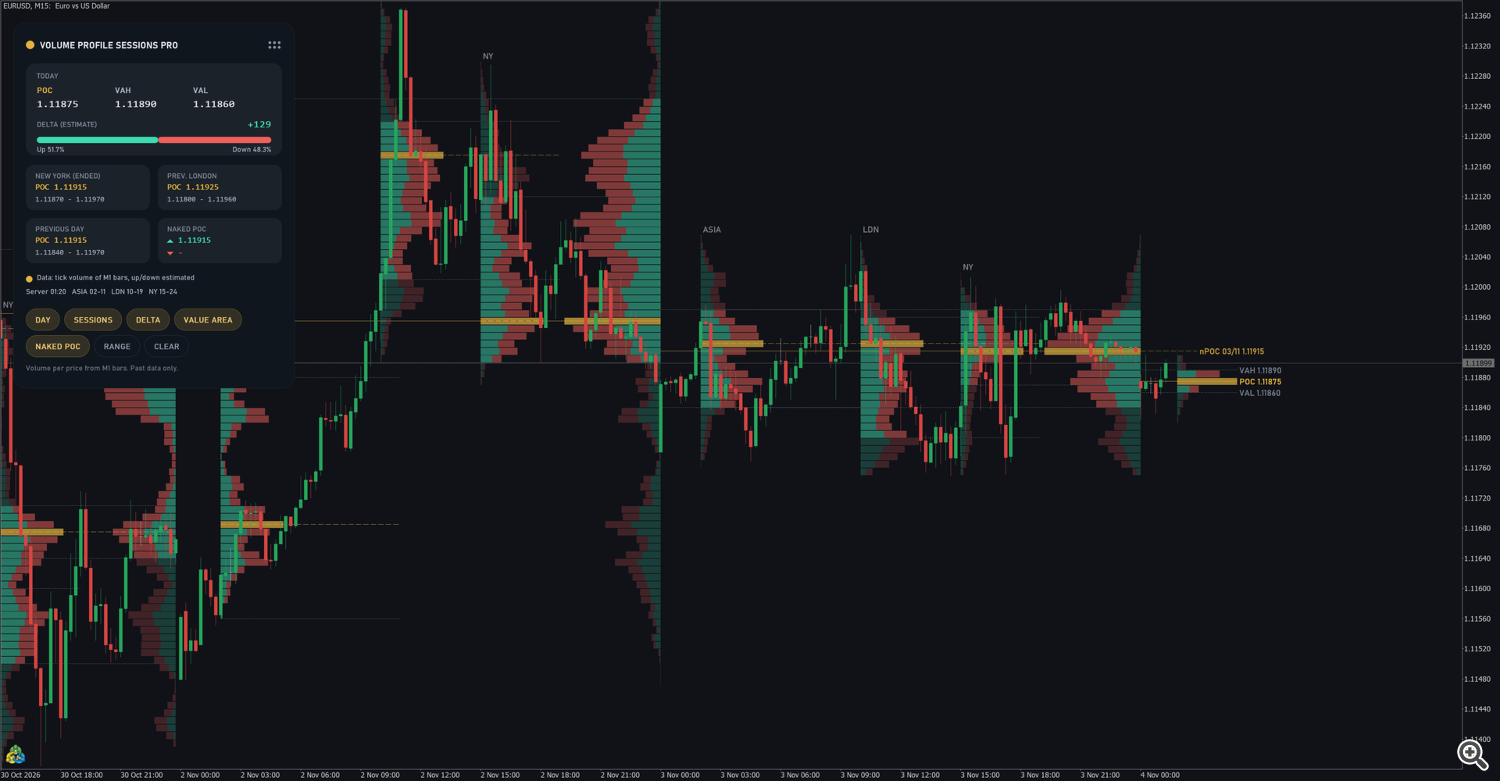
Este manual cubre tres indicadores de perfil de volumen que dibujan y se leen de la misma forma:
- Volume Profile Sessions PRO — perfiles de las sesiones de Asia, Londres y Nueva York más el perfil diario, para cualquier símbolo (forex, metales, índices, cripto, acciones), con naked POC (POC vírgenes), perfiles de rango fijo, volumen alcista/bajista estimado, alertas y 13 buffers para Expert Advisors.
- Daily Volume Profile (gratuito) — el perfil del día actual con POC, VAH y VAL, para cualquier símbolo.
- Volume Profile Delta B3 PRO — perfiles diarios con agresión real de compra y de venta por precio para futuros y acciones de B3 (WIN, WDO, IND, DOL, acciones), naked POC, rangos fijos, alertas, 10 buffers y operaciones reales en el Strategy Tester.
Ninguno de ellos abre operaciones.
1. ¿Qué edición?
| Daily Volume Profile (gratuito) | Volume Profile Sessions PRO | Volume Profile Delta B3 PRO | |
|---|---|---|---|
| Símbolos | cualquiera | cualquiera | futuros y acciones de B3 (feeds con operaciones reales) |
| Datos | barras de 1 minuto: volumen real o volumen de ticks | barras de 1 minuto: volumen real o volumen de ticks | operaciones reales (time and sales) |
| Perfil de hoy con POC / VAH / VAL | sí | sí | sí |
| Días anteriores | — | sí (Days to draw) | sí (Daily profiles to draw) |
| Perfiles de las sesiones de Asia / Londres / Nueva York | — | sí, horario ajustable | — |
| División compra / venta por fila | — | estimación alcista / bajista | agresión de compra / venta real |
| Naked POC | — | días, opcionalmente sesiones | días |
| Perfil de rango fijo (dos clics) | — | sí | sí (dentro de un día) |
| Panel con botones, arrastrable | solo panel | sí | sí |
| Alertas | — | toque de naked POC, VAH / VAL del día anterior | toque de naked POC, VAH / VAL anterior |
| Buffers para EAs | — | 13 | 10 |
| Strategy Tester | sí | sí, sin preparación | sí; los días anteriores requieren historial guardado (sección 5.5) |
2. Instalación e inicio rápido
- Instale el indicador desde la pestaña Market del terminal (Toolbox → Market → Purchased → Install; la edición gratuita desde la página del producto).
- Abra un gráfico y arrastre el indicador desde el Navegador (Indicators → Market) sobre él.
- Mantenga los inputs por defecto o ajústelos (sección 8) y pulse OK.
El primer cálculo necesita historial. El panel muestra el progreso mientras espera:
| Mensaje del panel | Significado |
|---|---|
| Waiting for daily history | Las barras diarias del símbolo aún no están cargadas. El indicador vuelve a intentarlo por sí mismo. |
| Loading M1 history / Waiting for M1 history | Las barras de 1 minuto todavía se están descargando (Sessions PRO y Daily VP). |
| Downloading ticks of 28/10 (64%) / Loading history 3 / 11 | Volume Profile Delta B3 PRO está leyendo las operaciones de los días anteriores. |
Inicio rápido
- Sessions PRO — compruebe el horario de las sesiones en la línea del panel Server 18:49 ASIA 02-11 LDN 10-19 NY 15-24 . Los valores por defecto corresponden a brokers en GMT+2 / GMT+3; para otra hora de servidor, cambie los seis inputs de sesión (sección 4.2).
- Delta B3 PRO — abra el gráfico del contrato que opera (por ejemplo WINZ26) en un timeframe inferior a D1 y mire la línea Data: del panel: Exchange flags indica la mejor fuente de datos (sección 5.2).
- Daily VP — no hay nada que configurar; el perfil crece durante el día.
- Use los botones del panel para mostrar u ocultar partes del dibujo; pulse RANGE y haga clic en dos puntos del gráfico para obtener el perfil de cualquier periodo que elija.
3. Cómo leer un perfil de volumen
| En el gráfico | Significado |
|---|---|
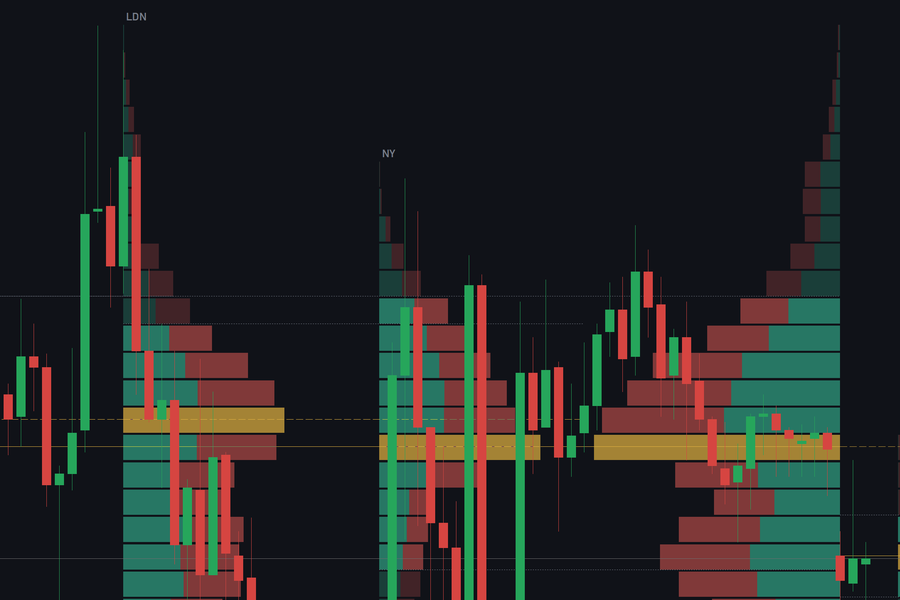
| Filas horizontales | Volumen negociado en cada precio del periodo. La fila más larga tiene el mayor volumen. |
| Fila dorada y línea dorada (POC) | Point of control: el precio con más volumen del periodo. Línea continua para días y rangos, discontinua para sesiones. |
| Líneas punteadas VAH / VAL | Máximo y mínimo del área de valor: la franja de precios que contiene el Value area (%) del volumen (70 % por defecto) alrededor del POC. |
| Filas más brillantes / más tenues | Las filas dentro del área de valor son más brillantes; las de fuera, más tenues (con VALUE AREA activado). |
| Parte verde / roja de una fila | Volumen alcista / bajista (Sessions PRO, estimación) o agresión de compra / venta (Delta B3 PRO). Con DELTA desactivado, o con el input de división desactivado, las filas se dibujan en un solo color. |
| Línea dorada discontinua con la etiqueta nPOC 28/10 1.11830 | Naked POC: el POC de un día (o sesión) anterior en el que el precio no ha vuelto a negociar desde que terminó ese periodo. |
| Etiquetas POC 1.11380 , VAH 1.11546 , VAL 1.11339 | Etiquetas de precio en el extremo derecho del perfil de hoy y del rango más reciente. Los perfiles antiguos muestran solo líneas, para que sus textos no se superpongan al perfil siguiente. |
Cómo suelen leerlo los traders (ninguna regla garantiza nada):
- El POC y el área de valor muestran los precios que el mercado aceptó en ese periodo; los precios fuera del área de valor se negociaron menos.
- Un naked POC es un precio en el que se negoció mucho volumen y que aún no ha sido revisitado; muchos traders lo siguen como nivel de referencia.
- El VAH y el VAL del día anterior son niveles de referencia frecuentes para el día siguiente.
Todas las líneas y textos siguen el fondo del gráfico: sobre un fondo claro se oscurecen y sobre un fondo oscuro se funden hacia él, de modo que siguen siendo legibles. Cuando cambia el color de fondo en las propiedades del gráfico, el dibujo se rehace con el nuevo contraste.
4. Volume Profile Sessions PRO
4.1 Qué dibuja
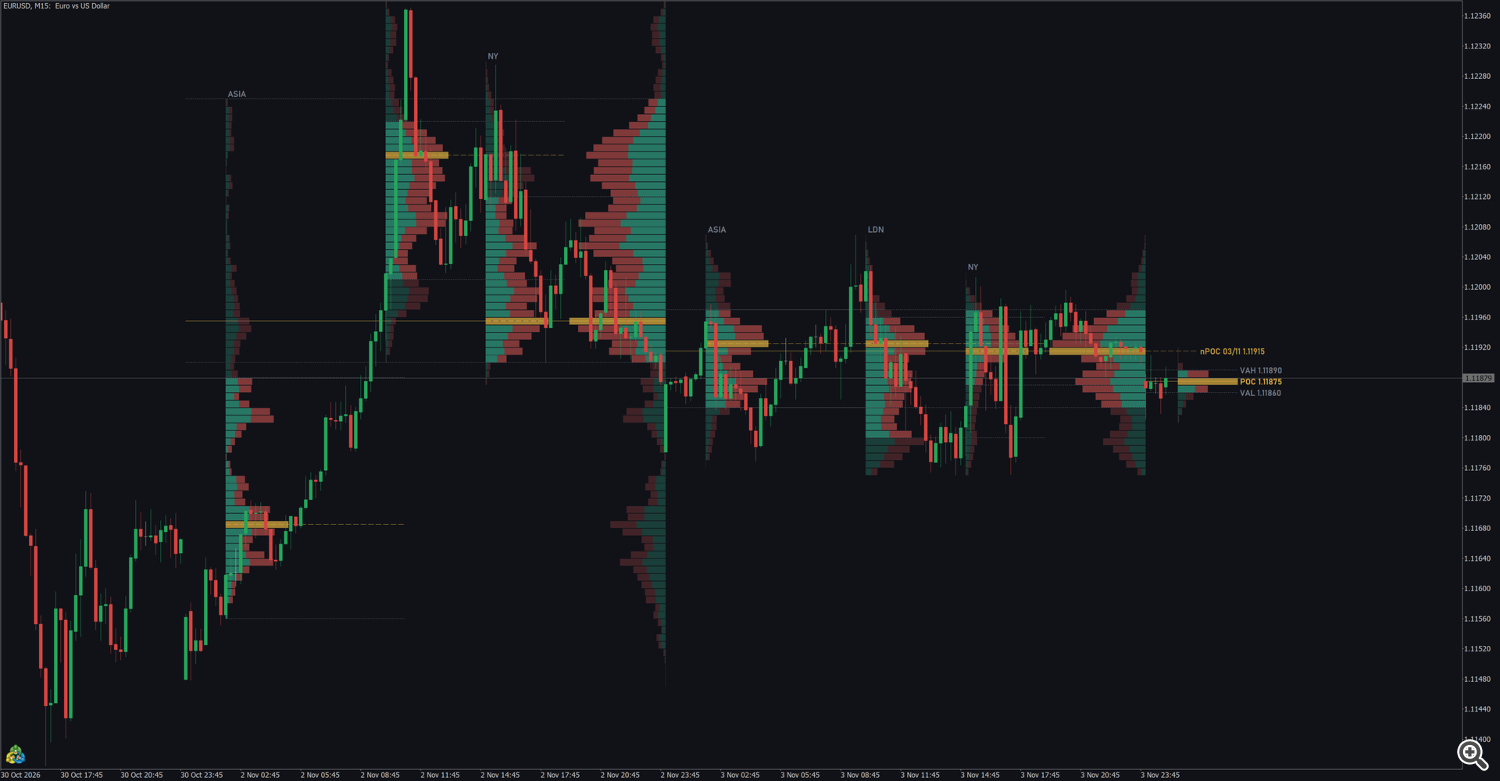
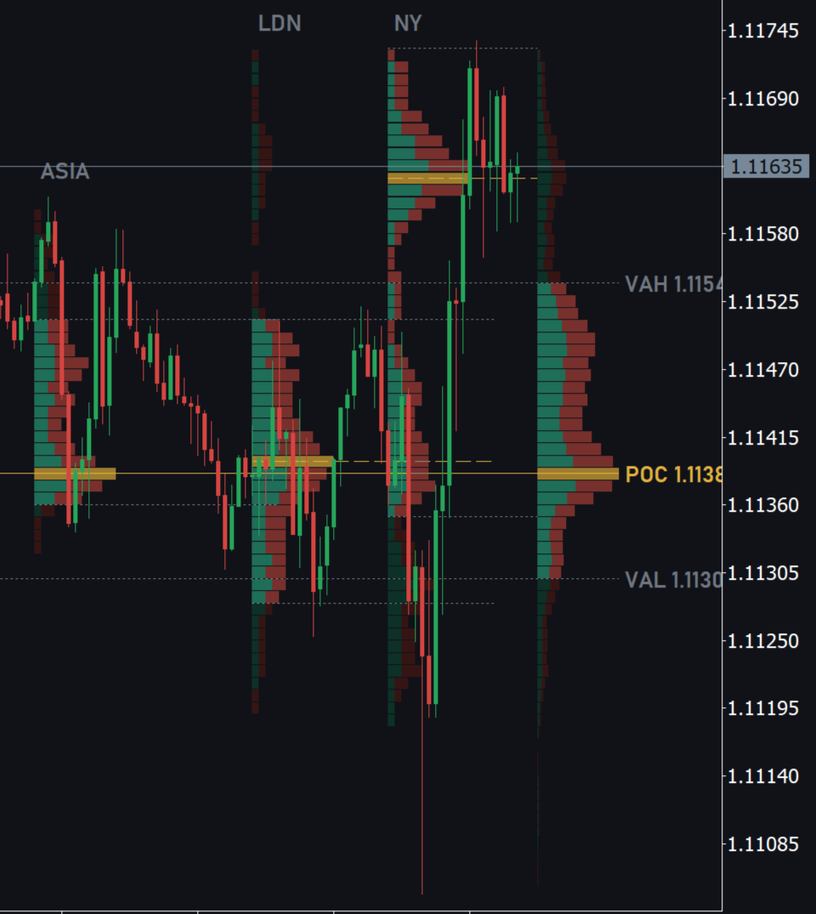
- Perfiles de sesión (Asia, Londres, Nueva York): cada uno empieza al inicio de la sesión y crece hacia la derecha; su ancho es Session profile width (% of the session) de la duración de la sesión. El nombre de la sesión ( ASIA , LDN , NY ) aparece encima. La línea del POC de una sesión es discontinua.
- Perfil diario de cada día:
- con SESSIONS activado, un día terminado se dibuja al final del día, creciendo hacia la izquierda (ancho Daily profile width (% of the day)), y el perfil de hoy se dibuja en el espacio libre a la derecha de la última barra, con sus etiquetas POC / VAH / VAL;
- con SESSIONS desactivado, cada día se dibuja desde el inicio del día, creciendo hacia la derecha, con el ancho definido por Session profile width.
- Los días son días naturales según la hora del servidor del broker.
- Days to draw (5 por defecto) define cuántos días se dibujan.
4.2 Horario de las sesiones
Los seis inputs Asia start / end, London start / end, New York start / end están en hora del servidor del broker, escritos como HH:MM .
| Sesión | Por defecto | Nota |
|---|---|---|
| Asia | 02:00 – 11:00 | |
| Londres | 10:00 – 19:00 | |
| Nueva York | 15:00 – 24:00 | 24:00 significa el final del día del servidor |
- Los valores por defecto corresponden a brokers en GMT+2 / GMT+3 (cierre de Nueva York), la hora de servidor más habitual. Si su broker usa otra hora de servidor, desplace el horario según la diferencia. El panel muestra la hora actual del servidor como ayuda.
- Una sesión cuyo final es anterior a su inicio continúa en el día siguiente (por ejemplo 22:00 – 06:00 ).
- Un valor que no se puede leer (por ejemplo 9h ) vuelve al valor por defecto de esa sesión.
- Cada sesión puede desactivarse con su propio input (Asia session, London session, New York session).
- Cuando dos sesiones se superponen, el panel y los buffers de sesión usan la sesión que empezó más tarde.
4.3 Volumen alcista / bajista (estimación)
Con Split each row into up and down volume (estimate) activado (por defecto) y el botón DELTA activado, cada fila se divide en verde (alcista) y rojo (bajista), y el panel muestra DELTA (ESTIMATE) con la proporción alcista / bajista.
Sessions PRO trabaja con barras de 1 minuto, que no registran quién fue el agresor. Por lo tanto, la división es una estimación a partir de las barras, no la agresión real de compra y de venta. Úsela como lectura de la dirección de la actividad dentro del perfil. Para la agresión real en B3, use Volume Profile Delta B3 PRO.
Con el input de división desactivado, las filas usan Row color when not split y el panel muestra el VOLUME total del día en lugar del delta.
4.4 Naked POC

- Los POC de los días terminados dentro de Days checked for untouched POCs (10 por defecto) en los que el precio no ha negociado desde que terminó el día se dibujan como líneas doradas discontinuas desde el final de su día hasta unas barras a la derecha de la última barra, con la etiqueta nPOC dd/mm price .
- Con Also untouched session POCs activado, se añaden los POC de sesión (etiqueta nPOC LDN 28/10 price ).
- Un naked POC desaparece cuando el precio negocia en él.
- La tarjeta NAKED POC del panel muestra el naked POC más cercano por encima (▲) y por debajo (▼) del precio actual.
- El botón NAKED POC oculta o muestra las líneas. La alerta de naked POC sigue funcionando cuando las líneas están ocultas.
4.5 Perfil de rango fijo
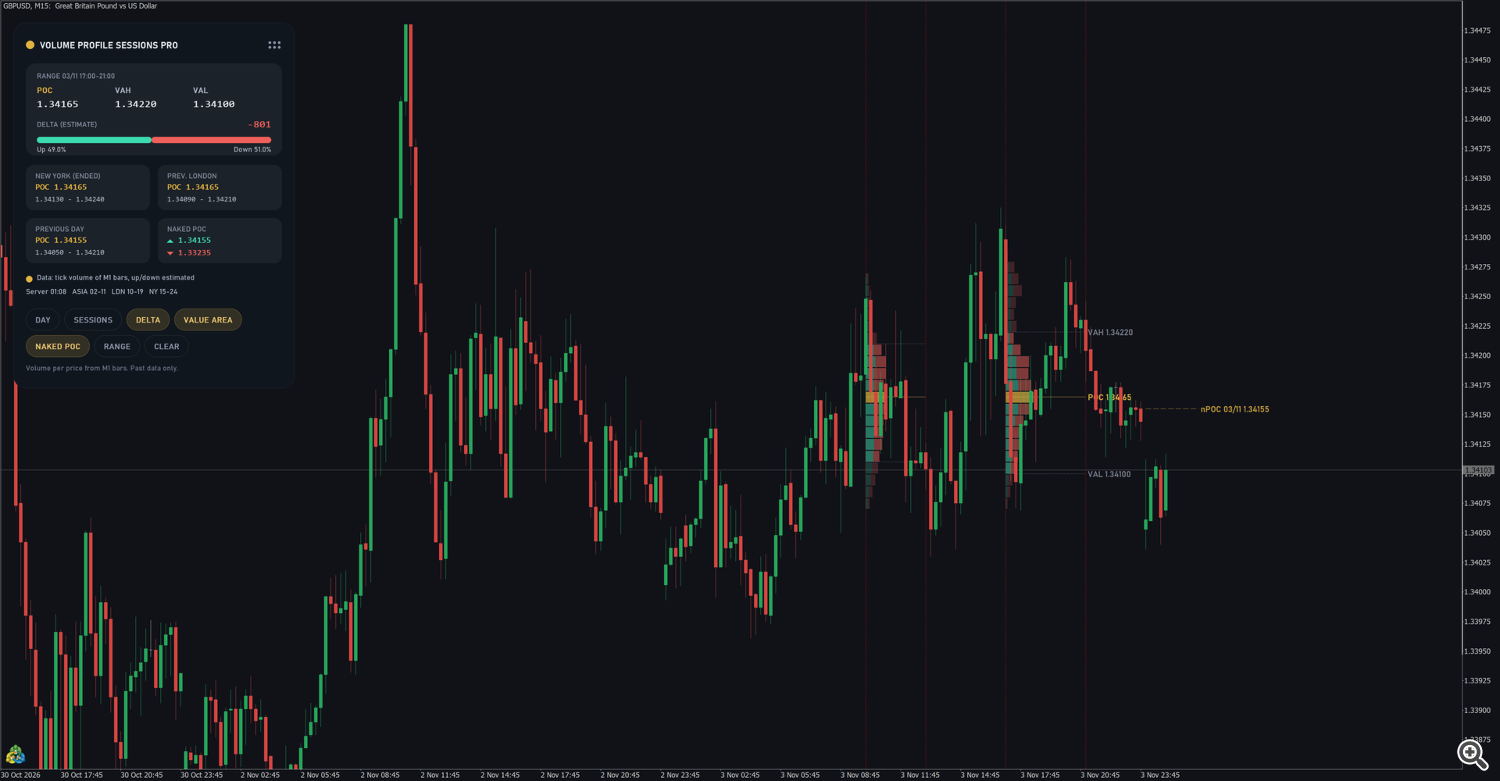
- Pulse RANGE en el panel. La línea de estado indica Click the start of the range on the chart .
- Haga clic en el inicio del periodo en el gráfico y luego en el final ( Click the end of the range ).
- Un rectángulo punteado marca el rango y su perfil se dibuja dentro, con el ancho definido por Session profile width.
- Un rango puede abarcar varios días.
- El rectángulo se puede mover o redimensionar con el ratón; el perfil lo sigue. Selecciónelo y pulse Supr para eliminar un rango; CLEAR elimina todos los rangos. Pulse RANGE de nuevo antes del segundo clic para cancelar.
- Las etiquetas de precio solo se escriben en el rango más reciente.
- Los rangos permanecen en el gráfico al cambiar de timeframe o reiniciar el terminal; se eliminan cuando se quita el indicador del gráfico.
- Con DAY y SESSIONS ambos desactivados, solo quedan sus rangos y la primera tarjeta del panel muestra los niveles y el delta del rango más reciente.
4.6 Panel y botones
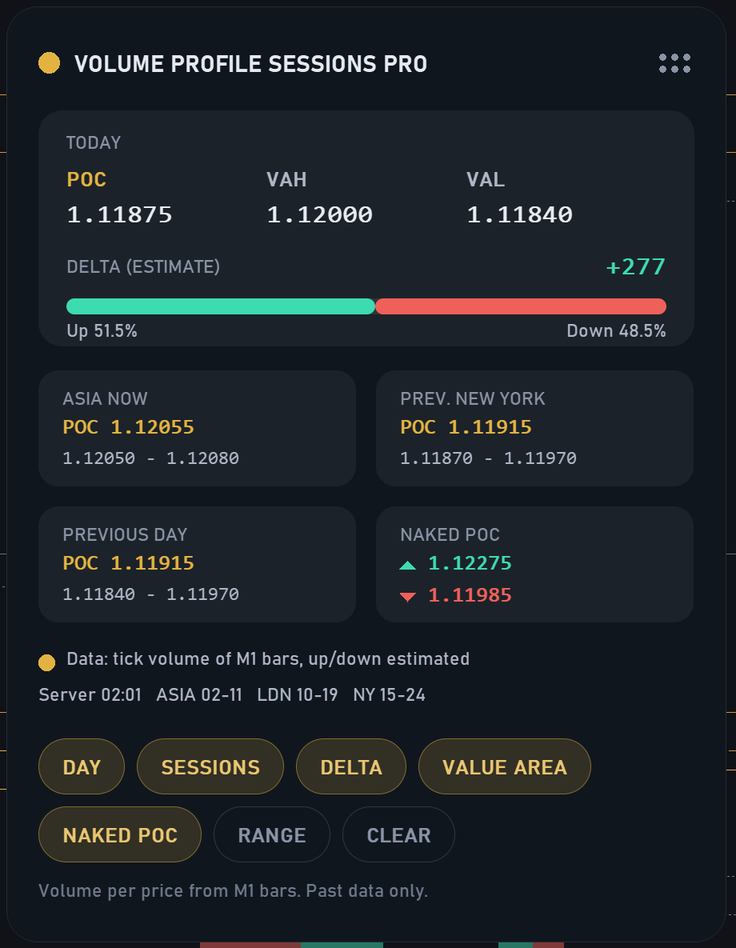
| Parte del panel | Contenido |
|---|---|
| TODAY | POC, VAH y VAL de hoy en formación; DELTA (ESTIMATE) con la barra de proporción alcista / bajista (o VOLUME cuando la división está desactivada). Muestra el rango más reciente cuando DAY y SESSIONS están desactivados. |
| <SESSION> NOW / (ENDED) | POC y área de valor (VAL – VAH) de la sesión en curso, o de la última cuando no hay ninguna en curso. |
| PREV. <SESSION> | La sesión anterior a ella. |
| PREVIOUS DAY | POC y área de valor del día anterior. |
| NAKED POC | Naked POC más cercano por encima (▲) y por debajo (▼) del precio. |
| Data: tick volume of M1 bars, up/down estimated | Fuente del volumen: volumen real (punto verde) cuando el feed lo ofrece, volumen de ticks (punto dorado) en caso contrario. |
| Server 18:49 ASIA 02-11 LDN 10-19 NY 15-24 | Hora del servidor y horario de las sesiones activadas. |
| Botón | Acción |
|---|---|
| DAY | Perfiles diarios activados / desactivados. |
| SESSIONS | Perfiles de sesión activados / desactivados (también cambia dónde se dibujan los perfiles diarios, sección 4.1). |
| DELTA | Colores alcista / bajista activados / desactivados. |
| VALUE AREA | Líneas VAH / VAL y filas atenuadas fuera del área de valor activadas / desactivadas. |
| NAKED POC | Líneas de naked POC activadas / desactivadas. |
| RANGE | Dibujar un rango fijo (sección 4.5). |
| CLEAR | Eliminar todos los rangos. |
- Arrastre el panel por su encabezado a cualquier lugar del gráfico; la posición se conserva para ese gráfico. Panel X, Panel Y y Panel size (%) definen la posición inicial y el tamaño; Show the panel = false lo oculta.
- Los estados de los botones se conservan para el gráfico (cambio de timeframe, reinicio del terminal) y se restablecen cuando se quita el indicador.
4.7 Datos y el Strategy Tester
- Los perfiles usan el volumen de las barras de 1 minuto: volumen real cuando el feed lo ofrece (acciones, futuros), volumen de ticks en caso contrario (forex, metales, CFD). El volumen de ticks cuenta los cambios de precio y es la medida habitual de actividad en forex.
- El terminal descarga el historial de 1 minuto por sí mismo; el primer cálculo lo espera ( Loading M1 history ).
- Para las barras pasadas solo se usan datos cerrados: el pie Past data only le recuerda que los buffers de una barra cerrada no cambian después con datos más recientes.
- Strategy Tester: el probador proporciona historial de 1 minuto anterior a la fecha de inicio de la prueba, por lo que los perfiles de sesión, los días anteriores y los naked POC están en el gráfico desde la primera barra de la prueba, en modo visual y para Expert Advisors. No hay nada que preparar. En una prueba no visual solo se calculan los buffers. Tras una prueba visual, el último estado permanece en el gráfico. En el probador no se envían ventanas emergentes, sonidos, notificaciones ni e-mails.
5. Volume Profile Delta B3 PRO
5.1 Qué dibuja
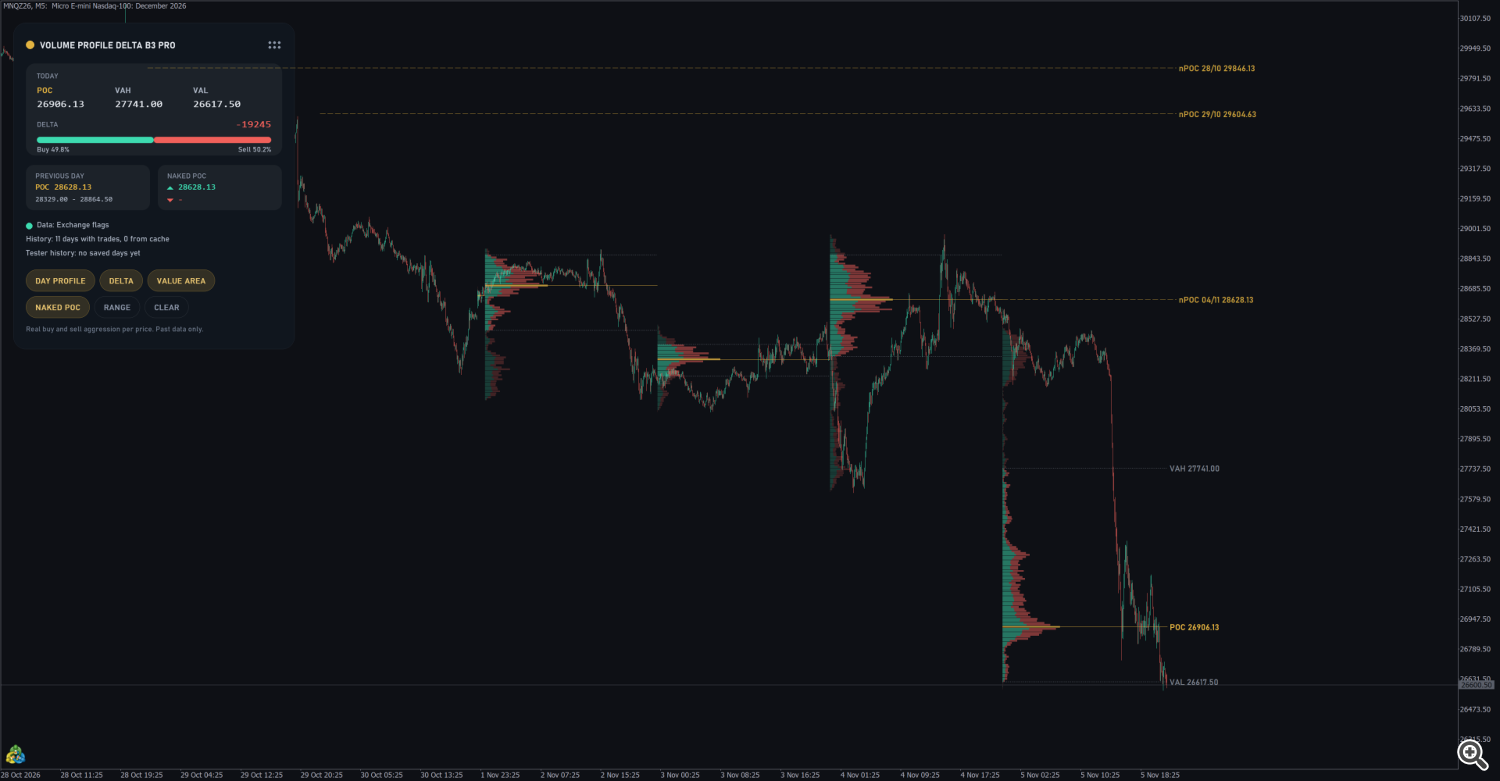
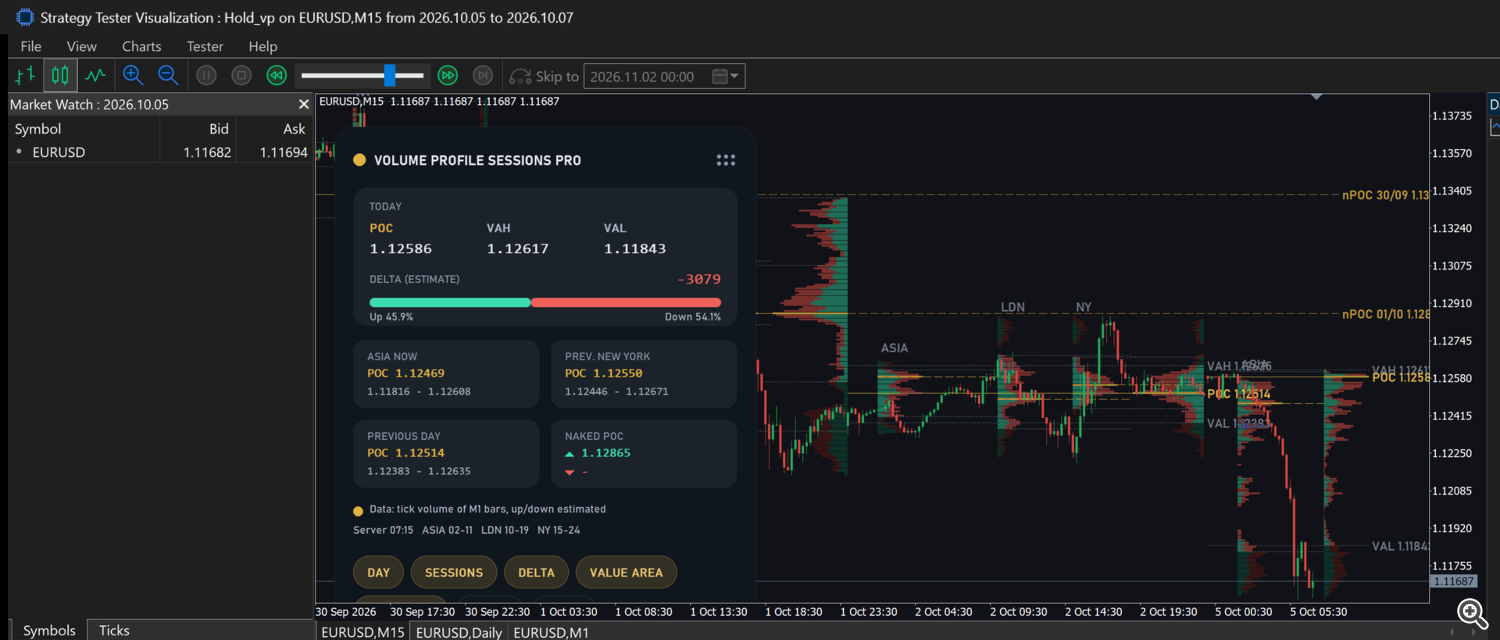
- Un perfil por día, dibujado desde la primera hasta la última operación del día; su ancho es Profile width (% of the session) de ese tiempo. Daily profiles to draw (5 por defecto) define cuántos días.
- Cada fila se divide en agresión de compra (verde, parte izquierda) y agresión de venta (roja, parte derecha) cuando Split each row into buy and sell y el botón DELTA están activados. La fila del POC es dorada.
- El perfil de hoy lleva las etiquetas POC / VAH / VAL; los días anteriores muestran solo líneas.
- Los naked POC de los días anteriores dentro de Days checked for untouched POCs (10 por defecto) se dibujan como líneas doradas discontinuas con la etiqueta nPOC dd/mm price hasta que el precio negocia en ellos.
- Funciona en timeframes inferiores a D1.
5.2 Agresión real de compra y de venta
El indicador lee cada operación del día (time and sales) y la suma al lado comprador o al lado vendedor según quién fue el agresor. La línea Data: del panel muestra la fuente en uso:
| Línea Data: | Significado |
|---|---|
| Exchange flags (punto verde) | El feed incluye la información de compra / venta de la bolsa para cada operación. El mejor caso. |
| Price rule (no flags) (punto dorado) | El feed tiene operaciones sin esa información; el indicador clasifica las operaciones por sí mismo. |
| Generated ticks - not real (rojo) | Solo en el Strategy Tester: el probador sustituyó los ticks reales por ticks generados, que no contienen agresión. Vea la sección 5.5. |
| Saved real trades (tester) | Strategy Tester: el día proviene de las operaciones reales guardadas. |
| Waiting for trades | Todavía no se ha recibido ninguna operación (mercado cerrado o símbolo sin operaciones). |
No exchange trades: use B3 futures or shares significa que el feed de este símbolo no tiene operaciones reales (la mayoría de los feeds de forex y CFD). 2 day(s) with incomplete tick history significa que el broker no entregó todas las operaciones de algunos días; esos días se muestran pero no se guardan.
La línea del panel History: 11 days with trades, 9 from cache indica cuántos días se encontraron y cuántos provienen de los archivos guardados.
5.3 Perfil de rango fijo
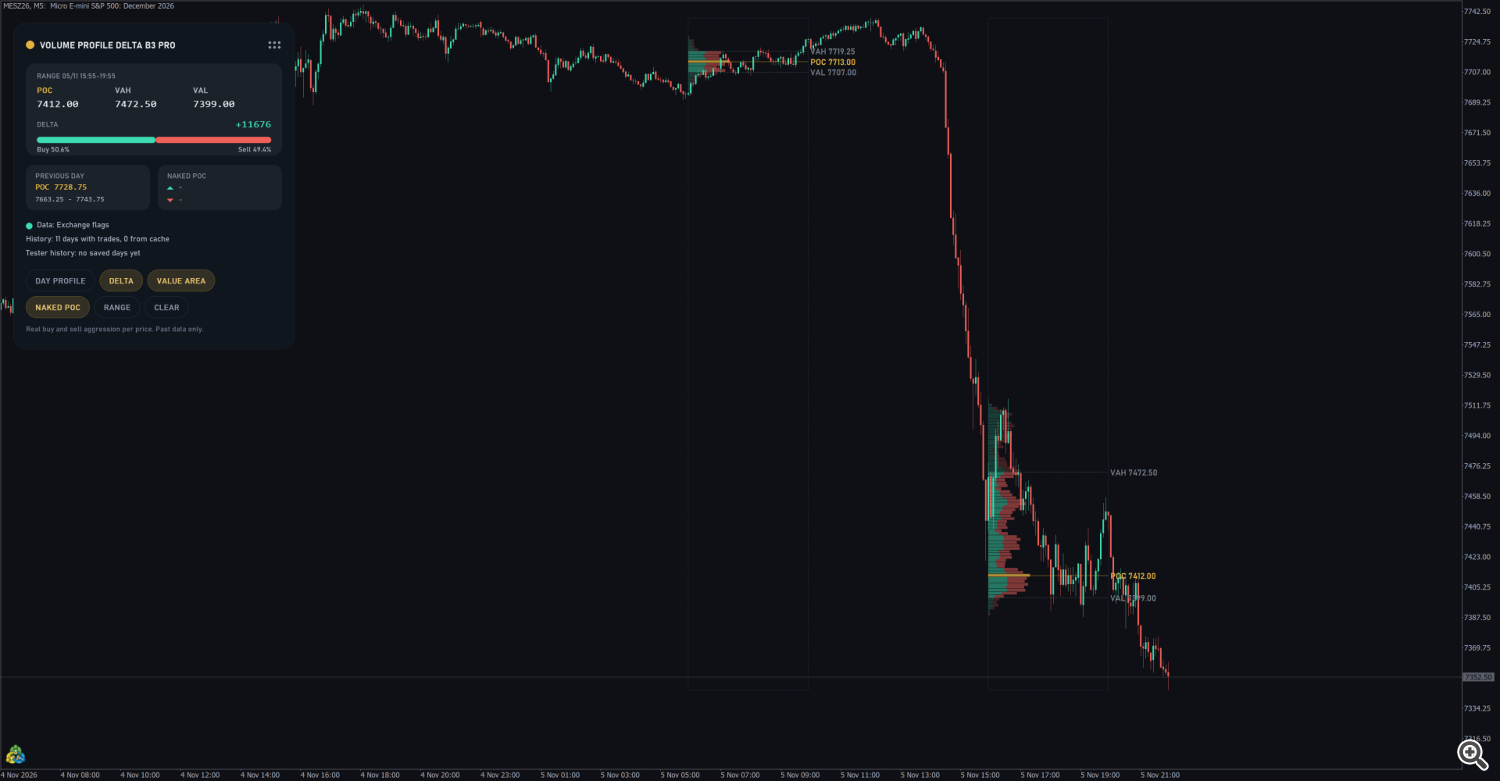
Los mismos pasos que en la sección 4.5: pulse RANGE, haga clic en el inicio y en el final. Un rango abarca un día: si pasa al día siguiente, solo se usa la parte de su primer día. Los rangos se pueden mover, redimensionar o eliminar, y CLEAR los elimina todos. Con DAY PROFILE desactivado, solo quedan sus rangos (las líneas de naked POC también se ocultan) y el panel muestra el POC, VAH, VAL y delta del rango más reciente.
5.4 Panel y botones

| Parte del panel | Contenido |
|---|---|
| TODAY | POC, VAH y VAL en formación; DELTA (compra − venta) con la barra Buy % / Sell %. Muestra el rango más reciente cuando DAY PROFILE está desactivado. |
| PREVIOUS DAY | POC y área de valor (VAL – VAH) del día anterior. |
| NAKED POC | Naked POC más cercano por encima (▲) y por debajo (▼) del precio. |
| Data: | Fuente de la agresión (sección 5.2). |
| History: | Días con operaciones y días leídos de los archivos guardados. |
| Línea de estado (dorada) | Progreso de carga, instrucciones del rango, operaciones faltantes. |
| Línea del probador | Lo que encontrará el Strategy Tester (sección 5.5). |
Botones: DAY PROFILE, DELTA, VALUE AREA, NAKED POC, RANGE, CLEAR — mismo uso que en la sección 4.6. El panel se puede arrastrar por su encabezado; las posiciones y los estados de los botones se conservan para el gráfico.
5.5 Strategy Tester con operaciones reales
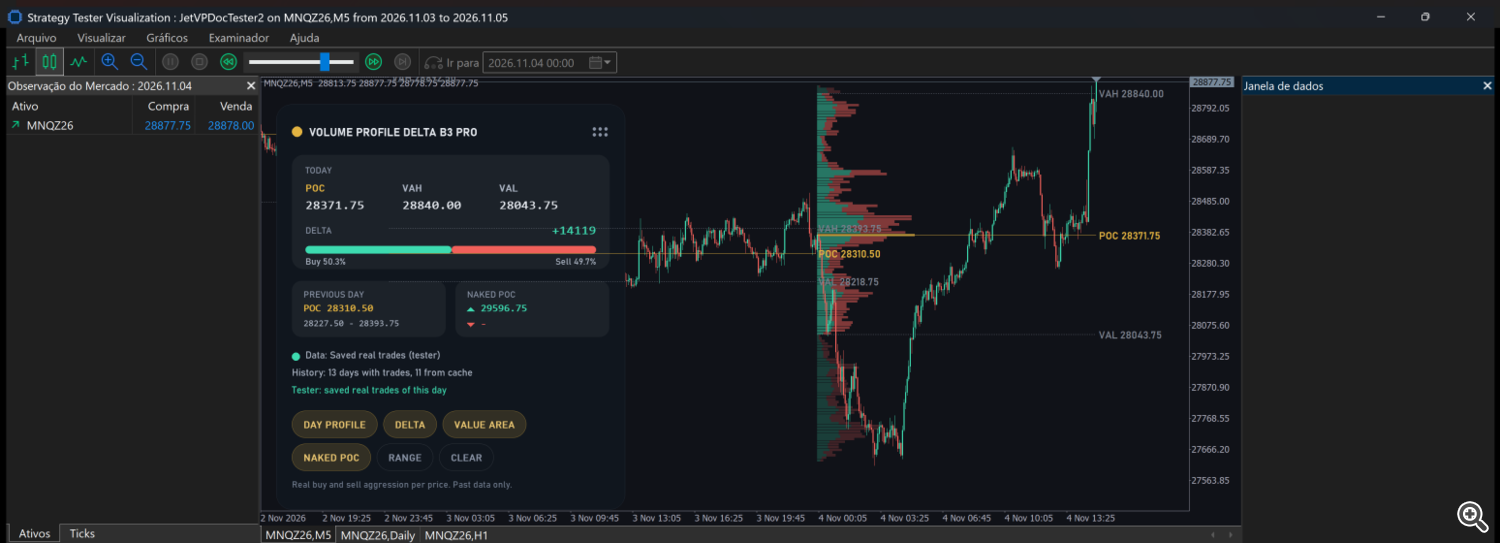
El probador de MetaTrader 5 no entrega ticks anteriores a la fecha de inicio de la prueba y, en B3, a menudo sustituye los ticks reales por ticks generados, que no contienen agresión. El indicador lo resuelve guardando en su ordenador cada día terminado de operaciones reales y leyendo esos días en el probador. Las operaciones de cada minuto se añaden solo después de que ese minuto se haya cerrado en la prueba, por lo que no se ve nada del futuro.
Los días se guardan automáticamente mientras el indicador funciona en un gráfico en vivo (Save finished days and read them in the tester = true). Para preparar un periodo más largo de una sola vez:
- En una cuenta real o demo con datos de B3, abra el gráfico del contrato exacto que va a probar (por ejemplo WINZ26).
- Adjunte el indicador con Days to prepare for the Strategy Tester = 60 (o el número de días que necesite) y deje el gráfico abierto. La línea del probador muestra Preparing tester history 12 / 60 (14/10) .
- Espere hasta que muestre Tester history ready: 60 days (dd/mm - dd/mm) en verde.
- En el Strategy Tester elija el mismo contrato, el modelo Every tick based on real ticks y un periodo dentro de los días preparados.
- Compruebe la línea del probador en el panel durante la prueba:
| Línea del probador | Significado |
|---|---|
| Tester: saved real trades of this day (verde) | El día se reproduce a partir de las operaciones reales guardadas. |
| Day not saved: using the tester ticks (dorado) | No hay archivo guardado para este día; se usan los ticks del probador tal como llegan. |
| Generated ticks: prepare this day on a live chart (rojo) | El probador generó los ticks de este día; no hay agresión. Prepare el día (paso 2). |
| Demo: only trades inside the test period (dorado) | La demo gratuita del Market funciona solo en el probador y no tiene días guardados. |
En vivo, la misma línea muestra el estado del historial guardado: Tester history: no saved days yet , Tester history: 23 days (...) , o Broker tick history starts after 05/09. Saved ... cuando el broker no conserva operaciones más antiguas.
Notas:
- Los días se guardan por contrato: WINZ26 y WIN$N son símbolos diferentes.
- Los archivos quedan en la carpeta común del ordenador que ejecuta la prueba ( Common\Files\JetAggr ). Los agentes de MQL5 Cloud Network no pueden verlos.
- Solo se pueden preparar los días que el broker todavía conserva en su historial de ticks.
- Los días anteriores, los naked POC y el VAH / VAL anterior en el probador provienen solo de los días guardados.
- Order Flow Book B3 Ultra guarda sus operaciones en la misma carpeta, por lo que los días registrados por cualquiera de los dos indicadores sirven para ambos.
6. Daily Volume Profile (gratuito)

- Dibuja el perfil de hoy desde la primera barra del día, creciendo hacia la derecha; el ancho es Profile width (% of the day so far). Se actualiza durante el día.
- Las líneas POC (dorada), VAH y VAL se extienden a la derecha de la última barra con sus etiquetas de precio; las filas del área de valor son más brillantes.
- Panel: TODAY con POC, VAH, VAL y el volumen total del día, y la línea Data: (volumen real o de ticks de las barras M1). La posición y el tamaño del panel se definen con inputs.
- Mensajes de estado: Waiting for daily history , Waiting for M1 history , No bars today yet .
- Funciona en el Strategy Tester. Sin alertas ni buffers.
Los perfiles de sesión, los días anteriores, los naked POC, los rangos fijos, la división alcista / bajista, las alertas y los buffers están en Volume Profile Sessions PRO.
7. Alertas (ediciones PRO)

| Input | Se activa cuando | Mensaje (ejemplo) |
|---|---|---|
| Alert when price touches a naked POC | el precio negocia en un naked POC | price touched the naked POC LDN 28/10 1.11389 (Sessions PRO) / price touched the naked POC 171000 (Delta B3 PRO) |
| Alert when price crosses the previous day VAH or VAL (Sessions PRO) / ... previous VAH or VAL (Delta B3 PRO) | una barra cerrada del gráfico negoció a través del VAH o VAL del día anterior | price crossed the previous day VAH 1.11546 |
El mensaje empieza con el producto, el símbolo y el timeframe, por ejemplo Volume Profile Sessions PRO: EURUSD | M15 | ... .
- Alert: Off, Popup, Sound, Smartphone notification, Popup + Sound (por defecto), Notification + Sound, Popup + Notification, Popup + Sound + Notification. Sound: uno de los 13 sonidos del terminal (por defecto alert2).
- Also send e-mail: envía además cada alerta por e-mail (requiere Tools → Options → Email). El e-mail se envía incluso cuando Alert está en Off.
- La alerta de VAH / VAL se comprueba cuando cierra una barra del gráfico, por lo que el timeframe determina la rapidez con la que llega. Cada nivel alerta como máximo una vez por barra.
- Sessions PRO comprueba los toques de naked POC de forma continua; Delta B3 PRO los comprueba al cierre de cada barra del gráfico y solo mientras las líneas de naked POC se muestran (DAY PROFILE y NAKED POC activados). Un naked POC alerta una sola vez: tras el toque deja de ser naked.
- Las notificaciones push requieren el MetaQuotes ID en Tools → Options → Notifications. Las alertas no se envían en el Strategy Tester.
8. Inputs
Los encabezados son los grupos de inputs de la pestaña Inputs.
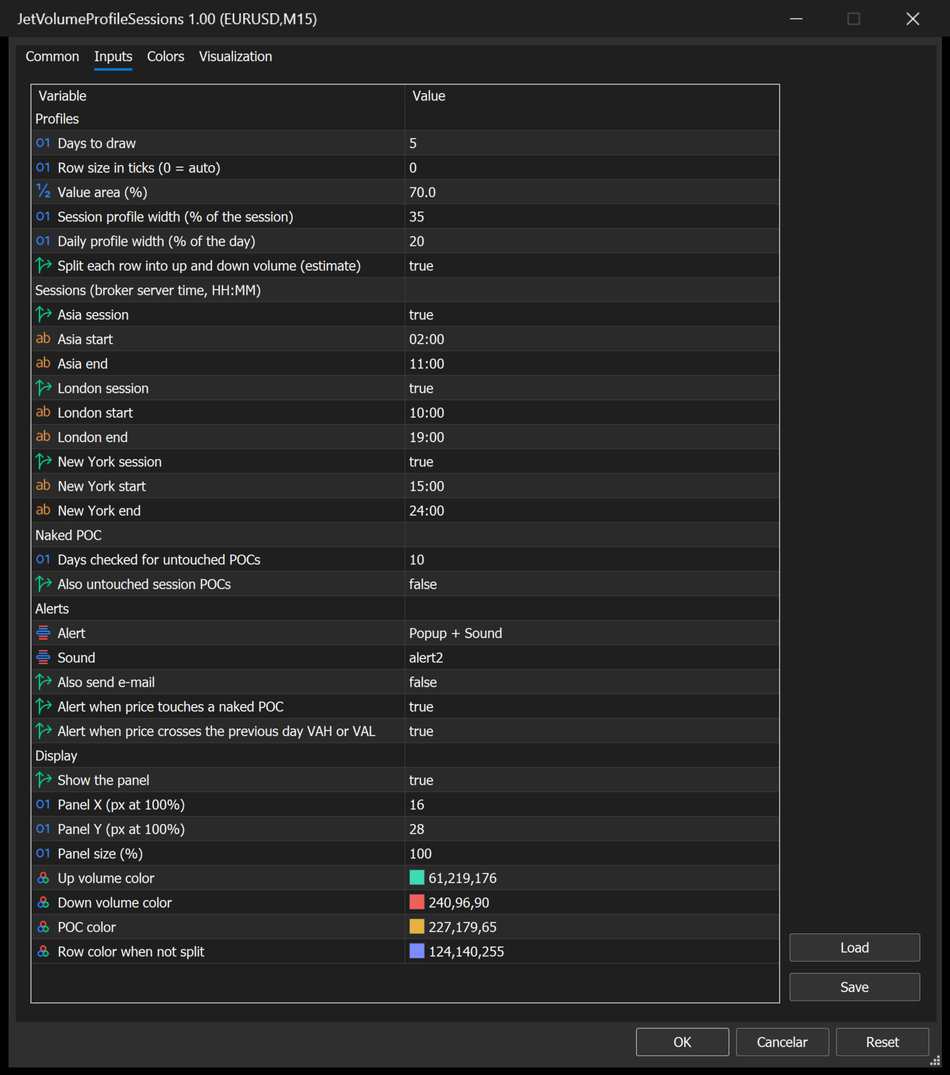
8.1 Volume Profile Sessions PRO
Profiles
| Input | Por defecto | Descripción |
|---|---|---|
| Days to draw | 5 | Días con perfiles en el gráfico. Manténgalo por debajo de 30. |
| Row size in ticks (0 = auto) | 0 | Altura en precio de cada fila. 0 elige un tamaño adecuado al símbolo; un número mayor da menos filas y más gruesas. |
| Value area (%) | 70 | Proporción del volumen dentro de VAH – VAL. |
| Session profile width (% of the session) | 35 | Longitud de la fila más larga de un perfil de sesión; también se usa para los rangos y para los perfiles diarios cuando SESSIONS está desactivado. |
| Daily profile width (% of the day) | 20 | Longitud de la fila más larga de un perfil diario cuando SESSIONS está activado. |
| Split each row into up and down volume (estimate) | true | División verde / roja y DELTA (ESTIMATE) en el panel; false = un solo color y VOLUME en el panel. |
Sessions (broker server time, HH:MM)
| Input | Por defecto | Descripción |
|---|---|---|
| Asia session | true | Perfiles de Asia activados / desactivados. |
| Asia start / Asia end | 02:00 / 11:00 | Horario de Asia en hora del servidor. |
| London session | true | Perfiles de Londres activados / desactivados. |
| London start / London end | 10:00 / 19:00 | Horario de Londres en hora del servidor. |
| New York session | true | Perfiles de Nueva York activados / desactivados. |
| New York start / New York end | 15:00 / 24:00 | Horario de Nueva York en hora del servidor. |
Naked POC
| Input | Por defecto | Descripción |
|---|---|---|
| Days checked for untouched POCs | 10 | Hasta cuántos días atrás se buscan naked POC. Manténgalo por debajo de 30. |
| Also untouched session POCs | false | Añade los POC de sesión a los naked POC. |
Alerts
| Input | Por defecto | Descripción |
|---|---|---|
| Alert | Popup + Sound | Modo de alerta (sección 7). |
| Sound | alert2 | Archivo de sonido de la alerta. |
| Also send e-mail | false | E-mail para cada alerta. |
| Alert when price touches a naked POC | true | Alerta de naked POC. |
| Alert when price crosses the previous day VAH or VAL | true | Alerta de VAH / VAL. |
Display
| Input | Por defecto | Descripción |
|---|---|---|
| Show the panel | true | Panel activado / desactivado. |
| Panel X (px at 100%) / Panel Y (px at 100%) | 16 / 28 | Posición inicial del panel. |
| Panel size (%) | 100 | Escala del panel. |
| Up volume color | verde (61,219,176) | Parte alcista de las filas y delta positivo. |
| Down volume color | rojo (240,96,90) | Parte bajista de las filas y delta negativo. |
| POC color | dorado (227,179,65) | Filas del POC, líneas del POC y naked POC. |
| Row color when not split | azul (124,140,255) | Filas cuando la división está desactivada; rectángulos de rango. |
8.2 Volume Profile Delta B3 PRO
Profiles
| Input | Por defecto | Descripción |
|---|---|---|
| Daily profiles to draw | 5 | Días con perfiles en el gráfico. |
| Row size in ticks (0 = auto) | 0 | Altura en precio de cada fila; 0 = automático. |
| Value area (%) | 70 | Proporción del volumen dentro de VAH – VAL. |
| Profile width (% of the session) | 35 | Longitud de la fila más larga, como proporción del tiempo de negociación del día (o del rango). |
| Split each row into buy and sell | true | División verde / roja de las filas; el panel siempre muestra el delta. |
Naked POC
| Input | Por defecto | Descripción |
|---|---|---|
| Days checked for untouched POCs | 10 | Hasta cuántos días atrás se buscan naked POC. |
History for the Strategy Tester
| Input | Por defecto | Descripción |
|---|---|---|
| Save finished days and read them in the tester | true | Guarda en este ordenador las operaciones reales de los días terminados y las usa en el probador (sección 5.5). |
| Days to prepare for the Strategy Tester (0 = off) | 0 | En un gráfico en vivo, descarga y guarda en segundo plano este número de días pasados. |
Alerts — igual que en Sessions PRO (Alert Popup + Sound, Sound alert2, Also send e-mail false, Alert when price touches a naked POC true, Alert when price crosses the previous VAH or VAL true).
Display — Show the panel, Panel X / Y, Panel size (%) como en Sessions PRO; Buy aggression color (verde), Sell aggression color (rojo), POC color (dorado), Row color when not split (azul).
8.3 Daily Volume Profile
| Input | Por defecto | Descripción |
|---|---|---|
| Row size in ticks (0 = auto) | 0 | Altura en precio de cada fila; 0 = automático. |
| Value area (%) | 70 | Proporción del volumen dentro de VAH – VAL. |
| Profile width (% of the day so far) | 35 | Longitud de la fila más larga. |
| Show the panel | true | Panel activado / desactivado. |
| Panel X / Panel Y (px at 100%) | 16 / 28 | Posición del panel. |
| Panel size (%) | 100 | Escala del panel. |
| Profile color | azul (124,140,255) | Filas. |
| POC color | dorado (227,179,65) | Fila, línea y etiqueta del POC. |
9. Buffers para Expert Advisors
Las dos ediciones PRO exponen buffers que se pueden leer con iCustom + CopyBuffer , también en el Strategy Tester. No dibujan nada y aparecen en la Ventana de datos. Daily Volume Profile no tiene buffers.
9.1 Volume Profile Sessions PRO (13 buffers)
| Buffer | Nombre en la Ventana de datos | Valor en cada barra | Vacío |
|---|---|---|---|
| 0 | Developing day POC | POC de hoy tal como estaba al cierre de esa barra | EMPTY_VALUE |
| 1 | Developing day VAH | VAH de hoy al cierre de esa barra | EMPTY_VALUE |
| 2 | Developing day VAL | VAL de hoy al cierre de esa barra | EMPTY_VALUE |
| 3 | Bar up volume (est.) | volumen alcista de la barra (estimación) | 0 |
| 4 | Bar down volume (est.) | volumen bajista de la barra (estimación) | 0 |
| 5 | Bar delta (est.) | buffer 3 − buffer 4 | 0 |
| 6 | Day delta (est.) | delta del día desde su inicio hasta esa barra | 0 |
| 7 | Previous day POC | POC del día anterior | EMPTY_VALUE |
| 8 | Previous day VAH | VAH del día anterior | EMPTY_VALUE |
| 9 | Previous day VAL | VAL del día anterior | EMPTY_VALUE |
| 10 | Session POC | POC en formación de la sesión en curso en esa barra (la más reciente cuando dos se superponen) | EMPTY_VALUE fuera de las sesiones |
| 11 | Session VAH | VAH de esa sesión | EMPTY_VALUE |
| 12 | Session VAL | VAL de esa sesión | EMPTY_VALUE |
Con Split each row into up and down volume = false, los buffers 3 y 4 contienen cada uno la mitad del volumen de la barra y los buffers 5 y 6 valen 0.
9.2 Volume Profile Delta B3 PRO (10 buffers)
| Buffer | Nombre en la Ventana de datos | Valor en cada barra | Vacío |
|---|---|---|---|
| 0 | Developing POC | POC de hoy tal como estaba al cierre de esa barra | EMPTY_VALUE |
| 1 | Developing VAH | VAH de hoy al cierre de esa barra | EMPTY_VALUE |
| 2 | Developing VAL | VAL de hoy al cierre de esa barra | EMPTY_VALUE |
| 3 | Bar buy volume | volumen de agresión de compra de la barra | 0 |
| 4 | Bar sell volume | volumen de agresión de venta de la barra | 0 |
| 5 | Bar delta | buffer 3 − buffer 4 | 0 |
| 6 | Day delta | delta del día desde su inicio hasta esa barra | 0 |
| 7 | Previous POC | POC del día anterior | EMPTY_VALUE |
| 8 | Previous VAH | VAH del día anterior | EMPTY_VALUE |
| 9 | Previous VAL | VAL del día anterior | EMPTY_VALUE |
9.3 Notas para ambos
- La barra 0 (la barra en formación) se actualiza durante la barra; lea shift 1 para obtener valores que ya no cambian.
- Las barras más antiguas que los días cargados por el indicador contienen el valor vacío.
- Espere a que BarsCalculated(h) > 0 antes de la primera lectura; el primer cálculo espera al historial.
- La versión del Market se instala en MQL5\Indicators\Market\ ; compruebe el nombre exacto del archivo en el Navegador. Sin parámetros después del nombre se usan los inputs por defecto. Para cambiar inputs, páselos en el orden de la sección 8; los encabezados de grupo no son parámetros. Los modos de alerta se pasan como números: 0 Off, 1 Popup, 2 Sound, 3 Notification, 4 Popup + Sound, 5 Notification + Sound, 6 Popup + Notification, 7 los tres.
- Un indicador creado con iCustom también dibuja sus perfiles y su panel en el gráfico del programa que lo llama. Pase Show the panel = false si no necesita el panel. Use una copia por gráfico: dos copias del mismo indicador en un mismo gráfico comparten los nombres de los objetos y sobrescriben el dibujo de la otra.
// Volume Profile Sessions PRO with default inputs
int h = iCustom(_Symbol, PERIOD_M15, "Market\\Volume Profile Sessions PRO");

double poc[1], pvah[1], pval[1], dd[1];
if (h != INVALID_HANDLE && BarsCalculated(h) > 0)
{
    if (CopyBuffer(h, 0, 1, 1, poc) == 1 && poc[0] != EMPTY_VALUE)
        Print("developing POC at the last closed bar: ", poc[0]);
    if (CopyBuffer(h, 8, 1, 1, pvah) == 1 && CopyBuffer(h, 9, 1, 1, pval) == 1 && pvah[0] != EMPTY_VALUE)
        Print("previous day value area ", pval[0], " - ", pvah[0]);
    if (CopyBuffer(h, 6, 1, 1, dd) == 1)
        Print("day delta (estimate) ", dd[0]);
}
// Volume Profile Delta B3 PRO: 10 days, row size auto, value area 70%, no panel
// (inputs in the order of section 8.2; alert mode 0 = Off)
int h = iCustom(_Symbol, PERIOD_M5, "Market\\Volume Profile Delta B3 PRO",
                10, 0, 70.0, 35, true,      // Profiles
                10,                         // Naked POC
                true, 0,                    // History for the Strategy Tester
                0, 0, false, true, true,    // Alerts
                false);                     // Show the panel = false
double delta[1];
if (BarsCalculated(h) > 0 && CopyBuffer(h, 5, 1, 1, delta) == 1)
    Print("bar delta of the last closed bar: ", delta[0]);
10. Consejos
- Primero, el horario de las sesiones. En Sessions PRO, compare la hora Server del panel con la hora del servidor de su broker y ajuste una sola vez los seis inputs de sesión. Guárdelos con la plantilla del gráfico.
- Timeframe. De M5 a M30 los perfiles de sesión se ven bien; M1 los hace muy largos y H1 muy cortos. Delta B3 PRO funciona mejor de M1 a M15 en futuros intradía.
- Menos saturación. Desactive VALUE AREA o DELTA con los botones; reduzca Days to draw; desactive SESSIONS para conservar solo los perfiles diarios.
- Filas más gruesas. Ponga Row size in ticks en un número mayor que 0 cuando las filas automáticas se vean demasiado finas para su zoom; súbalo paso a paso hasta que el perfil se lea bien.
- Niveles del día anterior. El VAH / VAL del día anterior y los naked POC más cercanos están en el panel; no es necesario mantener visibles los perfiles antiguos.
- Probador en B3. Prepare los días una vez (sección 5.5) y mantenga abierto el gráfico del contrato durante la sesión: cada día terminado se guarda automáticamente.
- Gráficos claros. Todos los dibujos siguen el fondo del gráfico; cambie el fondo y el indicador se redibuja con el contraste adecuado.
11. Preguntas y solución de problemas
- ¿Repinta? Las barras pasadas se construyen solo con datos cerrados. Un perfil y su POC / VAH / VAL crecen mientras su periodo (día, sesión, rango) está en curso y son definitivos cuando termina. Los valores de la barra en formación en los buffers cambian hasta que la barra cierra.
- Las sesiones están en el lugar equivocado (Sessions PRO). Los inputs de sesión están en hora del servidor del broker. Compruebe la hora Server en el panel y desplace el horario (sección 4.2).
- La división alcista / bajista no es agresión real (Sessions PRO). Correcto: es una estimación a partir de barras de 1 minuto. Para la agresión real en B3, use Volume Profile Delta B3 PRO.
- No exchange trades (Delta B3 PRO). El feed del símbolo no tiene operaciones reales. Use futuros o acciones de B3 en un broker que entregue datos de mercado de B3.
- Data: Price rule (no flags) . Su feed envía operaciones sin la información de compra / venta de la bolsa; el indicador las clasifica por sí mismo. El perfil sigue funcionando.
- El probador no muestra días anteriores (Delta B3 PRO). Esos días no se guardaron. Prepárelos en un gráfico en vivo (sección 5.5) para el contrato exacto que prueba.
- La línea del probador está en rojo: Generated ticks . El probador generó los ticks de ese día. Use Every tick based on real ticks y un día preparado.
- El panel oculta las velas. Arrástrelo por su encabezado, reduzca Panel size (%) o ponga Show the panel = false.
- No aparece un rango. Pulse RANGE y luego haga clic dos veces en el gráfico (no en el panel). En Delta B3 PRO el rango debe empezar en un día que tenga operaciones.
- Strategy Tester. Sessions PRO y Daily VP no necesitan preparación. En una prueba no visual solo se calculan los buffers. Las alertas no se envían en el probador.
Soporte: envíe un mensaje privado al autor en MQL5.