Local Trade Copier EA MT4/5 – Guía de Compra, Instalación y Configuración Rápida

Local Trade Copier EA MT4/5 – Guía de Compra, Instalación y Configuración Rápida
Si necesita ayuda con la configuración, póngase en contacto conmigo a través de mi perfil de MQL5.com o mediante el correo electrónico de mi empresa y estaré encantada de ayudarle con la configuración.
Contacte conmigo en MQL5.com | Correo electrónico de la empresa: info@juvenille-emperor.com
Configurar Local Trade Copier EA MT4/5© por primera vez es sencillo. Siga los pasos que aparecen a continuación para comprar, instalar y conectar sus cuentas Transmitter y Receiver.
✔️ Local Trade Copier EA MT4©: MQL5 Market – Versión MT4
✔️ Local Trade Copier EA MT5©: MQL5 Market – Versión MT5
Configuración Rápida
Para una configuración básica necesita 2 terminales MetaTrader:
Terminal 1 = cuenta Transmitter — la cuenta desde la que se copian las operaciones.
Terminal 2 = cuenta Receiver — la cuenta a la que se copian las operaciones.
A continuación:
1. Compre Local Trade Copier EA MT4© o Local Trade Copier EA MT5© en MQL5 Market.
2. Instale el EA a través de su cuenta de MQL5 en ambos terminales MetaTrader.
3. Añada Local Trade Copier EA a un gráfico en cada terminal.
4. Configure la primera cuenta como Transmitter.
5. Configure la segunda cuenta como Receiver e introduzca el número de cuenta del Transmitter.
6. Active el Trading Automático/Algorítmico y abra una pequeña operación de prueba en el Transmitter.
Si la operación aparece en el Receiver, su configuración básica está completa.
¿Qué Versión Necesito?
MT4 → MT4: Local Trade Copier EA MT4©
MT5 → MT5: Local Trade Copier EA MT5©
MT4 → MT5: Local Trade Copier EA MT4© + Local Trade Copier EA MT5©
MT5 → MT4: Local Trade Copier EA MT5© + Local Trade Copier EA MT4©
Si su configuración incluye terminales MT4 y MT5, necesitará ambas versiones.
1. Comprar Local Trade Copier EA MT4/5©
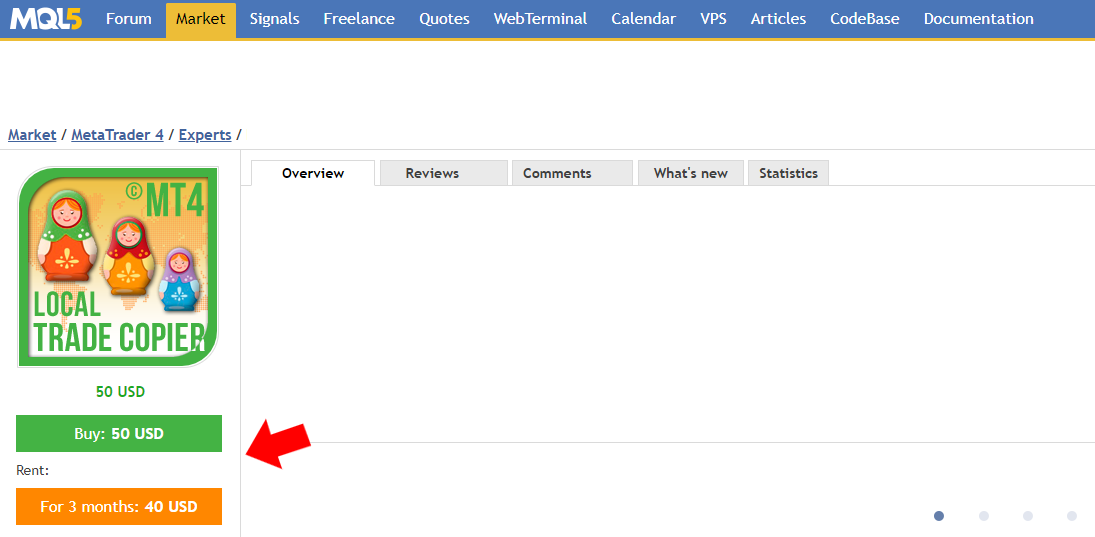
Inicie sesión en su cuenta de MQL5.com y abra la página correspondiente de Local Trade Copier EA.
Haga clic en Comprar y complete la compra.
Una vez completada la compra, abra el terminal MetaTrader en el que desea instalar el EA.
2. Instalar Local Trade Copier EA en MetaTrader
En MetaTrader vaya a:
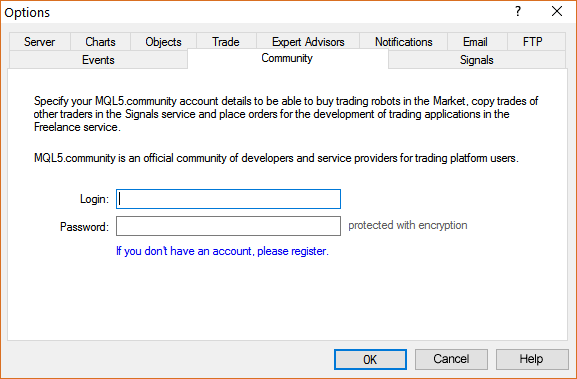
Herramientas → Opciones → Comunidad
Inicie sesión con la misma cuenta de MQL5 que utilizó para comprar Local Trade Copier EA.
Importante: inicie sesión utilizando el nombre de usuario/login de su cuenta de MQL5, no su dirección de correo electrónico.
A continuación, busque su compra:
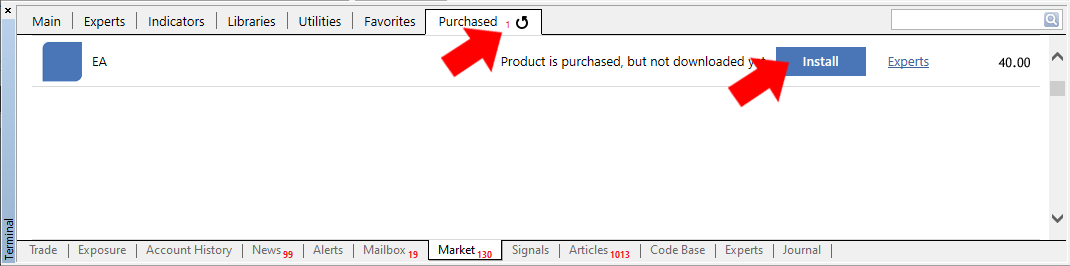
MT4: Terminal → Mercado → Comprados
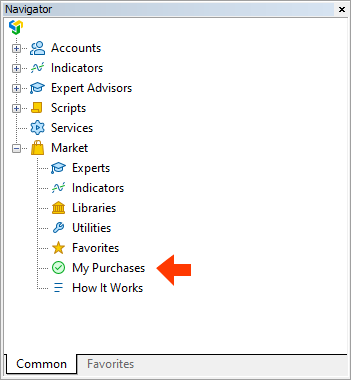
MT5: Navegador → Mercado → Mis compras
Busque Local Trade Copier EA MT4© o Local Trade Copier EA MT5© y haga clic en Instalar.
Repita este procedimiento en cada terminal MetaTrader que desee utilizar para copiar operaciones.
Importante: los productos adquiridos en MQL5 Market deben instalarse a través de su cuenta de MQL5 en cada terminal. Copiar y pegar el archivo ex4/ex5 adquirido entre diferentes terminales no funcionará.
3. Instalar un Segundo Terminal MetaTrader
Para una configuración básica del copiador necesita un terminal MetaTrader para la cuenta Transmitter y otro para la cuenta Receiver.
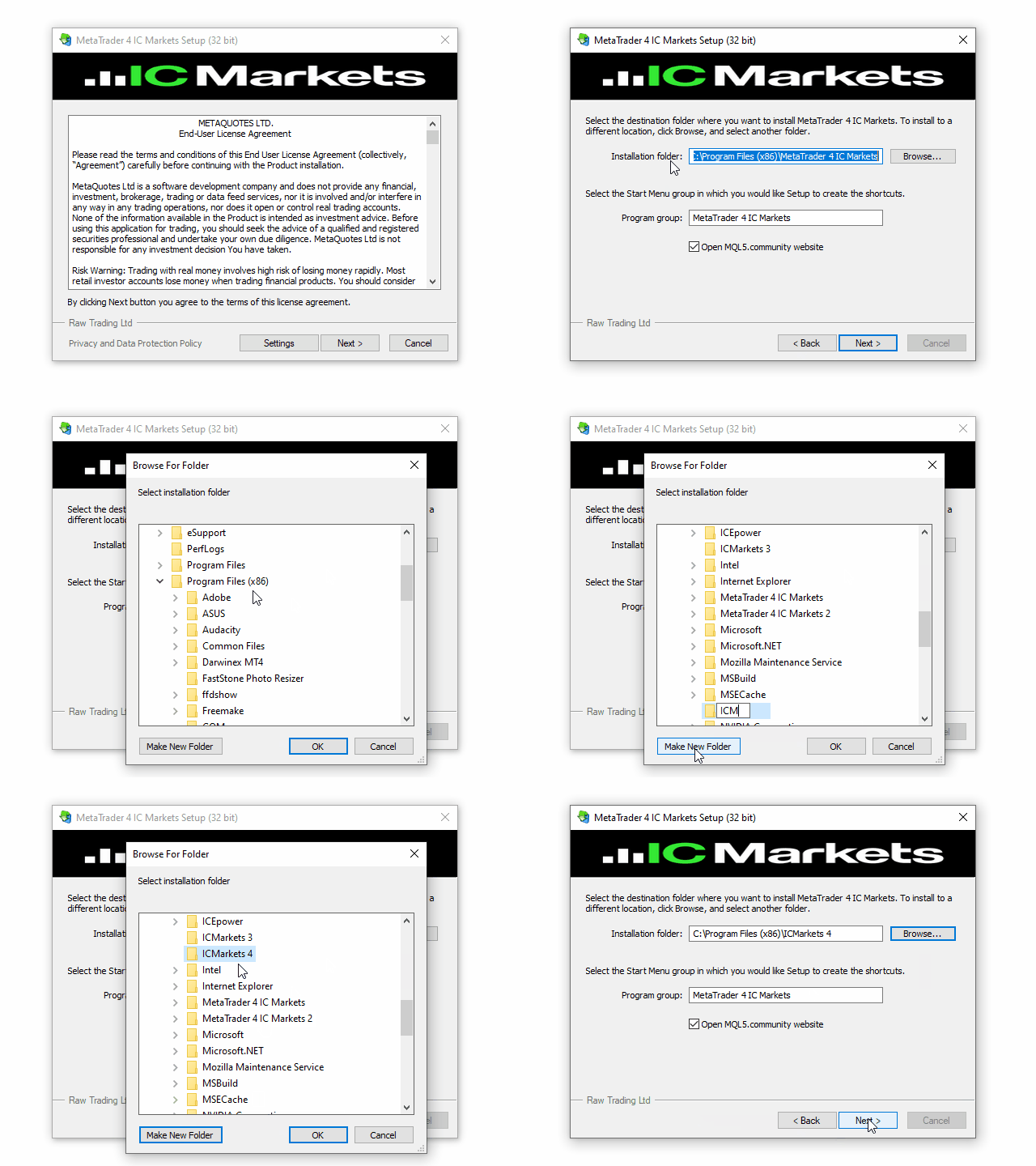
Si ambas cuentas utilizan el mismo bróker, instale una segunda copia del terminal MT4 o MT5 del bróker y seleccione una carpeta de instalación diferente durante la instalación.
Siempre que sea posible, utilice el terminal MetaTrader proporcionado por el bróker de la cuenta de trading que está utilizando.
4. Configurar el Transmitter y el Receiver
Abra cualquier gráfico en su terminal Transmitter y añada Local Trade Copier EA MT4/5© desde la ventana Navegador.
Seleccione:
Account Mode: Transmitter
El Transmitter es la cuenta desde la que se copiarán las operaciones originales.
Ahora abra cualquier gráfico en su terminal Receiver y añada Local Trade Copier EA MT4/5©.
Seleccione:
Account Mode: Receiver
e introduzca el número de cuenta del Transmitter en el ajuste Transmitter Account Number.
Para su primera prueba, seleccione la opción de tamaño de lote que desea utilizar en el ajuste Lot Size Type y deje los demás ajustes con sus valores predeterminados, salvo que su configuración requiera algo diferente.
Asegúrese de que el Trading Automático/Algorítmico esté activado en ambos terminales.
Vídeo de Configuración Rápida
Parte 1: Configuración Rápida y Sencilla
Parte 2: Configuración con Símbolos con Sufijos
Parte 3: Configuración con Símbolos Especiales
5. Compruebe los Nombres de los Símbolos
Si el Transmitter y el Receiver utilizan los mismos nombres de símbolos sin sufijos, por ejemplo:
EURUSD → EURUSD
no necesita configurar ningún sufijo de símbolo.
Si el Transmitter utiliza el sufijo +:
EURUSD+ → EURUSD
introduzca en los ajustes de Local Trade Copier EA del Receiver:
Suffix of the Transmitter Account: +
Si el Receiver utiliza un sufijo:
EURUSD → EURUSD.r
introduzca en los ajustes de Local Trade Copier EA del Receiver:
Suffix of the Receiver Account: .r
Si tanto el Transmitter como el Receiver utilizan el mismo sufijo:
EURUSDm → EURUSDm
introduzca en los ajustes de Local Trade Copier EA del Receiver:
Suffix of the Transmitter Account: m
Suffix of the Receiver Account: m
Si los instrumentos correspondientes tienen nombres considerablemente diferentes, utilice los ajustes Special Symbol.
Ejemplo:
US500 → SPX500
Special Symbol 1: US500,SPX500
6. Realice su Primera Prueba
Abra una pequeña operación en la cuenta Transmitter.
Compruebe que la operación correspondiente aparece en la cuenta Receiver.
A continuación, cierre la operación original del Transmitter y confirme que la operación copiada en el Receiver también se cierra.
Si todo funciona correctamente, la configuración de Local Trade Copier EA está lista.
Ahora puede configurar el tamaño de lote que prefiera, los filtros de operaciones, el mapeo de símbolos, las opciones de TP/SL, la protección de la cuenta y otros ajustes.
Para obtener explicaciones detalladas de todos los ajustes disponibles: Guía de Ajustes y Parámetros de Local Trade Copier EA MT4/5
Si las Operaciones No se Copian
Compruebe primero lo siguiente:
1. ¿Está Local Trade Copier EA añadido a un gráfico y funcionando en ambos terminales?
2. ¿Está un EA configurado como Transmitter y el otro como Receiver?
3. ¿Se ha introducido el Transmitter Account Number correcto en el Receiver?
4. ¿Está activado el Trading Automático/Algorítmico?
5. ¿Ha iniciado sesión en el Receiver con su contraseña normal de trading y no con una contraseña de inversor/solo lectura?
6. ¿Utilizan el Transmitter y el Receiver nombres de símbolos diferentes?
7. Compruebe las pestañas Expertos y Diario del terminal Receiver para ver si aparecen mensajes o errores.
Para obtener más soluciones: Guía de Solución de Problemas de Local Trade Copier EA MT4/5
Si necesita ayuda con la configuración, póngase en contacto conmigo a través de mi perfil de MQL5.com o mediante el correo electrónico de mi empresa y estaré encantada de ayudarle con la configuración.
Contacte conmigo en MQL5.com | Correo electrónico de la empresa: info@juvenille-emperor.com
Pruebe la Demo Gratuita
También puede probar Local Trade Copier EA MT4© o Local Trade Copier EA MT5© en cuentas demo antes de realizar la compra.
Descargar la Demo Gratuita de Local Trade Copier EA MT4©
Descargar la Demo Gratuita de Local Trade Copier EA MT5©
Descargue el archivo demo correspondiente y colóquelo en:
MT4: Archivo → Abrir carpeta de datos → MQL4 → Experts
MT5: Archivo → Abrir carpeta de datos → MQL5 → Experts
Reinicie MetaTrader y añada el EA demo a un gráfico.
La demo gratuita es totalmente funcional durante un máximo de 4 horas cada vez y únicamente en cuentas demo.
Para restablecer el período de la demo:
Herramientas → Variables Globales → Ctrl+A → Eliminar
Importante: utilice este procedimiento de restablecimiento únicamente en un terminal demo que no sea importante. Eliminar las Variables Globales de MetaTrader puede afectar a otros Expert Advisors o sistemas que las utilicen. No realice este procedimiento en una cuenta de challenge de una prop firm, en un terminal real importante ni en ninguna instalación de MetaTrader que contenga Variables Globales que necesite conservar.
Opcional: Configuración de Notificaciones por Email y Push
Después de instalar Local Trade Copier EA MT4/5©, puede configurar opcionalmente MetaTrader para enviar notificaciones por correo electrónico y notificaciones push.
Dependiendo de los ajustes de notificación que active en Local Trade Copier EA MT4/5©, puede recibir notificaciones sobre operaciones copiadas, información de la cuenta y condiciones configuradas de protección de la cuenta o de emergencia.
Estas notificaciones son opcionales y no son necesarias para que funcione la copia de operaciones.
Cómo Configurar las Notificaciones por Email
En su terminal MT4 o MT5, vaya a:
Herramientas → Opciones → Email
Active las notificaciones por correo electrónico e introduzca los datos SMTP de su proveedor de correo electrónico.
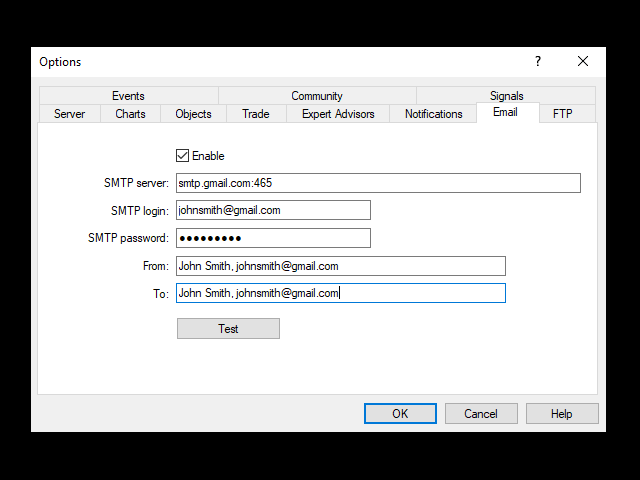
Normalmente deberá introducir:
Servidor SMTP: el servidor SMTP de salida y el puerto de su proveedor de correo electrónico.
Login SMTP: su dirección de correo electrónico completa, por ejemplo:
johnsmith@gmail.com
Contraseña SMTP: la contraseña de aplicación (App Password) u otra contraseña SMTP requerida por su proveedor de correo electrónico.
De: su dirección de correo electrónico de remitente.
Para: la dirección de correo electrónico en la que desea recibir las notificaciones.
Configuración de Servidores SMTP Habituales
Estos son algunos de los ajustes SMTP más utilizados:
Gmail: smtp.gmail.com:465 o smtp.gmail.com:587
Outlook/Hotmail: smtp-mail.outlook.com:587
Yahoo: smtp.mail.yahoo.com:465
iCloud: smtp.mail.me.com:587
Mail.com: smtp.mail.com:465
Zoho Mail: smtp.zoho.com:465
GMX: smtp.gmx.com:465
Su proveedor de correo electrónico puede cambiar sus requisitos de SMTP o de seguridad. Si estos ajustes no funcionan, consulte las instrucciones SMTP actuales proporcionadas por su servicio de correo electrónico.
Importante: Es Posible que su Contraseña Normal de Email No Funcione
Muchos proveedores de correo electrónico ya no permiten que aplicaciones como MetaTrader inicien sesión utilizando la contraseña habitual de la cuenta.
Si MetaTrader no puede enviar correos electrónicos aunque los ajustes SMTP sean correctos, es posible que su proveedor de correo electrónico requiera una contraseña de aplicación (App Password).
Una contraseña de aplicación es una contraseña independiente generada específicamente para aplicaciones como MetaTrader. Su contraseña habitual de correo electrónico no cambia.
Ejemplo con Gmail: Crear una Contraseña de Aplicación
Para Gmail, normalmente debe tener activada la Verificación en dos pasos antes de poder crear una contraseña de aplicación.
1. Inicie sesión en su cuenta de Google.
2. Asegúrese de que la Verificación en dos pasos esté activada.
3. Abra la sección Contraseñas de aplicaciones de su cuenta de Google.
4. Cree una nueva contraseña de aplicación para MetaTrader.
5. Copie la contraseña de aplicación generada.
A continuación, vuelva a:
MetaTrader → Herramientas → Opciones → Email
e introduzca:
Servidor SMTP: smtp.gmail.com:587
Login SMTP: su dirección completa de Gmail
Contraseña SMTP: la contraseña de aplicación generada
De: su dirección de correo electrónico
Para: la dirección de correo electrónico en la que desea recibir las notificaciones
Cuando Google requiera una contraseña de aplicación, no introduzca su contraseña normal de Gmail en el campo Contraseña SMTP.
Pruebe la Configuración de Email
Después de introducir sus datos, haga clic en Probar en la configuración de Email de MetaTrader.
A continuación, abra:
Terminal/Caja de herramientas → Diario
Si la configuración funciona correctamente, MetaTrader debería indicar que el mensaje de prueba se ha enviado.
Si la prueba falla, compruebe:
- el servidor SMTP y el puerto
- su dirección de correo electrónico completa
- la contraseña de aplicación
- que no haya espacios adicionales antes o después de la contraseña copiada
- los requisitos actuales de SMTP y seguridad de su proveedor de correo electrónico
Una vez que la prueba de correo electrónico de MetaTrader funcione correctamente, Local Trade Copier EA MT4/5© podrá utilizar la función de correo electrónico de MetaTrader para enviar las notificaciones por email que haya activado en los ajustes del EA.
Cómo Configurar las Notificaciones Push
Las notificaciones push permiten que Local Trade Copier EA MT4/5© envíe notificaciones desde su terminal MetaTrader de escritorio a la aplicación móvil MetaTrader de su teléfono o tableta.
En su terminal MT4 o MT5 de escritorio, vaya a:
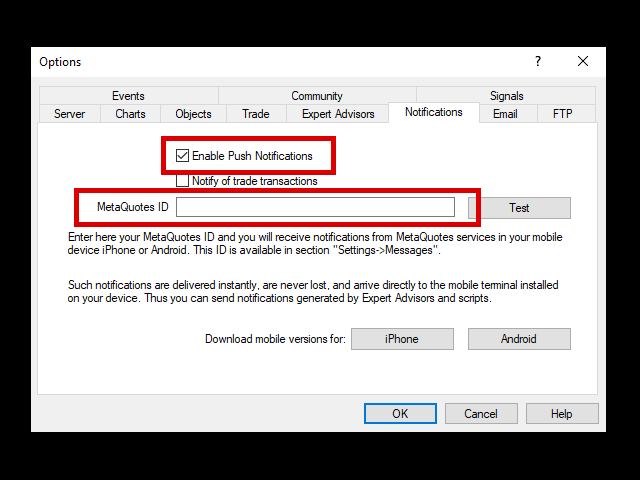
Herramientas → Opciones → Notificaciones
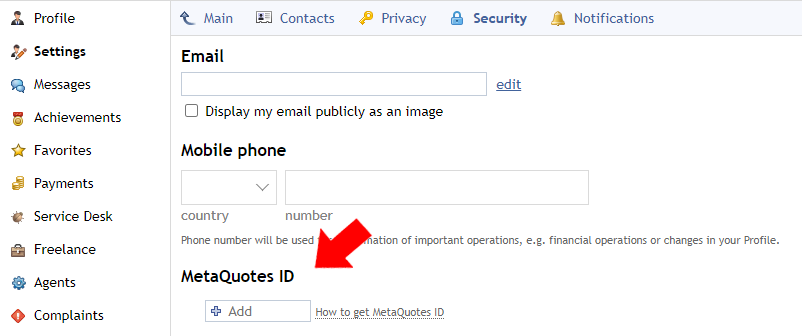
Active las notificaciones push e introduzca su MetaQuotes ID.
Cómo Encontrar su MetaQuotes ID
Abra la aplicación móvil MetaTrader en su teléfono o tableta y vaya a:
Configuración → Mensajes
Allí encontrará su MetaQuotes ID.
Introduzca este ID en:
MetaTrader de escritorio → Herramientas → Opciones → Notificaciones
A continuación, puede utilizar el botón Probar para enviar una notificación de prueba a su dispositivo móvil.
Si la notificación de prueba aparece en su teléfono o tableta, las notificaciones push de MetaTrader están configuradas correctamente.
Evite Notificaciones de Operaciones Duplicadas
Si activa las notificaciones push de transacciones dentro de Local Trade Copier EA MT4/5©, no active también la opción de MetaTrader:
Notificar transacciones comerciales
De lo contrario, puede recibir dos notificaciones por la misma transacción de trading.
Puede utilizar la función de notificaciones configurada en Local Trade Copier EA MT4/5© o la función general de notificaciones de transacciones de MetaTrader, según sus preferencias.
www.forex-local-trade-copier.com
www.matrix-arrow-indicator.com
www.accurate-forex-indicator.com
www.profitable-forex-indicator.com
www.best-forex-indicator-mt4.com
www.best-forex-indicator-mt5.com