TradeGramBot
- Utilitys
- Version: 1.0
- Aktivierungen: 8

Telegramm-Bot EA
Dieser Expert Advisor (EA) ist ein leistungsstarkes Tool, mit dem Händler Telegram-Benachrichtigungen erhalten, Drawdown-Warnungen verwalten, Charts einrichten und vieles mehr - alles direkt von der MetaTrader 5-Plattform aus.
Hauptmerkmale:
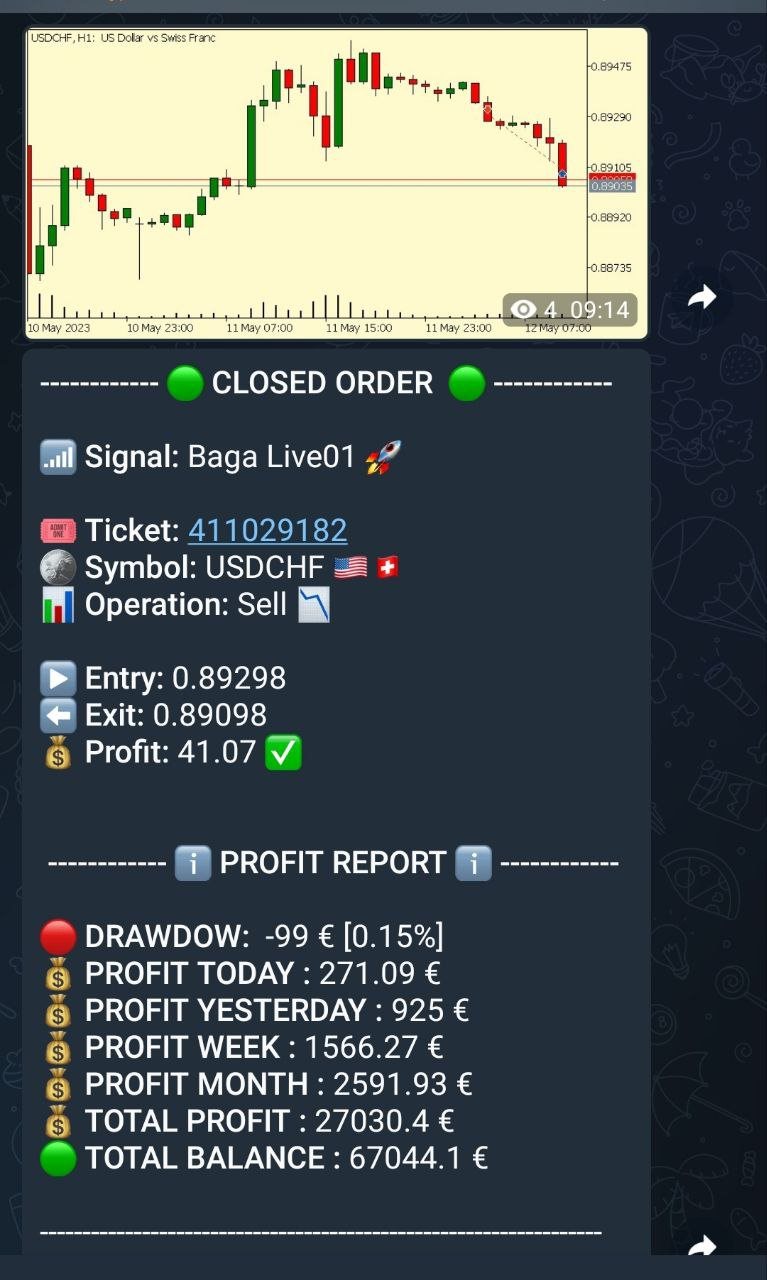
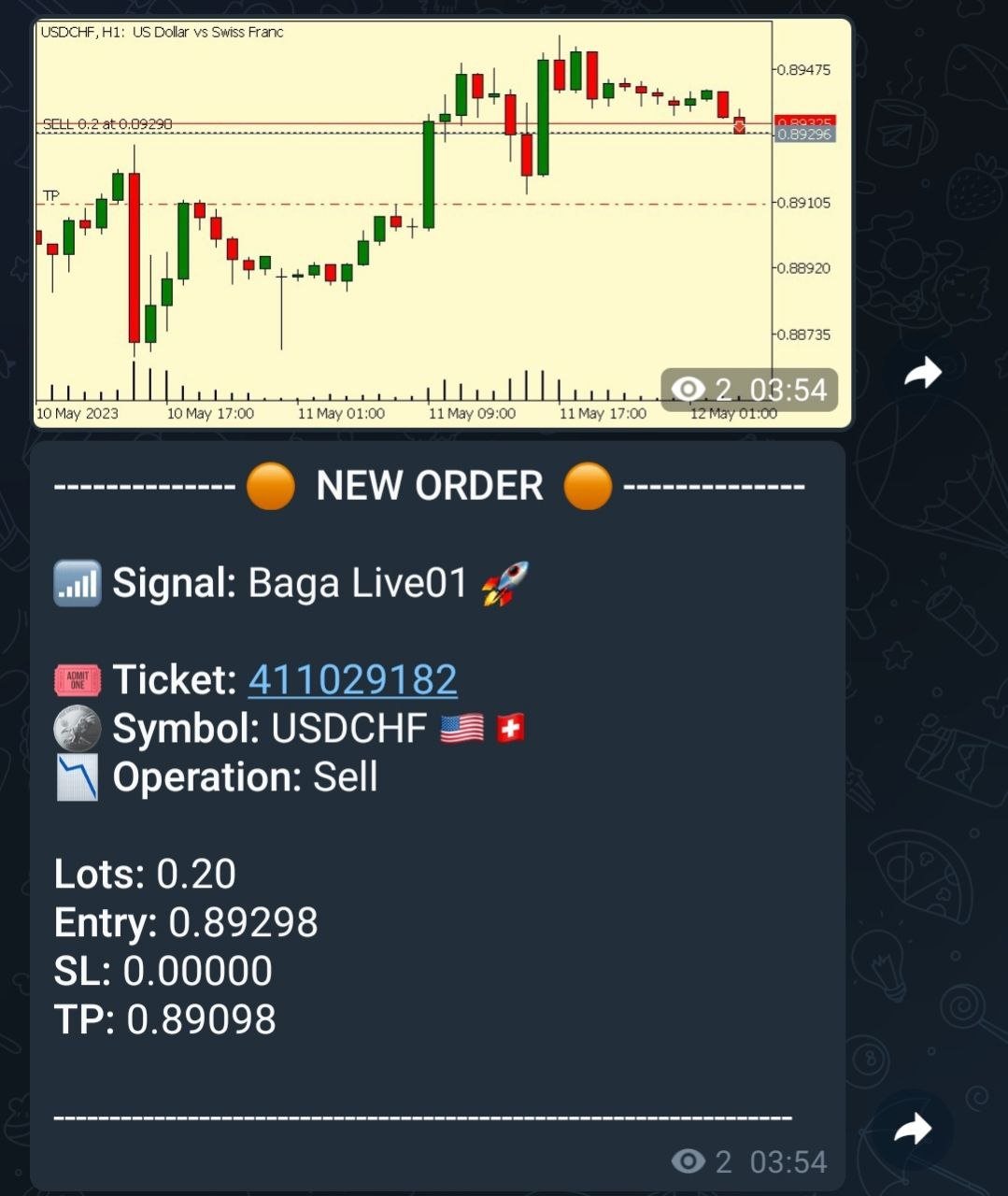
- Telegram-Benachrichtigungen: Der EA kann Handelseröffnungs- und -schließungsbenachrichtigungen über Telegram senden, einschließlich der Möglichkeit, Charts der Trades zu senden.
- Chart-Einstellung: Händler können den Zeitrahmen und die Farbe der Charts auswählen, die der EA erstellt und versendet.
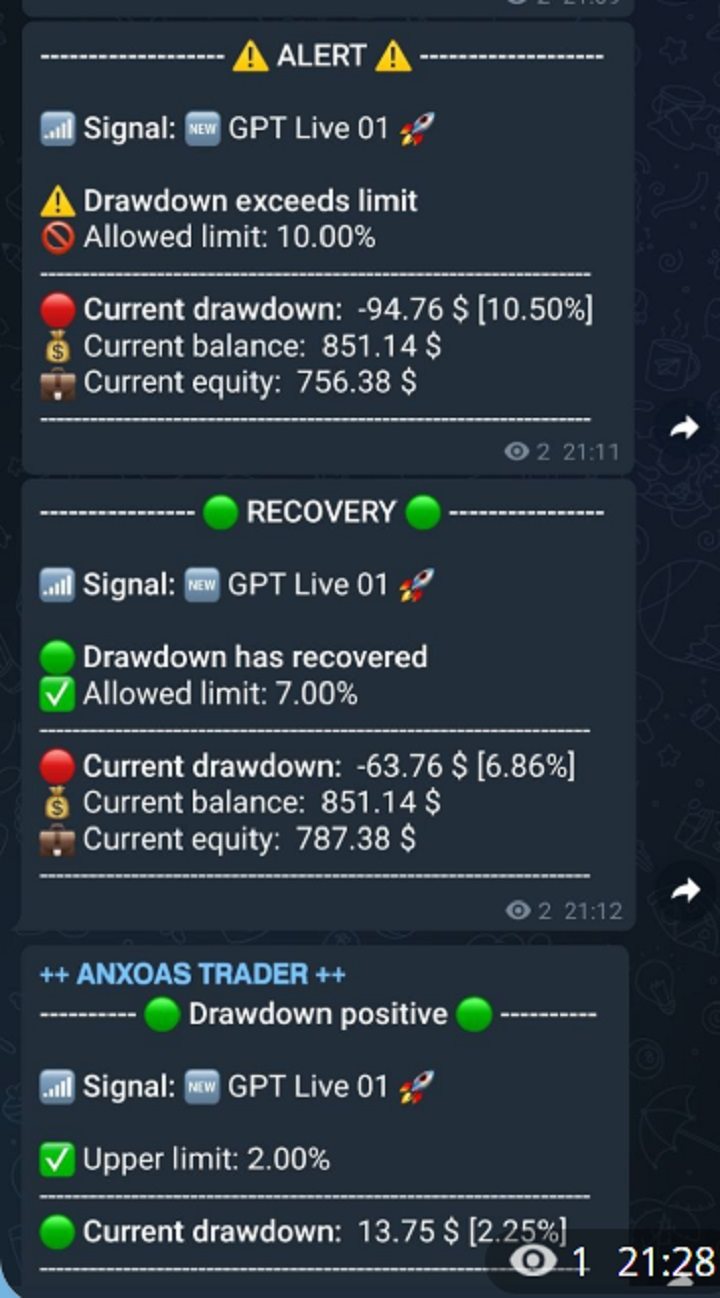
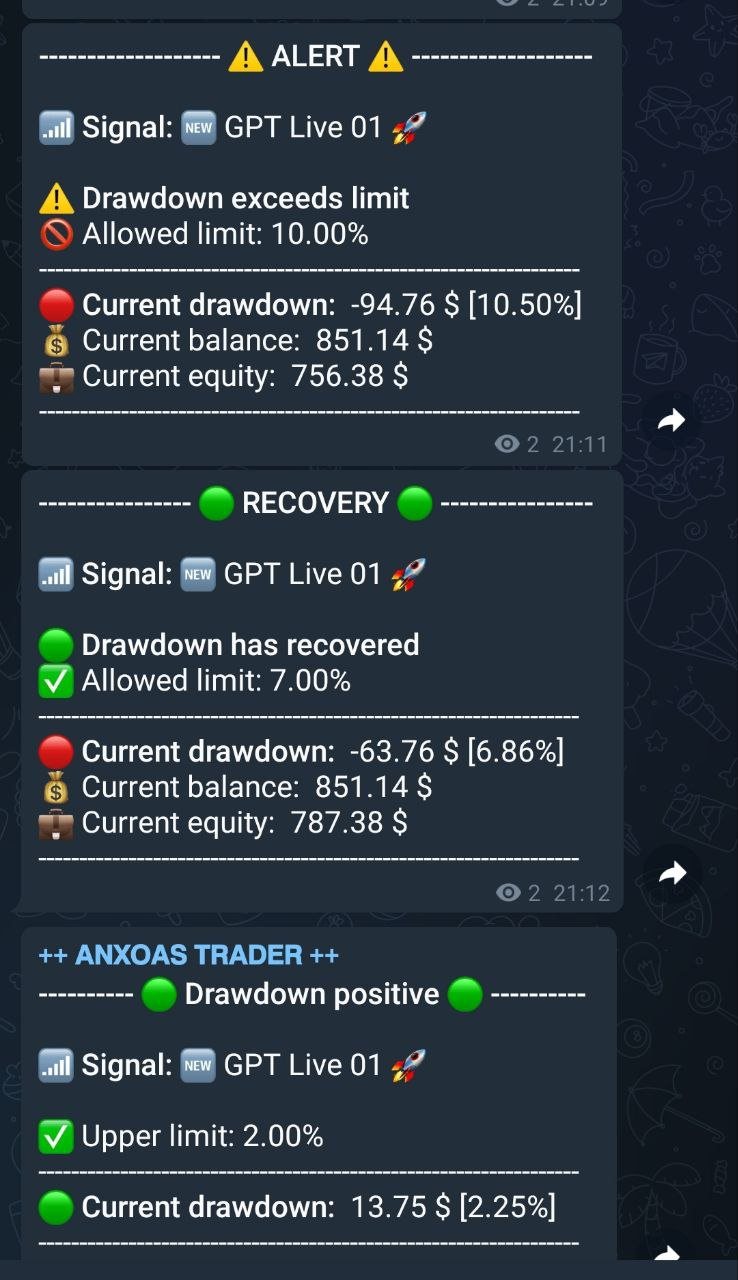
- Drawdown-Warnungen: Der EA kann Alarme basierend auf Drawdown-Levels, sowohl positiv als auch negativ, verwalten und versenden. tägliche Berichte: Der EA kann tägliche Berichte an einen Telegram-Kanal senden und es ist möglich, die genaue Zeit für diese Berichte einzustellen.
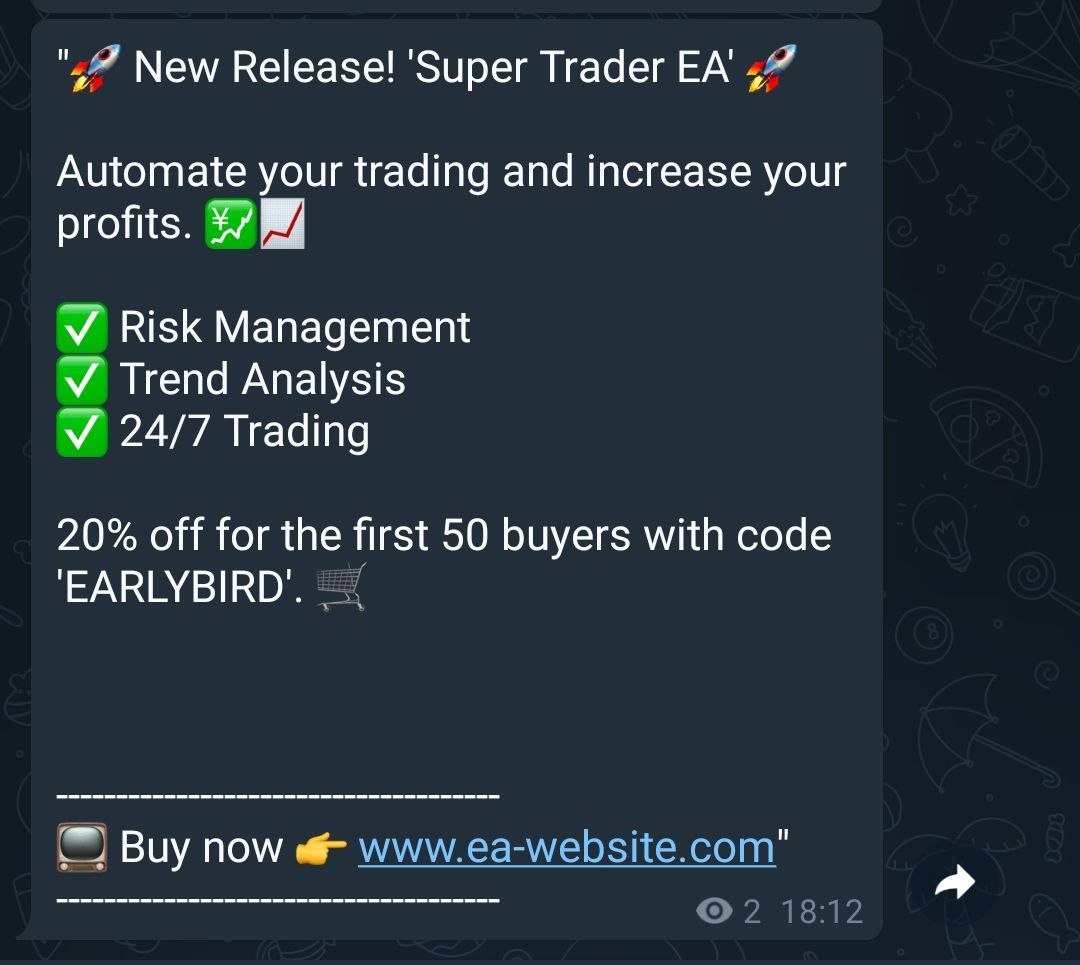
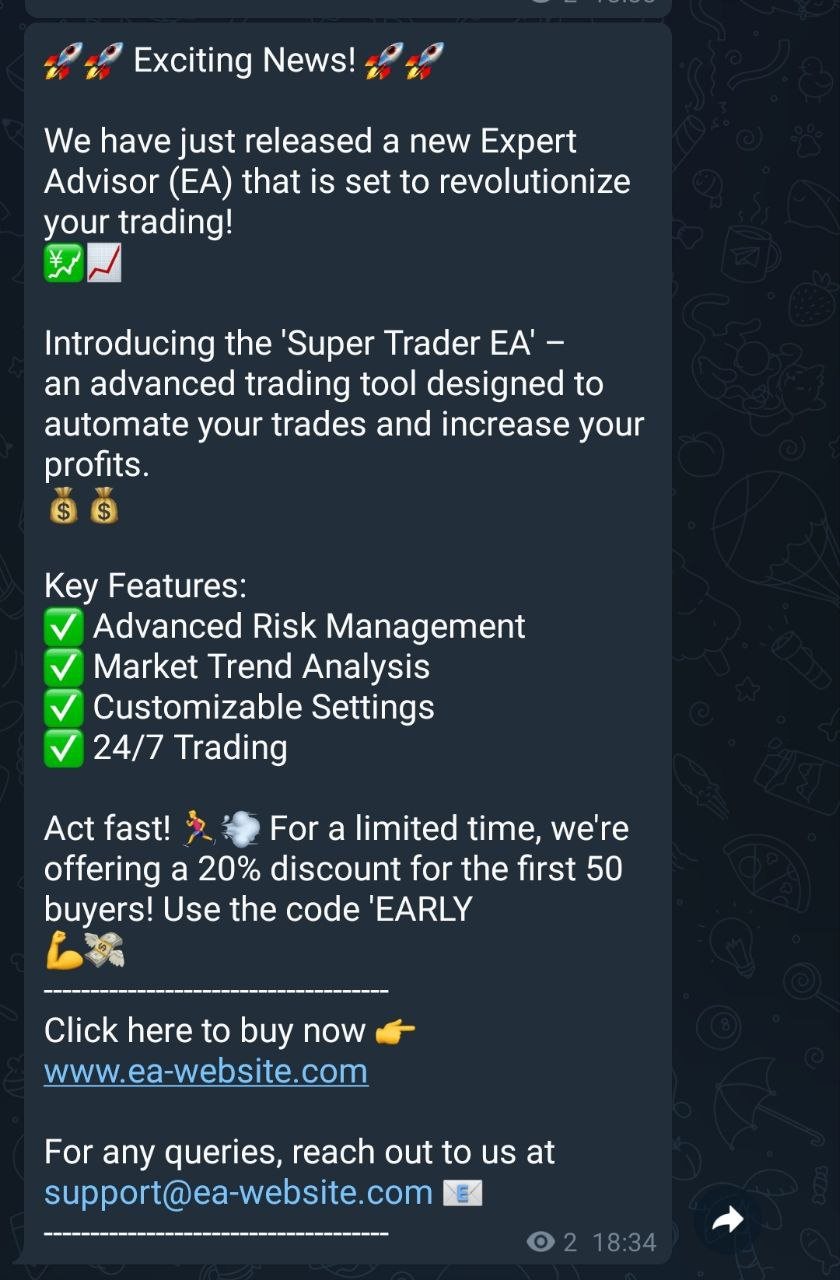
- Benutzerdefinierte Nachrichten: Händler können den Versand von benutzerdefinierten Nachrichten, wie z.B. Markt-Updates oder Youtube-Video-Links, einrichten und planen.
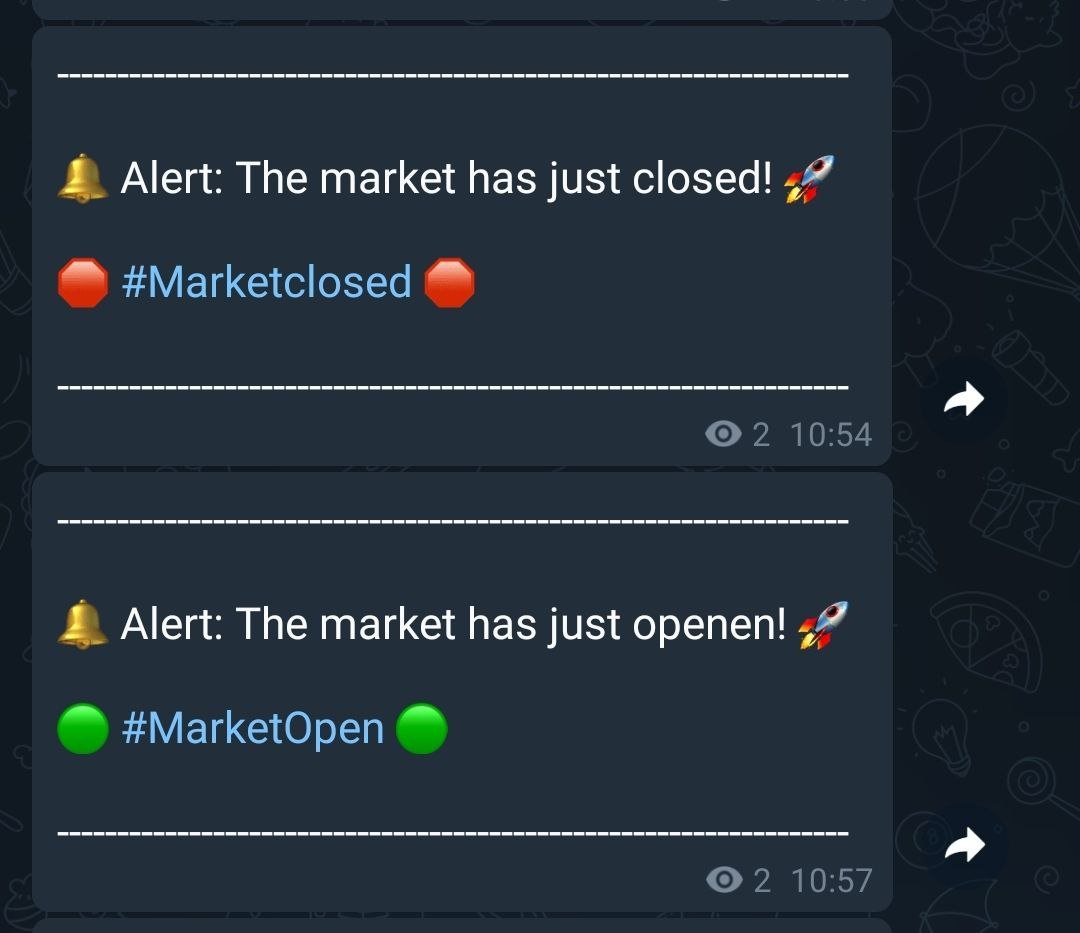
- Markt-Benachrichtigungen: Der EA kann Markteröffnungs- und -schlusswarnungen senden.
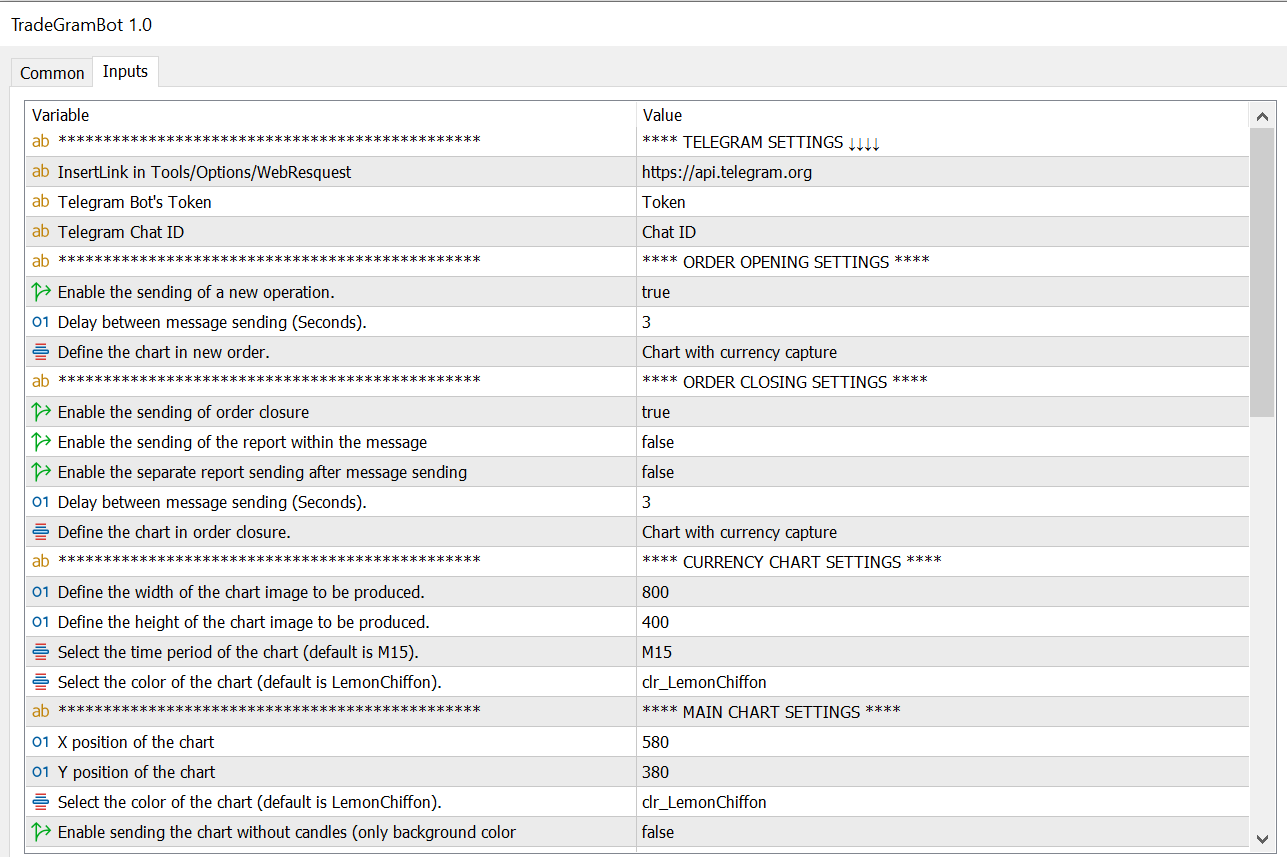
Geben Sie die Adresse(https://api.telegram.org) ein, an die der EA die Benachrichtigungen senden soll.
Der Pfad zur Eingabe der Adresse lautet /Tools/Options/WebResquest
***** EA KONFIGURATIONSPARAMETER *****
- Telegram Bot's Token : Hier sollten Sie den Telegram Bot Token eingeben, der zum Senden der Benachrichtigungen verwendet werden soll.
- Telegram-Chat-ID: Hier sollten Sie die Telegram-Chat-ID eingeben, an die die Benachrichtigungen gesendet werden sollen.
KONFIGURATION DER AUFTRAGSERÖFFNUNG
- Senden eines neuen Vorgangs aktivieren : Dieser Wert aktiviert oder deaktiviert das Senden von Benachrichtigungen, wenn ein neuer Vorgang geöffnet wird.
- Verzögerung zwischen dem Senden von Nachrichten (Sekunden) : Dies ist die Verzögerung in Sekunden zwischen dem Senden von Nachrichten.
- Definieren Sie die Tabelle im neuen Auftrag : Diese Aufzählung definiert den Typ des Diagramms, das mit den Benachrichtigungen erhalten wird. Es kann kein Chart, ein Chart mit der Erfassung der Währung der neuen Order oder der Hauptchart sein.
KONFIGURATION DES AUFTRAGSABSCHLUSSES
- Aktivieren Sie das Senden von Auftragsabschlüssen : Dieser Wert aktiviert oder deaktiviert das Senden von Benachrichtigungen, wenn ein Vorgang abgeschlossen ist.
- Senden des Berichts in der Nachricht aktivieren : Dieser Wert aktiviert oder deaktiviert das Senden des Berichts in der Nachricht.
- Verzögerung zwischen dem Senden von Meldungen (Sekunden) : Dies ist die Verzögerung in Sekunden zwischen dem Senden von Nachrichten für den Abschluss von Vorgängen.
- Definieren Sie das Diagramm beim Auftragsabschluss: Dies ist der Eingabewert, um die Art des Diagramms auszuwählen, das beim Abschluss von Aufträgen erstellt werden soll.
KONFIGURATION DES WÄHRUNGSDIAGRAMMS
- Definieren Sie die Breite des zu erzeugenden Chartbildes : Dieser Wert definiert die Breite des zu erzeugenden Chartbildes.
- Definieren Sie die Höhe des zu erstellenden Chartbildes: Dieser Wert definiert die Höhe des zu erstellenden Chartbildes.
- Wählen Sie den Zeitraum des Diagramms (Standard ist M15): Ermöglicht die Auswahl des Zeitraums für das Diagramm.
- Wählen Sie die Farbe des Diagramms (Standardwert ist LemonChiffon) : Wählt die Farbe des Diagramms aus.
KONFIGURATION DES HAUPTDIAGRAMMS
- X-Position des Diagramms: Dieser Wert definiert die X-Position des Diagramms, das auf dem Bildschirm angezeigt wird.
- Y-Position des Diagramms: Dieser Wert definiert die Y-Position des Diagramms, das auf dem Bildschirm angezeigt wird.
- Wählen Sie die Farbe des Diagramms (Standard ist LemonChiffon): Wählt die Farbe des Charts für offene Operationen.
- Aktivieren Sie das Senden des Charts ohne Kerzen (nur Hintergrundfarbe für EA): Dieser Wert aktiviert oder deaktiviert das Senden des Charts ohne Kerzen und zeigt nur die Hintergrundfarbe an.
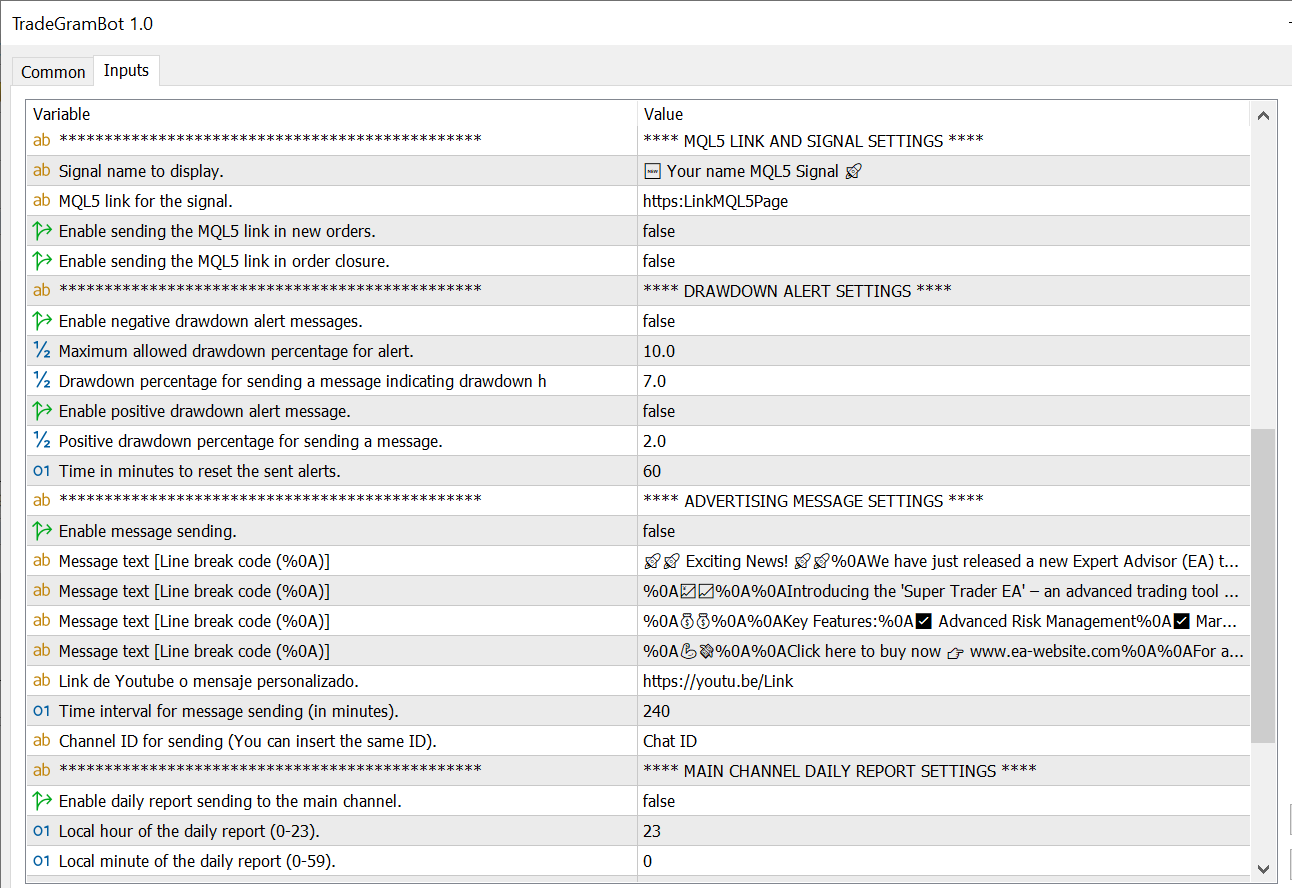
KONFIGURATIONSLINK UND NAME DES MQL5-SIGNALS
- Name des anzuzeigenden Signals : Name des Signals, das in der Nachricht angezeigt werden soll.
- MQL5-Link für das Signal : Link zum MQL5-Signal.
- Senden des MQL5-Links in neuen Aufträgen aktivieren : Dieser Wert aktiviert oder deaktiviert das Senden des MQL5-Links in neuen Aufträgen und integriert ihn in die Nachricht.
- Senden des MQL5-Links bei Auftragsschließung aktivieren : Dieser Wert aktiviert oder deaktiviert das Senden des MQL5-Links bei geschlossenen Aufträgen, indem er in die Nachricht integriert wird.
KONFIGURATION DES DRAWDOWN-ALARMS
- Alarmmeldungen für negative Drawdowns aktivieren : Dieser Wert aktiviert oder deaktiviert die Warnung vor negativen Drawdowns.
- Maximal zulässiger Drawdown-Prozentsatz für Alert : Dieser Wert ist der Prozentsatz, bei dem der Alarm aktiviert wird, wenn der angegebene Drawdown-Wert erreicht wird.
- Drawdown-Prozentsatz für das Senden einer Meldung, dass sich der Drawdown erholt hat: Dieser Wert ist der Prozentsatz, der den Recovery-Alarm aktiviert, wenn der Drawdown den angegebenen Wert erreicht.
- Alarmmeldung bei positiver Absenkung aktivieren : Dieser Wert aktiviert oder deaktiviert die Warnung bei positiver Absenkung.
- Positiver Drawdown-Prozentsatz für das Senden einer Nachricht: Dieser Wert ist der Prozentsatz, bei dem der Alarm bei positivem Drawdown aktiviert wird, wenn er den angegebenen Wert erreicht.
- Zeit in Minuten, um die gesendeten Warnungen zurückzusetzen: Dieser Wert setzt standardmäßig alle 60 Minuten die Warnung zurück, um sie erneut zu senden, um darauf hinzuweisen, dass sie weiterhin negativ oder positiv ist.
KONFIGURATION DER PERSÖNLICHEN NACHRICHTENÜBERMITTLUNG
- Aktivieren des Nachrichtenversands : Dieser Wert aktiviert oder deaktiviert den Versand einer persönlichen Nachricht.
- Nachrichtentext [Zeilenumbruchcode (%0A)] : Text der Nachricht (fügen Sie %0A für einen Zeilenumbruch hinzu).
- Youtube-Link oder benutzerdefinierte Nachricht: Hier können Sie einen Link zu Ihrem EA einfügen, oder wenn Sie möchten, gibt es eine weitere Zeile, um mehr Text in die Nachricht einzufügen.
- Zeitintervall für das Senden der Nachricht (in Minuten) : Dieser Wert gibt die Zeit in Minuten an, in der die Nachricht gesendet wird (standardmäßig wird sie alle 240 Minuten gesendet, wenn die Nachricht aktiviert ist).
- Kanal-ID für den Versand (Sie können die gleiche ID eingeben) : Hier können Sie die ID eines anderen Kanals eingeben, an den die Nachricht gesendet werden soll, falls Sie nicht daran interessiert sind, sie an den Hauptkanal zu senden, den Sie zu Beginn der Konfiguration konfiguriert haben.
KONFIGURATION DES TÄGLICHEN BERICHTS AUF DER HAUPTKANAL-ID
- Aktivieren Sie das Senden des Tagesberichts an den Hauptkanal: Dieser Wert aktiviert oder deaktiviert das Senden des täglichen Gewinn- oder Verlustberichts.
- Lokale Stunde des Tagesberichts (0-23) : Lokale Computerstunde für das Senden der Nachricht.
- Lokale Minute des Tagesberichts (0-59) : Lokale Computerminute für das Senden der Nachricht.
KONFIGURATION DES TAGESBERICHTS IN EINEM ANDEREN KANAL ID
- Aktivieren Sie das Senden des Tagesberichts an einen anderen Kanal: Dieser Wert aktiviert oder deaktiviert das Senden des täglichen Gewinn- oder Verlustberichts in einem zweiten, separaten Kanal mit der Stunden- und Minuten-Konfiguration des vorherigen Kanals.
- Kanal-ID zum Senden (ID EINES ANDEREN KANALS EINFÜGEN): Hier können Sie die ID eines anderen Kanals eingeben, an den die Meldung ebenfalls gesendet werden soll.
EXTRA EINSTELLUNGEN
- Alarm bei Markteröffnung und -schluss aktivieren: Dieser Wert aktiviert oder deaktiviert den Versand von Alarmen für die Markteröffnung und -schließung sowie die Einstellung der Eröffnungs- und Schließungszeiten des Marktes.
- Lokale Marktöffnungszeit (0-23): Lokale Computerstunde für das Senden der Marktöffnungsmeldung.
- Lokale Marktöffnungsminute (0-59): Lokale Computerminute für das Senden der Marktöffnungsnachricht.
- Lokale Marktschlussstunde (0-23): Lokale Computerstunde für das Senden der Marktschlussmeldung.
- Lokale Marktschlussminute (0-59): Lokale Computerminute für das Senden der Marktschlussnachricht.
Jeder dieser Punkte ermöglicht eine individuelle Anpassung der Interaktion des EA mit Telegram und der Handhabung von Operationen und Berichten. Dies ermöglicht eine detaillierte Kontrolle über die Benachrichtigungen und Nachrichten, die über den Telegram-Bot gesendet werden.
Um den Bot in Aktion zu sehen und seine Funktionsweise zu verstehen, können Sie sich die Signalmeldungen auf unserem MQL5-Kanal unter https://t.me/Livebaga ansehen.