Account Dashboard MT5 by TrendPax
- Utilitys
-
ARUKADIA SOCIEDAD LIMITADA
 TrendPax entwickelt MetaTrader-5-Tools für EA-Trader und manuelle Trader. Trade Manager: Ziehen Sie die Setup-Box (Einstieg, Stop Loss und Ziele) und die Lotgröße wird nach Ihrem Risiko berechnet, mit Teil-Take-Profits, Breakeven und Trailing Stop. DD Protector: tägliche und gesamte Verlustlimits
- Version: 1.10
- Aktualisiert: 23 November 2026
Ihr gesamtes MT5-Konto auf einem Panel: Kontostand, Equity, heute und diese Woche realisierter Gewinn, wie viel Sie zusätzlich verlieren würden, wenn jeder Stop Loss erreicht würde, eine Zeile pro EA (Magic Number) mit Trefferquote, Profitfaktor und geschlossenem Gewinn/Verlust für den von Ihnen gewählten Zeitraum, Ihr Netto-Exposure sowie eine MAE/MFE-Ansicht, wie weit jeder geschlossene Trade gegen Sie und zu Ihren Gunsten lief. Auf Ihrem Chart arbeitet es rein lesend: Es eröffnet, schließt oder ändert nie einen Trade.
Mehrere EAs auf einem Konto? Dieses Panel beantwortet die drei Fragen, die Sie sich bei jedem Öffnen von MetaTrader stellen: Wie läuft das Konto heute, wie viel kann es noch verlieren, und welcher EA steckt dahinter? Die MAE/MFE-Ansicht beantwortet eine vierte: Wie weit liefen die Trades jedes EAs gegen Sie und zu Ihren Gunsten, bevor sie geschlossen wurden? So sehen Sie, wie tief die Gewinner eines EAs üblicherweise ins Minus gehen und wie viel der Bewegung sie mitnehmen.
Account Dashboard liest alle offenen Positionen und die Kontohistorie und zeigt die Antworten auf einem Panel in Ihrem Chart. Auf Ihrem Chart arbeitet es rein lesend: Es eröffnet, schließt oder ändert nie einen Trade, sendet nichts nach außen und braucht weder DLLs noch eine Internetverbindung.
Konto
- Kontostand, Equity, offener Gewinn/Verlust, freie Margin, Margin-Level und Anzahl der Positionen.
- Heute und diese Woche realisiert: was Ihr Trading am Kontostand verändert hat, einschließlich Swap, Provisionen und Gebühren (Einzahlungen, Auszahlungen und Credits zählen nicht). Der Tag beginnt um 00:00 Serverzeit, die Woche am Sonntag um 00:00 Serverzeit.
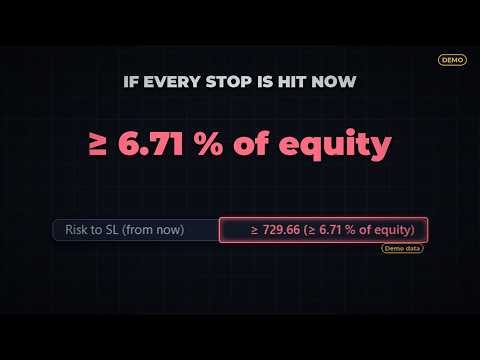
Wenn alle SLs erreicht werden
- Risiko bis SL (ab jetzt): wie stark Ihre Equity fallen würde, wenn jeder Stop Loss erreicht würde, als Geldbetrag und in % der Equity. Orange ab 2 %, rot über 5 %.
- Berücksichtigt, was jede Position bereits gewonnen oder verloren hat: Ein Trade, der schon 20 im Minus liegt und seinen SL bei −100 hat, riskiert nur noch 80.
- Swap und die geschätzte Provision beim Schließen sind enthalten (abschaltbar).
- Verbleibender Gewinn bei Erreichen der SLs, Kontostand nach SLs und Equity nach SLs.
- Eine Position ohne Stop Loss zählt nie als Risiko null: Der Wert wird als „≥“ angezeigt (mindestens orange), und eine rote Zeile nennt die Anzahl der Positionen ohne SL. Pending Orders sind nicht enthalten, und das Panel zeigt, wie viele es gibt.
Nach EA (Magic Number)
- Eine Zeile pro Magic Number: Positionen, offener Gewinn/Verlust, heute realisiert, Risiko bis SL und, für den gewählten Zeitraum, Trefferquote (WR), Profitfaktor (PF) und geschlossener Gewinn/Verlust (P/L).
- Als Trade zählt eine Position mit einer Schließung im Zeitraum; ihr Ergebnis umfasst alle ihre Deals (Eröffnung, Teilschließungen, Provision und Swap), auch wenn sie vor dem Zeitraum eröffnet wurde, und die Teilschließungen einer Position zählen als ein Trade. WR, PF und geschlossener P/L beziehen sich auf dieselben Trades. Eine noch offene Position ohne Schließung im Zeitraum wird nicht gezählt. Ohne geschlossene Trades zeigen WR und PF „—“; ohne Verlusttrades zeigt auch PF „—“.
- Das Panel hat einen eigenen Zeitraum, unabhängig vom Reiter „Historie“ in MetaTrader: gesamte Historie (Standard), dieser Monat, diese Woche (ab Sonntag) oder zwischen zwei Daten, nach Serverzeit. Zwischen Gesamt, Monat und Woche wechseln Sie mit den Schaltflächen auf dem Panel; die Daten legen Sie in den Eingabeparametern fest. Der gewählte Zeitraum steht im Titel der Tabelle.
- Jede Zeile übernimmt ihren Namen aus dem Kommentar, den Ihr EA in seine Trades schreibt (zum Beispiel „Grid EA · 555“), oder zeigt die Magic Number, wenn es keinen einheitlichen Kommentar gibt. Manuelle Trades erscheinen als „Manual“.
- EAs, die im Zeitraum (oder heute) Trades geschlossen haben und nichts offen haben, erhalten trotzdem eine Zeile.
- Zeilen mit „!“ (offene Positionen ohne SL) stehen ganz oben und damit immer auf Seite 1; danach werden die Zeilen nach dem geschlossenen P/L des Zeitraums sortiert, der höchste zuerst. Eine Zeile „TOTAL (n)“ für das gesamte Konto (alle Seiten) schließt die Tabelle ab; ihr Risiko ist derselbe Wert wie die Risiko-Kennzahl oben.
- Spalten mit fester Breite: Lange Namen werden in der Mitte mit „…“ gekürzt (zum Beispiel „Gold S…v3 London“), damit Namen mit gleichem Anfang unterscheidbar bleiben. Bei vielen EAs (getestet mit 100) zeigt es 10 Zeilen pro Seite, mit Pfeilen auf dem Panel zum Blättern.
- Mit „!“ markierte Zeilen haben Positionen ohne SL.
MAE/MFE-Ansicht
- Die Schaltfläche „MAE/MFE“ in der Zeile „Period“ ersetzt die Tabelle nach EA und das Exposure durch ein Streudiagramm Ihrer geschlossenen Trades; dieselbe Schaltfläche, dann mit der Aufschrift „By EA“, holt die Tabelle zurück.
- Jeder Punkt ist ein Trade: waagerecht, wie weit er gegen Sie (MAE) oder zu Ihren Gunsten (MFE) lief; senkrecht, sein Endergebnis. Gewinner sind gefüllte grüne Punkte, Verlierer hohle rote. Im MAE-Diagramm markiert eine gestrichelte Linie den MAE, den 90 % der Gewinner nicht überschritten haben.
- Eine einzige Reihe von Bedienelementen: ◀ ▶ wechselt von „All EAs“ zu jedem einzelnen EA, dazu MAE oder MFE und Pips oder Geld (die Kontowährung). Umfasst die Auswahl mehrere Symbole, startet die Ansicht in Geld, denn Pips verschiedener Symbole sind nicht vergleichbar. Gesamt, Monat und Woche wählen den Zeitraum, wie bei der Tabelle.
- Unter dem Diagramm Kennzahlen zu allen gemessenen Trades des Zeitraums, nicht nur zu den gezeichneten Punkten (standardmäßig die 500 neuesten): durchschnittlicher MAE und MFE, durchschnittlicher MAE der Gewinner und MAE von 90 % der Gewinner, durchschnittlicher MFE der Verlierer und der Anteil der Verlierer, die +10 Pips oder mehr im Plus waren, sowie die MFE-Ausschöpfung (wie viel seines MFE jeder Gewinner im Schnitt mitnahm).
- Es zählen nur vollständig geschlossene Positionen, von der ersten Eröffnung bis zur letzten Schließung, Teilschließungen als ein Trade; eine noch offene Position bleibt außen vor, und die Ansicht zeigt, wie viele es sind. Ein Gewinner ist ein Trade mit einem Nettoergebnis über 0, inklusive Provision und Swap.
- Gemessen wird mit der Kurshistorie Ihres Terminals (M1-Kerzen, oder M5, M15 oder H1, wo M1 nicht weit genug zurückreicht), daher sind die Werte Näherungen. Das Panel kennzeichnet einen Trade als „approximate“, wenn Ein- oder Ausstieg mit gröberen Kerzen als M1 gemessen werden musste, wenn der Chart des Symbols Last-Preise nutzt oder wenn ein Geldbetrag den heutigen Wechselkurs verwenden musste.
- Ticks für die Ein- und Ausstiegsminute, standardmäßig aus: Die erste und die letzte Minute jedes Trades werden mit M1-Kerzen gemessen; schalten Sie „MAE/MFE: exact entry/exit minute with ticks“ ein, um für diese Minuten echte Ticks zu nutzen (das erste Laden pro Symbol kann einige Sekunden dauern, während MT5 sie herunterlädt).
- Es rechnet in kurzen Schritten per Timer, nur bei geöffneter Ansicht und nie bei jedem Tick, und speichert nichts auf der Festplatte.
Exposure
- Netto-Lots pro Währung für Forex-Paare (zum Beispiel EUR +0,40, USD −0,70) und pro Symbol für Metalle, Indizes, CFDs und Krypto. Lot-Äquivalente, keine Geldbeträge.
Panel
- Englisch oder Spanisch, automatisch nach der Sprache des Terminals gewählt (oder manuell festgelegt).
- Passt sich dem Chart an: Bei einem niedrigen Chart blendet es zuerst die weniger wichtigen Zeilen aus und weist darauf hin. Es gibt außerdem einen kompakten Modus.
- Wählen Sie Ecke und Position im Chart. Es aktualisiert sich höchstens einmal pro Sekunde und nur, wenn sich etwas geändert hat. Die Historie wird einmal beim Start gelesen, danach nur noch die neuen Deals und nie bei jedem Tick, damit Ihr Terminal nicht langsamer wird.
Wichtig
- Ziehen Sie es pro Konto nur auf einen einzigen Chart: Es liest alle Positionen des Kontos, unabhängig vom Symbol.
- Auf Netting-Konten gibt es nur eine Position pro Symbol; handeln mehrere EAs dasselbe Symbol, ist die Aufteilung nach EA daher nur näherungsweise.
- Im Strategietester eröffnet es kleine Beispiel-Trades für die Market-Validierung, damit das Panel etwas anzuzeigen hat. Auf Ihrem Live- oder Demo-Chart eröffnet es nie einen Trade.
Eingabeparameter Namen und Gruppen entsprechen dem Fenster der Eingabeparameter in MT5.
- „TrendPax“: „Panel language“ (Standard automatisch: Spanisch bei spanischsprachigem Terminal, sonst Englisch).
- „Content“: „Period (WR, PF and closed P/L; buttons on the panel too)“ (Zeitraum für WR, PF und geschlossenen P/L: „All history“, „This month“, „This week (from Sunday)“ oder „From - To“; Standard „All history“), „From (period From - To; server time, included)“ und „To (included; at 00:00 = that whole day; 1970.01.01 = up to now)“ (die Daten des Zeitraums From - To, Serverzeit, beide eingeschlossen; ein To um 00:00 schließt den ganzen Tag ein, und der Standardwert 1970.01.01 bedeutet „bis jetzt“), „Rows per EA on a page (max 10; arrows show the rest)“ (Standard 10, maximal 10), „Group exposure by currency (Forex pairs only)“ (standardmäßig ein), „Include swap and exit commission in risk“ (standardmäßig ein), „MAE/MFE unit at start (button on the panel too)“ (Automatic, Pips oder Money; Standard automatisch: Pips bei einem Symbol, Geld bei gemischten Symbolen), „MAE/MFE: most recent dots drawn (50-2000)“ (Standard 500; die Kennzahlen umfassen immer alle gemessenen Trades), „MAE/MFE: exact entry/exit minute with ticks (slow 1st load)“ (standardmäßig aus).
- „Panel“: „Panel X (px)“ / „Panel Y (px)“ (Standard 5 / 20 px), „Panel corner“ (Standard oben links), „Refresh (seconds, minimum 1)“ (Standard 1), „Compact panel“ (standardmäßig aus).