Trade Manager MT5 by TrendPax
- Utilitys
-
ARUKADIA SOCIEDAD LIMITADA
 TrendPax entwickelt MetaTrader-5-Tools für EA-Trader und manuelle Trader. Trade Manager: Ziehen Sie die Setup-Box (Einstieg, Stop Loss und Ziele) und die Lotgröße wird nach Ihrem Risiko berechnet, mit Teil-Take-Profits, Breakeven und Trailing Stop. DD Protector: tägliche und gesamte Verlustlimits
- Version: 1.10
- Aktivierungen: 10
Auftragsfenster für manuelle Trader: Lot-Größe basierend auf Ihrem Risiko, Einstellungsfeld mit verschiebbaren Linien, bis zu 4 Teil-Take-Profits, Breakeven, Trailing-Stop (fest, ATR oder Kerzen) und Strategievorlagen.
TrendPax Trade Manager ist ein Order-Panel und Handelsmanager für manuelle Trader. Sie legen fest, wie viel Sie riskieren möchten, platzieren den Stop-Loss und die Ziele auf dem Chart, und das Panel berechnet das Lot und verwaltet den Trade für Sie.
Risiko und Lot
- Risiko als Prozentsatz des Guthabens, als Geldbetrag oder als festes Lot.
- Das Lot wird immer auf die nächste Volumensstufe abgerundet, sodass das tatsächliche Risiko niemals über dem von Ihnen gewünschten Risiko liegt. Das Panel zeigt das tatsächliche Risiko nach der Rundung an.
- Die Provision ist enthalten (sie wird aus Ihrem zuletzt geschlossenen Trade für das Symbol übernommen oder in die Eingabefelder eingegeben). Der Spread ist enthalten: Kauforders werden zum Ask-Kurs platziert und beim Bid-Kurs gestoppt.
- Risikobergrenze pro Trade: Eine Order, die über der Obergrenze liegt, wird niemals gesendet, selbst wenn Ihnen ein Tippfehler unterläuft.
Aufträge und Einstellungsfeld
- Markt-, Limit- und Stop-Orders mit Stop-Loss und Take-Profit. Bei einem ausstehenden Einstieg wird die Orderart anhand des Kurses ausgewählt: Unterhalb des Marktkurses ist ein Kauf ein „Buy Limit“, oberhalb davon ein „Buy Stop“.
- Einstellungsfeld im Chart: rote Zone für den Verlust, grüne Zone für den Gewinn. Ziehen Sie den Einstiegspunkt, den Stop-Loss oder ein beliebiges Ziel, und das Lot wird sofort neu berechnet.
- Nach dem Absenden verschwindet das Feld und die Linien der tatsächlichen Order werden eingezeichnet. Durch Ziehen dieser Linien werden der tatsächliche Stop-Loss, der Take-Profit, Teilziele oder der ausstehende Einstiegspunkt geändert. Eine ungültige Änderung (falsche Seite, zu nah am Kurs oder ein Stop über der Risikogrenze) wird abgelehnt und die Linie wird zurückgesetzt.
- Bestätigungsfenster mit einer Zusammenfassung vor jeder Order: Lot, tatsächliches Risiko in Geld und Prozent, jedes Ziel und der erwartete Gewinn.
Handelsmanagement
- Bis zu 4 Teil-Take-Profits, jeweils als Vielfaches des Risikos (R) und als Prozentsatz des Volumens.
- Breakeven bei TP1 oder bei einem Vielfachen des Risikos, mit einigen Punkten Spielraum zur Deckung der Kosten.
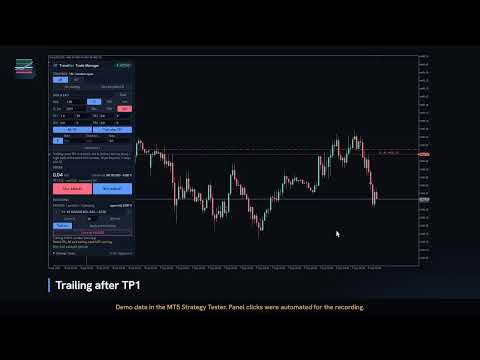
- Trailing-Stop in festem Abstand, in Punkten oder als Vielfaches des Risikos, beginnend ab einer Gewinnschwelle oder nach TP1, schrittweise und höchstens einmal alle paar Sekunden.
- Teilschließungen mit dem Trailing: Jeder Trailing-Schritt schließt einen Teil der Position.
- Erweiterter Modus (Schaltfläche „Erweitert +“): Anfänglicher Stop-Loss als Vielfaches des ATR und Trailing nach ATR (der Stop befindet sich in einem Vielfachen des ATR vom Kurs entfernt) oder nach Kerzen (der Stop befindet sich am Tiefst- oder Höchstkurs der zuletzt geschlossenen Kerzen, mit einigen Punkten Spielraum). Der Stop bewegt sich ausschließlich zu Ihren Gunsten.
- Offene Trades behalten ihren Plan bei: Nach dem Neustart von MetaTrader verwaltet das Panel sie weiterhin so, wie sie eröffnet wurden.
- Standardmäßig werden die Teilziele innerhalb einer Position realisiert, sodass in Ihrem Verlauf ein einziger Trade angezeigt wird. Bei Hedging-Konten können Sie stattdessen eine Position pro Ziel wählen, wobei jede Position ihren eigenen Take-Profit auf dem Broker-Server hat.
- Der Stop-Loss und der letzte Take-Profit, wenn alles geschlossen wird, befinden sich immer auf dem Broker-Server.
- Schaltflächen zum Schließen des von Ihnen gewählten Prozentsatzes („Close %“), zum sofortigen Wechsel auf Breakeven („BE now“) oder zum Schließen aller vom Panel für das Symbol eröffneten Positionen.
- Der Abschnitt „RISK & EXIT“ lässt sich („Hide“) zu einer einzeiligen Zusammenfassung zusammenklappen, sodass das Panel weniger Platz auf dem Chart einnimmt.
- Offenes Risiko des Kontos: Was Sie verlieren würden, wenn jeder Stop-Loss erreicht würde, und wie viele Positionen keinen Stop-Loss haben.
Strategiecodes (optional)
- Bis zu 10 Strategie-Schaltflächen. Der Code der aktiven Strategie wird an den Anfang des Orderkommentars gesetzt (zum Beispiel „LN“ für die Eröffnung in London), sodass Sie Ihre manuellen Trades in jedem Handelsjournal nach Strategie gruppieren können.
- Strategievorlagen: Speichern Sie die Panel-Einstellungen jeder Strategie (Risiko, Stop-Loss, Ziele, Breakeven und Trailing) mit der Schaltfläche „Vorlage speichern“; durch Anklicken der Strategie wird diese geladen. Sie werden auf Ihrem Computer gespeichert und von allen Charts und Terminals gemeinsam genutzt.
Konten und Sprachen
- Hedging- und Netting-Konten (werden automatisch erkannt).
- Englisch und Spanisch.
Wichtig
- Teilweise Take-Profits, Breakeven und Trailing werden vom Programm verwaltet: MetaTrader 5 muss laufen (oder auf einem VPS). Der Stop-Loss und der letzte Take-Profit befinden sich auf dem Broker-Server und funktionieren auch bei geschlossenem Terminal.
- Das Panel verwaltet nur die Orders und Positionen, die es selbst eröffnet hat.
- Slippage beim Einstieg und Kurslücken über dem Stop-Loss werden bei der Risikoberechnung nicht berücksichtigt.
Häufig gestellte Fragen
- Warum ist das tatsächliche Risiko niedriger als das von mir angegebene Risiko? Das Lot wird immer auf die Volumenschritte des Brokers abgerundet, sodass das Risiko nur gleich oder niedriger sein kann. Das Panel zeigt das tatsächliche Risiko nach der Rundung an, einschließlich Provision und Spread.
- Was passiert, wenn ich MetaTrader schließe? Der Stop-Loss und der letzte Take-Profit befinden sich auf dem Broker-Server und funktionieren weiterhin. Teilweise Take-Profits, Breakeven und Trailing erfordern ein laufendes Terminal (oder einen VPS); wenn es wieder geöffnet wird, setzt das Panel die Trades dort fort, wo sie unterbrochen wurden.
- Kann ich den Stop-Loss oder ein Kursziel nach dem Absenden verschieben? Ja: Zieh die entsprechende Linie im Chart, und die tatsächliche Order wird angepasst. Eine ungültige Änderung wird abgelehnt, und die Linie springt zurück.
- Woher kennt das Programm meine Provision? Aus Ihrem zuletzt geschlossenen Trade für das Symbol. Falls keine Historie vorliegt, geben Sie diese in die Eingabefelder ein (Provision pro Lot, Round-Turn).
- Hedging oder Netting? Beides, wird automatisch erkannt. Eine Position pro Ziel ist nur auf Hedging-Konten verfügbar.
- Mehrere Charts? Jeder Chart verwaltet die von ihm gesendeten Orders. Wird ein Chart geschlossen, übernimmt ein Trade Manager auf einem anderen Chart desselben Kontos nach zwei Minuten dessen offene Trades.
- Wo werden die Vorlagen gespeichert? In einer Datei auf Ihrem Computer (im gemeinsamen Ordner von MetaTrader 5). Um sie auf einem anderen Computer oder einem VPS zu verwenden, kopieren Sie diese Datei. Sie werden nirgendwohin gesendet.
- Wann sollte ich das Candlestick- oder ATR-Trailing verwenden? Wenn Sie möchten, dass sich der Stop an die Volatilität oder die Kursstruktur anpasst, anstatt einen festen Abstand zu verwenden. Sie befinden sich im Abschnitt „Erweitert +“.
- Welche Symbole? Jedes MetaTrader-5-Symbol: Devisen, Metalle, Indizes und andere CFDs. Es wurde mit EURUSD, USDJPY, GBPJPY, XAUUSD, GDAXI und NDX sowie mit kleinen und großen Konten getestet.
- Handelt die Strategie jemals von selbst? Nein. Sie sendet nur die Orders, die Sie bestätigen. Im Strategietester eröffnet sie Beispielorders, damit ihre Funktionsweise eingesehen und überprüft werden kann.