Chart Visibility Inspector
- Utilitys
- Version: 1.0
- Aktivierungen: 5

Deine Zeichnung ist vorhanden. Warum verschwindet sie, wenn du den Zeitrahmen wechselst?
Sehen Sie sich die Sichtbarkeitsregeln hinter Ihrem MT5-Chart an – ohne die von Ihnen untersuchten Einzeichnungen zu verändern.
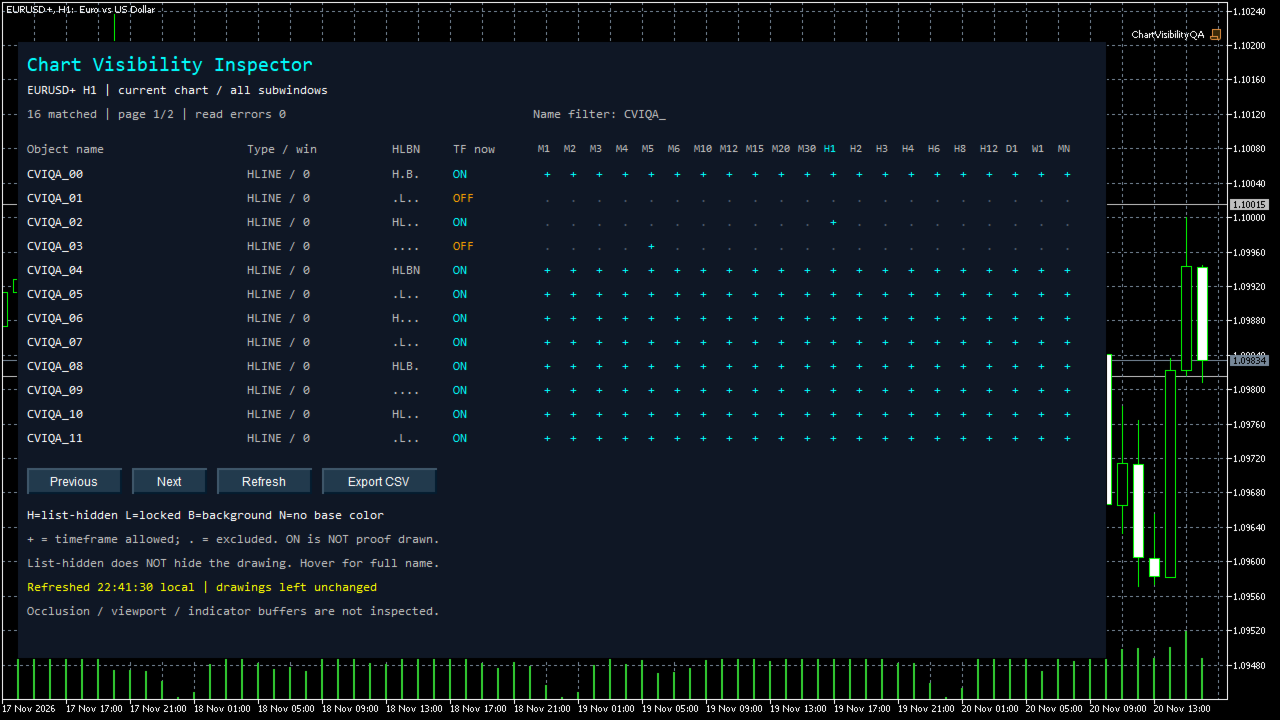
Der „Chart Visibility Inspector“ fasst die nativen Zeitrahmen-Einstellungen jedes entsprechenden Objekts in einer übersichtlichen Matrix zusammen, von M1 bis hin zu Monats-Charts. Vergleichen Sie Zeichnungen nebeneinander, identifizieren Sie Ausschlüsse in bestimmten Zeitrahmen, unterscheiden Sie eine Auswahlsperre von einem in der Standard-Objektliste ausgeblendeten Objekt und speichern Sie einen lokalen CSV-Snapshot für Ihre eigenen Fehlerbehebungsunterlagen.
Was Sie überprüfen können
- Alle 21 Standard-MT5-Zeitrahmenkennzeichnungen: „+“ bedeutet, dass die Einstellungen des Objekts diesen Zeitrahmen zulassen; „.“ bedeutet, dass er ausgeschlossen ist.
- Ein-/Aus-Status des aktuellen Zeitrahmens, basierend auf der nativen Zeitrahmenmaske.
- Objektname, Typ und Nummer des Unterfensters; mit der Maus darüberfahren, um den vollständigen Namen anzuzeigen.
- H: In der Standard-Objektliste ausgeblendet. Die Zeichnung selbst wird dadurch nicht ausgeblendet.
- L: Auswahl gesperrt; B: Hintergrundeinstellung; N: Grundfarbe ist „keine“.
- Namensfilterung unter Berücksichtigung der Groß-/Kleinschreibung, Seiten mit 12 Zeilen, automatische oder manuelle Aktualisierung sowie CSV-Export des übereinstimmenden Snapshots nach MQL5/Files.
Praktische Anwendungsbeispiele
- Fehlerbehebung bei einem Chart, der auf H1 zugelassen, auf M5 jedoch ausgeschlossen ist.
- Überprüfen Sie die Zeitraumeinstellungen einer Gruppe von durch Indikatoren generierten Objekten, indem Sie nach deren Namenspräfix filtern.
- Überprüfen Sie, warum eine Zeichnung nicht ausgewählt werden kann, bevor Sie Ihre Vorlage oder Indikator-Konfiguration bearbeiten.
- Erstellen Sie einen Einstellungs-Snapshot für ein Gespräch mit einem Entwickler oder dem Support. Überprüfen Sie die CSV-Datei, bevor Sie sie weitergeben: Sie enthält Objektnamen aus Ihrem Chart.
- Überprüfen Sie Objekte in Indikator-Unterfenstern zusammen mit Objekten im Hauptdiagramm.
Erste Schritte
Fügen Sie den Indikator dem Diagramm hinzu, dessen Objekte Sie überprüfen möchten. Verwenden Sie einen Diagrammbereich mit einer Breite von mindestens 1120 Pixeln und einer Höhe von mindestens 680 Pixeln; maximieren Sie das Diagramm oder verkleinern Sie bei Bedarf andere Fensterbereiche. Lassen Sie das Feld „InpNameContains“ leer, um alle in Frage kommenden Objekte aufzulisten, oder geben Sie eine Teilzeichenfolge ein (Groß- und Kleinschreibung beachten). Wählen Sie ein Aktualisierungsintervall von 2 bis 60 Sekunden (Standard: 10). Blättern Sie mit „Weiter“/„Zurück“ durch die Treffer und speichern Sie den aktuellen Snapshot mit „Als CSV exportieren“. Das Fenster meldet Lesefehler, wenn Objekte während der Überprüfung verschwinden.
Grenzwerte löschen
„ON“ bedeutet, dass die Zeitrahmenmaske das Zeichnen zulässt; dies bedeutet jedoch nicht, dass das Objekt auf dem Bildschirm sichtbar ist. Der Inspektor analysiert weder Okklusion, Viewport-Position, Strahlgeometrie, Ebenenüberlappungen, individuelle Ebenenfarben, Indikatorpuffer noch den Code, mit dem ein Objekt erstellt wurde. „N“ beschreibt lediglich die Grundfarbe. Der Eigentümer eines Objekts wird nicht anhand seines Namens identifiziert. Ein sich bewegendes Diagramm ist kein atomarer Schnappschuss.
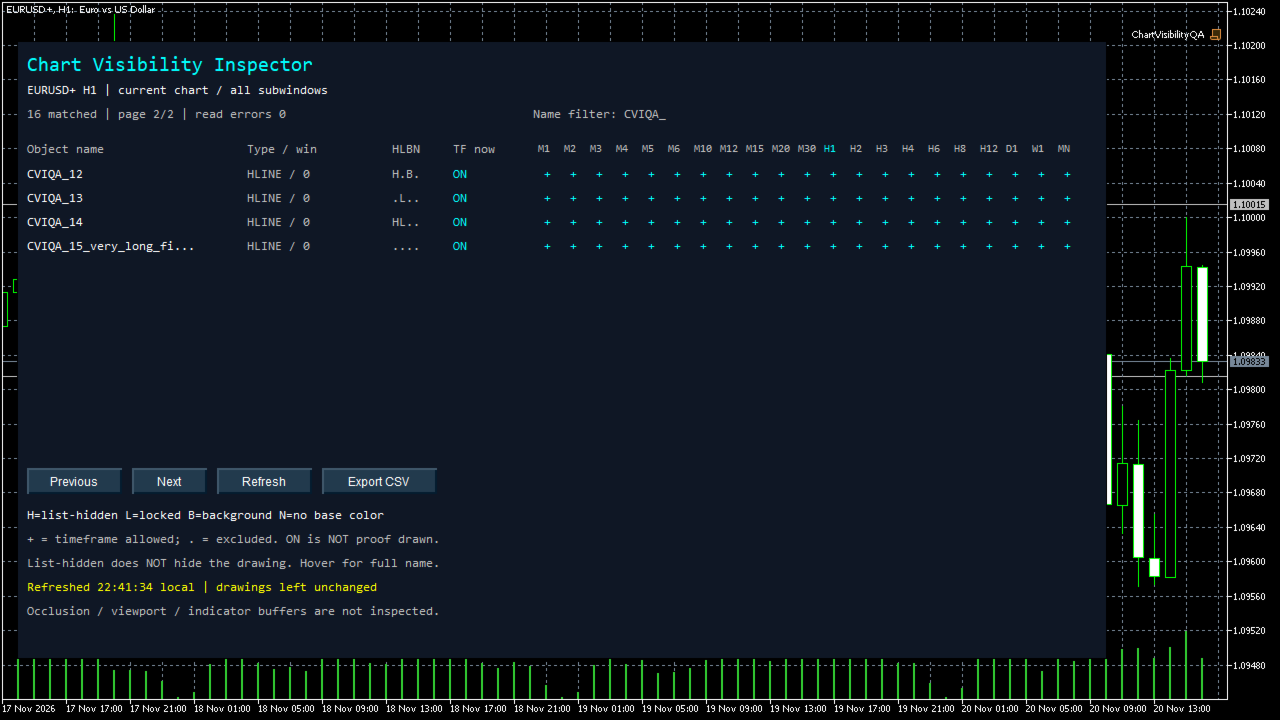
Das Dienstprogramm überprüft das aktuelle Diagramm und dessen Unterfenster. Bei mehr als 3000 nativen Diagrammobjekten, einschließlich des eigenen Fensters des Inspektors, wird die Überprüfung ausgesetzt und als „nicht verfügbar“ gekennzeichnet. Objekte, die mit „__CVI_“ beginnen, sind für den Inspektor reserviert und werden aus den Ergebnissen ausgeschlossen. Lange Namen werden in der Tabelle abgekürzt und sind in den Details beim Bewegen des Mauszeigers sowie in der CSV-Datei verfügbar. Beim Löschen werden nur die Objekte des eigenen Fensters dieser Inspektor-Instanz entfernt.
Das Produkt erstellt eine eigene Benutzeroberfläche und lokale CSV-Exporte. Es nimmt keine Änderungen an den untersuchten Zeichnungen vor, tätigt keine Handelsgeschäfte, ändert keine Konten, kopiert keine Zeichnungen, repariert keine Indikatoren und stellt keine gelöschten Objekte wieder her. Es gibt keine Gewinnversprechen ab.
Bildunterschriften
1. Echte MT5-Ausführung mit kontrollierten QA-Zeichnungen: Regeln für alle Zeitrahmen, ohne Zeitrahmen, nur H1 und nur M5 werden auf einem Bildschirm verglichen. Hierbei handelt es sich um bewusst vorgefertigte Beispiele, nicht um Handelssignale.
2. Zweite Seite: Lange Namen werden abgekürzt und nicht verwendete Zeilen werden korrekt gelöscht.
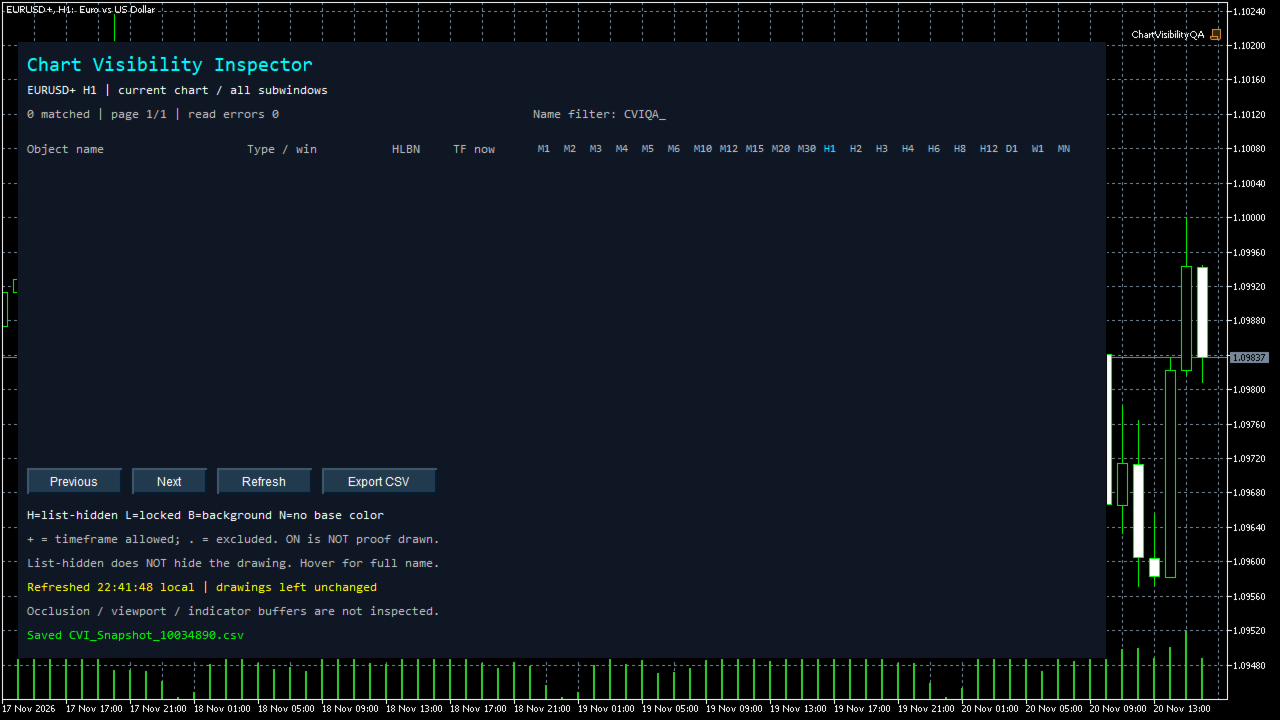
3. Leere Filterergebnisse: Es bleiben keine früheren Zeichnungszeilen erhalten; die zuletzt gespeicherte CSV-Benachrichtigung bleibt verfügbar.