TradeMasterPlus
- Utilitys
-
Ernazar Kuular
 I am an active trader. I create useful tools for effective trading.
- Version: 1.0
- Aktivierungen: 10
Einfach zu bedienendes, multifunktionales Handelsmanager-Panel für MetaTrader 5, für manuellen und halbautomatischen Handel: risikobasierter Lot-Rechner, Multi-Leg-Trades mit teilweisen Take-Profits, stufenweises Management (Risikominderung, Breakeven, Trailing Stop), Bestätigungs- und Level-Touch-Einstiege, beliebte Auto-Setups nach Ihren eigenen Vorgaben. Vier voreingestellte Modi, Kontoschutz mit Tageslimits, ein Kontext-Score von 0–100 vor dem Einstieg und ein Handelsjournal in R.
Ausführliche Beschreibung
TradeMasterPlus ist ein Handelsmanager-Panel für MetaTrader 5, das die Positionsgrößenbestimmung, die Orderplatzierung und das Handelsmanagement übernimmt. Die Entscheidung über den Einstieg liegt bei Ihnen; der EA sorgt dafür, dass Ihr Risiko, Ihre Limits und Ihr Handelsplan eingehalten werden.
Risiko und Größe
• Risiko als Prozentsatz des Kontostands oder des Eigenkapitals, als festes Lot oder als Betrag in Kontowährung.
• Integrierter Lot-Rechner: Das Volumen wird anhand der Entfernung zum SL berechnet, einschließlich Brokerprovision und einer Slippage-Reserve, und ausschließlich abgerundet, sodass das Risiko den festgelegten Wert niemals überschreitet.
• Ein Trade kann in 1–10 Teiltrades mit eigenen Zielen (TP1, TP2…) und Volumenanteilen aufgeteilt werden. Teiltrades können denselben Preis haben oder ein Raster mit einem Schritt bilden.
• Der Wert im Feld „RR“ entspricht dem RR des ersten Ziels (TP1). Die Ziele der anderen Legs skalieren entsprechend – RR-Multiplikatoren werden im Parameter „Legs TP, ×RR“ festgelegt (Standard 1 / 2 / 3 / 4 / 5: Bei RR 2 erhalten Sie TP1 = 2, TP2 = 4, TP3 = 6), die Volumenanteile im Parameter „Legs volume, %“ (leer – gleich). Legs, die über die Liste hinausgehen, erhalten jeweils ein Ziel, das um 1×RR weiter liegt.
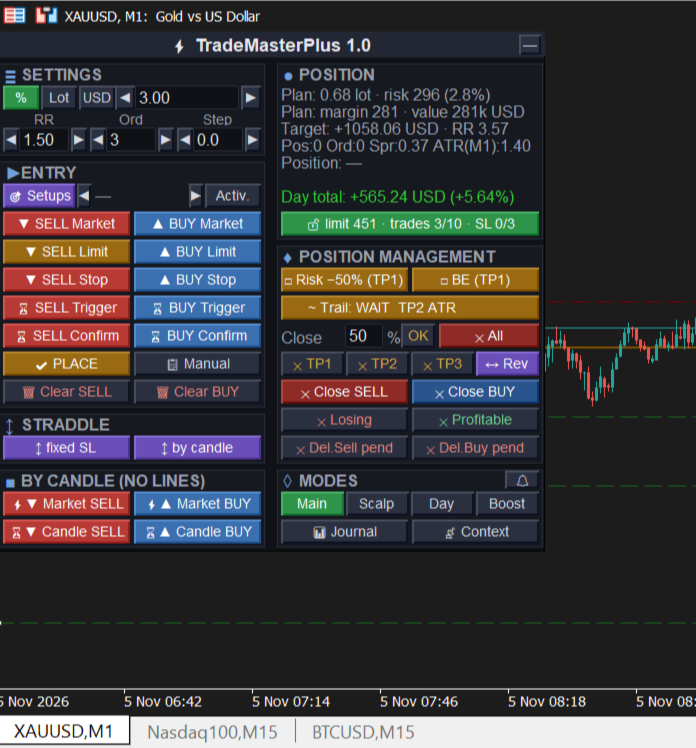
• Volumen, Risiko und Positionswert werden vor dem Absenden der Order angezeigt – in den Zeilen „Einstieg“, „SL“ und „TP“ sowie im Bedienfeld. Wenn die Brokerprovision im Verhältnis zum Risiko bis zum SL (einstellbarer Schwellenwert) hoch ist oder der Provisionssatz für das Symbol noch nicht bekannt ist, warnt Sie das Bedienfeld.
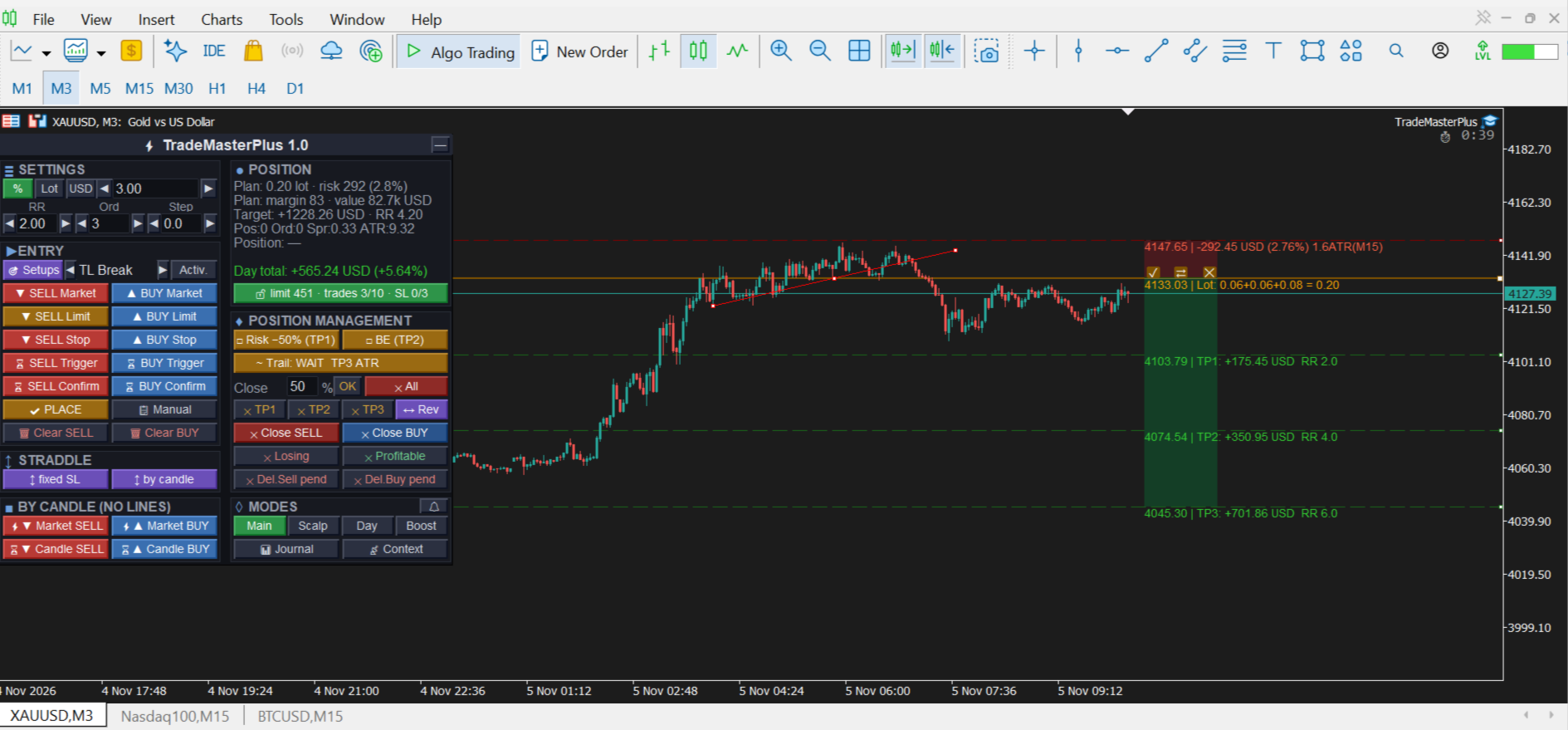
• Der Handelsplan wird als Long-/Short-Zonen dargestellt (Risiko in Rot, Ziel in Grün). Ziehen Sie die Zone, und „Einstieg“, „SL“ sowie alle „TPs“ verschieben sich gemeinsam mit demselben Lot und Risiko; jede Linie kann weiterhin einzeln verschoben werden, wobei die Zone ihr folgt. Einstieg und SL können nicht vertauscht werden, und ein TP darf den Einstieg nicht überschreiten – die Linie endet an der Grenze.
• Zonen-Schaltflächen: ✓ – Plan platzieren, ⇄ – in die andere Richtung spiegeln (SL und TP werden um den Einstiegspunkt gespiegelt, RR bleibt erhalten), ✕ – löschen. Der Plan bleibt auf dem Chart erhalten, wenn Sie den Zeitrahmen oder die Eingaben ändern.
• Die Zeile „Ziel“ im Bedienfeld zeigt den Gewinn aller Teiltrades bei Erreichen ihrer TPs abzüglich der Provision sowie das gesamte RR des Trades an. Dies wird auch für aktivierte „Confirm“- und „Trigger“-Orders berechnet.
Einstiege
• Markt, Limit, Stop — über Linien, die Sie auf dem Chart ziehen.
• Confirm — Einstieg, nachdem eine Kerze des gewählten Zeitrahmens über dem Niveau geschlossen hat (Schutz vor einem falschen Berühren).
• Trigger – Ein Berühren des Niveaus platziert eine Stop-Order, gefolgt von den Averaging-Limit-Orders.
• Ein aktivierter „Confirm“- oder „Trigger“-Auftrag wird entfernt, wenn der Kurs vor dem Einstieg sein SL erreicht (kann in den Einstellungen deaktiviert werden).
• Nach Kerze — Markteinstieg sofort oder bei Eröffnung der nächsten Kerze, SL jenseits des Kerzen-Extrems.
• Straddle – Buy-Stop und Sell-Stop gleichzeitig; wenn eine Seite ausgeführt wird, wird die andere entfernt.
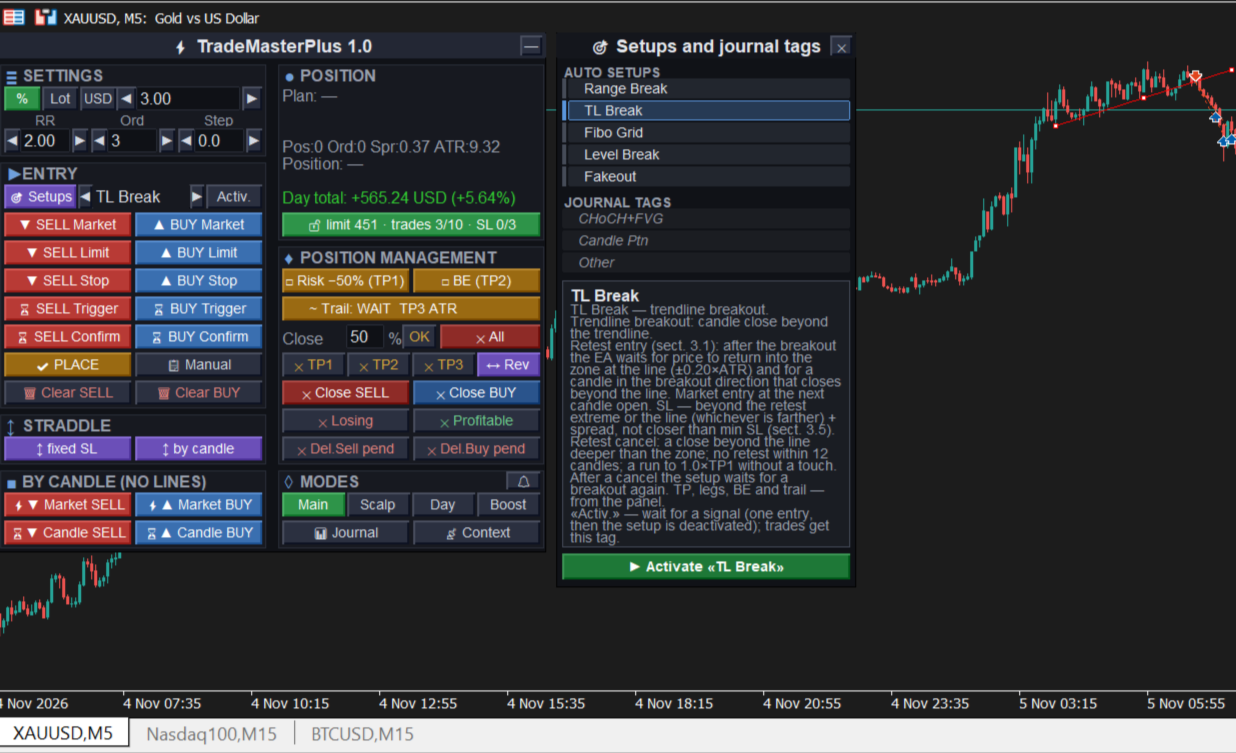
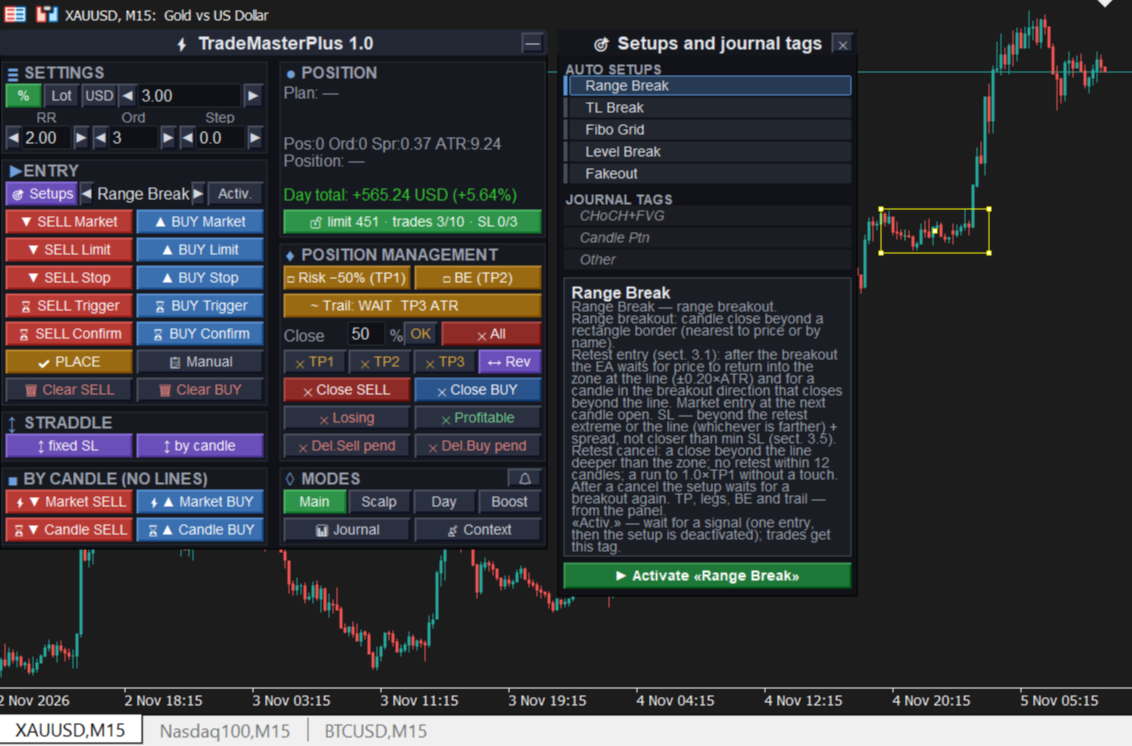
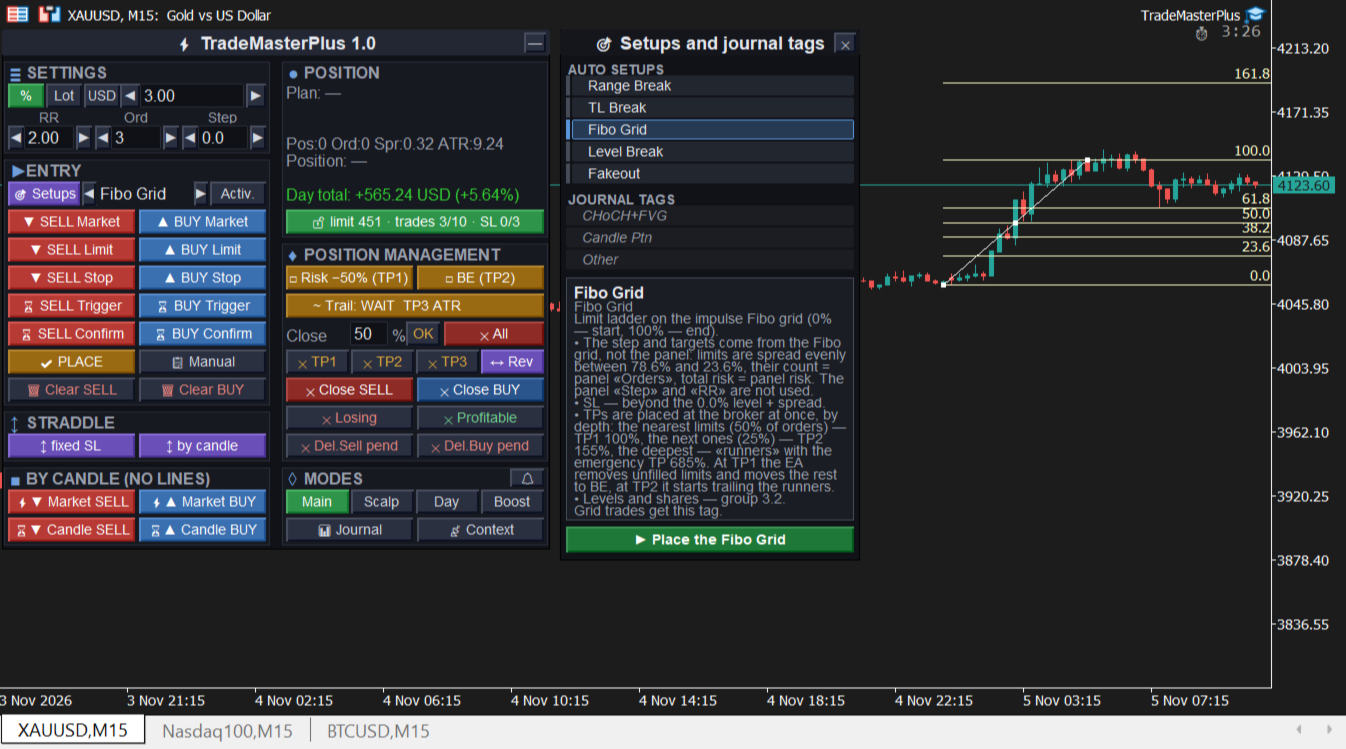
• Beliebte automatische Setups auf eigenen Linien: Ausbruch aus einem Niveau, Ausbruch aus einer Trendlinie, Ausbruch aus einer Handelsspanne, Fakeout, Fibo-Grid (Limit-Grid bei einem Pullback). Standardmäßig erfolgt der Einstieg bei Ausbrüchen erst nach einem Retest: Der EA wartet darauf, dass der Kurs zur durchbrochenen Linie zurückkehrt und eine Bestätigungskerze erscheint; der SL liegt jenseits des Retests; wenn kein Retest stattfindet oder der Ausbruch scheitert, wird der Einstieg abgebrochen. Dieser Modus kann in den Einstellungen deaktiviert werden.
• Umkehren der Position mit einem Knopfdruck.
Management
• Stufenweises Management – jede Stufe folgt auf ihr eigenes, separat festgelegtes TP. Standardmäßig: nach TP1 – Risikoreduzierung (SL verschiebt sich um 50 % der Strecke vom anfänglichen SL zum Einstieg), nach TP2 – Breakeven, nach TP3 – Trailing. Die Schaltflächen „Risiko −50 %“ und „BE“ führen jeweils eine Stufe auf einmal aus.
• Breakeven deckt Provision und Swap ab. Liegt das Niveau zur Kostendeckung noch über dem Kurs, wird der SL sofort auf das bestmögliche Niveau verschoben, das nicht schlechter als reines Breakeven ist, und wird weiter gestrafft, sobald der Kurs dies zulässt.
• Trailing-Stop: ATR des gewählten Zeitrahmens, % des anfänglichen SL, Abstand zu Beginn oder hinter einem EMA (geschlossene Kerze). Der SL bewegt sich nur in Gewinnrichtung.
• Eine SL-Linie für den gesamten Trade: Ziehen Sie diese, und der SL jedes Teils ändert sich. Sollte das Risiko den Plan überschreiten, fordert der EA eine Bestätigung an oder reduziert das Volumen der noch nicht ausgeführten Teile.
• Teilschließung: nach TP1–TP3, prozentual, bei Verlust oder Gewinn, nach Richtung.
Voreingestellte Modi
Vier Modi – „Main“, „Scalp“, „Day“ und „Boost“ – lassen sich mit einem Knopf umschalten. Jeder verfügt über eine eigene Positionsgröße (Risiko), ein eigenes RR, eine eigene Anzahl von Orders und einen eigenen Abstand zwischen diesen, sodass sich die Handelsparameter mit einem Klick an den aktuellen Markt anpassen. Ein Modus legt auch die Zeitrahmen und Struktureinstellungen fest, die der EA zur Analyse des Kontexts verwendet.
Kontextbewertung vor dem Einstieg
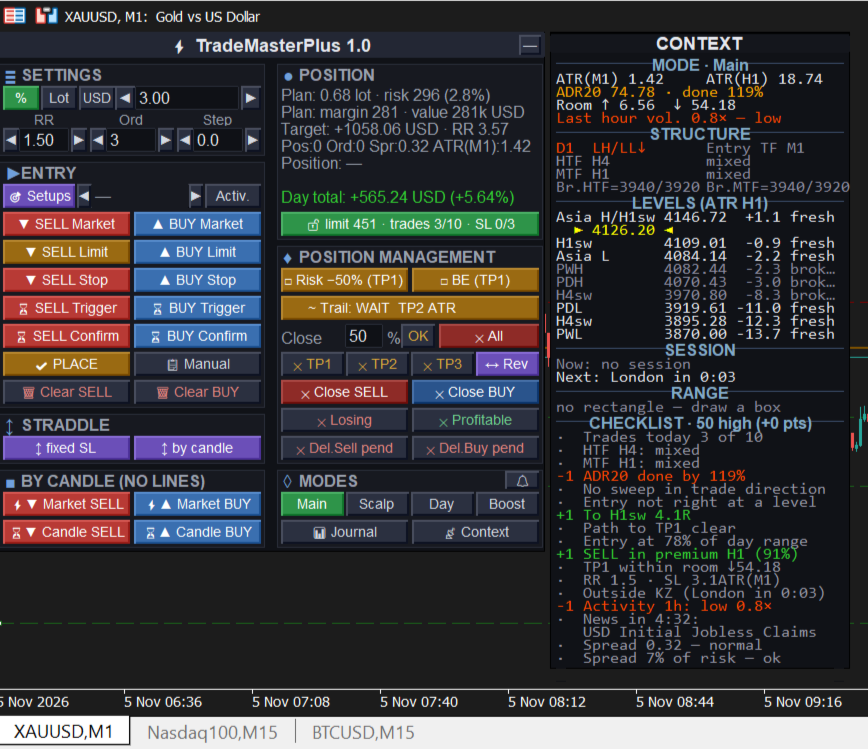
Vor jedem Einstieg prüft der EA den Kontext: Struktur in höheren Zeitrahmen, Niveaus und Spielraum bis zum Ziel, Tagesbereich, Einstiegsposition im MTF-Bereich (Aufschlag/Abschlag), Nachrichten, Spread und Kosten sowie Disziplin. Das Ergebnis ist eine Bewertung von 0–100 mit einer Liste der Gründe. Der Filter arbeitet mit drei Bewertungsbändern: eine hohe Bewertung – volles Risiko, eine mittlere – reduziertes Handelsvolumen, eine niedrige – Einstiegsbestätigung oder eine Sperre (er kann die Bewertung auch einfach anzeigen, ohne irgendetwas einzuschränken). Die Volumenreduzierung gilt auch für manuelle Eingaben – mit einer Warnung. Bandgrenzen und Gewichtungen sind einstellbar; jeder Code kann zu einer festen Sperre gemacht werden.
Im Hauptmodus werden die Zeitrahmen in den Eingaben festgelegt: standardmäßig Einstieg M15, Struktur H4 und D1. Wenn Sie den Einstiegszeitrahmen auf „Aktuell“ setzen, entspricht der Einstiegszeitrahmen dem Chart-Zeitrahmen und die höheren Zeitrahmen werden daran angepasst: auf M1–M15 — MTF und HTF aus den Eingaben, bei M30–H1 — H4 und D1, bei H4 — D1 und W1, bei D1 — W1 und MN. Bei einem Einstiegszeitrahmen von H4 und höher wechselt die Bewertung zur Swing-Skala: die durchschnittliche wöchentliche Spanne anstelle der täglichen, die Niveaus des Vormonats und D1-Swings anstelle der Sitzungsniveaus, und KillZones sowie die Aktivität der letzten Stunde werden nicht berücksichtigt. Die Modi „Scalp“, „Day“ und „Boost“ verwenden unabhängig vom Chart ihre eigenen festen Zeitrahmen.
Die Handelssitzungen in Asien, London und New York sowie die KillZones werden in lokaler Börsenzeit festgelegt (London 08:00 Uhr, NY 09:30 Uhr). Umstellungen der Sommerzeit in Europa und den USA sowie der Zeitversatz zum Broker-Server werden automatisch berücksichtigt.
Kontoschutz (Risikomanager)
• Tägliches Verlustlimit bezogen auf den Tagesanfangssaldo, einschließlich des Stop-Loss (SL) offener Positionen.
• Maximale Anzahl von Trades pro Tag und eine Pause nach einer SL-Serie.
• Strenger Modus für Prop-Konten: keine gegenläufigen Positionen, keine Einstiegsorders ohne SL, Schließung neuer Trades während einer Sperre, harter Tagesstopp.
• Mehrere Charts auf einem Konto: Es gilt das strengste Limit aller Instanzen. Eine Lockerung des Limits ist erst ab dem nächsten Tag möglich.
• Die Schaltfläche „Schutz“ zeigt den verbleibenden Spielraum für das Tageslimit, die Trades und SL-Serien an; ihre Farbe warnt vor dem letzten Versuch.
Protokoll
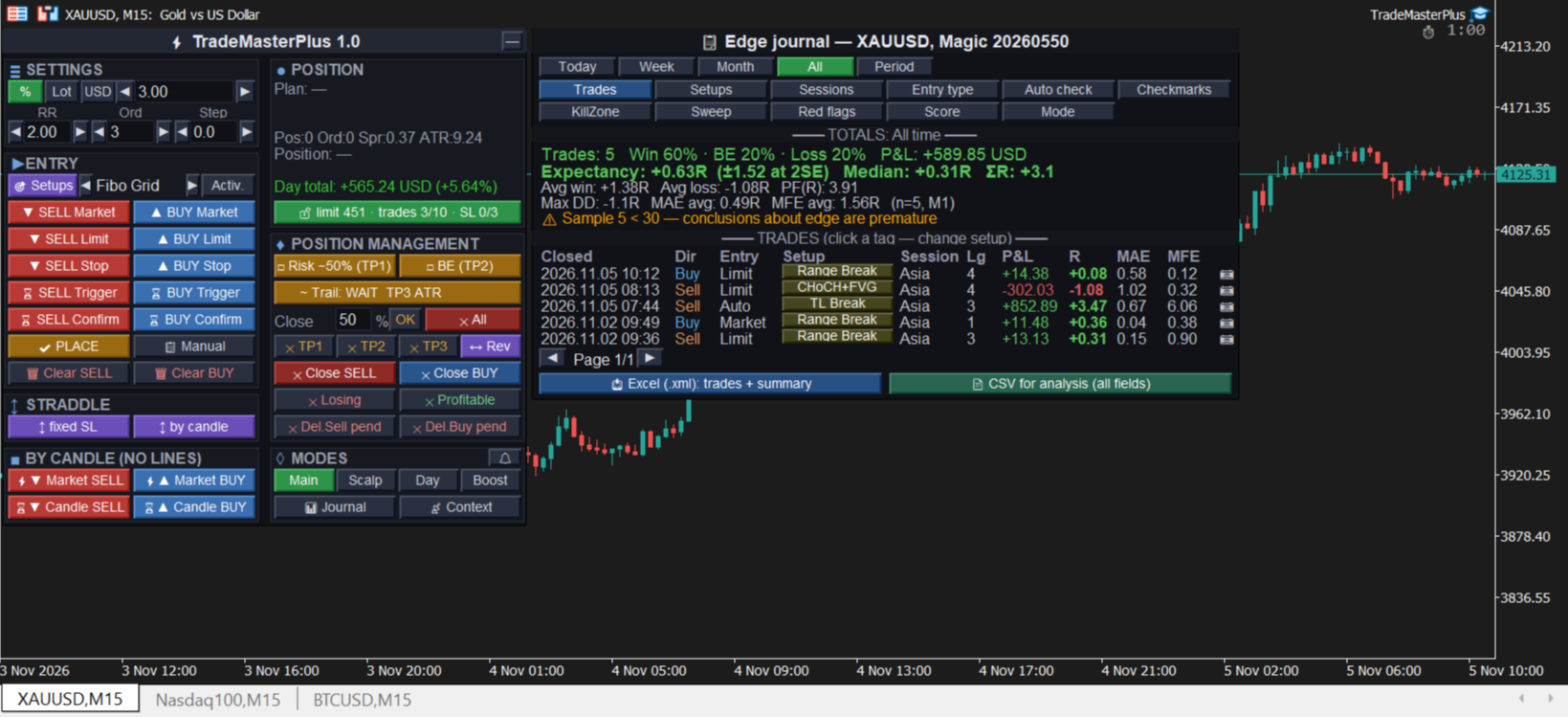
• Jeder Trade wird in R mit Setup-Tag, Sitzung, Einstiegstyp und einem Kontext-Snapshot aufgezeichnet.
• Erwartungswert in R mit Konfidenzintervall, MAE/MFE, Aufschlüsselungen nach Setup, Sitzung, Score und Warnsignalen.
• Die Registerkarte „Warnsignale“ zeigt an, welche Bedingungen Ihre Ergebnisse tatsächlich beeinträchtigen, und empfiehlt Gewichtungskriterien.
• Export nach Excel und CSV.
• Automatische Screenshots der Trades beim Einstieg und beim Abschluss (PNG, verlinkt im Journal und im Excel-Export).
• Screenshots von Einstieg und Ergebnis mit Bildunterschrift (Einstieg, SL, TP, Risiko, Ergebnis in R) werden an Telegram gesendet; optional: Nachrichten zu TP, SL, Pause und Tages-Stop.
Benutzeroberfläche
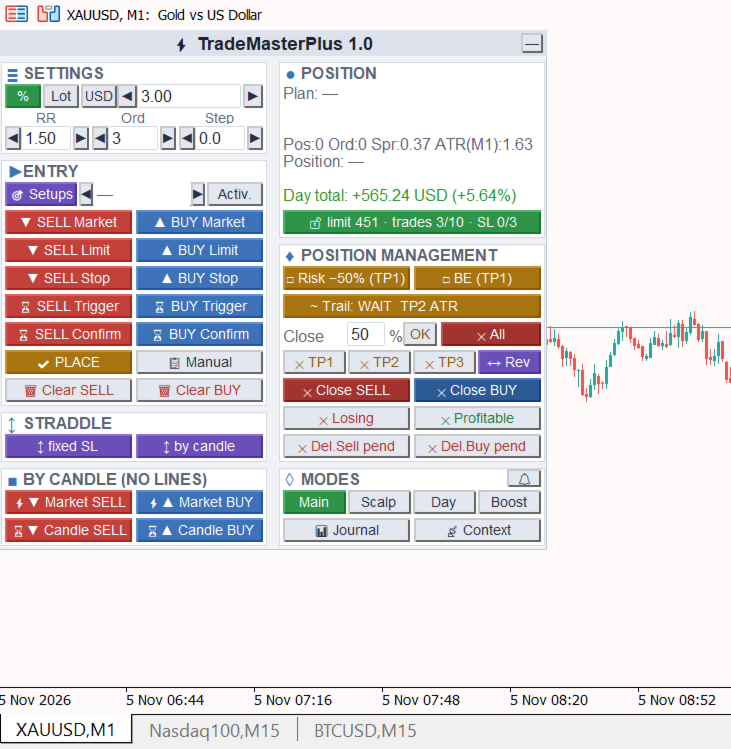
Russisch und Englisch, dunkles und helles Design, Skalierung des Panels, ein- oder zweispaltig, Tooltips zu jeder Schaltfläche. Läuft unter Windows und Mac.
Das Panel lässt sich an der Kopfzeile verschieben und mit einer Schaltfläche einklappen – die eingeklappte Ansicht behält den Tagesstatus bei (Limit-Spielraum, Trades, SL-Reihen), während Verwaltung und Schutz weiterhin funktionieren.
Kursalarme – die 🔔-Schaltfläche: Am Kurs erscheint eine kurze Markierung, die Sie auf das gewünschte Niveau ziehen können. Wenn der Kurs dieses Niveau erreicht, erhalten Sie eine Benachrichtigung per Popup mit Ton, als Push-Benachrichtigung auf Ihrem Smartphone und über Telegram. Funktioniert, solange das Terminal läuft.
Insgesamt vereint das Panel umfangreiche Funktionen mit einer kompakten, intuitiven Benutzeroberfläche: Alles, was Sie zum Eröffnen und Verwalten eines Trades benötigen, befindet sich in einem einzigen Fenster auf dem Chart.
Weitere Hinweise
Der Kontoschutz ist ein Disziplinierungsinstrument. Tägliche Limits (Verlust, Anzahl der Trades, Pause nach einer SL-Serie) verhindern impulsives Regelverstoßen: Eine Sperre kann nicht aus dem Panel entfernt werden, und ein Limit kann erst ab dem nächsten Tag gelockert werden. Der EA läuft jedoch in Ihrem Terminal und ersetzt nicht die Limits des Brokers oder der Prop-Firma. Verwenden Sie für Prop-Konten den Schutzumfang „Gesamtes Konto“ und den Modus „Nach Tagesabschluss neue Positionen schließen“.
Jeweils ein vollständig verwalteter Trade. Der EA verwaltet einen Trade (eine Gruppe von Orders) vollständig – den zuletzt eröffneten. Dies verhindert nicht die Eröffnung neuer Trades: Vor einer Ersetzung warnt der EA und bittet um Bestätigung. Vorherige Positionen und Orders verbleiben beim Broker mit ihren SL und TP, und ein „Sicherheitsnetz“ überwacht sie weiterhin: Wenn ein TP einer solchen Gruppe erreicht wird, werden die übrigen Positionen auf Breakeven verschoben und die nicht ausgeführten Orders entfernt. Frühere Gruppen werden nicht nachgeführt. Um mehrere Trades gleichzeitig vollständig zu verwalten, auch beim selben Symbol, führen Sie den EA auf mehreren Charts mit unterschiedlichen Magic-Nummern aus.
Pending-Orders und das Handelslimit. Orders , dievor Erreichen des täglichen Handelslimits platziert wurden, werden bei ihrer Ausführung nicht geschlossen (es sei denn, „While blocked close new trades“ ist aktiviert).
Welche Linien von automatischen Setups verwendet werden. Standardmäßig findet ein Setup das Objekt auf dem Hauptchart selbstständig: die horizontale Linie, Trendlinie oder das Rechteck, das dem Kurs am nächsten liegt, sowie das zuletzt gezeichnete Fibonacci-Niveau. Objekte von Indikatoren, anderen Programmen und der Handelshistorie des Terminals werden ignoriert. Wenn das Chart viele Linien enthält, heften Sie die gewünschte Linie an: Geben Sie ihr in den Objekteigenschaften einen Namen (z. B. „TL1“) und tragen Sie diesen Namen in den Setup-Parametern in Abschnitt 3.1 oder 3.2 ein. Die Linie, die ein Setup gerade überwacht, wird im Expertenprotokoll angezeigt.
Telegram (optional). Geben Sie den Bot-Token (@BotFather) und die chat_id in Abschnitt 4.1 ein und aktivieren Sie „https://api.telegram.org“ unter „Extras → Optionen → Expert Advisors → WebRequest zulassen“. Das Senden funktioniert nicht im Strategietester.
Strategietester und Demoversion. Die Market-Demoversion läuft nur im Strategietester. Ohne Visualisierung eröffnet der EA Service-Trades mit dem minimalen Lot und dem Kommentar „TM5_TEST“ – dies ist für die automatische MQL5-Market-Prüfung erforderlich und stellt keine Strategie dar. Im visuellen Modus übergibt der MT5-Tester die Maussteuerung nicht an den EA, sodass Linien und Zonen nicht verschoben werden können: Verwenden Sie stattdessen den Block „Linien – nur für den Tester“ unterhalb des Bedienfelds (wählen Sie eine Linie aus, verschieben Sie sie mit ▲▼ oder geben Sie einen genauen Kurs ein). Verwenden Sie die niedrigste Geschwindigkeit ohne Beschleunigung: Aktionen werden ausgeführt, während der Tester läuft; bei einer Pause – nach einem Schritt vorwärts (▶|). Eingabefelder werden auf dem Bildschirm möglicherweise nicht aktualisiert – klicken Sie auf das Feld, der Wert ist korrekt. Die Serverzeit kann im Tester nicht ermittelt werden – stellen Sie den „GMT-Offset des Servers“ manuell ein; es gibt keinen Handelsverlauf – stellen Sie für das Risiko mit Provision „Provision pro Lot, falls unbekannt“ ein.
Provision. MT5 meldet den Provisionssatz nicht im Voraus – der EA ermittelt ihn anhand Ihrer Transaktionen mit dem Symbol in den letzten 90 Tagen. Geben Sie vor dem ersten Handel mit einem neuen Symbol den Round-Trip-Satz pro Lot unter „Provision pro Lot, falls unbekannt“ ein; andernfalls wird das Risiko ohne Provision berechnet (das Bedienfeld warnt Sie).
Wichtig
Dies ist keine Handelsstrategie. Der EA eröffnet keine Trades von selbst: Sie nehmen die Eingaben vor – über Schaltflächen, Linien oder aktivierte Setups. Seine Aufgabe ist es, die Routinearbeiten beim Eröffnen und Verwalten von Trades zu übernehmen und technische Fehler zu reduzieren: ein falsches Lot, ein vergessenes SL, ein zusätzlicher Trade über das Limit hinaus.
Kontotyp. Der EA ist für Hedging-Konten (Forex/CFD, die meisten Prop-Firmen) konzipiert, bei denen alle Funktionen verfügbar sind. Der Kontotyp wird automatisch erkannt; bei einem Netting-Konto zeigt die Kopfzeile des Fensters „Netting“ an.
Nur Netting-Konten
Bei Netting-Konten (eine Position pro Symbol) wird ein vereinfachter Modus verwendet. Die folgenden Einschränkungen gelten nicht für Hedging-Konten:
• Alle Teile eines Trades werden als eine Order eröffnet; Teil-TPs (außer dem letzten) werden vom EA geschlossen, daher muss das Terminal laufen bleiben;
• „Leg Step“, „Straddle“ und „Fibo Grid“ sind nicht verfügbar;
• Es ist jeweils nur ein EA-Trade pro Symbol zulässig; manuelle Trades auf demselben Symbol werden mit der EA-Position zusammengeführt.
TradeMasterPlus – ein benutzerfreundlicher Assistent mit umfangreichen und praktischen Funktionen. Viel Erfolg beim Trading!