Zen Command MT5
- Utilitys
-
Tairano Miya
 Discretionary trader from Japan.
I build the tools I use on my own charts every day, and share them here.
Zen Command (MT4 / MT5) is a trade panel that lets you place, manage and close trades by moving lines on the chart. Stop loss and take profit amounts are shown with the spread included. - Version: 1.0
- Aktivierungen: 5
ZEN COMMAND ist ein Handelsmanagement-Panel für manuelle Trader. Sie können über ein einziges Panel im Chart Orders platzieren, Schutzmaßnahmen festlegen und Positionen schließen.
Der Name ZEN hat drei japanische Bedeutungen: 全 (alles) – alle Funktionen in einem Panel; 禅 (Ruhe) – mit ruhigem Geist handeln; 善 (besser) – Ihre Trades überprüfen und verbessern.
Wichtige Punkte
- Automatische Positionsgrößenbestimmung: Legen Sie Ihr Risiko einmalig fest – als Geldbetrag oder als Prozentsatz des Guthabens – und die Lotgröße richtet sich nach der Stop-Loss-Linie.
- Jede Linie berücksichtigt den Spread: Die Werte neben den Stop-Loss-, Take-Profit- und Einstiegslinien beinhalten den Spread, und bei Verkaufspositionen werden Stop-Loss und Take-Profit so platziert, dass sie ausgelöst werden, sobald der Kurs im Chart die Linie berührt.
- Der Spread ist auch überall sonst berücksichtigt: Das Risiko, die Felder für Stop-Loss und Take-Profit sowie das Lineal zeigen jeweils an, was Sie tatsächlich verlieren oder gewinnen.
- Stop-Loss und Take-Profit in Pips, Geldbeträgen oder als Prozentsatz des Guthabens: Geben Sie einen Wert ein, und die Linie verschiebt sich auf den entsprechenden Kurs.
- Automatische Protokollierung: Jeder Einstieg und Ausstieg wird zusammen mit einem Screenshot des Charts in eine Protokolldatei geschrieben.
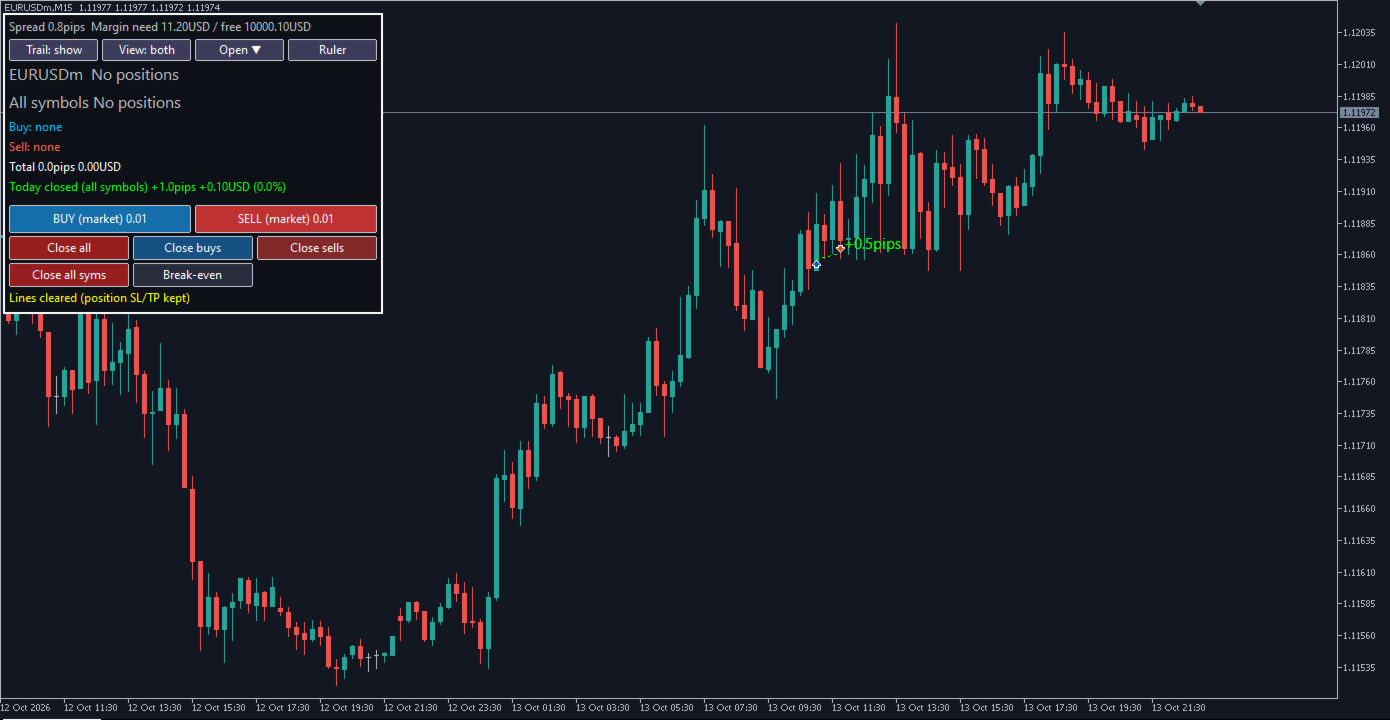
- Handelsverläufe: Geschlossene Trades bleiben als gepunktete Linie mit dem Ergebnis in Pips im Chart erhalten.
- Anzeige auf Englisch und Japanisch.
Aufträge
Kaufen und verkaufen Sie zum Marktpreis mit einem Klick. Die Lotgröße kann manuell festgelegt werden, oder das Panel kann die Position für Sie berechnen: Legen Sie Ihr Risiko einmalig fest – als festen Geldbetrag oder als Prozentsatz des Guthabens – und die Lotgröße wird anhand des Abstands zwischen Einstiegspunkt und Stop-Loss-Linie berechnet, wobei der Spread berücksichtigt wird. Jedes Mal, wenn Sie die Stop-Loss-Linie verschieben, wird das Lot neu berechnet, sodass der Verlust beim Stop auf dem von Ihnen gewählten Risiko bleibt.
Linien
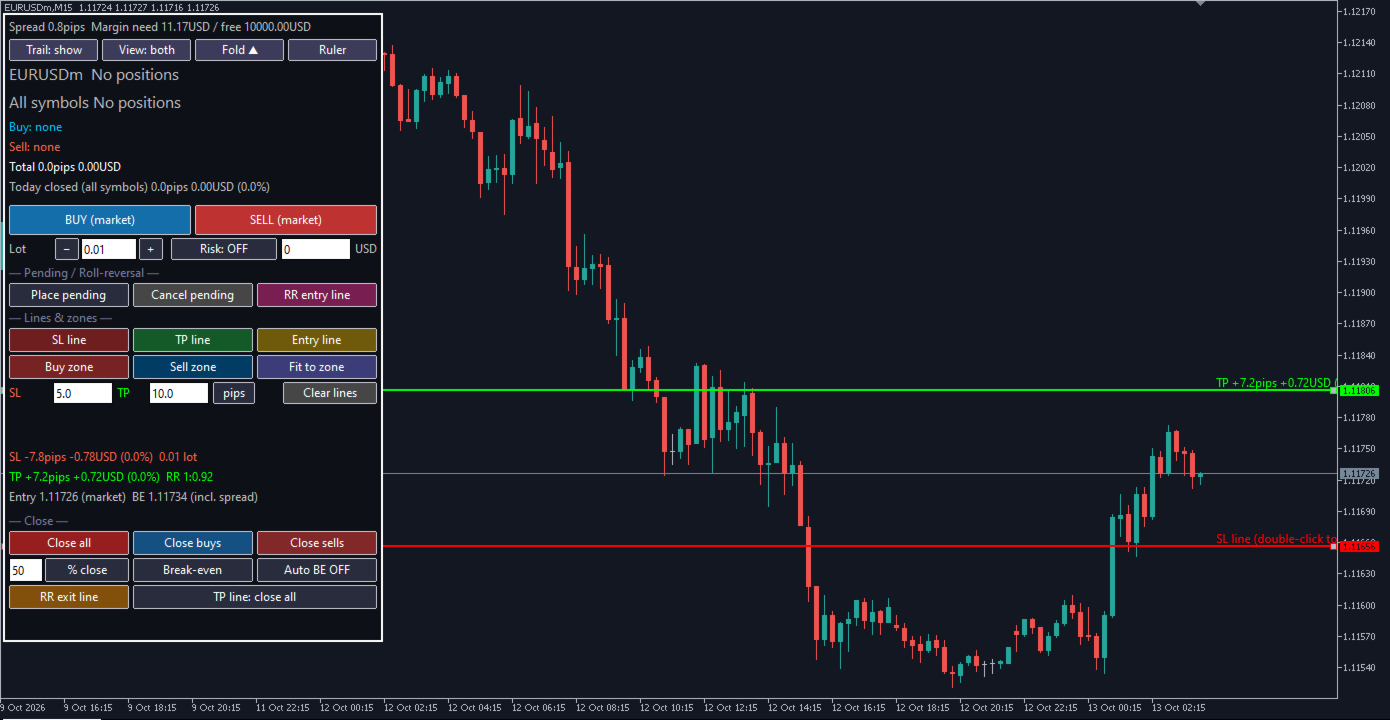
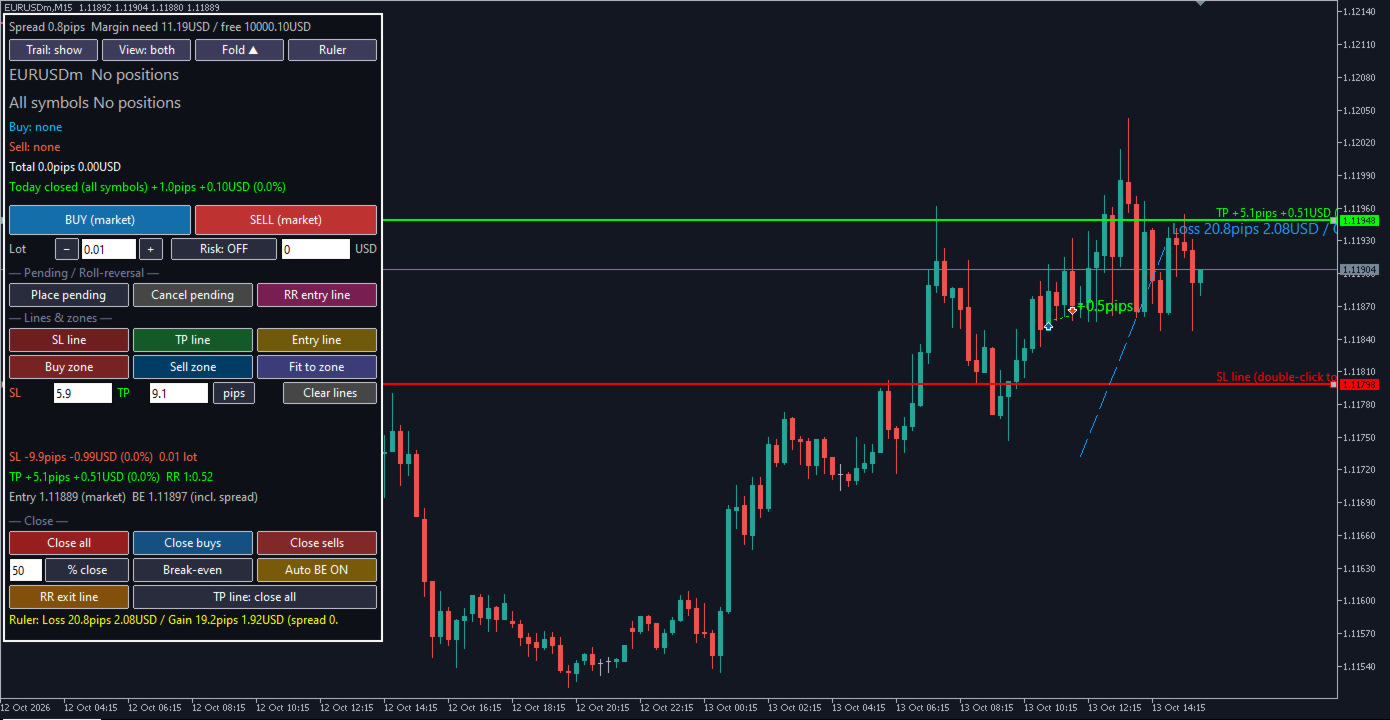
Zeichnen Sie eine Stop-Loss-Linie, eine Take-Profit-Linie und eine Einstiegslinie in das Chart ein und verschieben Sie diese mit der Maus. Neben jeder Linie zeigt das Fenster den Abstand in Pips, den Gewinn bzw. Verlust bei der aktuellen Lotgröße und das Risiko-Ertrags-Verhältnis an. Alle diese Werte beinhalten den Spread: Der Stop-Loss gibt an, was Sie tatsächlich verlieren, und der Take-Profit gibt an, was Sie tatsächlich gewinnen. Wenn Sie die Linien verschieben, verschieben sich der Stop-Loss und der Take-Profit offener Positionen entsprechend mit. Die Linien werden zu den Chartkursen (Geldkursen) eingezeichnet; bei Verkaufspositionen addiert das Fenster den Spread hinzu, wenn es den Stop-Loss und den Take-Profit festlegt, sodass diese ausgelöst werden, sobald der Chartkurs die Linie erreicht.
Stop-Loss- und Take-Profit-Felder
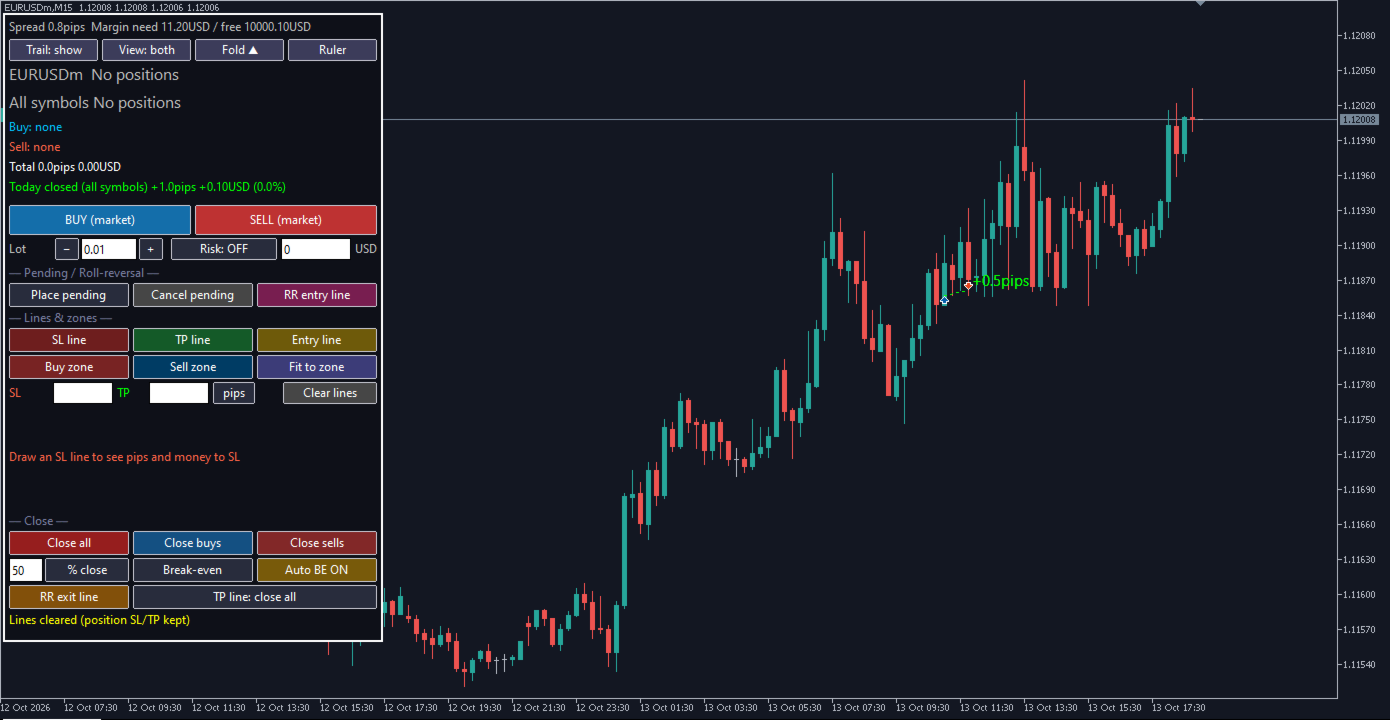
Unterhalb der Linien-Schaltflächen befinden sich zwei Felder. Wechseln Sie deren Einheit zwischen Pips, Geldbetrag und Prozentsatz des Guthabens. Geben Sie im Stop-Loss-Feld im Prozentmodus die Zahl 1 ein, und die Stop-Loss-Linie verschiebt sich auf den Kurs, bei dem der Verlust (einschließlich Spread) 1 % des Guthabens beträgt. Wenn Sie eine Linie ziehen, zeigen die Felder den aktuellen Wert in der ausgewählten Einheit an.
Pending Orders
Klicken Sie auf „Pending platzieren“, um eine Limit- oder Stop-Order auf der Einstiegslinie zu platzieren. Das Fenster wählt den Ordertyp anhand der Position der Linie aus.
Zonen
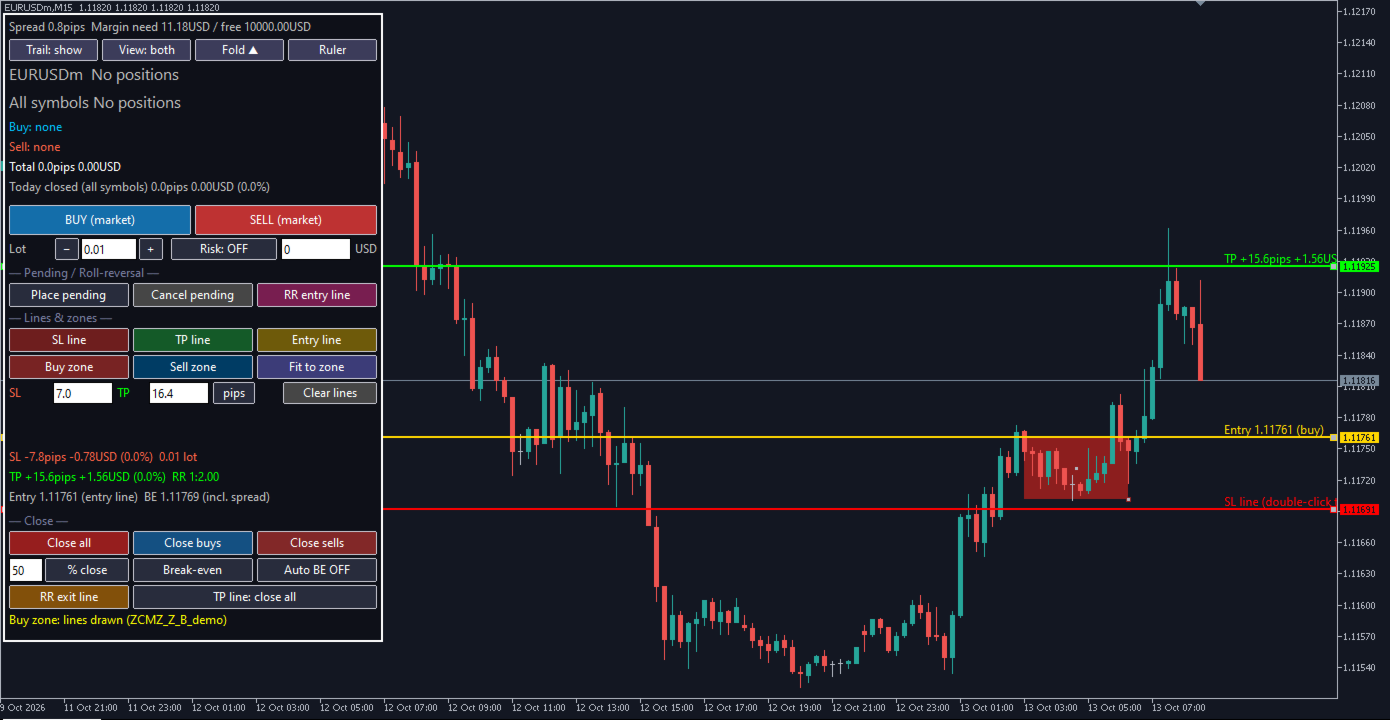
Klicken Sie auf „Kaufzone“ oder „Verkaufszone“ und ziehen Sie ein Rechteck über einen Konsolidierungsbereich oder eine Bereichsgrenze. Die Kanten rasten an den Spitzen der Dochte ein. Mit „An Zone anpassen“ werden drei Linien gleichzeitig gezeichnet: Einstieg an der nahen Kante, Stop-Loss knapp hinter der entfernten Kante, Take-Profit in einem Vielfachen der Stop-Distanz. Die Zonen erstrecken sich Bar für Bar nach rechts, bis der Kurs sie berührt.
Roll-Reversal-Linien
Eine RR-Einstiegslinie eröffnet einen Trade, wenn ein Balken jenseits der Linie schließt und der Kurs zurückkehrt, um sie zu berühren. Eine RR-Ausstiegslinie schließt die Positionen des Symbols auf dieselbe Weise.
Schlusskurs
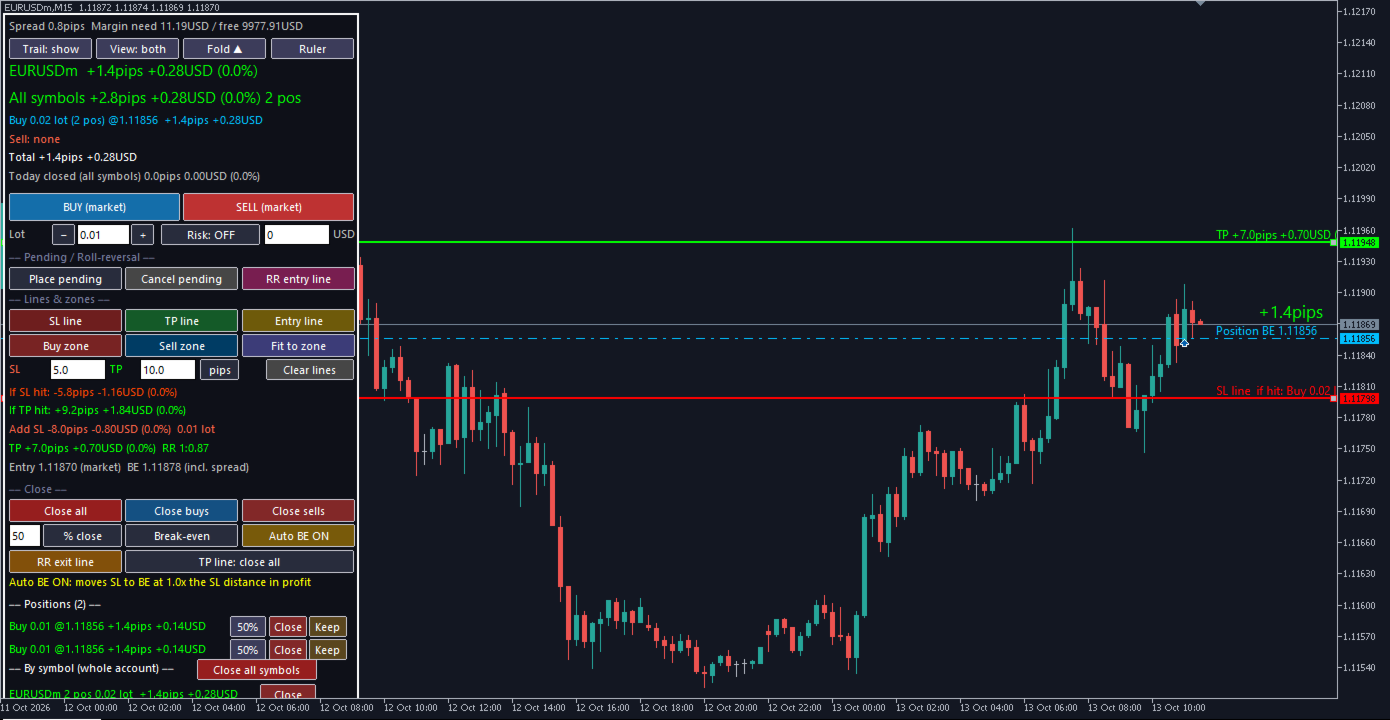
Alle schließen, nur Kaufpositionen schließen, nur Verkaufspositionen schließen, einen Prozentsatz schließen, den Stop-Loss auf Break-Even verschieben oder ihn von „Auto BE“ verschieben lassen, sobald der Gewinn ein festgelegtes Vielfaches der Stop-Distanz erreicht. Die Take-Profit-Linie kann entweder alle Positionen schließen oder einen Prozentsatz schließen und den Rest auf Break-Even verschieben. Jede Position verfügt über eigene Schaltflächen: einen Prozentsatz schließen, schließen oder nur diese eine behalten. Eine Liste zeigt alle Symbole im Konto an und ermöglicht es, diese gemeinsam zu schließen. Schaltflächen zum Schließen aller Positionen erfordern einen zweiten Klick, um Fehler zu vermeiden.
Lineal
Drücken Sie auf „Lineal“ und ziehen Sie auf dem Chart. Es werden zwei Werte einschließlich des Spreads angezeigt: der Verlust, wenn der Abstand als Stop-Loss verwendet wird, und der Gewinn, wenn er als Take-Profit verwendet wird.
Aufzeichnungen
Bei jedem Einstieg und Ausstieg speichert das Panel automatisch eine Zeile in einer Journal-Datei (CSV) sowie einen Screenshot des Charts im Ordner „MQL5 Files“, ohne dass zusätzliche Maßnahmen erforderlich sind. Geschlossene Trades hinterlassen zudem eine gepunktete Linie vom Einstieg bis zum Ausstieg mit dem Ergebnis in Pips, sodass Sie Ihre Trades direkt im Chart überprüfen können.
Sonstiges
Das Panel lässt sich einklappen; Marktorders, Schlussorders und Break-Even-Orders bleiben auch im eingeklappten Zustand verfügbar. Manuelle Orders, die über ein Smartphone für dasselbe Symbol platziert wurden, können ebenfalls verwaltet werden. Farben, Schriftarten und die Größe des Panels lassen sich in den Einstellungen anpassen. Das „One-Click-Trading“-Panel des Terminals wird ausgeblendet, solange das Panel angeheftet ist, und wieder eingeblendet, wenn es entfernt wird. Die Geldwerte basieren auf dem von Ihrem Broker bereitgestellten Tick-Wert. Die Pip-Größe wird automatisch erkannt (Gold-Symbole wie XAUUSD oder GOLD, Silber, Kryptowährungen und 3-/5-stellige Devisen); für andere Symbole können Sie diese in der PipList-Eingabe festlegen, zum Beispiel GOLD=0,1, US30=1.
Hinweise
Das Panel ist ein Tool für den manuellen Handel und eröffnet selbst keine Trades, mit Ausnahme der von Ihnen festgelegten Pending-Orders und Roll-Reversal-Linien. Für „Auto BE“, die Take-Profit-Linien-Modi und Roll-Reversal-Linien muss das Terminal geöffnet bleiben. Bitte üben Sie zunächst auf einem Demokonto.