MKLineCharts
- Indikatoren
-
Shi Yuan Wang
 Ich entwickle benutzerdefinierte Indikatoren, Expert Advisors (EAs), Skripte und Trading-Tools für MetaTrader 4 und MetaTrader 5 sowie Indikatoren für TradingView (Pine Script).
Was ich für Sie tun kann:
- Umwandlung einer klar beschriebenen Handelsregel in einen backtestbaren MQL4/MQL5 EA - Version: 1.5
Übersicht
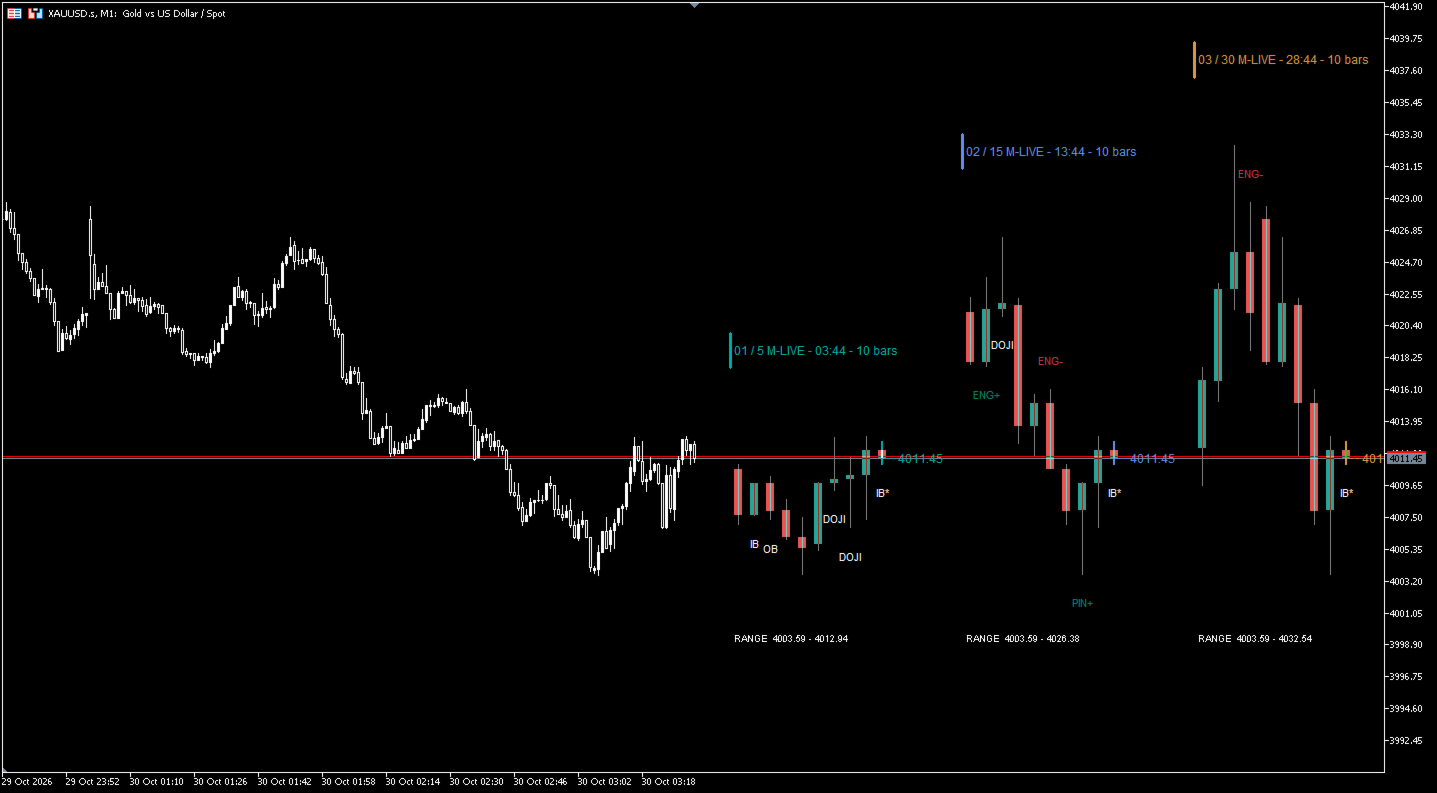
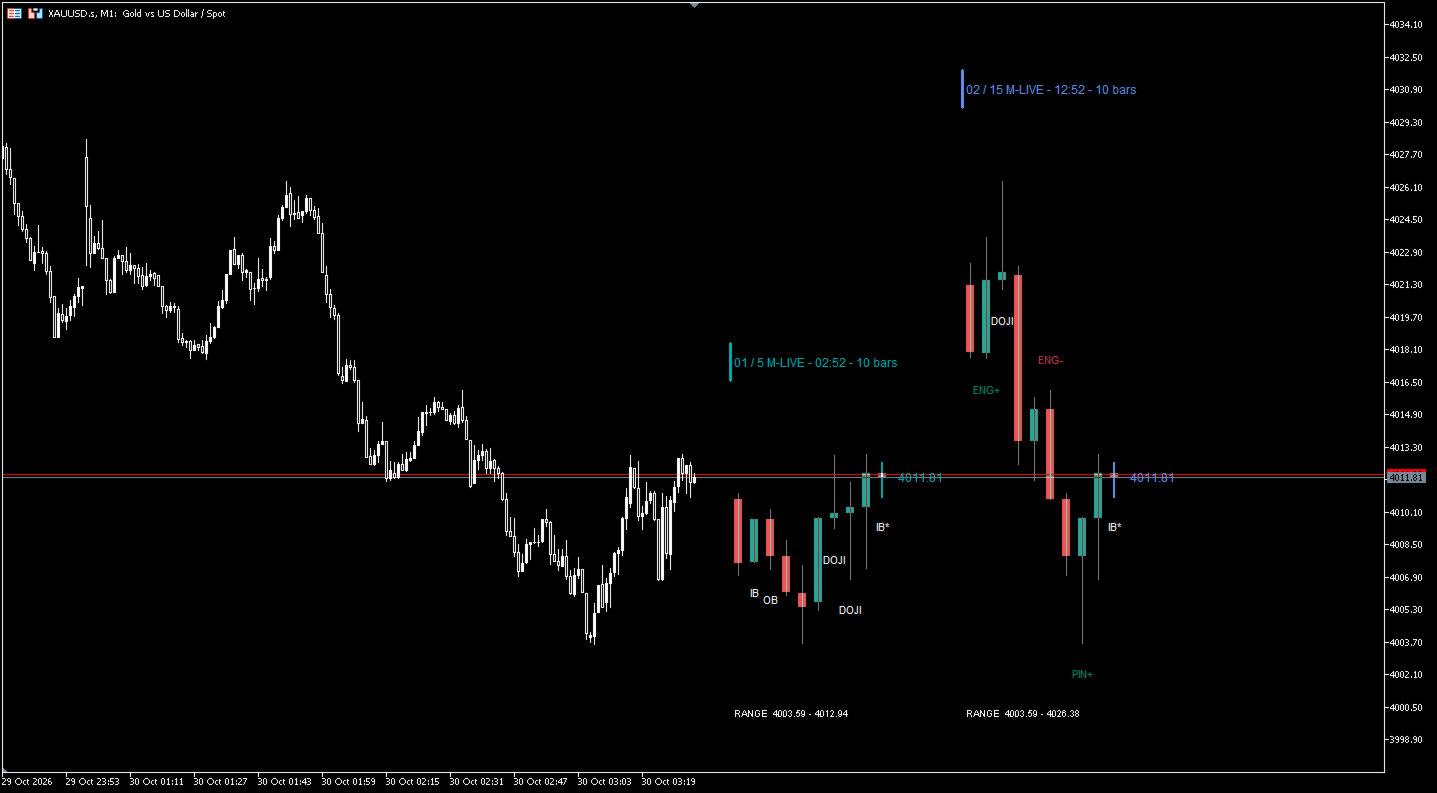
MKLineCharts verwandelt den leeren Bereich rechts neben Ihrem Chart in ein kompaktes Dashboard mit mehreren Zeitrahmen. Anstatt drei zusätzliche Charts zu öffnen oder immer wieder auf die Zeitrahmen-Schaltflächen zu klicken, behalten Sie Ihren Handelszeitrahmen auf dem Bildschirm und können die höheren (oder niedrigeren) Zeitrahmen direkt neben dem aktuellen Kurs ablesen.
Alles wird auf der tatsächlichen Kursskala des Charts dargestellt, sodass die Felder preislich auf Ihre Hauptkerzen abgestimmt sind: Sie können buchstäblich sehen, ob der aktuelle M5-Aufschwung auf ein M15-Pin-Bar-Hoch trifft oder ob die H1-Kerze kurz davor steht, als bullisches Engulfing zu schließen.
Der Indikator ist eine reine Visualisierungs- und Analysehilfe. Er eröffnet, schließt oder verwaltet keine Trades, sendet keine Handelssignale und macht keine Versprechungen hinsichtlich der Ergebnisse. Er stellt lediglich die Informationen, die Sie ohnehin bereits nutzen, nebeneinander dar, sodass Sie sie im Blick haben.
Wichtigste Funktionen
Panels für mehrere Zeitrahmen
- Bis zu 3 unabhängige Panels auf einem Chart, jedes mit eigenem Zeitrahmen.
- Jeder Standard-MT5-Zeitrahmen wird unterstützt, von M1 bis MN1. Durch Auswahl von PERIOD_CURRENT folgt ein Panel dem Zeitrahmen des Charts.
- 3 bis 30 Kerzen pro Panel (Standard: 10). Die sich bildende Kerze jedes Panels wird in Echtzeit aktualisiert.
- Die Panels werden auf der tatsächlichen Kursskala des Charts dargestellt, sodass Kursniveaus über verschiedene Zeitrahmen hinweg direkt vergleichbar sind.
Live-Kurs und Countdown
- Jedes Panel zeigt den aktuellen Kurs seines Zeitrahmens als gepunktete Verbindungslinie sowie eine Kursbeschriftung an, die dem Markt Tick für Tick folgt.
- Die Panel-Kopfzeile zeigt an, ob die aktuelle Kerze LIVE oder GESCHLOSSEN ist, und zählt die verbleibende Zeit bis zum Schlusskurs herunter (mm:ss, erweitert auf hh:mm:ss und Tage bei langsameren Zeitrahmen). Der Countdown wird einmal pro Sekunde aktualisiert.
- Optionale Anzeige des Hoch-Tief-Bereichs für die angezeigten Kerzen jedes Feldes.
Automatische Markierungen der Kursbewegung
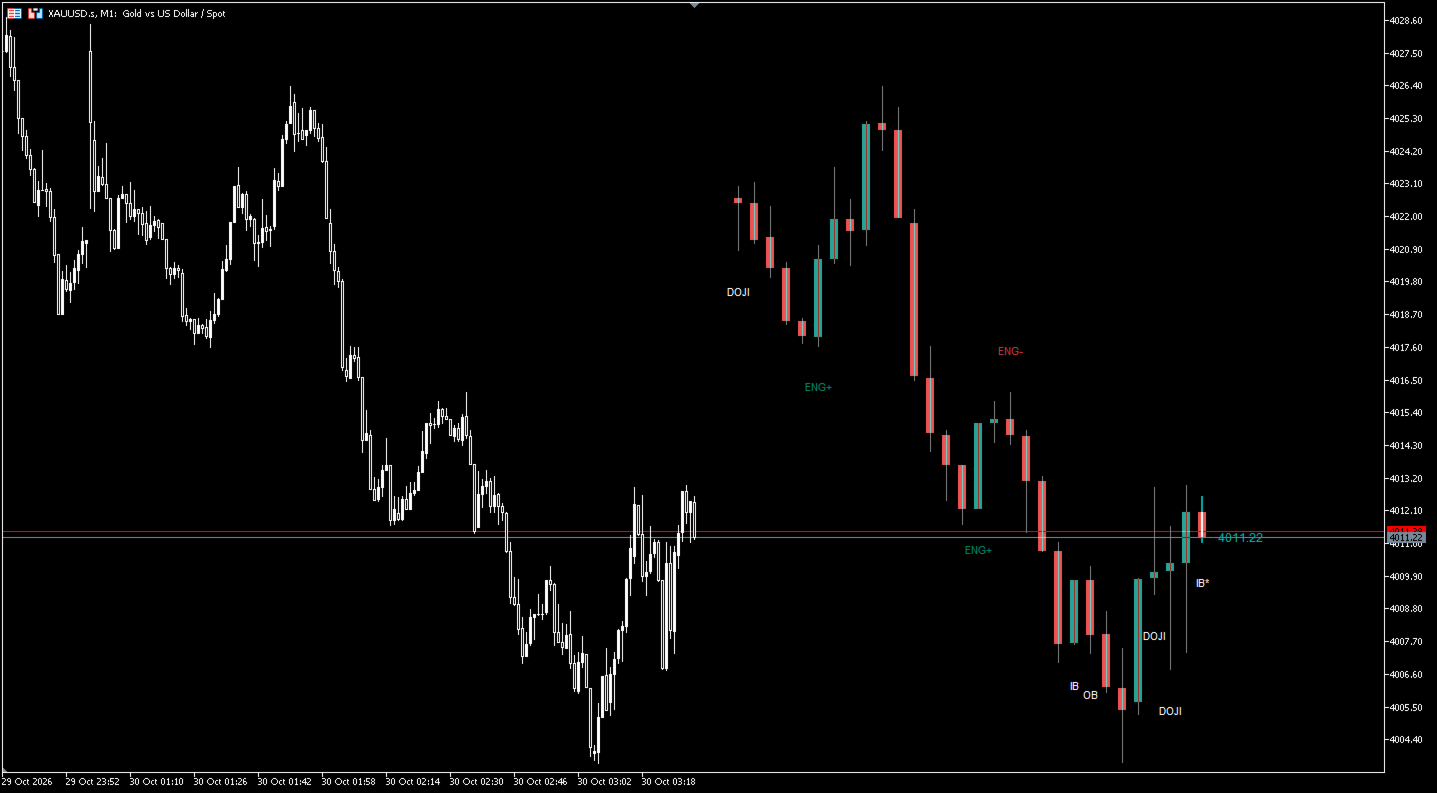
- Erkannt und direkt unter/über der Kerze gekennzeichnet:
- ENG+ / ENG- — bullischer / bärischer Engulfing
- PIN+ / PIN- — bullischer / bärischer Pin-Bar
- IB — Inside Bar
- OB — Outside-Bar
- DOJI — Doji
- Jeder Mustertyp kann einzeln ein- oder ausgeschaltet werden.
- Bullische und bärische Muster sind zur besseren Erkennbarkeit unterschiedlich eingefärbt.
- Standardmäßig werden nur bestätigte (geschlossene) Kerzen markiert. Aktivieren Sie die Option „Ungeschlossene Kerzen einbeziehen“, um auch vorläufige Markierungen anzuzeigen – diese werden mit einem Sternchen gekennzeichnet, damit Sie stets wissen, dass sie sich noch ändern können.
- Die letzte Kerze jedes Bereichs kann mit der Akzentfarbe des Bereichs hervorgehoben werden.
Tooltips statt Unübersichtlichkeit
- Wenn Sie mit der Maus über eine Kerze fahren, werden deren Eröffnungs-, Höchst-, Tiefst- und Schlusskurs sowie die Eröffnungszeit angezeigt.
- Wenn Sie mit der Maus über eine Mustermarkierung fahren, werden der Name des Musters, ob die Kerze bereits geschlossen ist sowie die OHLC-Werte und die Zeit der Kerze angezeigt.
- Die Panel-Überschriften enthalten einen Tooltip mit dem Symbol, dem Zeitrahmen und der Anzahl der geladenen Balken.
Passt perfekt zu jedem Chart
- Die Farben der Kerzen passen sich automatisch an ein helles oder dunkles Chart-Design an, sodass die Panels niemals mit Ihrer Vorlage kollidieren.
- Die Textfarbe richtet sich standardmäßig nach der Vordergrundfarbe des Charts, oder Sie legen eine eigene fest.
- Jede Farbe ist vollständig anpassbar: bullische/bärische Kerzenkörper, Dochte, bullische/bärische Kursbewegungen sowie eine separate Akzentfarbe pro Panel.
- Die Schriftart ist wählbar.
Für den Dauerbetrieb ausgelegt
- Die Tick-Verarbeitung wird gedrosselt, und es werden nur die Objekte aktualisiert, die sich tatsächlich ändern; eine vollständige Neuzeichnung erfolgt bei einem neuen Balken.
- Objekte werden wiederverwendet, und alles, was übrig bleibt, wird automatisch bereinigt.
- Der erforderliche freie Platz rechts neben dem Chart (Chart-Shift) wird automatisch reserviert und verwaltet. Die Einstellung wird referenzgezählt, sodass sich mehrere Instanzen auf demselben Chart nicht darum streiten, und Ihr ursprünglicher Chart-Shift wird wiederhergestellt, wenn der Indikator entfernt wird.
- Es können mehrere Instanzen an dasselbe Diagramm angehängt werden, wenn Sie mehr als drei Zeitrahmen wünschen.
- Alle Objekte werden mit einem eindeutigen Präfix erstellt, sodass sich mehrere Instanzen niemals gegenseitig überschreiben.
- Keine DLLs, keine externen Dateien, kein Internetzugang erforderlich. Eine einzige Indikator-Datei, die auf jedem Symbol funktioniert – Forex, Metalle, Indizes, Kryptowährungen und Aktien-CFDs.
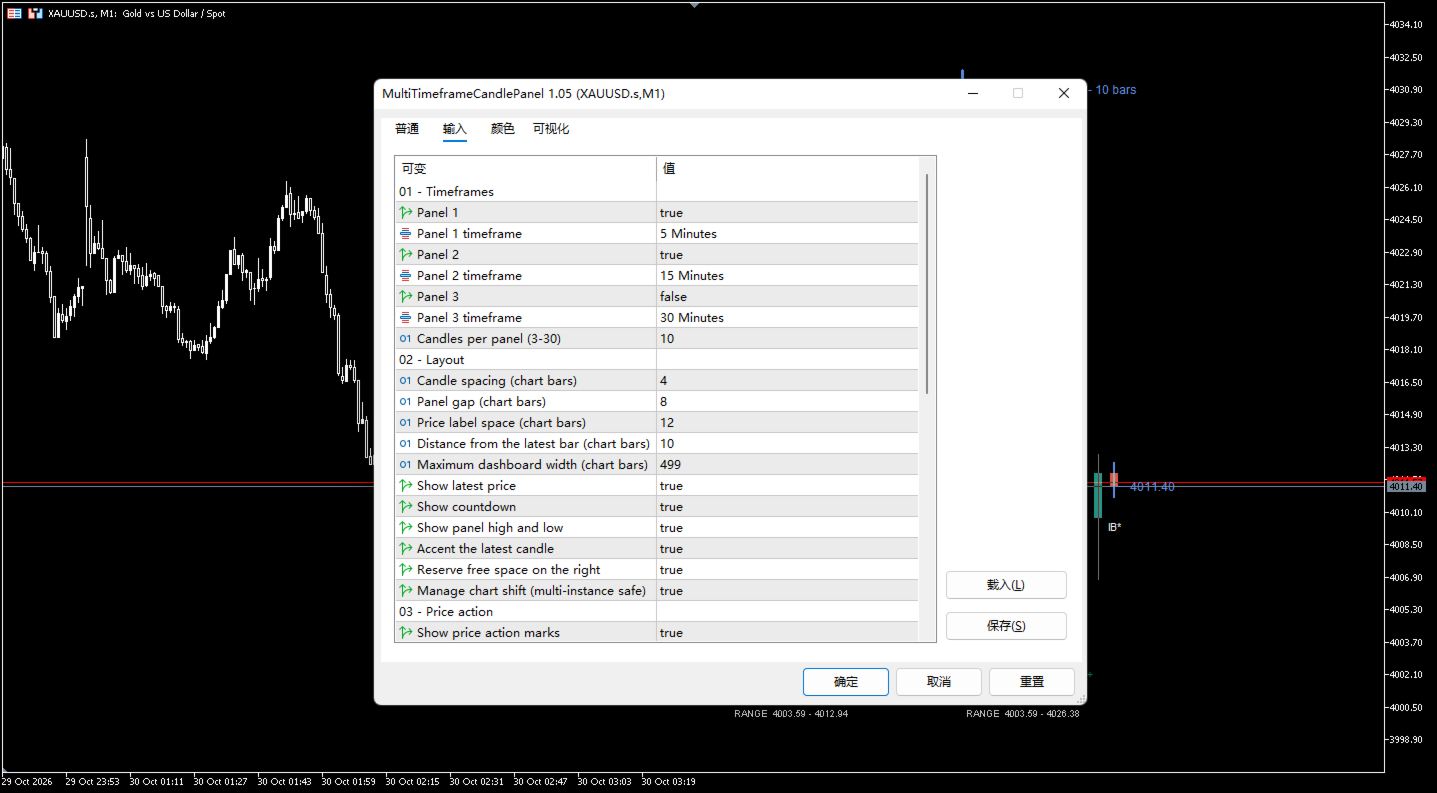
Eingabeparameter
01 – Zeitrahmen
Parameter | Standard | Bereich / Optionen | Beschreibung |
|---|---|---|---|
Fenster 1 / Fenster 2 / Fenster 3 | wahr / wahr / wahr | wahr, falsch | Jedes Panel aktivieren oder deaktivieren |
Zeitrahmen von Panel 1 | M5 | beliebiger MT5-Zeitrahmen | In Panel 1 angezeigter Zeitrahmen (PERIOD_CURRENT = Zeitrahmen des Charts) |
Zeitrahmen von Fenster 2 | M15 | beliebiger MT5-Zeitrahmen | In Fenster 2 angezeigter Zeitrahmen |
Zeitrahmen in Fenster 3 | M30 | beliebiger MT5-Zeitrahmen | In Fenster 3 angezeigter Zeitrahmen |
Kerzen pro Fenster | 10 | 3 – 30 | Anzahl der in jedem Feld dargestellten Kerzen |
02 — Layout
Parameter | Standard | Bereich | Beschreibung |
|---|---|---|---|
Kerzenabstand (Balken im Chart) | 4 | 3 – 8 | Horizontaler Abstand zwischen zwei Kerzen |
Fensterabstand (Diagrammbalken) | 8 | 4 – 30 | Abstand zwischen zwei Feldern |
Abstand der Preisbeschriftung (Diagrammbalken) | 12 | 8 – 16 | Platz für die Preisangabe rechts neben einem Feld |
Abstand zum letzten Balken (Diagrammbalken) | 10 | 3 – 100 | Abstand zwischen dem letzten Diagrammbalken und dem ersten Panel |
Maximale Dashboard-Breite (Diagrammbalken) | 499 | 100 – 2000 | Gesamtbreite, die das Dashboard einnehmen darf; der Abstand wird bei Bedarf automatisch verringert |
Neuesten Kurs anzeigen | true | true, false | Preisangabe und gepunktete Verbindungslinie pro Feld |
Countdown anzeigen | true | wahr, falsch | Verbleibende Zeit bis zum Schluss des aktuellen Balkens |
Höchst- und Tiefstwert des Charts anzeigen | false | wahr, falsch | Anzeige der Spanne unter jedem Panel |
Die aktuellste Kerze hervorheben | true | wahr, falsch | Die sich bildende Kerze mit der Akzentfarbe des Feldes hervorheben |
Freien Platz auf der rechten Seite reservieren | true | wahr, falsch | Chart-Verschiebung aktivieren, damit die Panels Platz haben |
Diagrammverschiebung verwalten (für mehrere Instanzen geeignet) | true | wahr, falsch | Den Indikator die Chartverschiebung automatisch festlegen und wiederherstellen lassen |
03 — Kursentwicklung
Parameter | Standard | Bereich | Beschreibung |
|---|---|---|---|
Kursverlaufsmarkierungen anzeigen | true | wahr, falsch | Hauptschalter für alle Musterbeschriftungen |
Die noch nicht geschlossene Kerze (mit * gekennzeichnet) einbeziehen | false | wahr, falsch | Auch die sich bildende Kerze markieren; solche Markierungen erhalten ein Sternchen |
Engulfing | true | wahr, falsch | Engulfing-Kerzen erkennen |
Pin-Bar | true | wahr, falsch | Pin-Bars erkennen |
Inside-Bar | true | wahr, falsch | Inside-Bars erkennen |
Outside-Bar | true | wahr, falsch | Außenbalken erkennen |
Doji | wahr | wahr, falsch | Doji-Kerzen erkennen |
Pin: Mindestlänge des langen Dochtes geteilt durch den Körper | 2,0 | 1,5 – 5,0 | Höher = strenger, weniger Pin-Bars |
Doji: maximaler Körper geteilt durch die Spanne | 0,10 | > 0 – 0,30 | Niedriger = strenger, weniger Doji |
04 — Farben und Schriftart
Parameter | Standard | Beschreibung |
|---|---|---|
Kerzenfarben an das Diagramm anpassen | true | Farben für Bullen-, Bären- und Dochtbereiche bei hellen oder dunklen Charts automatisch auswählen |
Bullischer Körper | türkis | Wird nur verwendet, wenn „Theme-Farben“ = „false“ ist |
Bärischer Körper | rot | Wird nur verwendet, wenn „theme colors“ = „false“ ist |
Farbe des Dochtes | grau | Wird nur verwendet, wenn „Theme-Farben“ = „false“ ist |
Text an das Diagramm-Design anpassen | true | Textfarbe aus dem Diagramm-Vordergrund übernehmen |
Benutzerdefinierte Textfarbe | dunkelgrau | Wird nur verwendet, wenn „Auto-Text“ = „false“ ist |
Bullische Kursentwicklung | grün | Farbe der Beschriftungen für bullische Muster |
Bärische Kursentwicklung | rot | Farbe der Beschriftungen für bärische Muster |
Akzentfarbe für Feld 1 / 2 / 3 | türkis / blau / bernsteinfarben | Kopfzeile, Countdown, letzte Kerze und Kursbeschriftung jedes Feldes |
Schriftart | Arial | Für den gesamten Text in den Feldern verwendete Schriftart |
Verwendung
- Fügen Sie MKLineCharts zu einem beliebigen Chart hinzu (ziehen Sie es aus dem Navigator oder installieren Sie es über die Registerkarte „Markt“).
- Wählen Sie unter „01 – Zeitrahmen“ die gewünschten Zeitrahmen aus. Eine typische Trendfolge-Konfiguration auf einem M5-Chart ist M15 / M30 / H1; ein Scalper auf M5 könnte M1 / M5 / M15 bevorzugen.
- Stellen Sie die Anzahl der Kerzen pro Panel ein – 8 bis 12 reichen für die meisten Strategien aus, 20 bis 30, wenn Sie einen vollständigen Schwung ablesen möchten.
- Passen Sie das Layout an, wenn die Felder zu eng oder zu breit wirken: Erhöhen Sie den Kerzenabstand für eine übersichtlichere Darstellung oder verringern Sie die maximale Dashboard-Breite auf kleinen Bildschirmen.
- Schalten Sie die Mustertypen, mit denen Sie tatsächlich handeln, ein oder aus, und passen Sie das Pin-Verhältnis und das Doji-Verhältnis an Ihre eigene Definition dieser Kerzen an.
- Lassen Sie den freien Platz auf der rechten Seite frei und lassen Sie die Chartverschiebung aktiviert – dadurch bleibt das Dashboard frei von der aktuellen Kerze.
Das Panel lesen
- Kopfzeile: Panel-Nummer, Zeitrahmen, „LIVE“ oder „CLOSED“, Countdown und Anzahl der geladenen Balken.
- Kerzen: gleiche Farblogik wie in Ihrem Chart, gebildete Kerzen sind hervorgehoben.
- Beschriftungen unterhalb/oberhalb der Kerzen: Kursaktionsmuster; ein Sternchen bedeutet, dass die Kerze noch nicht geschlossen ist.
- Rechte Seite: Aktueller Kurs für diesen Zeitrahmen.
Anforderungen und Hinweise
- Der Indikator benötigt historische Daten für die ausgewählten Zeitrahmen. Wenn ein Server keine Daten für einen Zeitrahmen bereitstellt, zeigt das Panel „KEINE DATEN“ an und wird ausgefüllt, sobald die historischen Daten verfügbar sind. Es muss nichts konfiguriert werden – warten Sie einfach ab oder wechseln Sie einmal das Symbol bzw. den Zeitrahmen.
- Das Dashboard wird im Zukunftsbereich rechts neben dem Chart dargestellt. Es ist auf die Rechtsverschiebung des Charts angewiesen; der Indikator richtet diese ein und stellt Ihren vorherigen Wert bei Entfernung wieder her. Wenn Sie „Chartverschiebung verwalten“ deaktivieren, müssen Sie diesen Platz selbst reservieren.
- Bei Intraday-Zeitrahmen überspringt die Zukunftszeitachse die Wochenenden, sodass die Felder nach dem Freitagsschluss weiterhin ausgerichtet bleiben.
- Funktioniert bei jedem Symbol und jedem Chart-Zeitrahmen sowie bei jedem Kontotyp (Netting und Hedging).
- Kann zusammen mit Expert Advisors und anderen Indikatoren verwendet werden; es zeichnet lediglich Objekte und greift niemals auf Handelsfunktionen zu.
Haftungsausschluss
MKLineCharts ist ein Visualisierungs- und Chartanalyse-Tool. Die Musterbezeichnungen dienen der Erleichterung der manuellen Analyse, stellen jedoch keine Handelssignale und keine Anlageberatung dar. Kursmuster sagen keine zukünftigen Kurse voraus. Der Handel an den Finanzmärkten birgt erhebliche Risiken – testen Sie das Tool immer zuerst auf einem Demokonto und handeln Sie nur mit Geld, dessen Verlust Sie sich leisten können.