Renko Archive
- Utilitys
- Version: 1.0
- Aktivierungen: 5

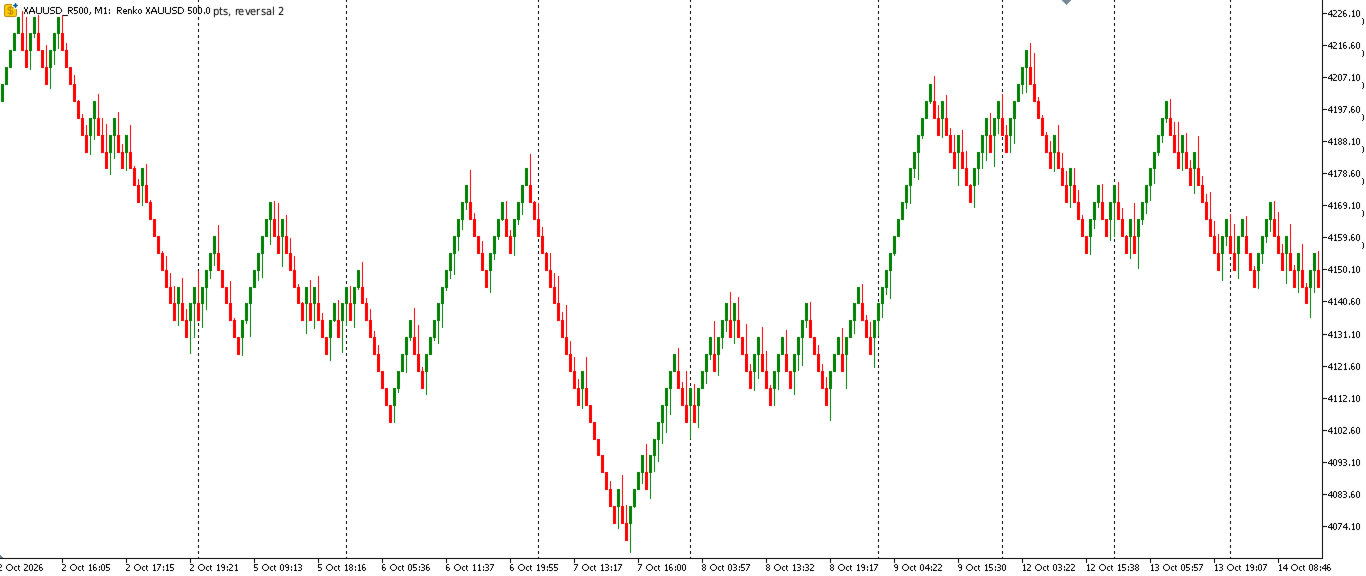
Renko Archive erstellt in MetaTrader 5 ein echtes Renko-Diagramm mit einer langjährigen Historie und nicht nur den letzten Wochen.
So funktioniert es
Renko Archive liest den von Ihrem Broker bereitgestellten M1-Kursverlauf ein, der oft viele Jahre zurückreicht. Wenn Sie es vorziehen, kann es stattdessen auch echte Ticks einlesen. Es wandelt diese Daten in Renko-Blöcke um und speichert sie als benutzerdefiniertes Symbol (zum Beispiel EURUSD_R100), das sich in einem normalen MT5-Chart öffnen lässt. Sobald die Historie erstellt ist, läuft der EA weiter und fügt mit jedem Tick neue Blöcke hinzu.
Da es sich um ein echtes Symbol und nicht um eine Zeichnung über einem anderen Chart handelt, können Sie:
- jeden beliebigen Indikator auf das Renko-Chart anwenden;
- über Jahre hinweg durch die „Bricks“ zurückblättern;
- Ihre Expert Advisors im Strategietester auf das Renko-Symbol testen;
- es für Devisen, Gold, Indizes, Aktien und Futures nutzen.
Vorteile
- Lange Historie: Erstellen Sie „Bricks“ ab jedem beliebigen Startdatum, soweit die M1-Daten Ihres Brokers zurückreichen.
- Präzise „Bricks“: Der Kursverlauf innerhalb jedes M1-Balkens (Eröffnungskurs, Höchstkurs, Tiefstkurs, Schlusskurs) wird simuliert, sodass kein „Brick“ übersprungen wird.
- Klassische oder benutzerdefinierte Umkehrung: Standardmäßig 2 „Bricks“ oder eine beliebige Anzahl Ihrer Wahl.
- Optionale Schatten, die zeigen, wie weit sich der Kurs vor dem Schließen des „Bricks“ bewegt hat.
- Live-Aktualisierungen: Neue „Bricks“ erscheinen in Echtzeit, optional mit einem „sich bildenden“ „Brick“.
- Automatische Kursart: „Last“ für Börseninstrumente, „Bid“ für Devisen und CFDs.
- Mehrere Symbole gleichzeitig: Fügen Sie jedem Chart eine Kopie hinzu, und jedes erstellt sein eigenes Renko-Symbol.
Eingabeparameter
- Blockgröße (Punkte): Die Größe jedes Blocks in Symbolpunkten. Bei 5-stelligem Devisenhandel entsprechen 100 Punkte 10 Pips.
- Umkehrblöcke: Wie viele Blöcke entgegen dem Trend sind für eine Umkehr erforderlich? Der klassische Renko-Wert beträgt 2.
- Startdatum der Historie: Das erste Datum, das zur Erstellung des Charts verwendet wird.
- Datenquelle: M1-Bars (längster Verlauf) oder Real-Ticks (höchste Genauigkeit, aber meist kürzerer Verlauf).
- Kursverlauf innerhalb von M1: Nur Schlusskurs oder OHLC simulieren (empfohlen).
- Verwendeter Kurs: Automatisch, Geldkurs oder Letzter Kurs.
- Docht anzeigen: Ziegelstein-Docht anzeigen oder ausblenden.
- Bildende Ziegel anzeigen: Zeigt den Ziegel an, der sich noch bildet. Deaktivieren Sie diese Option, wenn Indikatoren nur geschlossene Ziegel berücksichtigen sollen.
- Renko-Chart automatisch öffnen: Öffnet den Renko-Chart, sobald die Datenreihe verfügbar ist.
- Symbolname: Der Name des benutzerdefinierten Symbols. Lassen Sie das Feld leer, um es automatisch zu erstellen.
Anwendung
- Gehen Sie zu „Extras“ > „Optionen“ > „Charts“ und setzen Sie „Max. Balken im Chart“ auf „Unbegrenzt“, dann starten Sie MetaTrader 5 neu. Ohne diese Einstellung begrenzt MT5 die verfügbare M1-Historie.
- Fügen Sie das Renko-Archiv einem Chart des ursprünglichen Symbols hinzu.
- Warten Sie, bis die historischen Daten verarbeitet sind. Der Fortschritt wird im Chart angezeigt, und der Renko-Chart wird geöffnet, sobald er bereit ist.
- Lassen Sie den EA auf dem ursprünglichen Chart weiterlaufen, damit der Renko-Chart stets auf dem neuesten Stand bleibt.
Tipps für den Strategietester
- Wählen Sie das Renko-Symbol mit der M1 -Periode aus. Jeder M1-Balken entspricht einem Baustein.
- Verwenden Sie die Modellierung „1 Minute OHLC “ oder „Every Tick “. Verwenden Sie nicht „Every Tick“ auf Basis realer Ticks.
- Legen Sie einen festen, realistischen Spread fest, da die Bausteine mit einem Spread von Null gespeichert werden.
Wie viel Historienmaterial verfügbar ist, hängt von den Daten Ihres Brokers ab.