Grid MFI Oscillator EA
- Experten
-
AL MOOSAWI ABDULLAH JAFFER BAQER
 To trade successfully we need to go through the proven path that others had gone and reached!
Here are 17 quotes from such successful investors:
1- Limit your size in any position so that fear does not become the prevailing instinct guiding your judgment.
Joe Vidich - Version: 3.15
- Aktivierungen: 5
Testen Sie ihn zunächst kostenlos: Öffnen Sie den „Grid MFI Oscillator EA“ im MetaTrader 5-Strategietester, aktivieren Sie den visuellen Modus und sehen Sie, welche Geldfluss-Wendepunkte er berücksichtigt und an welchen er vorbeigeht.
DER KURS SAGT IHNEN, WO. DAS VOLUMEN SAGT IHNEN, WIE VIELE MITGEMACHT HABEN.
Ein einfacher Oszillator berücksichtigt nur den Kurs, sodass eine kleine Kursbewegung über wenige Ticks genauso gewertet wird wie eine Bewegung, an der der gesamte Markt teilgenommen hat. Der Money Flow Index gewichtet jeden Balken zunächst nach seiner Aktivität. Der „Grid MFI Oscillator EA“ wartet darauf, dass dieser Wert eine Erschöpfungszone erreicht und dann wieder aus ihr herauskommt – bei einem geschlossenen Balken und mit dem langsamen Trend auf seiner Seite. Erst dann beginnt ein Grid-Zyklus, und eine umfassende Management-Engine arbeitet sich durch Gruppenabschlüsse und Teilverkäufe die ältesten Positionen ab.
Auf einen Blick
- Ein KAUF-Zyklus kann erst beginnen, wenn der MFI bei einem geschlossenen Balken wieder über sein unteres Niveau (20) steigt. Ein VERKAUF erfordert die umgekehrte Bewegung durch das obere Niveau (80). Es werden nur geschlossene Balken berücksichtigt, sodass ein akzeptiertes Signal nicht nachträglich angepasst wird.
- Der MFI wird innerhalb des EAs aus dem Hoch, Tief, Schlusskurs und Tick-Volumen jeder Kerze über 14 Kerzen berechnet. Keine benutzerdefinierte Indikator-Datei und keine DLL.
- Neu in diesem Produkt: der „Participation Guard“, eine optionale Überprüfung, ob der Signalbalken echte Aktivität aufwies. Er ist standardmäßig deaktiviert, da er in unseren Tests Gewinne schmälerte und den Drawdown nicht reduzierte. Die Zahlen sind unten aufgeführt, und das Bedienfeld zeigt den Wert in beiden Fällen an.
- Der „Depth Guard“ erwartet ein echtes Durchbrechen des Niveaus; ein bloßes Streifen zählt daher nicht.
- Der „Snap Guard“ erwartet, dass sich der MFI auf dem Signalbalken selbst mit einer gewissen Dynamik bewegt.
- Der EMA-200-Filter ist standardmäßig aktiviert, sodass ein Zyklus als Rückzug auf der Seite des langsamen Trends beginnt. Schalten Sie ihn aus oder nutzen Sie ihn zum Fading.
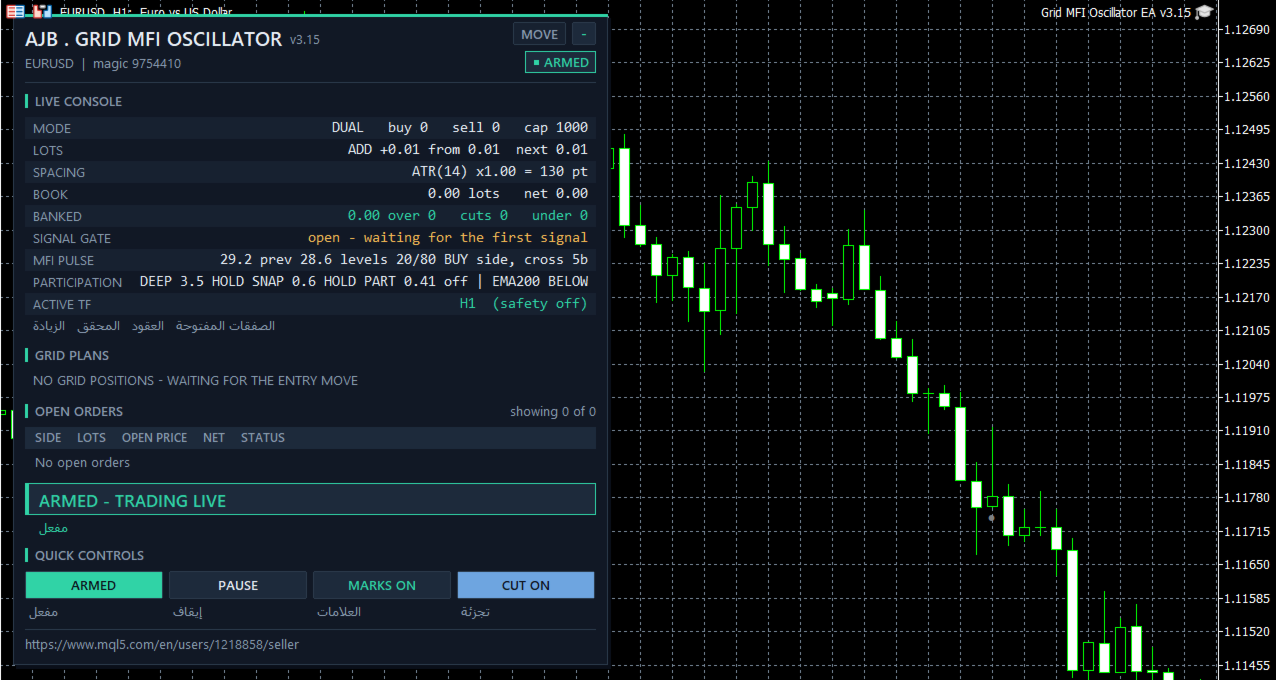
- Vergangene Kreuzungen werden auf den Live-Kerzen markiert: ein kleiner Pfeil, wenn eine überschritten wurde, ein grauer Punkt, wenn sie abgelehnt wurde.
- Kein Stop-Loss und kein erzwungenes Schließen aller Positionen. Ein erreichtes Limit verhindert neue Kursniveaus, während das Orderbuch weiter verwaltet wird; das bedeutet auch, dass der EA Ihre Verluste nicht begrenzt.
HIER STARTEN
Öffnen Sie EURUSD H1, behalten Sie das Startlot von 0,01 und die additive Leiter bei und stellen Sie den RunMode für die erste Sitzung auf „Nur scannen“ ein. Das Bedienfeld zeigt dann jeden Plan an, solange keine Order gesendet wird, und mit einem Knopfdruck versetzen Sie ihn in den Status „Armed“, sobald Sie bereit sind. Wiederholen Sie die folgenden Durchläufe mit den Daten Ihres eigenen Brokers, da sich Spreads, Swaps, Provisionen und Tick-Anzahlen unterscheiden. Die Zahlen basieren auf Standardeingaben, sodass Sie nichts eingeben müssen, um die Methode zu reproduzieren.
Was unsere Tests gezeigt haben – und was nicht
Standardwerte, Strategietester, 1-Minuten-OHLC-Modell, Hebel 1:100, 01.01.2025 bis 30.09.2026, Demodaten eines Brokers:
- EURUSD H1, Einlage 10.000 $: Nettoergebnis +376,49, maximaler Kapitalrückgang 351,06 (3,48 %), 145 Trades, kein Stop-out und keine Margin-Ablehnungen.
- EURUSD H1, Einlage von 1.000.000 $: Nettoergebnis +376,49, maximaler Kapitalrückgang 351,06 (0,04 %), 145 Trades, kein Stop-out und keine Margin-Ablehnungen.
- XAUUSD D1, Einlage 10.000 $: Nettoergebnis +6,03, maximaler Kapitalrückgang 23,63 (0,24 %), 2 Trades, kein Stop-out und keine Margin-Ablehnungen.
- XAUUSD D1, Einlage von 1.000.000 $: Nettoergebnis +6,03, maximaler Kapitalrückgang 23,63 (0,00 %), 2 Trades, kein Stop-out und keine Margin-Ablehnungen.
Dies sind Simulationen eines vergangenen Zeitraums, keine Prognose. Der Kapitalrückgang ist bei beiden Einlagen gleich, da die Lotgrößen nicht mit dem Kontostand wachsen; bei einem kleinen Konto würde dies daher einen viel größeren Anteil ausmachen. Einlagen unter 10.000 $ wurden nicht getestet. Zwei XAUUSD-Trades beweisen überhaupt nichts, und der Chart verlief bei diesen Einstellungen sehr ruhig.
Der „Guard“-Vergleich, ganz klar formuliert: Wir haben den „Participation Guard“ in der Erwartung entwickelt, dass er helfen würde, haben ihn mit einem Mindestwert von 1,0 laufen lassen, und er hat sich nicht bewährt. Guard ein, EURUSD H1 bei 10.000 $: Netto +335,90, Drawdown 351,06 (3,47 %), 98 Trades. Guard aus: Netto +376,49, Drawdown 351,06 (3,48 %), 145 Trades. Bei XAUUSD D1 mit 10.000 $ ergaben beide Durchläufe dieselben 2 Trades. Somit wurden etwa ein Drittel der Trades entfernt, der Nettogewinn um etwa 11 % reduziert und der tiefste Drawdown blieb unverändert. Deshalb ist das Ergebnis so. Da es sich um einen In-Sample-Lauf pro Einstellung handelt, beweist dies auch nicht, dass der „Guard“ nutzlos ist; andere Symbole oder Mindestwerte könnten sich anders verhalten, und das können Sie selbst testen.
Wir haben uns auch einmal breitere Niveaus angesehen, nämlich 30/70. EURUSD H1 bei 10.000 $ ohne Schutzmechanismus ergab ein Nettoergebnis von +1.518,30, einen Drawdown von 1.020,90 (9,39 %) und 525 Trades. Mit aktivierter Schutzfunktion: Netto +1.219,54, Drawdown 9,63 %, 366 Trades. XAUUSD D1 ergab 5 bzw. 2 Trades. Bei diesen Niveaus wurden mehr Trades ausgeführt, und der Drawdown hat sich fast verdreifacht. Wir haben das klassische 20/80-Verhältnis beibehalten, sodass die Standardeinstellungen nicht an das Ergebnis angepasst und keine Optimierungen vorgenommen wurden.
Nicht verifiziert: Kontenverrechnung (der Code enthält eine Obergrenze für die Verrechnung, es wurde jedoch kein Verrechnungslauf bestätigt; betrachten Sie die Verrechnung daher als ungetestet), der Hedge-Zyklus und die Sicherheit des Margin-Zeitrahmens (beides in jedem Lauf deaktiviert), das Panel mit offenen Live-Positionen und die „Hedge Vault“-Karte auf dem Bildschirm (auf unserem Screenshot keine Positionen und Absicherung deaktiviert), der „Participation Guard“ für alle Symbole außer diesen beiden sowie jeglicher Live-Handel.
Warum es sich lohnt, nach dem Volumen zu fragen
Der Money Flow Index wird oft als volumengewichteter RSI bezeichnet. Der typische Kurs jedes Balkens wird mit seinem Volumen multipliziert, anschließend wird der Fluss steigender Balken mit dem Fluss fallender Balken verglichen. Ein hoher Wert bedeutet, dass das meiste Geld bei steigenden Balken eingeströmt ist; ein niedriger Wert bedeutet das Gegenteil. Ein Grid verfügt über keinen Stopp, um einen schlechten Start rückgängig zu machen, sodass eine falsche Wende so lange im Orderbuch verbleibt, bis der Algorithmus sie abarbeitet. Ein Wert, der bereits die Handelsaktivität berücksichtigt, ist eine sinnvolle Informationsquelle, die man vor der ersten Order heranziehen sollte.
Eine ehrliche Einschränkung: Beim Spot-Devisenhandel und den meisten CFDs bietet MetaTrader das Tick-Volumen an, also eine Zählung der Kursänderungen statt des gehandelten Geldbetrags. Es folgt tendenziell der Aktivität, ist jedoch nur ein Näherungswert und unterscheidet sich je nach Broker. Der Name des Indikators ist traditionell; niemand kann das tatsächliche Geld aus einem Privatkunden-Feed erkennen.
Die Verbesserung in dieser Version
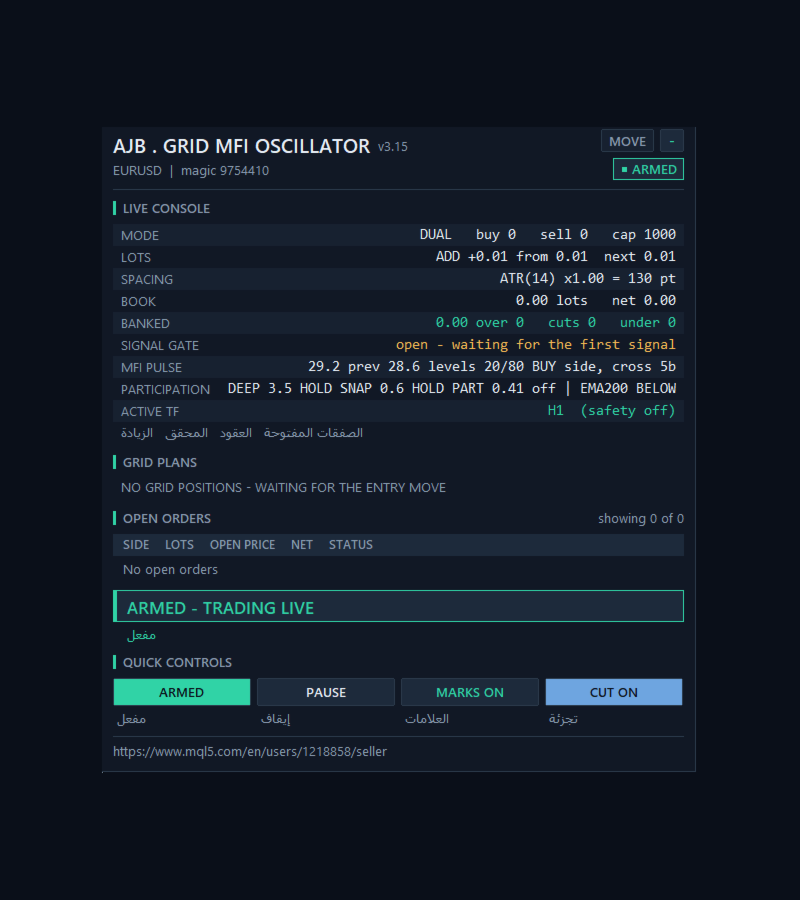
Der „Participation Guard“ ist eine eigene Ergänzung dieses EAs. Er vergleicht das Tick-Volumen des Signalbalkens mit dem Durchschnitt der 20 vorangegangenen Balken. Setzen Sie „InpMFIPartMin“ auf 1,0, um mindestens durchschnittliche Aktivität zu verlangen, auf einen höheren Wert für einen strengeren Test oder belassen Sie den Wert bei 0, um die Funktion zu deaktivieren. Die Zeile „PARTICIPATION“ zeigt die Live-Quote als „PART 0,41“ an, daneben stehen „off“, „OPEN“ oder „HOLD“, sodass Sie beobachten können, wie sich die Überprüfung verhalten würde, bevor Sie eine Entscheidung treffen. Die Sicherheit auf Margin-Ebene ist enthalten und standardmäßig deaktiviert.
Ein Zyklus, Schritt für Schritt
1. Die Erfassung. Bei jedem geschlossenen Balken berechnet der EA den typischen Kurs, gewichtet ihn nach Tick-Volumen und sortiert ihn in steigenden oder fallenden Fluss.
2. Das Durchbrechen. Der MFI muss in der Signal-Balkenperiode Ihr Niveau wieder durchbrechen: nach oben durch das untere oder nach unten durch das obere.
3. Der „Depth Guard“. In den Balken vor dem Durchbruch muss der MFI weit genug über dieses Niveau hinausgegangen sein.
4. Der „Snap Guard“. Der MFI muss sich auf der Signal-Balken um Ihren festgelegten Mindestwert in Richtung des Handels bewegen.
5. Der „Participation Guard“. Standardmäßig deaktiviert. Wenn aktiviert, muss der Signalbalken ein ausreichendes Tick-Volumen aufweisen.
6. Der Trendfilter. Standardmäßig muss der Schlusskurs auf der Seite des Handels der langsamen EMA liegen. Schalten Sie ihn aus oder stellen Sie ihn auf „Fade“ ein.
7. Der Rhythmus. Ein ruhiger Abstand von Kerzen trennt akzeptierte Signale voneinander, und ein Signal bleibt für einige Kerzen gültig, wenn ein Niveau nicht sofort gesetzt werden kann.
8. Die Leiter. Die Levels sind durch feste Punkte oder durch ATR voneinander beabstandet, mit einer Untergrenze, einer Obergrenze und der Option, den Abstand einzufrieren. KAUF- und VERKAUF-Raster können zusammen oder nur in eine Richtung laufen.
9. Die Ausbeute. Die „Closer“-Suche identifiziert Gruppen der ältesten und neuesten Orders und schließt eine Gruppe, sobald ihr kombiniertes Ergebnis – nach Swap und Provision – Ihr Ziel übertrifft. Ist die älteste Order noch zu groß, wird nur ein Teil davon ausgeführt.
10. Die Sicherheitsprüfungen. Ein „Reopen Guard“ blockiert einen Abschluss, der dasselbe Level direkt wieder eröffnen würde. Jeder Schritt wird anhand der Handelshistorie überprüft, fehlgeschlagene Schritte warten in einer Wiederholungswarteschlange, und ein Plan wird verworfen, wenn sich das Orderbuch vor dem Absenden ändert.
11. Der optionale Absicherungszyklus. Standardmäßig deaktiviert und in unseren Tests nicht angewendet. Wenn er aktiviert ist, hält er ein ausgeglichenes Paar für ein von Ihnen gewähltes Symbol und löst es in gleichen Tranchen auf, finanziert durch einen kleinen Aufschlag auf Schließungen, die das Grid ohnehin bereits vornimmt.
Das Bedienfeld
Das Panel befindet sich auf der linken Seite und hält die rechte Seite sowie die Kursskala übersichtlich. Es zeigt das Symbol und die Magic Number, eine Statusanzeige, den Grid-Modus, den Lot-Schritt, den Abstand, das erzielte Ergebnis, das Orderbuch, den Schlussplan für jede Seite und die Orderliste an. Die Zeile „MFI PULSE“ zeigt den MFI-Wert des zuletzt geschlossenen Balkens und des darauffolgenden Balkens, Ihre Levels, die bevorzugte Seite sowie an, vor wie vielen Balken das letzte Überschreiten stattfand. Die Zeile „PARTICIPATION“ zeigt DEEP, SNAP und PART mit ihrem Status sowie die EMA-Seite an. Schaltflächen schalten zwischen „Armed“ und „Nur Scan“, „Pause“ und „Fortsetzen“ sowie Chartmarkierungen und Slicing um. Die „Hedge Vault“-Karte ist so konzipiert, dass sie unter dem Hauptpanel angedockt werden kann; sie war in unserem Screenshot nicht auf dem Bildschirm zu sehen, da die Absicherung standardmäßig deaktiviert ist. Das Panel zeichnet bei einem nicht-visuellen Backtest nichts, sodass die Optimierung schnell bleibt.
Schutz, den Sie selbst steuern
Kein Stop-Loss und keine erzwungene Schließung aller Positionen. Ein erreichtes Limit stoppt neue Levels; es wird das Orderbuch niemals zu einem ungünstigen Zeitpunkt abverkauft.
Vor jeder Order stellt die Geldprüfung eine einfache Frage: Ist genügend freie Margin mit einem Sicherheitspuffer für diese Order vorhanden?
Limits für Ebenen pro Raster, Orders pro Seite und Lots pro Order halten die Leiter in Grenzen.
Der Code begrenzt die Margin einer zusammengefassten Position auf Netting-Konten auf einen Prozentsatz des Eigenkapitals; dies wurde durch unsere Tests nicht verifiziert, probieren Sie es daher zunächst im Tester auf Ihrem eigenen Netting-Konto aus.
Die optionale Sicherheitsfunktion für den Margin-Level-Zeitrahmen verschiebt das Signal und den Abstand in einen höheren Zeitrahmen, wenn der Margin-Level auf die von Ihnen gewählten Werte fällt, und kehrt zurück, sobald sich die Margin wieder über eine Sicherheitsreserve erholt hat. Standardmäßig deaktiviert und von uns nicht getestet.
Jede Kopie ist durch Symbol und Magic-Nummern isoliert, sodass sich mehrere Charts nicht gegenseitig in ihren Orders oder im gespeicherten Zustand beeinflussen.
Im reinen Scan-Modus werden alle Entscheidungen angezeigt, ohne dass eine Order gesendet wird.
Schnellantworten
Gibt es ein Repaint? Nein. Standardmäßig stammen die Signale von geschlossenen Kerzen, und die Werte einer geschlossenen Kerze ändern sich nicht.
Warum wird so selten gehandelt? Die Werte 20 und 80 werden selten erreicht und wieder verlassen, der „Depth Guard“ verlangt mehr, und der Trendfilter entfernt jeweils nur eine Seite. XAUUSD D1 ergab 2 Trades in 21 Monaten.
Kann ich die Aktivität erhöhen? Ja. Niveaus näher an 50 und niedrigere Guard-Mindestwerte sorgen für mehr Zyklen und – wie unser Test mit 30/70 gezeigt hat – für einen deutlich stärkeren Drawdown.
Muss ich einen Indikator hinzufügen? Nein. Kreuzungen werden im Live-Chart markiert und die Werte als Zahlen im Panel angezeigt, ohne dass ein Unterfenster erforderlich ist.
Erläuterung aller Einstellungen
Grid – wie die Niveaus eröffnet werden
TradeMode – standardmäßig duales Grid (KAUF und VERKAUF nebeneinander) oder nur eine Richtung.
GridSpacePoints – Fester Abstand zwischen den Niveaus in Punkten, wenn der ATR-Abstand deaktiviert ist (25).
GridSpaceMultiplier – 1,0 sorgt für gleichmäßige Abstände zwischen den Niveaus; ein höherer Wert vergrößert den Abstand zwischen tiefer liegenden Niveaus.
MaxGridLevels – die maximale Anzahl an Niveaus, die ein Raster enthalten kann (1000).
UpDirectionIsBuy – Legt fest, zu welcher Seite eine Aufwärtsbewegung gehört.
EAMagicNumber – die ID, die in den Raster-Orders dieses EAs angegeben wird (9754410).
GridOrderComment – der Kommentar zu jeder Grid-Order (GMFI).
OneOrderPerBar – nicht mehr als ein neues Level pro Bar.
Lot-Leiter
InitialLotSize – Volumen der ersten Stufe (0,01).
LotSizingMode – standardmäßig additiv oder multiplikativ.
LotMultiplier – im multiplikativen Modus entspricht jede Stufe dem vorherigen Lot multipliziert mit diesem Wert (1,25).
LotAddStep – im additiven Modus das Volumen, das bei jeder Stufe hinzugefügt wird (0,01; 0 bedeutet das Start-Lot).
MaxOrderVolume – das größte Lot, das eine einzelne Order verwenden darf (1,0).
UseAutoLot – skaliert das Start-Lot entsprechend dem Kontostand (aus).
AutoLotBaseBalance – das Guthaben, das dem Start-Lot entspricht (1000).
AutoLotAllowDecrease – lässt zu, dass das Auto-Lot unter das Start-Lot fällt (aus).
ATR-Abstand
GridSpacingMode – standardmäßig ATR oder feste Punkte.
ATRTimeframe – der Zeitrahmen, auf dem die Volatilität gemessen wird (aktuelles Chart).
ATRPeriod – ATR-Periode (14).
ATRSpacingFactor – Der Abstand entspricht dem ATR-Wert multipliziert mit diesem Wert (1,0).
ATRBarShift – Bei 1 wird der zuletzt geschlossene Balken verwendet.
ATRMinSpacingPts – der kleinste zulässige Abstand in Punkten (50; 0 bedeutet keinen Abstand).
ATRMaxSpacingPts – der größte zulässige Abstand in Punkten (5000; 0 bedeutet keinen Abstand).
ATRFreezeOnStart – Behält einen Abstand für den gesamten Zyklus bei (aus).
Gewinnziel
DesiredProfitPerClosure – das Basisziel in Kontowährung (2,0).
ProfitMultiplier – skaliert das endgültige Ziel zwischen 1,00 und 2,00.
ProfitTargetMode – standardmäßig skaliert, sodass ein größeres und tieferes Orderbuch ein höheres Ergebnis erzielen muss.
ProfitVolumePower – gibt an, wie stark das Schlussvolumen das Ziel erhöht (1,0; 0 deaktiviert diese Funktion).
ProfitDepthBonus – zusätzliches Ziel für jede weitere offene Ebene (0,10).
ProfitMaxMultiple – die Obergrenze für das skalierte Ziel als Vielfaches des Basiswerts (50).
ProfitMaxReachFraction – hält das Ziel innerhalb eines Bruchteils eines Rasterschritts, damit es erreichbar bleibt (0,50).
Fragment-Scanner
UseMultiLegScan – testet Kombinationen mehrerer Orders vor dem einfachen Paar (aktiviert).
MaxOldestLegs – die ältesten Orders, die in einem Abschluss zulässig sind (3).
MaxNewestLegs – die Anzahl der neuesten Orders, die in einem Abschluss zulässig sind (6).
ScanPriority – wie qualifizierte Gruppen gereiht werden; standardmäßig die meisten Aufträge zuerst.
NeverBankLessThanPair – eine Gruppe muss auch das Ziel des einfachen Paares übertreffen (aktiviert).
RequireCloseVolumeExceedsTarget – das neueste Volumen muss das älteste Volumen übersteigen (aktiviert).
MinCloseVolumeRatio – Mindestverhältnis von Schlussvolumen zu Zielvolumen (1,5).
Zielaufteilung – Teilschließungen
EnableTargetSlicing – schließt einen Teil der ältesten Order, wenn das gesamte Lot noch nicht ausgeglichen werden kann (aktiviert).
FragProfitWeightPower – Gewichtung des Gewinns pro geschlossenem Lot (1,5).
FragMinSlicePercent – der kleinste Teil als Prozentsatz der Zielorder (20).
FragAllowMultiCloser – ermöglicht es mehreren der neuesten Orders, ihren Gewinn zu bündeln, um einen Teil zu begleichen (aktiviert).
„FragPreferFullClosure“ – Ein vollständiger Abschluss hat Vorrang vor einem Teilabschluss, sofern beide Bedingungen erfüllt sind (aktiviert).
Wiedereröffnungsschutz
ReopenGuard – blockiert Schließungen, die eine Ebene sofort wieder öffnen würden (schrittbasiert).
ReopenGuardCushion – der Sicherheitsabstand als Bruchteil eines Rasterschritts (0,90).
Kontoschutz
MinMarginLevelPercent – keine neuen Ebenen unterhalb dieses Margin-Level-Prozentsatzes (0 = deaktiviert).
MaxAccountRiskPercent – keine neuen Schwellenwerte oberhalb dieses schwankenden Verlusts als Prozentsatz des Guthabens (0 = deaktiviert).
NetMaxMarginPercent – bei Netting-Konten die größte Margin der Nettoposition als Prozentsatz des Eigenkapitals (5,0).
MaxTotalOrders – absolute Obergrenze für Raster-Orders pro Seite (1000).
Ausführung und Überprüfung
RunMode – „Armed“ oder „Scan only“; „Scan only“ ist der sanfte erste Schritt.
CloseSequence – die Reihenfolge, in der die Legs gesendet werden; standardmäßig „älteste zuerst“.
MaxSlippagePoints – maximale Slippage (30 Punkte).
MaxSpreadPoints – Handelspause oberhalb dieses Spreads (7500 Punkte).
MinSecondsBetweenClosures – Mindestpause zwischen zwei Schließungen auf derselben Seite (5 Sekunden).
CloseAttemptsPerLeg – Anzahl der Versuche, bevor ein Leg in die Wiederholungswarteschlange verschoben wird (3).
VerifyTimeoutSeconds – Wie lange ein festgefahrenes Leg weiterhin überprüft wird (90 Sekunden).
DeferWhenMarketClosed – wartet auf die nächste Handelssitzung, anstatt den Handel zu unterbrechen, wenn der Markt geschlossen ist (aktiviert).
MarketClosedRetrySeconds – Wiederholungsintervall, solange der Broker Aufträge ablehnt (30 Sekunden).
AutoResumeAfterSeconds – hebt eine Unterbrechung nach dieser Anzahl von Sekunden automatisch auf (300; 0 wartet auf die Schaltfläche im Bedienfeld).
NoPartialRetryMinutes – versucht Teilschließungen nach dieser Anzahl von Minuten nach einer Ablehnung durch den Broker erneut (15; 0: nie).
AbortIfBookChanged – bricht einen Plan ab, wenn sich eine Position zwischen dem Scan und dem Senden geändert hat (aktiviert).
UseFullCommission – berechnet die Provision für beide Seiten eines Handels (ein).
CommissionPerLot – Ausweichprovision, wenn im Verlauf keine angegeben ist (0: wird aus dem Verlauf gelesen).
CloseOrderComment – Der Kommentar zum Schließen von Geschäften.
Hedge-Zyklus
EnableHedgeCycle – standardmäßig deaktiviert.
HedgeSymbols – durch Kommas getrennte Liste der Hedge-Symbole; durch Wiederholen eines Symbols erhält es mehr Durchläufe (XAGUSD).
HedgeSymbolRotation – Wie das Symbol für den nächsten Zyklus ausgewählt wird (pro Zyklus).
HedgeMaxSymbolsInTester – begrenzt die Rotation ausschließlich im Strategietester (2; 0 bedeutet keine Begrenzung).
HedgeCycleLots – Lots auf jeder Seite des ausgeglichenen Paares (0,01).
HedgeSliceLots – Lots, die pro Slice von jeder Seite zurückgezogen werden (0,01).
HedgeFragmentBonus – zusätzlicher Betrag, der zu den Slice-Kosten hinzugerechnet wird (100).
HedgeBonusIsPercent – Der Bonus ist ein Prozentsatz der Slice-Kosten; bei „false“ handelt es sich um einen festen Betrag (aktiviert).
HedgeMaxSurcharge – Obergrenze für den Betrag, um den eine Schließung zusätzlich belastet werden darf (0 = keine Obergrenze).
HedgeMaxSurchargePercent – der maximale Prozentsatz, um den die Absicherung ein Schließungsziel erhöhen darf (50).
HedgeMagicNumber – ID der Hedge-Legs; sie muss sich von der des Grids unterscheiden (9754411).
HedgeReopenOnFinish – eröffnet einen neuen Zyklus, sobald ein Zyklus beendet ist (aktiviert).
HedgeStartRequiresTrade – wartet vor dem ersten Zyklus darauf, dass das Grid eine Position eröffnet (aktiviert).
HedgeIntegritySeconds – Wie oft wird überprüft, ob beide Legs gleich sind (5 Sekunden).
HedgeAutoRepair – repariert einen einzelnen Hedge-Bein automatisch (aktiviert).
HedgeNakedAction – Was mit einem einzelnen Hedge-Leg geschehen soll; standardmäßig erneuter Hedge.
HedgeMaxSpreadPoints – keine Hedge-Orders oberhalb dieses Spreads (0 = aus).
HedgeSlippagePoints – maximaler Slippage bei Hedge-Orders (30 Punkte).
HedgeAttemptsPerLeg – Anzahl der Versuche pro Hedge-Leg (3).
HedgeVerifyTimeout – Wie lange wird ein festgefahrenes Hedge-Leg weiter überprüft (90 Sekunden).
HedgeCommissionPerLot – Fallback-Hedge-Provision (0: Wert wird aus dem Verlauf gelesen).
HedgeOrderComment – Kommentar zu Hedge-Geschäften.
Wöchentlicher Auszahlungstag
WeeklyCashDay – kein neuer Hedge-Zyklus und keine Aufteilung während Ihres Auszahlungsfensters (aus).
CashDayOfWeek – 0 für Sonntag, 1 für Montag usw. (1).
CashCutoffHour – Server-Uhrzeit, nach der keine neue Aufteilung mehr erfolgt (21).
Panel und Chart
ShowPanel – Blendet das Panel ein oder aus.
PanelX und PanelY – Versätze des Panels von den Diagrammrändern (12 und 15).
PanelFontSize – Grundschriftgröße (9).
ShowArabic – fügt unter dem englischen Text im Panel eine arabische Zeile hinzu (ein).
ShowChartMarks – zeichnet Pläne und Höhenangaben im Diagramm ein (aktiviert).
MaxTableRows – Anzahl der pro Raster angezeigten Zeilen (13).
PanelCorner – Die Diagrammecke, an der das Panel verankert ist.
Einstiegstrigger
EntryTriggerMode – Die Money-Flow-Index-Strategie aktiviert standardmäßig die erste Stufe.
SignalBarShift – 1 bedeutet den zuletzt geschlossenen Balken.
SignalBarsDelay – Anzahl der Balken, die zwischen akzeptierten Signalen vergehen müssen (30; bei 0 wird jedes Signal akzeptiert).
SignalValidBars – Ein Signal bleibt für diese Anzahl an Balken (3) gültig.
SignalAllowBuy und SignalAllowSell – Schalten Sie jede Richtung separat ein oder aus.
SignalReverse – kehrt die Richtung um (aus).
MFI – das Signal
InpMFIPeriod – Balken in der Geldflusssumme (14; 2 oder mehr).
InpMFIBuyLevel – Der MFI muss für einen KAUF wieder über dieses untere Niveau steigen (20).
InpMFISellLevel – Der MFI muss für einen VERKAUF wieder unter dieses obere Niveau fallen (80).
InpMFIDepthPts – Depth Guard: Anzahl der Punkte, um die der MFI das Niveau überschritten haben muss (5; 0 = aus).
InpMFIDepthBars – Depth Guard: Balken, die vor dem Durchbrechen überprüft werden (10; 0 = deaktiviert).
InpMFISnapMin – Snap-Guard: Die kleinste MFI-Bewegung in Richtung des Handels auf dem Signalbalken (1,0; 0 = deaktiviert).
InpMFIPartMin – Beteiligungsschwelle: Tick-Volumen des Signalbalkens im Vergleich zum jüngsten Durchschnitt (0 = deaktiviert, Standardeinstellung; 1,0 erfordert mindestens den Durchschnitt).
InpMFIPartBars – Beteiligungsfilter: Balken innerhalb dieses Durchschnitts (20).
InpMFITrendFilter – 0: deaktiviert, 1: Handel in Richtung des EMA, 2: Handel gegen den EMA als Fade (1).
InpMFITrendMAPeriod – Länge der Trend-EMA (200).
InpShowSignalArrows – Pfeile auf den Kerzen, bei denen ein Zyklus ausgelöst wurde (ein).
InpShowMFIOnChart – Markiert aktuelle Niveauüberschreitungen auf den Kerzen des Live-Charts, Pfeile für akzeptierte und graue Punkte für abgelehnte (ein; kein zusätzliches Unterfenster).
Debug
DebugMode – detaillierte Protokollierung im Journal (aus).
Sicherheit des Margin-Zeitrahmens
UseMarginTFSafety – standardmäßig deaktiviert.
Level1MarginPct und Level1TF – bei einem Margin-Level von 6000 Prozent oder darunter, funktioniert auf M15.
Level2MarginPct und Level2TF – bei oder unter 5000 Prozent, funktioniert auf H1.
MarginTFHysteresisPct – um wie viel sich die Margin über ein bestimmtes Niveau erholen muss, bevor ein Rückschritt erfolgt (500).
Realistische Erwartungen
Ein Grid verwaltet eine Position; es kann die Zukunft nicht vorhersagen und es kann einen großen Teil eines Kontos verlieren. Ein erschöpfter Kurs kann erschöpft bleiben, und ein sauberer Ausstieg aus der Zone kann einige Balken später fehlschlagen. Ohne Stop-Loss bleibt die Position dann offen und wächst, solange die Bewegung anhält, bis zu den von Ihnen festgelegten Limits. Wählen Sie ein Lot, das Ihr Konto verkraften kann, testen Sie es zunächst bei Ihrem eigenen Broker und lassen Sie sich vom Strategietester zeigen, wie es sich verhält, bevor Sie es live handeln. Es läuft auf jedem Symbol und jedem Zeitrahmen und benötigt keine DLLs und keine zusätzlichen Dateien.
Wenn Sie ihn nutzen, hilft eine kurze und ehrliche Bewertung darüber, wie es auf Ihrem Konto gelaufen ist – ob gut oder schlecht –, dem nächsten Trader bei der Entscheidung.