Fibonacci Apex
- Indikatoren
-
Talal N Z Aljarusha
 Building innovative trading technologies that empower traders to better understand financial markets, improve decision-making, and optimize their trading workflows.
Every solution is designed with a strong focus on reliability, performance, usability, and continuous innovation. - Version: 1.0
Apex Fibonacci
Präzision auf jeder Ebene.
Automatische oder manuelle Fibonacci-Bereiche. Kursniveaus über mehrere Zeitrahmen hinweg. Benutzerdefinierte Retracement-Zonen und optionale Benachrichtigungen für MetaTrader 5.
Apex Fibonacci ist ein interaktiver Indikator zur Fibonacci-Analyse, der entwickelt wurde, um Kursrückverfolgungen und -ausdehnungen auf dem Chart leichter untersuchen zu können. Er vereint einen rollierenden automatischen Bereich, manuelle A/B-Anker, wählbare Fibonacci-Niveaus, Überlagerungen für mehrere Zeitrahmen, farbige Retracement-Bänder und Benachrichtigungen bei Kursinteraktionen in einem schwebenden Arbeitsbereich.
Der Indikator wählt keine Handelseinstiege für Sie aus. Stattdessen bietet er konfigurierbare Referenzniveaus und einen einheitlichen visuellen Rahmen für die Analyse einer Kursbewegung.
1. Wählen Sie Ihren Fibonacci-Bereich
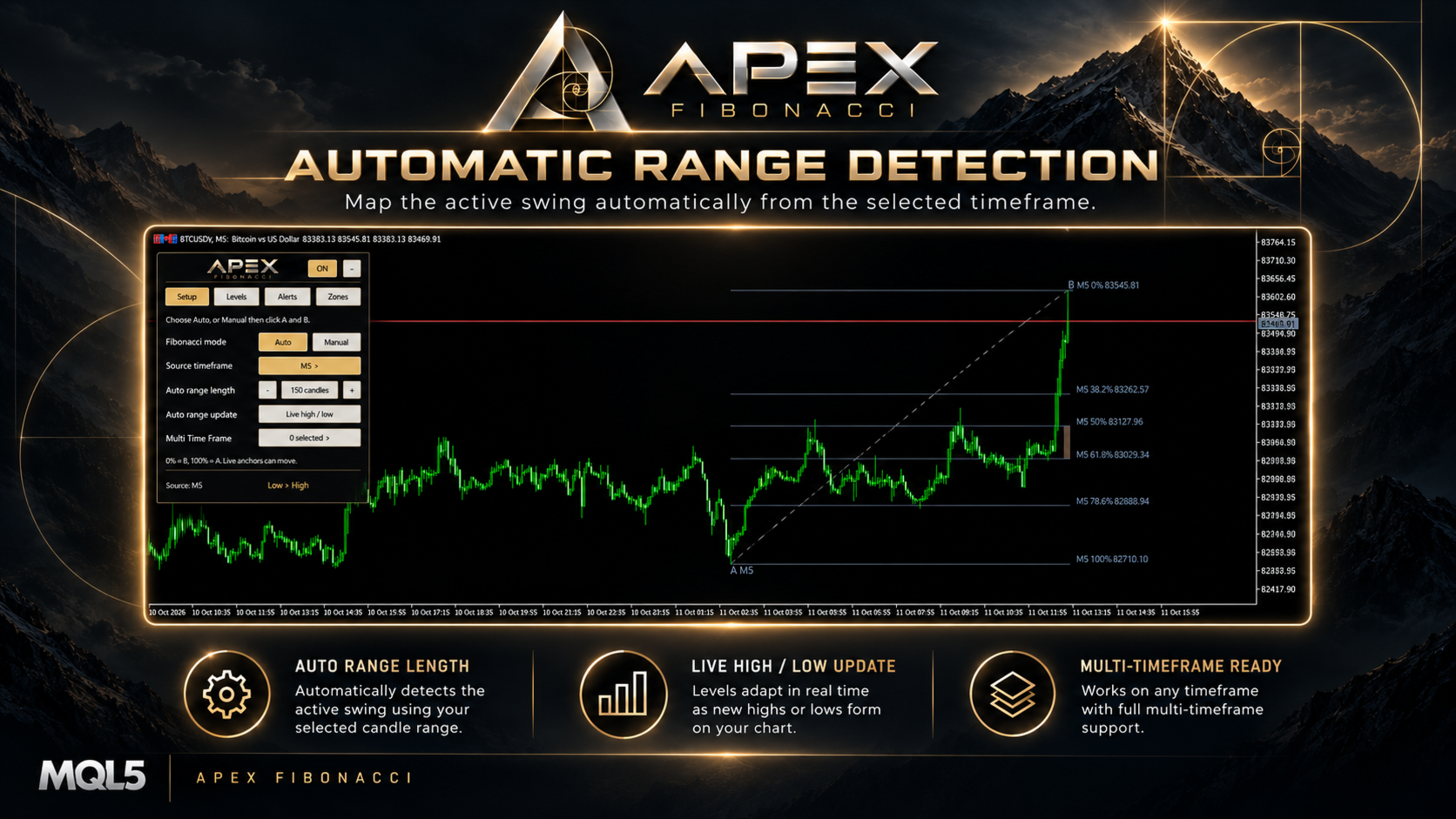
Apex Fibonacci bietet zwei Methoden zur Bereichsauswahl. Wechseln Sie zwischen diesen auf der Registerkarte „Setup“, ohne ein separates Zeichenwerkzeug zu öffnen.
| Modus | Wie der Bereich definiert wird | Typische Verwendung |
|---|---|---|
| Auto | Höchster Höchst- und tiefster Tiefstkurs innerhalb eines ausgewählten Rückblickfensters | Verfolgung einer sich entwickelnden Kursspanne |
| Manuell | Zwei vom Trader gewählte Chartpunkte: A und B | Messung einer bestimmten Kursschwankung oder Kursbewegung |
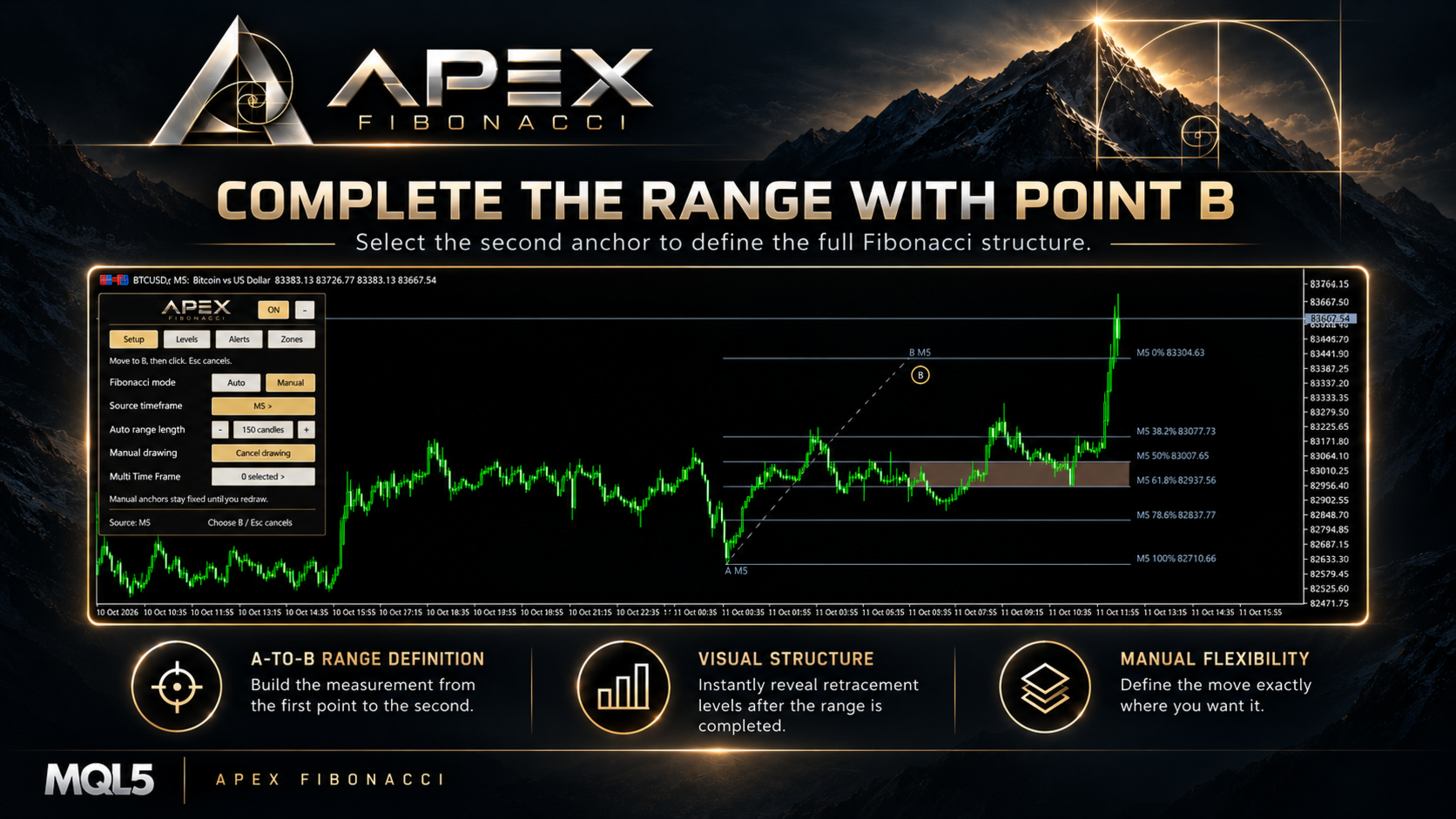
In beiden Modi wird die Fibonacci-Skala rückwärts vom Ende der ausgewählten Bewegung aus gemessen: 0 % ist Punkt B und 100 % ist Punkt A. Die Kursrichtung bestimmt, ob die Niveaus von einem bullischen Hoch nach unten oder von einem bärischen Tief nach oben gemessen werden.
2. Automatikmodus: Eine rollierende Kursspanne
Im Auto-Modus durchsucht der Indikator den ausgewählten Quell-Zeitrahmen nach den höchsten und niedrigsten Kursen. Ihre chronologische Reihenfolge definiert die Richtung der Bewegung von A nach B: von tief nach hoch bei einer bullischen Bewegung oder von hoch nach tief bei einer bärischen Bewegung.
Einstellbarer Rückblick: Wählen Sie zwischen 25 und 500 Quellkerzen. Verwenden Sie die Steuerelemente im Setup, um die Anzahl der in die Berechnung einbezogenen Kerzen zu ändern.
Live-Hoch/Tief: Der Standardmodus bezieht die sich gerade entwickelnde Quellkerze mit ein. Die Spanne kann sich aktualisieren, sobald ein neues Hoch oder Tief auftritt, sodass sich ihre Ankerpunkte und projizierten Niveaus verschieben können.
Geschlossene Kerzen: Diese Alternative berechnet die Spanne ausschließlich anhand abgeschlossener Quellkerzen. Sie schließt die sich noch bildende Quellkerze aus der Spannenanalyse aus und aktualisiert sich, sobald neue Kerzen schließen.
Quellzeitrahmen: Folgen Sie dem aktuellen Chartzeitraum oder wählen Sie einen festen Zeitrahmen aus dem Menü „Quellzeitrahmen“ aus. Der gewählte Quellzeitrahmen bestimmt, welche Kerzen gescannt werden; er ist unabhängig von den optionalen Überlagerungen mehrerer Zeitrahmen.
Wenn nicht genügend historische Daten verfügbar sind oder der Höchst- und Tiefstpunkt keine gültige Bewegung definieren, wartet der Indikator, anstatt eine nicht unterstützte Spanne anzuzeigen.
3. Manueller Modus: A und B direkt im Chart platzieren
Der manuelle Modus ist nützlich, um eine Bewegung zu untersuchen, die Sie selbst definieren möchten, anstatt das rollierende Hoch-/Tief-Fenster zu verwenden.
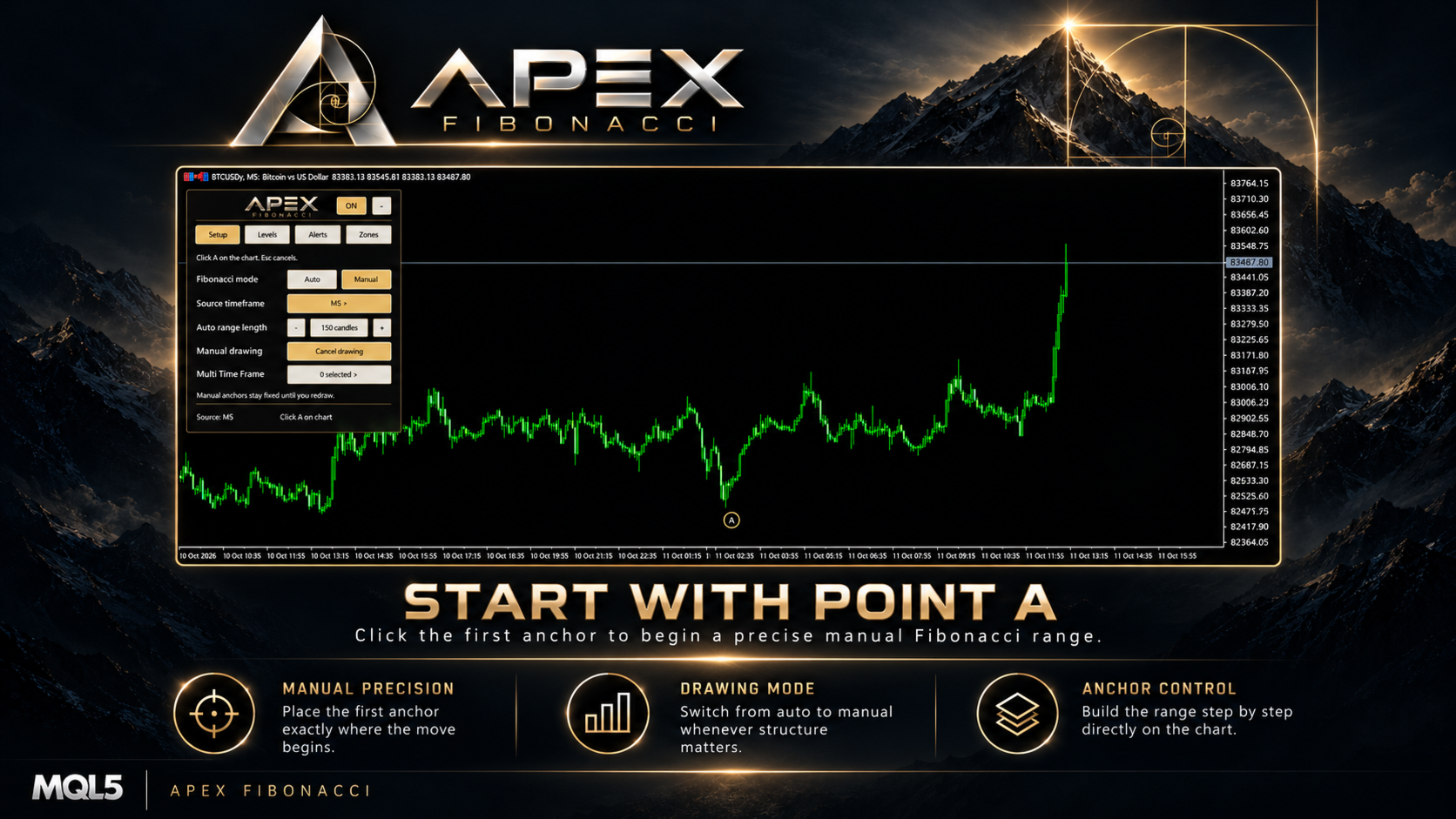
- Öffnen Sie die Registerkarte „Einstellungen“ und wählen Sie „Manuell“.
- Klicken Sie auf den Chart, um A zu setzen, den Beginn der von Ihnen gewählten Kursbewegung.
- Bewegen Sie den Mauszeiger, um eine Vorschau des zweiten Ankerpunkts anzuzeigen, und klicken Sie dann, um B zu setzen.
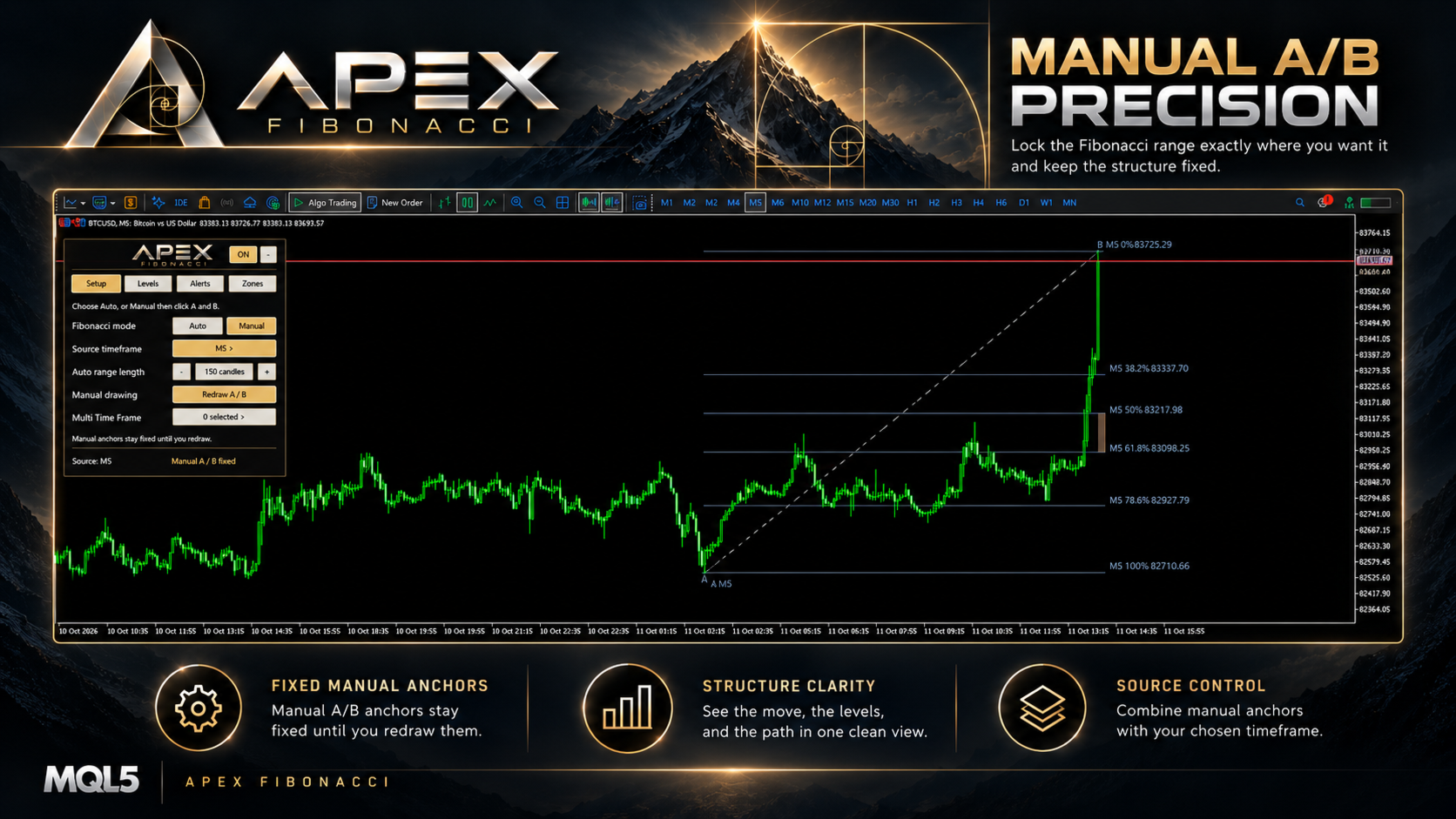
- Überprüfen Sie die Fibonacci-Linien, die anhand Ihrer ausgewählten Kurswerte gezeichnet wurden. Verwenden Sie „A/B neu zeichnen“, wenn Sie eine weitere Bewegung definieren möchten.
Flexibles Zeichnen: Die beiden Punkte werden anhand der Zeit- und Kurskoordinaten des Charts ermittelt. Ein höherer B-Kurs erzeugt einen bullischen Bereich; ein niedrigerer B-Kurs erzeugt einen bärischen Bereich. Die Punkte müssen nicht von links nach rechts angeklickt werden, sie müssen jedoch unterschiedliche Kurse aufweisen.
Sicheres Abbrechen: Drücken Sie während der Auswahl die Esc-Taste, um die noch nicht abgeschlossene Zeichnung abzubrechen. Eine kleine A/B-Hilfe am Chartrand begleitet den Auswahlvorgang.
Feste Ankerpunkte: Sobald die manuelle Zeichnung abgeschlossen ist, bleiben die Kurskoordinaten von A und B fest, bis Sie die Zeichnung neu erstellen oder den Modus ändern. Der manuell gewählte Zeitrahmen bleibt für diese Auswahl erhalten.
4. Fibonacci über mehrere Zeitrahmen in einem Chart
Öffnen Sie „Multi-Zeitrahmen“ in den Einstellungen, um zusätzliche Fibonacci-Überlagerungen auszuwählen. Die Auswahlfunktion unterstützt die 21 nativen MetaTrader 5-Zeitrahmen von M1 bis MN1 und enthält die Steuerelemente „Alle auswählen “ und „Alle abbrechen “.
Unabhängige Zeitrahmenauswahl: Fügen Sie Zeitrahmen-Overlays mit einem Klick hinzu oder entfernen Sie sie. Die sichtbare Auswahl bleibt mit den ausgewählten Zeitrahmen verknüpft, auch wenn Sie den Chartzeitraum ändern.
Ein Symbol, mehrere Perspektiven: Jeder ausgewählte Zeitrahmen verwendet das aktuelle Chart-Symbol und seinen eigenen verfügbaren Kerzenverlauf, um seinen automatischen Bereich zu berechnen. Ausgewählte Niveaus werden im selben Chart angezeigt, um sie mit dem Haupt-Fibonacci-Bereich zu vergleichen.
Übersichtlichere Überlagerungen: Der Hauptbereich verwendet die ausgewählte Linienfarbe, während Linien zusätzlicher Zeitrahmen in gedämpfter, gestrichelter Darstellung gezeichnet werden. Bei ausreichendem Platz im Chart werden die Zeitrahmen durch Beschriftungen gekennzeichnet.
Es werden nur die von Ihnen ausgewählten Zeitrahmen angezeigt. Zusätzliche Überlagerungen sind bei einer Neuinstallation zunächst deaktiviert, und doppelte automatische Überlagerungen werden vermieden, wenn sie mit dem automatischen Hauptzeitrahmen übereinstimmen.
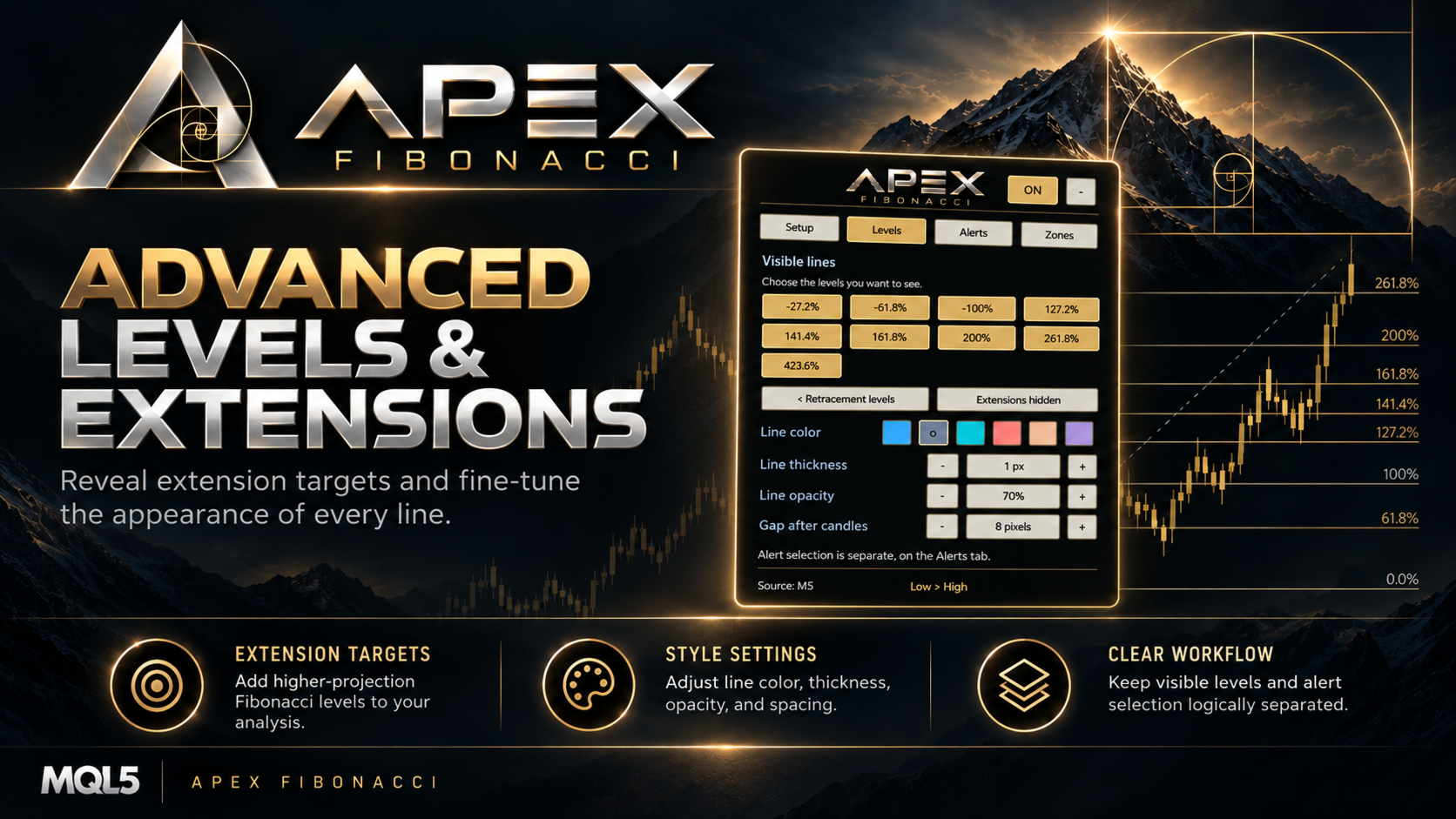
5. Retracement-Niveaus und Erweiterungen
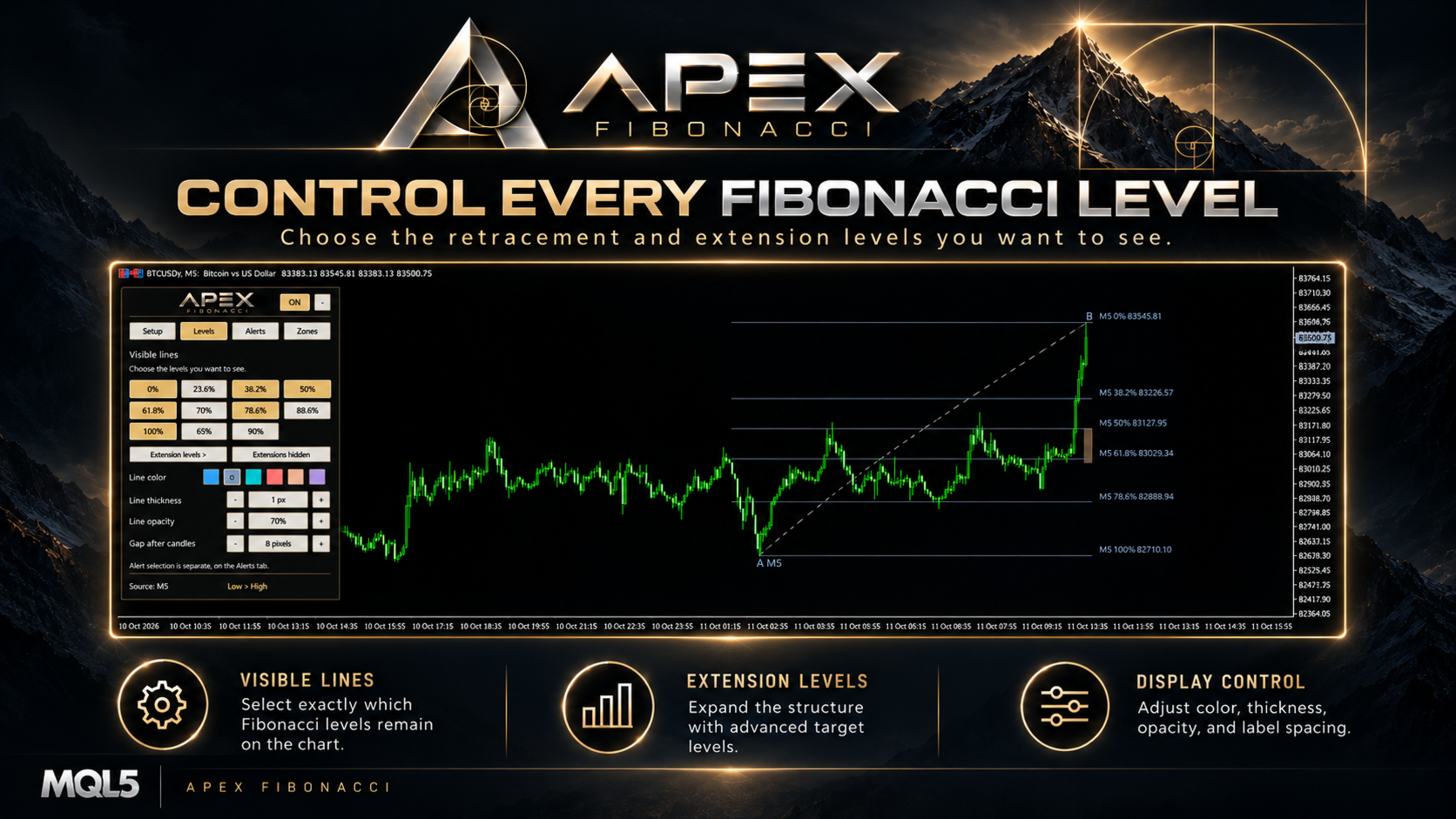
Auf der Registerkarte „Niveaus“ wird gesteuert, welche Fibonacci-Linien im Chart angezeigt werden. Es stehen 20 Niveaupositionen zur Verfügung, mit separaten Einstellmöglichkeiten für die Hauptseite „Retracement“ und die Seite „Extension“.
Retracement-Niveaus: 0 %, 23,6 %, 38,2 %, 50 %, 61,8 %, 70 %, 78,6 %, 88,6 % und 100 % sowie zwei anpassbare Prozentwerte.
Benutzerdefinierte Retracements: Konfigurieren Sie über die Indikatoreingaben zwei zusätzliche Werte zwischen 0 % und 100 %. Ihre Standardwerte sind 65 % und 90 %. Aktivieren oder deaktivieren Sie sie auf der Registerkarte „Niveaus“.
Optionale Erweiterungen: Aktivieren Sie die Darstellung der Erweiterungen, um -27,2 %, -61,8 %, -100 %, 127,2 %, 141,4 %, 161,8 %, 200 %, 261,8 % und 423,6 % zu nutzen. Die Sichtbarkeit der Erweiterungen ist standardmäßig deaktiviert.
Keine doppelten Linien: Wenn ein benutzerdefinierter Prozentsatz mit einem anderen aktivierten Niveau übereinstimmt, wird dasselbe Kursniveau nicht zweimal eingezeichnet.
Wählen Sie die sichtbaren Linien entsprechend der Struktur, die Sie analysieren. Die in „Levels“ angezeigten Linien und die für Warnmeldungen ausgewählten Prozentsätze werden unabhängig voneinander gesteuert.
6. Vier anpassbare Retracement-Zonen
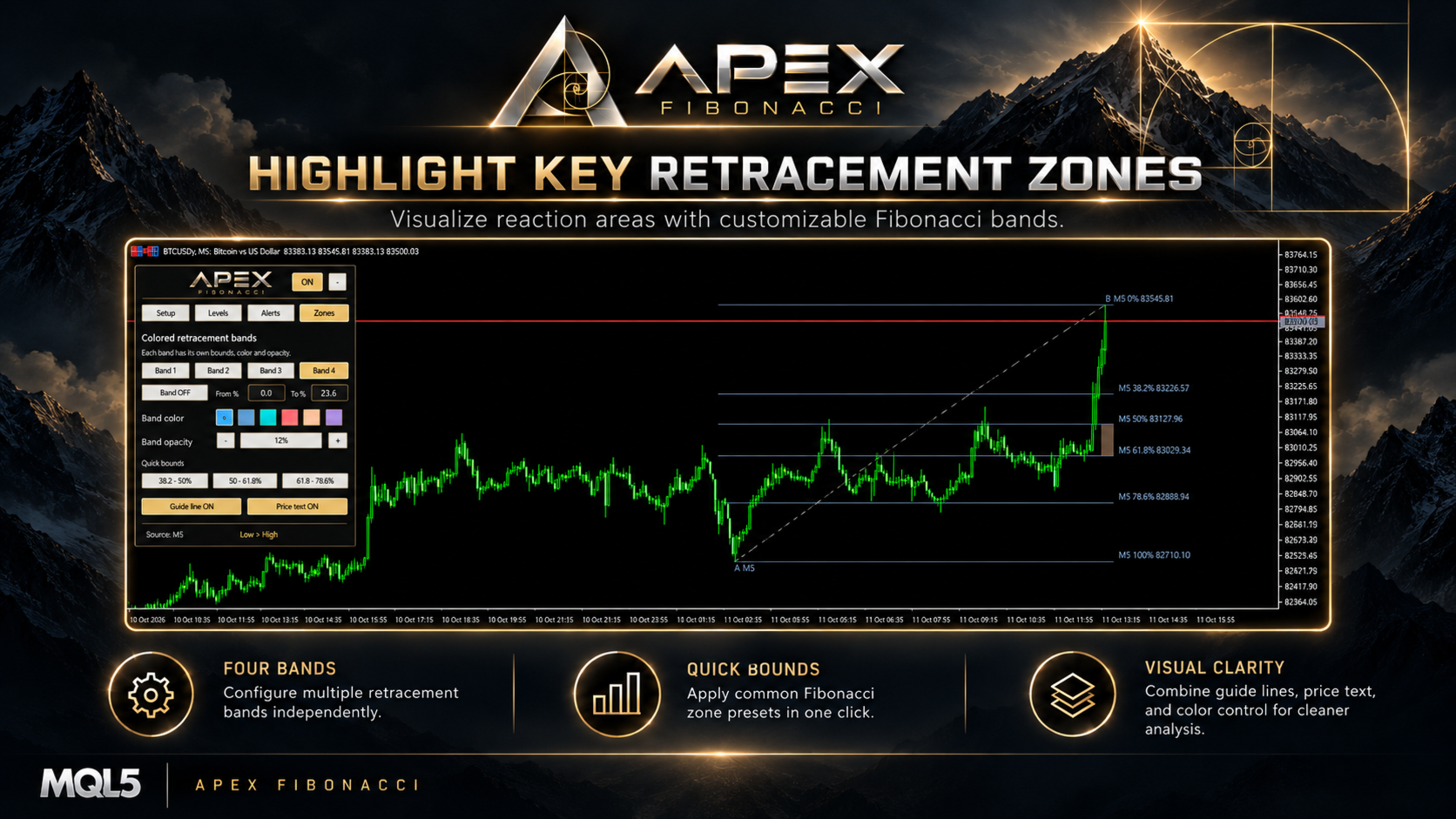
Die Registerkarte „Zonen“ bietet bis zu vier unabhängige, farbige Retracement-Bänder rund um den Haupt-Fibonacci-Bereich. Sie helfen dabei, ausgewählte Intervalle visuell zu unterscheiden, ohne die zugrunde liegenden Niveau-Berechnungen zu verändern.
Anfangsband: Band 1 iststandardmäßig bei 61,8 % bis 78,6 % aktiviert . Die Bänder 2, 3 und 4 sind zunächst deaktiviert und können bei Bedarf aktiviert werden.
Bearbeitbare Grenzen: Legen Sie die „Von“- und „Bis“-Prozentsätze für jedes Band fest. Die Zonengrenzen akzeptieren Werte von 0 % bis 100 %, wobei die beiden Grenzwerte unterschiedlich sein müssen.
Schnellvoreinstellungen: Wenden Sie mit einem Klick 38,2 %–50 %, 50 %–61,8 % oder 61,8 %–78,6 % auf das ausgewählte Band an.
Individuelle Darstellung: Wählen Sie Farbe, Deckkraft und Sichtbarkeit für jedes Band separat aus. Die gefüllten Bänder werden für den Haupt-Fibonacci-Bereich gezeichnet; es handelt sich nicht um separate gefüllte Zonen für jeden zusätzlichen Zeitrahmen.
Verwenden Sie dieselbe Registerkarte, um die A-zu-B-Hilfslinie und die Kurswerte neben den Fibonacci-Prozentangaben ein- oder auszublenden.
7. Kursalarme mit separater Niveauauswahl
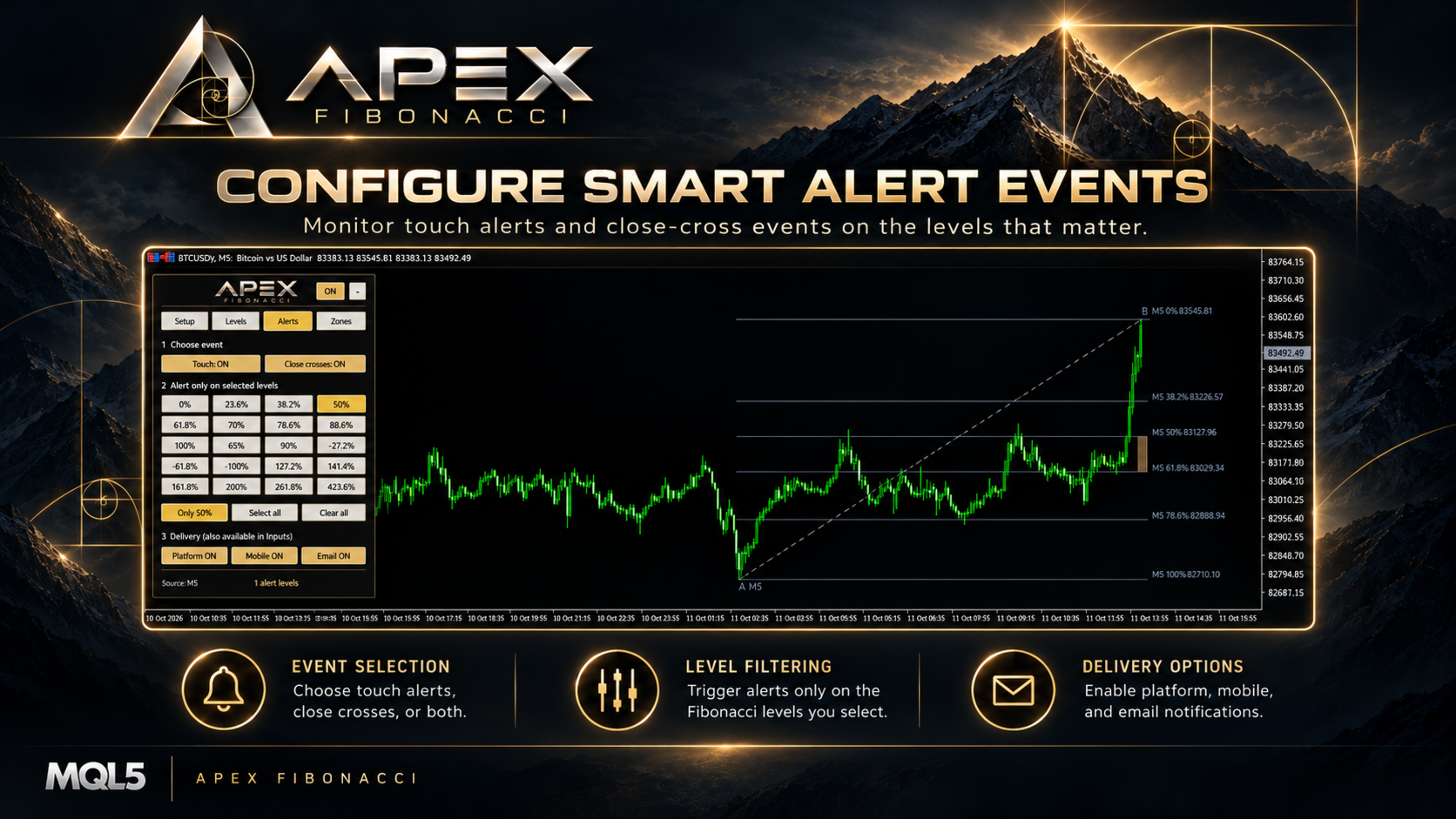
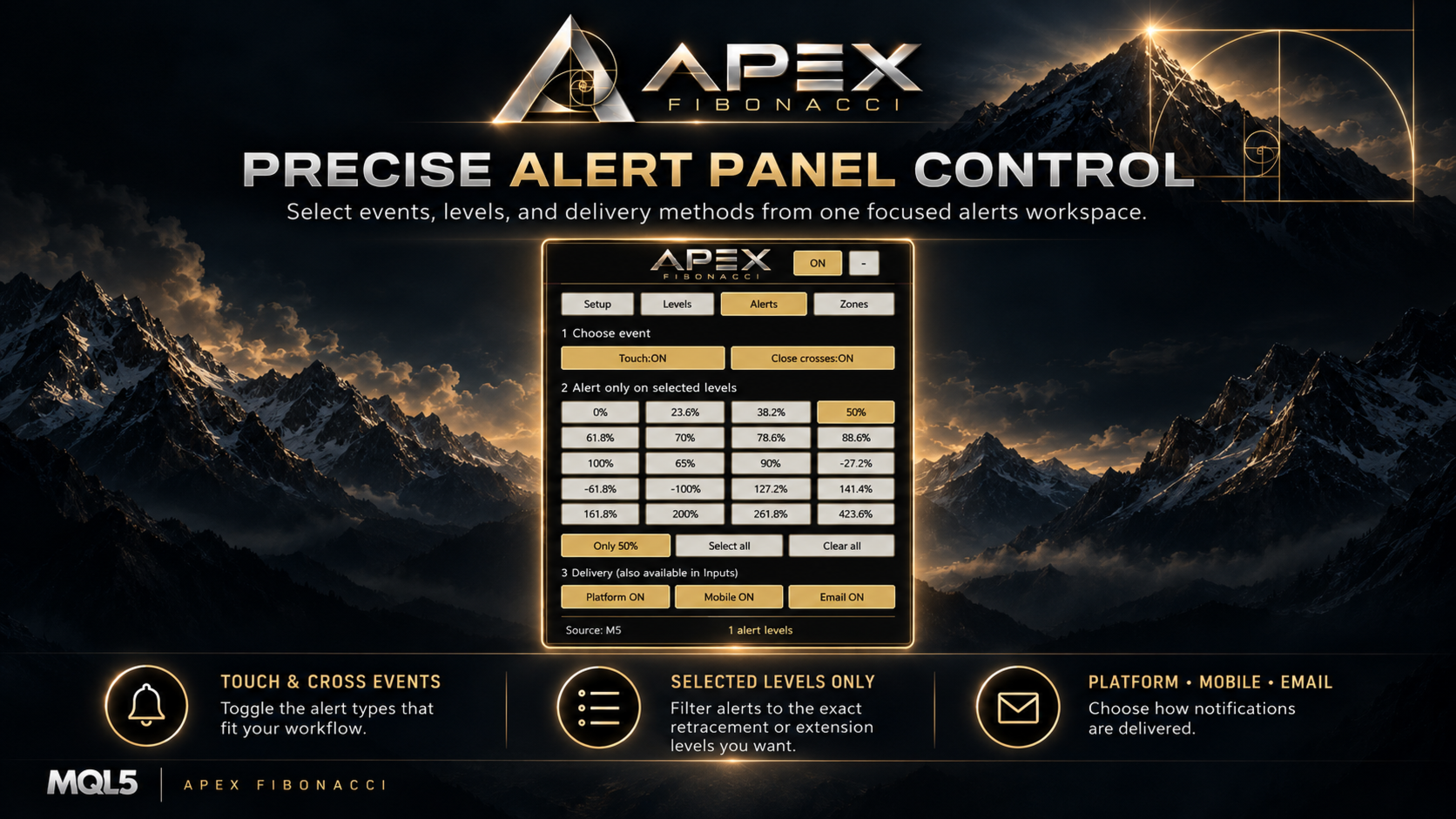
Auf der Registerkarte „Alarme“ können Sie auswählen, welche Fibonacci-Prozentsätze auf Kursinteraktionen überwacht werden sollen, unabhängig davon, ob diese bestimmten Linien derzeit sichtbar sind.
Berührungsalarme: Erhalten Sie eine Benachrichtigung, wenn der Kurs erstmals ein überwachtes Niveau gemäß der aktuellen Bereichslogik des Indikators erreicht.
Alarme bei Überschreitung durch geschlossene Kerzen: Überwachen Sie Aufwärts- oder Abwärtsüberschreitungen, die durch die Schlusskurse aufeinanderfolgender Quellkerzen bestätigt werden. Eine sich bewegende Fibonacci-Linie allein zählt nicht als abgeschlossene Kerzenüberschreitung.
Niveauauswahl: Wählen Sie einzelne Prozentsätze aus oder nutzen Sie „Nur 50 %“, „Alle auswählen“ und „Alle löschen“. Aktive Quell- und ausgewählte Berechnungen über mehrere Zeitrahmen hinweg können überwacht werden.
Benachrichtigungsoptionen: Wählen Sie im Bedienfeld zwischen Popup-Benachrichtigungen auf der Plattform, mobilen Push-Benachrichtigungen und E-Mail. Eine optionale Audiodatei ist in den Indikatoreingaben verfügbar. Für die Zustellung per Mobilgerät und E-Mail ist eine vorherige Konfiguration in MetaTrader 5 erforderlich.
Ausgangszustand: Benachrichtigungen bei Berührung und Überschreitung sind standardmäßig deaktiviert. Die anfängliche Auswahl des 50-%-Alarmniveaus löst keine Benachrichtigungen aus, sofern kein Ereignistyp aktiviert ist. Historische Ereignisse werden beim Hinzufügen des Indikators nicht als neue Benachrichtigungen wiedergegeben.
8. Ein schwebendes Bedienfeld, gegliedert in vier Registerkarten
Einrichtung: Wechseln Sie zwischen Auto- und manuellem Modus, wählen Sie den Quell-Zeitrahmen aus, ändern Sie den automatischen Rückblick, wählen Sie „Live“ oder „Geschlossene Kerzen“ und öffnen Sie die Auswahl für mehrere Zeitrahmen.
Niveaus: Steuern Sie die Sichtbarkeit von Retracements und Extensions, die Linienfarbe, die Strichstärke, die Deckkraft und den Abstand zur zuletzt sichtbaren Kerze.
Alarme: Aktivieren Sie Ereignisse bei Berührung oder beim Überschreiten geschlossener Kerzen, wählen Sie überwachte Niveaus aus und legen Sie die Methoden zur Benachrichtigungsübermittlung fest.
Zonen: Aktivieren und bearbeiten Sie vier Retracement-Bänder, nutzen Sie voreingestellte Schnellbereiche und schalten Sie die Hilfslinien oder Kursbeschriftungen ein und aus.
Das erweiterte Fenster lässt sich durch Ziehen der Kopfzeile neu positionieren. Es kann auch auf ein kompaktes Logo minimiert und durch Anklicken wieder geöffnet werden. Die Fenstergröße passt sich dem Chartbereich und dem Anzeigemaßstab des Terminals an.
Chartbeschriftungen werden in der Nähe der zuletzt sichtbaren Kerzen positioniert. Bei Platzmangel werden überlappende oder außerhalb des Sichtbereichs liegende Beschriftungen möglicherweise weggelassen, anstatt sie an eine falsche Kursposition zu verschieben; der entsprechende Tooltip der Linie enthält weiterhin die Niveau- und Kursinformationen.
9. Anpassen der Chartanzeige
Linienstil: Legen Sie die Dicke zwischen 1 und 5 Pixel und die Deckkraft der Linie zwischen 0 % und 100 % fest und wählen Sie eine Farbe aus der verfügbaren Palette aus. Zusätzliche Zeitrahmen-Überlagerungen werden in einer eigenen, gedämpften Darstellung angezeigt.
Chartabstände: Passen Sie den Abstand am Linienende nach der neuesten sichtbaren Kerze an. Der Abstand der Kursbeschriftungen kann ebenfalls in den Eingabeoptionen konfiguriert werden.
Darstellung der Zonen: Ändern Sie die Deckkraft, Farbe und den Bereich jedes Bandes unabhängig voneinander. Die Haupt-A/B-Leiste und die Kursanzeige können ein- und ausgeschaltet werden.
Anfängliche Panel-Einstellungen: Zu den Eingaben gehören die X/Y-Position des Panels und der Skalierungsfaktor der Benutzeroberfläche von 75 % bis 200 %, abhängig vom verfügbaren Chartbereich.
Optionale Persistenz: Wenn diese Option aktiviert ist, werden die Panel-Auswahlen und die gewählten Einstellungen lokal mithilfe globaler Terminalvariablen gespeichert. Ein eindeutiger Instanzname ermöglicht separate Kopien auf demselben Chart ohne Konflikte bei den Objektnamen.
Ältere monitorbezogene Eingaben werden aus Kompatibilitätsgründen beibehalten. Verwenden Sie das aktuelle Multi-Timeframe-Panel, um sichtbare Zeitrahmen-Überlagerungen auszuwählen.
10. Praktische Anwendungsmöglichkeiten von Apex Fibonacci
Verfolgen Sie eine sich entwickelnde Bewegung: Wählen Sie den Auto-Modus und einen Quell-Zeitrahmen, legen Sie den Rückblickzeitraum fest und vergleichen Sie, wie sich der Bereich im Live-Modus und im Modus „Geschlossene Kerzen“ verhält.
Messen Sie einen bestimmten Swing: Wählen Sie den manuellen Modus, setzen Sie A und B um die Bewegung, die Sie untersuchen möchten, und markieren Sie das für Ihre Analyse relevante Retracement-Intervall.
Zeitrahmen vergleichen: Behalten Sie den Haupt-Fibonacci-Bereich im Blick und fügen Sie dann ausgewählte Überlagerungen höherer oder niedrigerer Zeitrahmen hinzu, um zu beobachten, wo sich die Niveaus nahe beieinander befinden.
Ein Referenzniveau überwachen: Legen Sie einen ausgewählten Alarmprozentsatz fest, wählen Sie Ereignisse wie „Touch“ oder „Closed-Candle-Cross“ aus und aktivieren Sie die gewünschte Benachrichtigungsmethode.
11. Schnellstart
- Fügen Sie Apex Fibonacci einem MetaTrader 5-Chart hinzu.
- Wählen Sie unter „Einstellungen“ „Auto“ oder „Manuell“ und legen Sie den Zeitrahmen oder die A/B-Anker fest.
- Öffnen Sie „Niveaus“, um die anzuzeigenden Prozentsätze und optionalen Erweiterungen auszuwählen.
- Verwenden Sie „Zonen“, um ein oder mehrere Retracement-Intervalle hervorzuheben.
- Öffnen Sie „Multi-Zeitrahmen“, wenn Sie zusätzliche Zeiträume vergleichen möchten.
- Konfigurieren Sie „Alerts“ nur, wenn Sie Benachrichtigungen für ausgewählte Kursinteraktionen wünschen.
12. Wichtige Informationen
Apex Fibonacci ist ein visueller Indikator zur Kursanalyse. Seine automatischen Anker basieren auf einem gleitenden Fenster aus Kurskerzen des Brokers und können sich ändern, wenn neue Kurs-Extreme auftreten. Der Modus „Geschlossene Kerzen“ schließt die sich gerade bildende Quellkerze aus, während eine abgeschlossene manuelle A/B-Auswahl fest bleibt, bis sie neu gezeichnet wird.
Fibonacci-Linien sind analytische Referenzniveaus, keine bestätigten Unterstützungs- oder Widerstandsniveaus und keine Handelssignale. Der Indikator eröffnet, verwaltet oder schließt keine Trades. Kursbenachrichtigungen melden Interaktionen mit den konfigurierten Niveaus und sollten nicht als Kauf- oder Verkaufsanweisungen interpretiert werden.
Berechnungen und Sichtbarkeit hängen von der verfügbaren Kurshistorie des Brokers, den ausgewählten Zeitrahmen, dem Platz auf dem Chart und der Konfiguration der Terminalbenachrichtigungen ab.