Volume Profile Horizon
- Indikatoren
-
Talal N Z Aljarusha
 Building innovative trading technologies that empower traders to better understand financial markets, improve decision-making, and optimize their trading workflows.
Every solution is designed with a strong focus on reliability, performance, usability, and continuous innovation. - Version: 1.0
Volumenprofil-Horizont
Wo sich das Volumen konzentriert.
Manuelle Bereiche. Tägliche Volumenprofile. Mehrere Marktperioden auf einem MetaTrader 5-Chart.
„Volumenprofil-Horizont“ ist ein interaktiver Indikator zur Volumenanalyse mit festen Bereichen für MetaTrader 5. Er wandelt die verfügbaren Tick-Volumendaten des Brokers in eine horizontale Verteilung über verschiedene Kursniveaus um und hilft Tradern so dabei, zu untersuchen, wo sich die geschätzte Marktaktivität innerhalb eines ausgewählten Zeitraums konzentriert hat.
Anstatt ein einziges Profil auf ein gesamtes Chart anzuwenden, entscheiden Sie selbst genau, welche Kerzen oder Broker-Kalendertage Sie untersuchen möchten. Erstellen Sie individuelle Profile, vergleichen Sie mehrere Zeiträume und halten Sie die relevantesten Referenzniveaus neben dem Kurs sichtbar.
1. Wählen Sie den relevanten Bereich
Der Indikator bietet zwei unabhängige Möglichkeiten, einen Bereich zu erstellen. Beide können im selben Arbeitsbereich zusammen verwendet werden.
| Bereichsmethode | Auswahl | Volumenquelle |
|---|---|---|
| Manuell | Zwei direkt im Chart ausgewählte Kerzen | Zeitrahmen, der zu Beginn der Auswahl aktiv ist |
| Täglich | Ein oder mehrere Daten aus dem integrierten Kalender | M1-Kerzenverlauf des Brokers |
2. Manueller Bereich: Präzision von Kerze zu Kerze
Verwenden Sie „Manuell“, wenn Sie eine bestimmte Kursbewegung, Konsolidierung, Reaktion oder ein historisches Intervall untersuchen möchten, ohne auf einen vordefinierten Kalendertag beschränkt zu sein.
- Öffnen Sie „Manuell“ im Indikatorbereich.
- Klicken Sie auf die erste Kerze, um Punkt A zu markieren.
- Klicken Sie auf eine zweite Kerze, um Punkt B zu markieren. Der Indikator erstellt das Volumenprofil für die ausgewählten Kerzen, einschließlich beider Endpunkte.
Flexible Reihenfolge: Sie können entweder zuerst die frühere Kerze oder zuerst die spätere Kerze auswählen. Der Bereich wird chronologisch normiert, sodass beide Auswahlreihenfolgen akzeptiert werden.
Zeitrahmen bleibt erhalten: Der Ausgangszeitrahmen wird beim Start der Auswahl erfasst. Ein manuelles Profil behält diesen Zeitrahmen auch dann bei, wenn Sie den Chart auf einen anderen Zeitraum umstellen.
Auswahlhilfen löschen: Eine Live-Cursorhilfe hilft bei der Identifizierung der Punkte A und B. Drücken Sie die Esc-Taste, um die Auswahl vor dem Abschluss abzubrechen. Die Hilfe verwendet eine kontrastierende Farbe, die sich nach dem Chart-Hintergrund richtet.
Sich entwickelnde Bereiche: Wenn ein gespeicherter manueller Bereich die aktuelle Quellkerze enthält, kann sich das Profil aktualisieren, während sich die Quellkerze weiterentwickelt. Historische Bereiche behalten ihre gewählten Endpunkte bei.
3. Tagesbereich: Broker-Tages-Volumenprofile
Der Abschnitt „Täglich“ bietet einen kalenderbasierten Arbeitsablauf, um komplette Handelstage zu überprüfen oder das sich entwickelnde Profil des aktuellen Broker-Tages zu verfolgen.
- Öffnen Sie „Täglich“, um den Monatskalender anzuzeigen.
- Wechseln Sie zwischen den Monaten und wählen Sie ein oder mehrere verfügbare Daten aus.
- Klicken Sie auf „Ausgewählte erstellen“, um für jedes ausgewählte Datum ein separates Volumenprofil hinzuzufügen.
- Verwenden Sie „Verwalten“, um die erstellten Tagesprofile auszuwählen, zu vergleichen, anzuzeigen, auszublenden oder zu bearbeiten.
Mehrere Termine in einem Vorgang: Stellen Sie mehrere Termine im Kalender in die Warteschlange und erstellen Sie deren Profile gemeinsam, vorbehaltlich der Begrenzung des Arbeitsbereichs. Ausgewählte Termine werden vor der Erstellung markiert, während zuvor gespeicherte Termine einen eigenen visuellen Status erhalten.
Schutz vor doppelten Tagen: Durch Klicken auf ein bereits gespeichertes Datum wird dessen bestehendes Profil ausgewählt, anstatt ein Duplikat für denselben Broker-Tag zu erstellen.
Konsistente M1-Quelle: Tagesprofile werden aus verfügbaren Ein-Minuten-Kerzen berechnet, unabhängig vom aktuell angezeigten Chart-Zeitrahmen. Das Umschalten des Charts auf M5, H1 oder einen anderen Zeitraum ändert nichts am Quellzeitrahmen des Tagesprofils.
Entwicklung des aktuellen Tages: Das heutige Tagesprofil nutzt die verfügbaren M1-Kerzen bis zur aktuellen Broker-Zeit und wird neu berechnet, sobald neue Quelldaten verfügbar sind. Abgeschlossene historische Tage bleiben an ihre Kalenderdaten gebunden.
Broker-Zeitkalender: Die Daten orientieren sich am Kalendertag des Broker-Servers und nicht an einer manuell definierten Handelssitzung in London, New York oder einer benutzerdefinierten Handelssitzung. Zukünftige Daten können nicht hinzugefügt werden. Für Tage ohne verfügbare M1-Kerzen kann kein Profil berechnet werden.
Status der historischen Daten: Das Fenster unterscheidet zwischen verfügbaren Daten, Daten, die noch synchronisiert werden, und potenziell unvollständigen oder unbestätigten M1-Verläufen. Dies ist besonders relevant bei der Betrachtung älterer Daten mit unvollständigem Broker-Verlauf.
4. Das Volumenprofil lesen
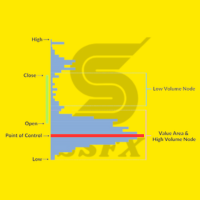
Horizontales Volumenhistogramm: Jede Zeile steht für ein kleines Preisintervall innerhalb des ausgewählten Bereichs. Längere Zeilen weisen auf eine höhere geschätzte Tick-Volumenkonzentration im Vergleich zu den anderen Zeilen dieses Profils hin.
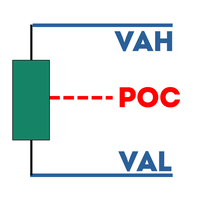
Point of Control (POC): Die Kurszeile mit dem größten berechneten Volumen. Sie hebt die stärkste geschätzte Volumenkonzentration des Profils hervor.
Value Area High (VAH) und Value Area Low (VAL): Die obere und untere Grenze eines berechneten Wertbereichs, der etwa 70 % des gesamten geschätzten Volumens des Profils enthält. Der Bereich wird ausgehend vom POC unter Verwendung benachbarter Volumenzeilen nach außen erweitert.
Optionale Auf-/Abwärts-Kerzenteilung: Wechseln Sie zwischen einem einfarbigen Histogramm und einer ungefähren Richtungsaufteilung. Die Aufteilung klassifiziert das Volumen der Quellkerzen nach der Kerzenrichtung; sie misst keine aggressiven Käufer- oder Verkäufergeschäfte.
Bereichsbezeichnungen und -grenzen: Zeigen Sie A/B-Markierungen, eine Bereichs-ID, den Quellzeitrahmen oder das Tagesdatum, die Anzahl der Quellkerzen sowie optionale POC-/VAH-/VAL-Linien für zusätzlichen Kontext an.
5. Bis zu 20 Profile vergleichen und verwalten
Der Bereich „Verwalten“ vereint manuelle und tägliche Profile in einem übersichtlichen Arbeitsbereich. Jedes erstellte Profil erhält eine eigene Kennung und behält seine Bereichsgrenzen, seinen Zeitrahmen oder das Datum sowie seine Anzeigeeinstellungen bei.
Wählen Sie ein gespeichertes Profilaus, um damit zu arbeiten. Verwenden Sie „Bearbeiten“, um die Formatierungsoptionen dieses Profils zu öffnen, „Ausblenden/Einblenden“, um die Sichtbarkeit des Charts zu steuern, ohne ihn zu löschen, oder „Löschen“ mit Bestätigung, wenn es nicht mehr benötigt wird. Die Liste unterstützt eine Paginierung, wenn die Sammlung wächst.
Sie können mehrere gespeicherte Profile gleichzeitig anzeigen, um die geschätzte Volumenverteilung zwischen verschiedenen Handelstagen, eine Richtungsbewegung und deren Konsolidierung oder zwei historische Zeiträume zu vergleichen.
6. Jedes Profil individuell anpassen
Histogramm-Auflösung: Passen Sie die Anzahl der Kurszeilen von 24 bis 240 an, um eine breitere oder feinere Darstellung der geschätzten Volumenkonzentration zu wählen. Die anfängliche Standardeinstellung beträgt 80 Zeilen.
Farben und Deckkraft: Wählen Sie eine verfügbare Profilfarbe aus und legen Sie die Deckkraft zwischen 5 % und 100 % fest . Die Zeilen des Wertbereichs (Value Area) werden im Histogramm hervorgehoben.
Referenzlinien: Steuern Sie die Sichtbarkeit der POC-, VAH- und VAL-Linien unabhängig voneinander und wählen Sie deren Farben aus. Das Ausblenden der Referenzlinien entfernt nicht das Histogramm selbst.
Darstellung pro Profil: Passen Sie individuelle Profilfarben, Zeilenauflösung, Teilungsmodus, Informationsbeschriftung und Sichtbarkeit der Pegel an, ohne dass dieselben Einstellungen auf jeden gespeicherten Bereich angewendet werden.
Gemeinsame A/B-Grenzen: Schalten Sie die A- und B-Bereichsmarkierungen für alle angezeigten Profile im Abschnitt „Stil“ ein oder aus.
Adaptives Fensterlayout: Die schwebende Benutzeroberfläche passt ihre Größe an den Diagrammbereich und den Anzeigemaßstab des Terminals an. Sie können sie auf ein kompaktes Logo minimieren und die Steuerelemente bei Bedarf wieder öffnen.
7. Lokaler Arbeitsbereich und Einstellungen
Gespeicherte Bereichsdefinitionen und ihre Darstellungseinstellungen werden lokal im MetaTrader-Terminal gespeichert. Der Indikator erstellt zudem eine Sicherungskopie der gespeicherten Arbeitsbereichsdaten, um die Wiederherstellung zu erleichtern, falls die Primärdatei unlesbar sein sollte.
Speicherschlüssel: Lassen Sie das optionale Feld für einen chart-spezifischen Arbeitsbereich leer oder vergeben Sie einen Namen, um den Arbeitsbereich später in einem anderen Chart desselben Symbols wieder zu öffnen. Ein benannter Arbeitsbereich kann nicht gleichzeitig von zwei Charts geöffnet werden. Pro Chart wird nur eine Instanz von „Volume Profile Horizon“ unterstützt.
Eingabegruppen für den Schlüssel: Anfängliche Profilzeilen, Profilfarbe und Deckkraft; Sichtbarkeit und Farben von POC und Wertbereich; Sichtbarkeit der A/B-Grenze; Skalierung des Fensters (75 %–200 %); X/Y-Position des Fensters; sowie optionaler Speicherschlüssel.
Jedes Profil unterstützt maximal 12.000 Quellkerzen. Profile , die diese Grenze überschreiten, können erst berechnet werden, wenn ein kürzeres Intervall ausgewählt wird.
8. Praktische Analysebeispiele
Tage vergleichen: Erstellen Sie Tagesprofile für mehrere Broker-Daten und untersuchen Sie, wie sich die POC- und Wertbereichsniveaus zwischen den Sitzungen verschieben.
Eine ausgewählte Bewegung untersuchen: Zeichnen Sie manuell einen Bereich um eine bestimmte Kursausdehnung und erstellen Sie anschließend einen weiteren Bereich um die darauf folgende Konsolidierung, um deren Volumenverteilungen zu vergleichen.
Beobachten Sie den aktuellen Tag: Halten Sie das heutige Tagesprofil sichtbar, sobald neue M1-Kerzeninformationen verfügbar werden, und vergleichen Sie es mit einem gespeicherten historischen Tag.
9. Die Daten verstehen
„Volume Profile Horizon“ verwendet das Tick-Volumen des Brokers und nicht das „Volume-at-Price“ der Börse. Für jede Quellkerze wird deren Tick-Volumen gleichmäßig auf die Kurszeilen verteilt, die vom Hoch-Tief-Bereich dieser Kerze berührt werden. Das resultierende Profil ist eine Schätzung darüber, wie sich die vom Broker beobachtete Aktivität auf die Kursniveaus verteilt hat.
Der Indikator greift nicht auf die Live-Tiefe des Orderbuchs, Börsenhandelsdaten, das tatsächliche Bid/Ask-Aggressor-Volumen oder das Delta der ausgeführten Kauf- und Verkaufsaufträge zu. Seine Ergebnisse hängen von der Historie des Brokers, dem ausgewählten Zeitrahmen der Quelle und der Verfügbarkeit der Quellkerzen ab. Tägliche Profile erfordern eine M1-Historie.
„Volume Profile Horizon“ ist ein Indikator zur Chartanalyse. Er platziert keine Orders, führt keine Strategien aus und generiert keine automatisierten Kauf- und Verkaufssignale.