EA Performance Analytics Dashboard
- Indikatoren
-
Malik Korrich
 I am a professional algorithmic trading developer with more than 10 years of experience in MQL4 and MQL5.
I specialize in developing Expert Advisors automated trading systems, with a strong focus on stability, performance, and precise execution. - Version: 1.0
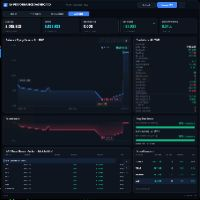
EA-Performance-Dashboard: Analyse-Panel für Handelskonten für MT5
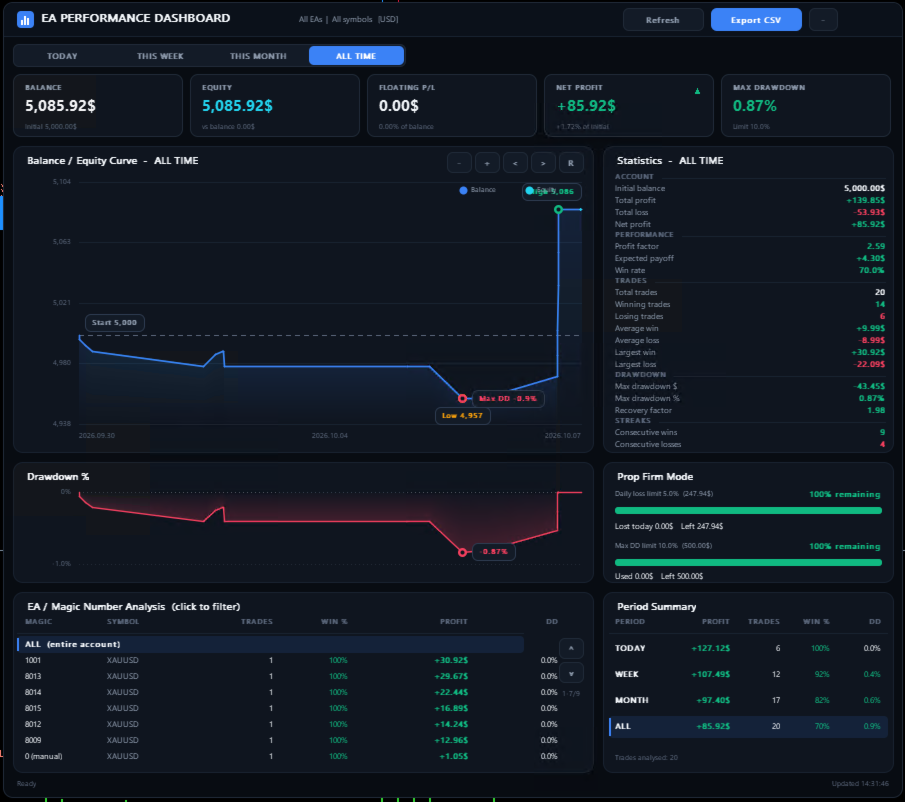
Ein dunkles, verschiebbares Performance-Dashboard, das direkt auf Ihrem MT5-Chart läuft. Es zeigt Saldo- und Kapitalkurven, Drawdown, Handelsstatistiken, eine Tabelle pro EA (Magic Number) sowie die Limits von Prop-Firmen (FTMO, FundedNext) an. Es arbeitet auf Basis Ihres
Kontogeschichte und kommt ohne DLLs und externe Dienste aus.
Das EA-Performance-Dashboard bringt die Art der Kontoanalyse, die Sie von Myfxbook oder FXBlue kennen, in MetaTrader 5. Es analysiert Ihre geschlossenen Trades und offenen Positionen und präsentiert alles in einem kompakten Panel auf dem Chart.
Nutzen Sie es, um das gesamte Konto, einen einzelnen Expert Advisor (nach Magic Number), ein einzelnes Symbol oder eine beliebige Kombination davon zu überwachen.
Wichtigste Funktionen
Interaktives Dashboard
- Eine dunkle, minimalistische Benutzeroberfläche mit glatten, kantenglätteten Charts.
- Ziehen Sie das Panel an eine beliebige Stelle auf dem Chart. Es merkt sich seine Position.
- Minimieren Sie es zu einer schmalen Kopfzeile.
- Hover-Effekte, aktive Zustände und farbcodierte Werte: Grün für Gewinn, Rot für Verlust, Gelb für Warnungen, Blau und Cyan für Informationen.
Zeitfilter
- Wechseln Sie das gesamte Dashboard zwischen HEUTE, DIESE WOCHE, DIESER MONAT und GESAMTZEIT.
- Eine Zusammenfassungstabelle für den jeweiligen Zeitraum zeigt Gewinn, Trades, Gewinnquote und Drawdown nebeneinander an.
KPI-Karten
- Kontostand, Eigenkapital, Floating P/L, Nettogewinn und maximaler Drawdown. Jede Karte verfügt über einen Trendpfeil und eine kleine Kontextzeile.
Saldo-/Kapitalkurve
- Zeitbasiertes Diagramm mit markiertem Anfangssaldo, höchstem und niedrigstem Saldo, Punkt des maximalen Drawdowns und aktuellem Saldo.
- Die Eigenkapitalkurve wird live aufgezeichnet, während der Indikator läuft.
- Schaltflächen zum Vergrößern, Verkleinern, Scrollen und Zurücksetzen.
Drawdown-Diagramm
- Drawdown als Prozentsatz des Höchstguthabens, wobei der tiefste Punkt hervorgehoben ist.
Vollständige Statistiken
- Konto: Anfangsguthaben, Gesamtgewinn, Gesamtverlust, Nettogewinn.
- Performance: Gewinnfaktor, erwartete Rendite, Gewinnquote.
- Trades: Gesamtzahl, Gewinner, Verlierer, durchschnittlicher Gewinn, durchschnittlicher Verlust, größter Gewinn, größter Verlust.
- Drawdown: Maximaler Drawdown in $ und %, Erholungsfaktor.
- Serien: aufeinanderfolgende Gewinne und aufeinanderfolgende Verluste.
EA-/Magic-Number-Analyse
- Eine Tabelle mit allen gefundenen Magic Numbers und Symbolen, einschließlich Trades, Gewinnquote, Gewinn und Drawdown.
- Klicken Sie auf eine Zeile, um das gesamte Dashboard nach diesem EA zu filtern. Klicken Sie auf „ALL“, um zum gesamten Konto zurückzukehren.
Prop-Firm-Modus (FTMO, FundedNext und ähnliche)
- Tägliches Verlustlimit und maximales Drawdown-Limit, dargestellt als Fortschrittsbalken mit dem verbleibenden Betrag.
- Warnmeldungen auf dem Bildschirm und optionale Popup-Benachrichtigungen: „WARNUNG: Maximales Drawdown-Risiko“ und „Tägliches Verlustlimit erreicht“.
CSV-Export
- Mit einem Klick werden die gefilterten Trades in die Datei „EA_Performance_Report.csv“ im Verzeichnis „MQL5\Files“ exportiert.
- Spalten: Datum, Symbol, Magic, Typ, Lot, Einstieg, Ausstieg, Gewinn, Kontostand.
Geringer Ressourcenverbrauch
- Reines MQL5, ohne DLLs oder WebRequests.
- Der Verlauf wird nur neu geladen, wenn neue Trades hinzukommen, und das Panel wird alle X Sekunden aktualisiert.
Anwendung
1. Fügen Sie den Indikator einem beliebigen Chart hinzu.
2. Wählen Sie über die Registerkarten oben einen Zeitfilter aus.
3. Klicken Sie auf eine Zeile in der EA-Tabelle, um einen einzelnen EA zu analysieren, oder belassen Sie die Einstellung auf „ALL“.
4. Verwenden Sie die Zoom- und Scroll-Schaltflächen im Chart, um einen beliebigen Abschnitt der Historie zu betrachten.
5. Für Prop-Firmen setzen Sie „PropFirmMode = true“ und geben Sie Ihre täglichen Verlust- und Drawdown-Limits ein.
Wichtige Hinweise
- Es handelt sich um einen Indikator, der lediglich den Kontoverlauf und die Positionen ausliest. Er eröffnet, ändert oder schließt niemals Trades.
- Kontostandverlauf: MT5 speichert keine historischen Kontostände. Die Kontostandskurve basiert auf geschlossenen Trades. Die Kontostandlinie wird ab dem Zeitpunkt, an dem der Indikator geladen wird, in Echtzeit aufgezeichnet.
- Limits für Prop-Firmen: Diese werden immer auf das gesamte Konto bezogen berechnet, unabhängig vom „Magic“- oder „Symbol“-Filter. Für den täglichen Verlust wird der Saldo des Server-Tages herangezogen. Der maximale Drawdown ist statisch und wird vom Anfangssaldo aus gemessen.
- Ein- und Auszahlungen: Diese werden in den Gewinnstatistiken nicht berücksichtigt. Die Kontostandkurve beginnt mit der Ersteinzahlung.
- Panel mit fester Größe: Das Dashboard ist ein Panel mit fester Größe von ca. 900 × 796 px. Auf kleinen Bildschirmen können Sie es nach Bedarf minimieren oder verschieben.
- Zugriff auf den Verlauf: Das Terminal muss Zugriff auf den Kontoverlauf haben (klicken Sie mit der rechten Maustaste auf die Registerkarte „Kontoverlauf“ und stellen Sie den Zeitraum auf „Gesamter Verlauf“ ein).
- Nur zu Informationszwecken. Dies stellt keine Finanzberatung dar, und Sie sind weiterhin dafür verantwortlich, die genauen Regeln Ihrer Prop-Firma zu überprüfen.