Fast Copier Pro
- Utilitys
- Version: 2.0
- Aktualisiert: 21 September 2026
- Aktivierungen: 5

Fast Copier PRO – Die weltweit einzige Lösung für brokerübergreifendes Kopieren, lokale Verbindungen und das Kopieren zwischen PCs und VPS
Fast Copier PRO MT5 ist eine ultraleichte, blitzschnelle und umfassende All-in-One-Lösung zum Kopieren lokaler Trades für MetaTrader 5. Dieses auf maximale Effizienz ausgelegte Dienstprogramm fungiert innerhalb einer einzigen Datei sowohl als MASTER als auch als SLAVE.
| Fast Copier PRO Aktionspreis 55 $ für die ersten 10 Käufer, regulärer Preis 80 $ |
|---|
WICHTIGE VORAUSSETZUNG: Hierbei handelt es sich um einen Hybrid-Copier. Sie können sowohl das MASTER- als auch das SLAVE-Terminal auf demselben Computer/VPS (im ultraschnellen lokalen Dateimodus) ODER auf verschiedenen Computern/VPS weltweit (im Web-Remote-Modus) ausführen.
Wenn Sie sich für den Web-Remote-Modus entscheiden, müssen Sie die WebRequest-Einstellungen konfigurieren (siehe Schritt 3).
SCHRITT 1: EINRICHTUNG DES MASTER-KONTOS (ABSENDER)
- Öffnen Sie Ihr erstes MetaTrader 5-Terminal und melden Sie sich bei Ihrem Master-Konto an.
- Stellen Sie sicher, dass die Schaltfläche „Algo-Trading“ im oberen Menü aktiviert ist (grün).
- Öffnen Sie NUR EINEN Chart (z. B. EURUSD in einem beliebigen Zeitrahmen). Hinweis: Sie müssen nicht für jedes Paar, das Sie handeln möchten, einen eigenen Chart öffnen. Ein Chart reicht für alles aus.
- Ziehen Sie „Fast Copier PRO MT5“ aus dem Navigator-Fenster per Drag & Drop auf den Chart.
- Konfigurieren Sie auf der Registerkarte „Inputs“ Folgendes:
- Kopiermodus: Wählen Sie „MASTER“.
- Verbindungsmodus: Wählen Sie „LOCAL PC“ (wenn sich der Slave auf demselben VPS befindet) oder „WEB REMOTE“ (wenn sich der Slave auf einem anderen VPS befindet).
- Konto-ID (Master-ID): Erstellen Sie eine eindeutige Nummer (z. B. 12345). Genau diese Nummer benötigen Sie für das Slave-Konto.
- Klicken Sie auf „OK“.
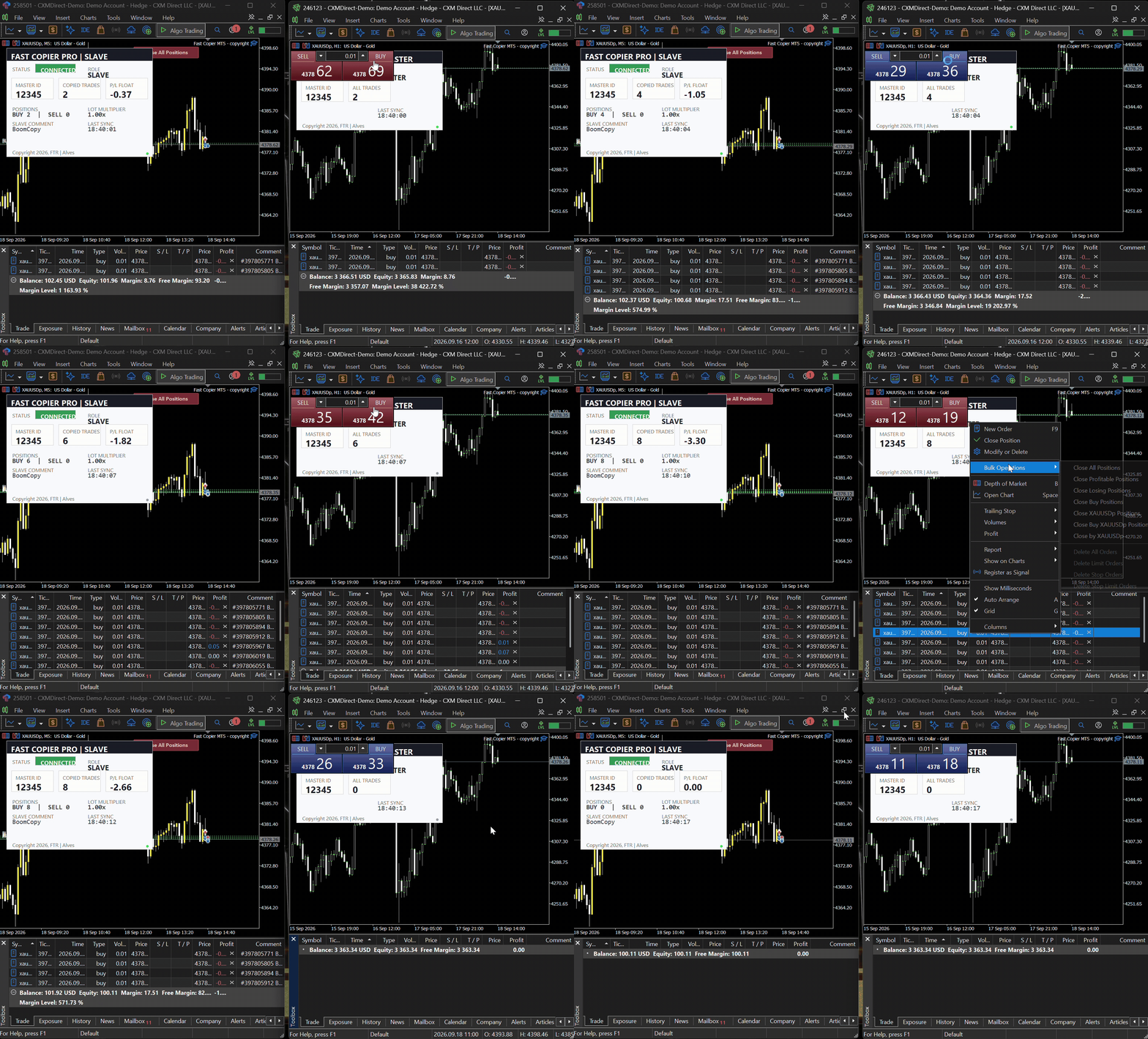
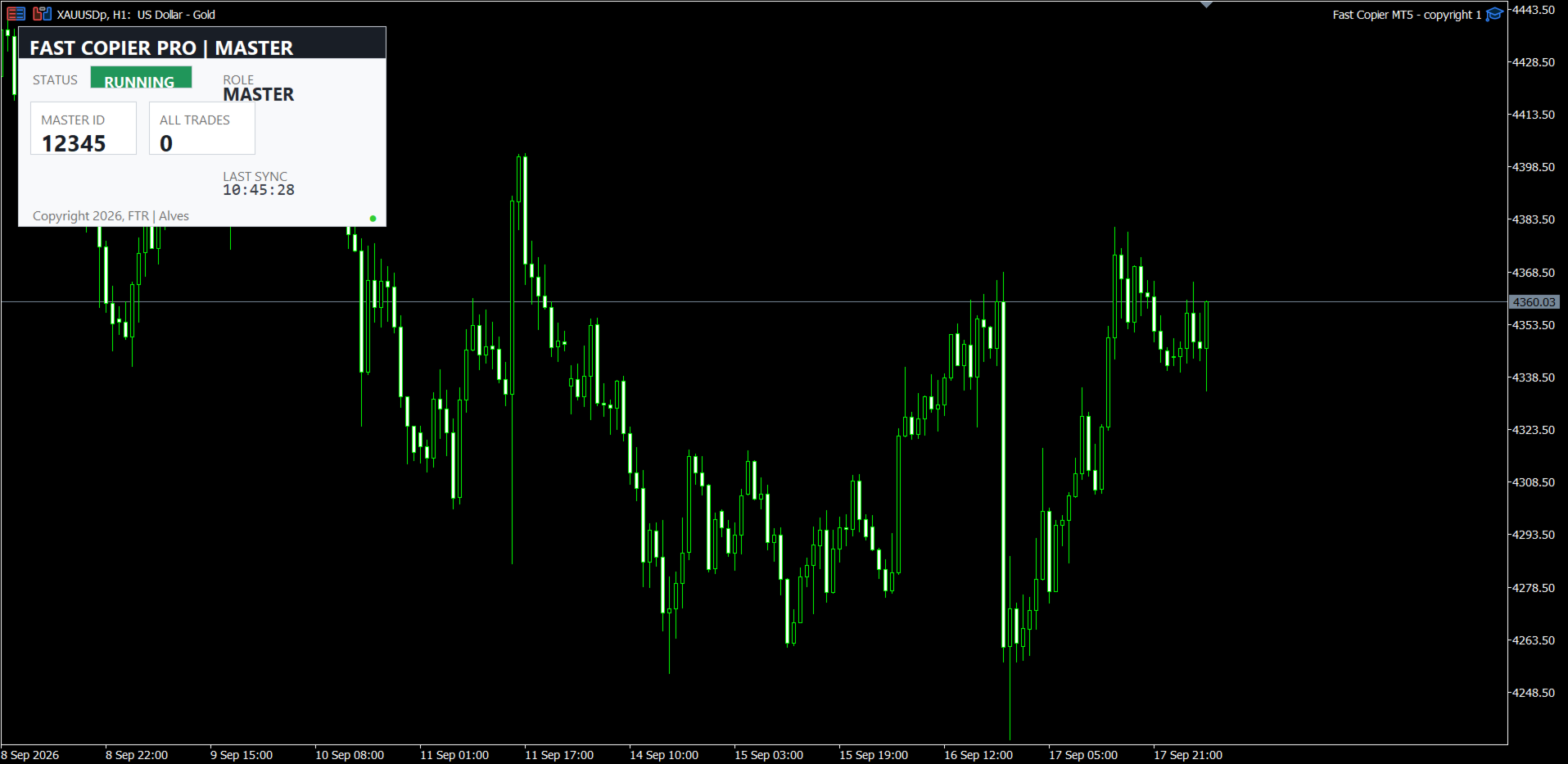
- Sehen Sie sich das Dashboard im Diagramm an. Der Status sollte „RUNNING“ (grüner Hintergrund) anzeigen. Ihr Master ist nun bereit!
SCHRITT 2: EINRICHTUNG DES SLAVE-KONTOS (EMPFÄNGER)
- Öffnen Sie Ihr zweites MetaTrader 5-Terminal und melden Sie sich bei Ihrem Slave-Konto an.
- Aktivieren Sie die Schaltfläche „Algo-Trading“.
- Öffnen Sie NUR EIN Chart (z. B. EURUSD).
- Ziehen Sie denselben Fast Copier PRO MT5 per Drag & Drop auf den Chart.
- Konfigurieren Sie auf der Registerkarte „Inputs“ Folgendes:
- Lizenzschlüssel: Geben Sie Ihren exklusiven Lizenzschlüssel ein.
- Kopiermodus: Wählen Sie „SLAVE“.
- Verbindungsmodus: Stellen Sie sicher, dass dieser mit der Einstellung des Masters übereinstimmt (LOCAL PC oder WEB REMOTE).
- Konto-ID (Master-ID): Geben Sie genau dieselbe Nummer ein, die Sie bei der Einrichtung des Masters verwendet haben (z. B. 12345).
- Lot-Multiplikator: Stellen Sie ihn auf 1,0 ein, um genau dieselbe Lotgröße zu kopieren, oder ändern Sie ihn entsprechend Ihrem Risikomanagement (z. B. 0,5 für die halbe Größe, 2,0 für die doppelte Größe).
- Symbolzuordnung: (Lassen Sie das Feld leer, wenn beide Broker genau dieselben Symbolnamen verwenden. Siehe Schritt 4 unten, falls diese unterschiedlich sind).
- Klicken Sie auf „OK“.
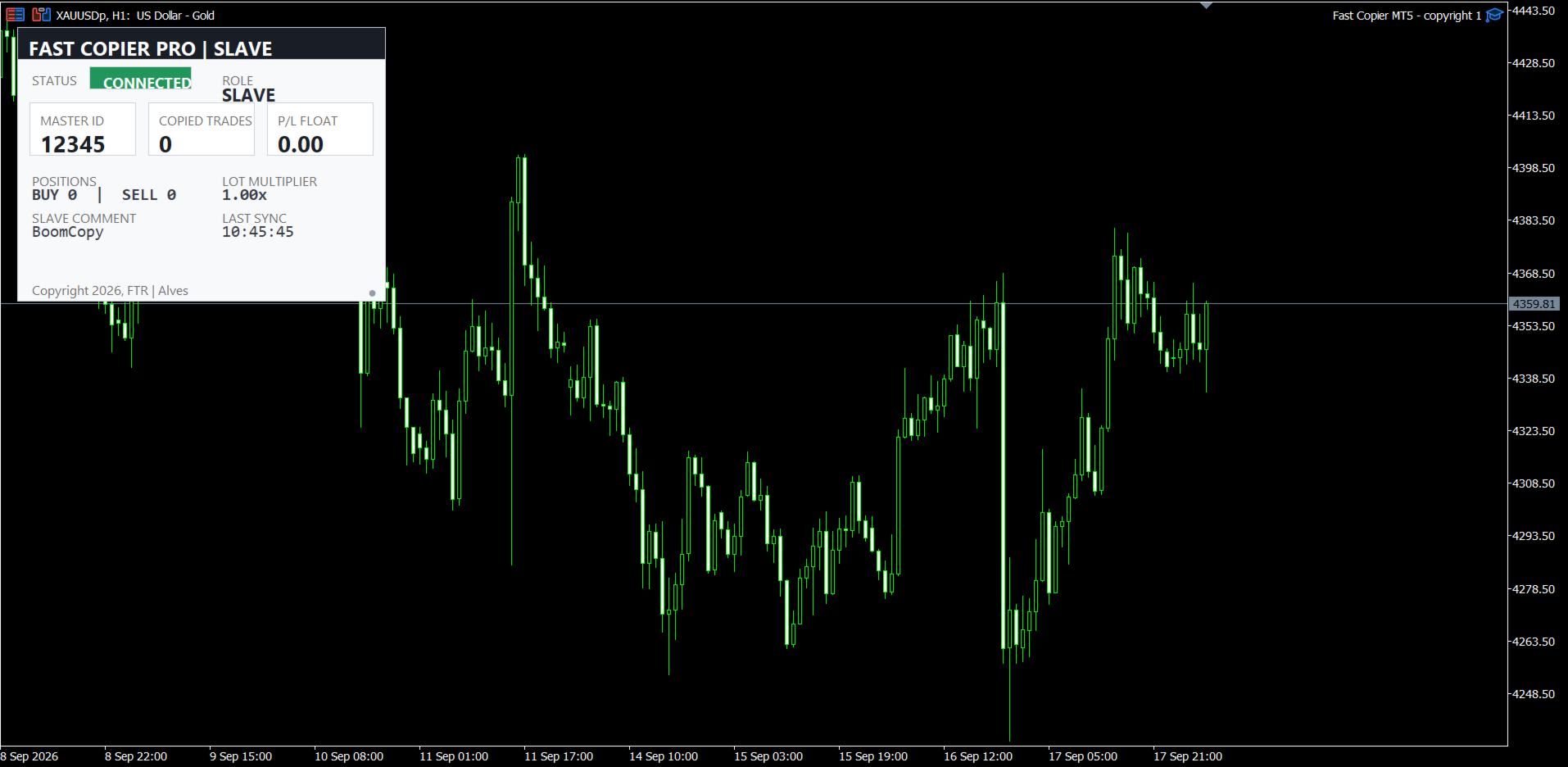
- Überprüfen Sie das Dashboard. Der Status sollte sich schnell auf „VERBUNDEN“ (grüner Hintergrund) ändern.
Herzlichen Glückwunsch! Ihre Konten sind nun perfekt synchronisiert.
SCHRITT 3: WEB-ANFRAGE AKTIVIEREN (FÜR DEN SERVER-MODUS)
Überspringen Sie diesen Schritt, wenn Sie den Verbindungsmodus „LOCAL PC“ verwenden.
Wenn Sie „WEB REMOTE“ ausgewählt haben, um Trades zwischen verschiedenen Computern zu kopieren, MÜSSEN Sie MT5 die Kommunikation über das Internet erlauben. Dies müssen Sie sowohl auf dem Master- als auch auf dem Slave-Terminal tun:
1. Öffnen Sie MT5 und drücken Sie Strg + O (oder gehen Sie im oberen Menü auf „Extras“ > „Optionen“).
2. Wechseln Sie zur Registerkarte „Expert Advisors“.
3. Aktivieren Sie das Kontrollkästchen „WebRequest für die angegebene URL zulassen“.
4. Klicken Sie auf das grüne Pluszeichen (+) darunter.
5. Geben Sie Ihre Server-URL ein oder fügen Sie sie ein (kontaktieren Sie mich).
6. Drücken Sie die Eingabetaste und klicken Sie anschließend auf „OK“.
SCHRITT 4: SO VERWENDEN SIE DIE SYMBOLZUORDNUNG (LÖSUNG FÜR BRÖKERÜBERGREIFENDE PROBLEME)
Verschiedene Broker verwenden oft unterschiedliche Symbolnamen (Suffixe). Wenn Ihr Master-Broker „EURUSD“ verwendet, Ihr Slave-Broker jedoch „EURUSD.ecn“, lehnt der Slave-Broker die Trades ab. Um dies zu beheben, müssen Sie die Symbolzuordnung nutzen.
Format: MasterSymbol=SlaveSymbol (ohne Leerzeichen zwischen den „=“-Zeichen)
- Beispiel für ein einzelnes Währungspaar: Wenn der Master „XAUUSD“ und der Slave „GOLD“ lautet, geben Sie Folgendes ein: XAUUSD=GOLD
- Beispiel für mehrere Paare: Trennen Sie diese durch ein Komma ( , ). EURUSD=EURUSD.ecn,GBPUSD=GBPUSD.ecn,XAUUSD=XAUUSD.ecn
Hinweis: Stellen Sie sicher, dass die Slave-Symbole im Fenster „Market Watch“ des Slave-Terminals sichtbar (aktiviert) sind!
BEDEUTUNG DER STATUSANZEIGEN IM DASHBOARD
Um sicherzustellen, dass alles reibungslos funktioniert, behalten Sie das Statusfeld auf Ihrem Dashboard im Auge:
- 🟢 RUNNING (Master): Der Master-EA ist aktiv und überwacht die Trades erfolgreich.
- 🟢 CONNECTED (Slave): Der Slave-EA empfängt erfolgreich das Heartbeat-Signal vom Master. Bereit zur Ausführung von Trades!
- 🟠 WAITING (Slave): Der Slave wartet darauf, dass das Master-Terminal Daten sendet. Stellen Sie sicher, dass das Master-MT5-Terminal geöffnet ist, die Konto-IDs exakt übereinstimmen und der Algo-Trading-Modus des Masters aktiviert ist.
- 🔴 ALGO AUS: Sie haben vergessen, die Schaltfläche „Algo-Trading“ oben in Ihrem MT5-Terminal zu aktivieren.
- 🔴 OFFLINE: Der EA funktioniert nicht ordnungsgemäß. Bitte überprüfen Sie den Reiter „Experts-Journal“ in Ihrem MT5 auf Fehlermeldungen.