Fast Copier Pro
- Utilidades
- Versión: 2.0
- Actualizado: 21 septiembre 2026
- Activaciones: 5

Fast Copier PRO: la solución definitiva para el trading entre brókers, la conexión local y entre PC y VPS, única en el mundo
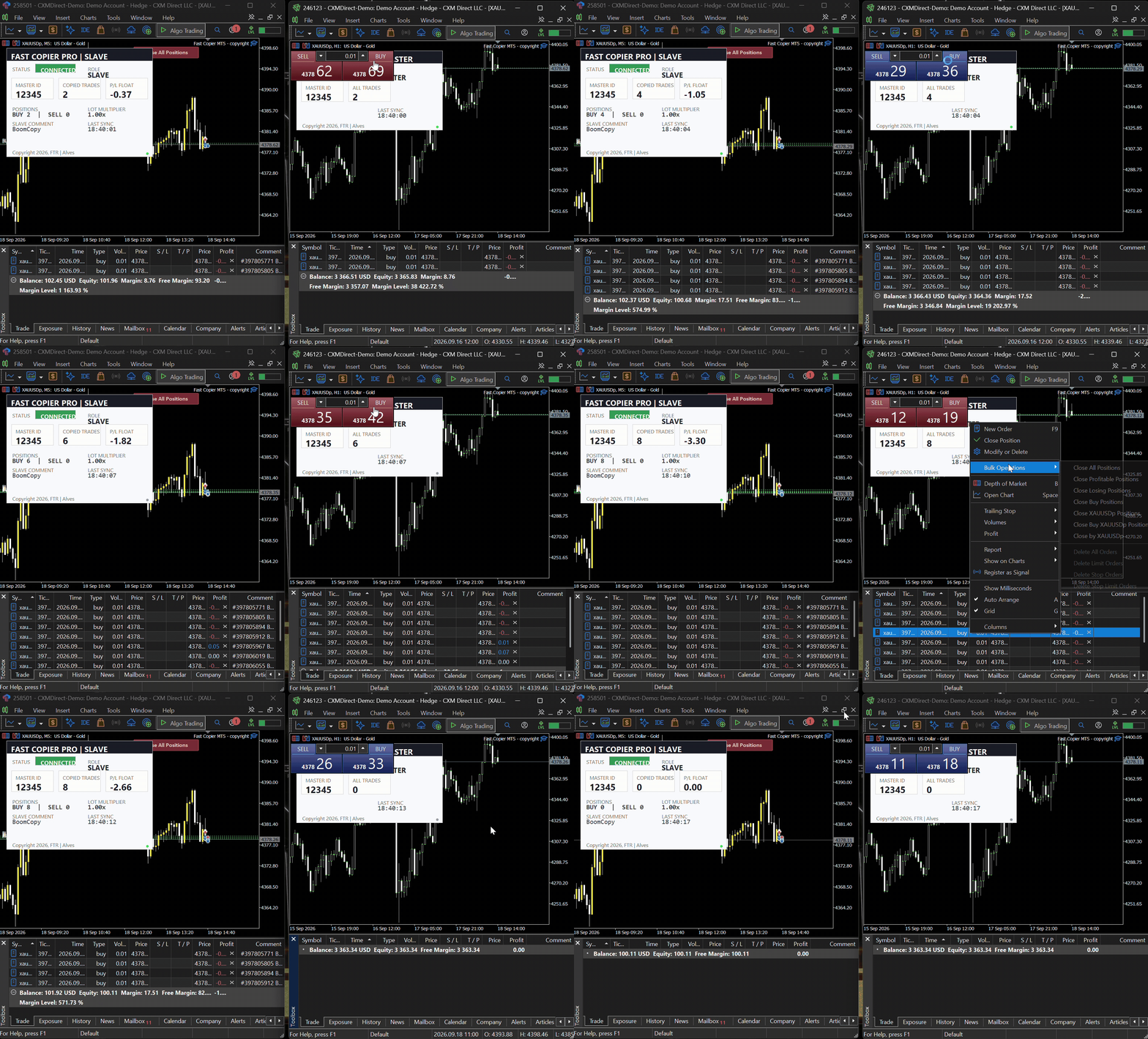
Fast Copier PRO MT5 es una solución de copia de operaciones locales ultraligera, ultrarrápida y «todo en uno» para MetaTrader 5. Diseñada para ofrecer la máxima eficiencia, esta utilidad funciona tanto como MAESTRO como ESCLAVO dentro de un único archivo.
| Precio promocional de Fast Copier PRO: 55 $ para los 10 primeros compradores; precio final: 80 $ |
|---|
REQUISITO PREVIO IMPORTANTE: Se trata de un copiador híbrido. Puedes ejecutar tanto el terminal MAESTRO como el ESCLAVO en el MISMO ordenador/VPS (utilizando el modo de archivo local ultrarrápido) O en DIFERENTES ordenadores/VPS en cualquier parte del mundo (utilizando el modo remoto web).
Si eliges el modo «Web Remote», debes configurar los ajustes de WebRequest (véase el paso 3).
PASO 1: CONFIGURACIÓN DE LA CUENTA MAESTRA (REMITENTE)
- Abre tu primer terminal de MetaTrader 5 e inicia sesión en tu cuenta MAESTRA.
- Asegúrate de que el botón «Algo Trading» del menú superior esté activado (en verde).
- Abre SOLO UN gráfico (por ejemplo, el del EURUSD en cualquier marco temporal). Nota: No es necesario abrir un gráfico para cada par con el que quieras operar. Un solo gráfico lo gestiona todo.
- Arrastra y suelta Fast Copier PRO MT5 desde el panel «Navegador» al gráfico.
- En la pestaña «Inputs», configura lo siguiente:
- Modo de copia: selecciona «MASTER».
- Modo de conexión: selecciona «LOCAL PC» (si la cuenta esclava está en el mismo VPS) o «WEB REMOTE» (si la cuenta esclava está en un VPS diferente).
- ID de cuenta (ID maestro): Crea un número único (p. ej., 12345). Necesitarás este número exacto para la cuenta esclava.
- Haz clic en Aceptar.
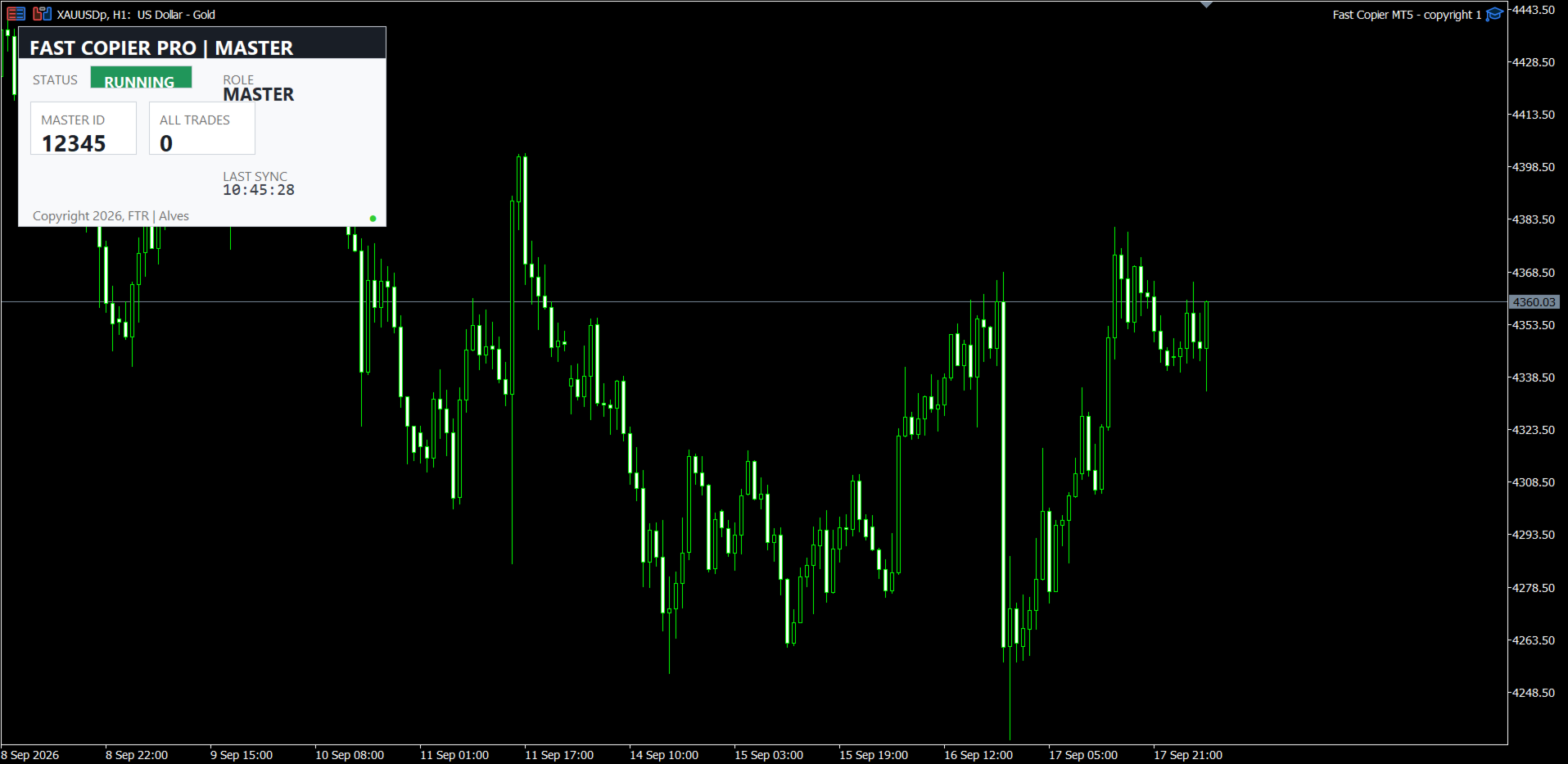
- Fíjate en el panel de control que aparece en el gráfico. El estado debería mostrar «RUNNING» (fondo verde). ¡Tu «Master» ya está listo!
PASO 2: CONFIGURACIÓN DE LA CUENTA ESCLAVA (RECEPTORA)
- Abre tu segundo terminal de MetaTrader 5 e inicia sesión en tu cuenta esclava.
- Activa el botón «Algo Trading».
- Abre SOLO UN gráfico (por ejemplo, el del EURUSD).
- Arrastra y suelta el mismo Fast Copier PRO MT5 sobre el gráfico.
- En la pestaña «Inputs», configura lo siguiente:
- Clave de licencia: Introduce tu clave de licencia exclusiva.
- Modo de copia: selecciona «SLAVE».
- Modo de conexión: asegúrate de que coincida con la configuración del maestro (LOCAL PC o WEB REMOTE).
- ID de cuenta (ID del maestro): Introduce exactamente el mismo número que utilizaste en la configuración del maestro (por ejemplo, 12345).
- Multiplicador de lotes: Establece el valor en 1,0 para copiar exactamente el mismo tamaño de lote, o cámbialo según tu gestión de riesgos (por ejemplo, 0,5 para la mitad del tamaño, 2,0 para el doble del tamaño).
- Asignación de símbolos: (Déjelo en blanco si ambos brókers utilizan exactamente los mismos nombres de símbolos. Consulte el paso 4 más abajo si son diferentes).
- Haga clic en Aceptar.
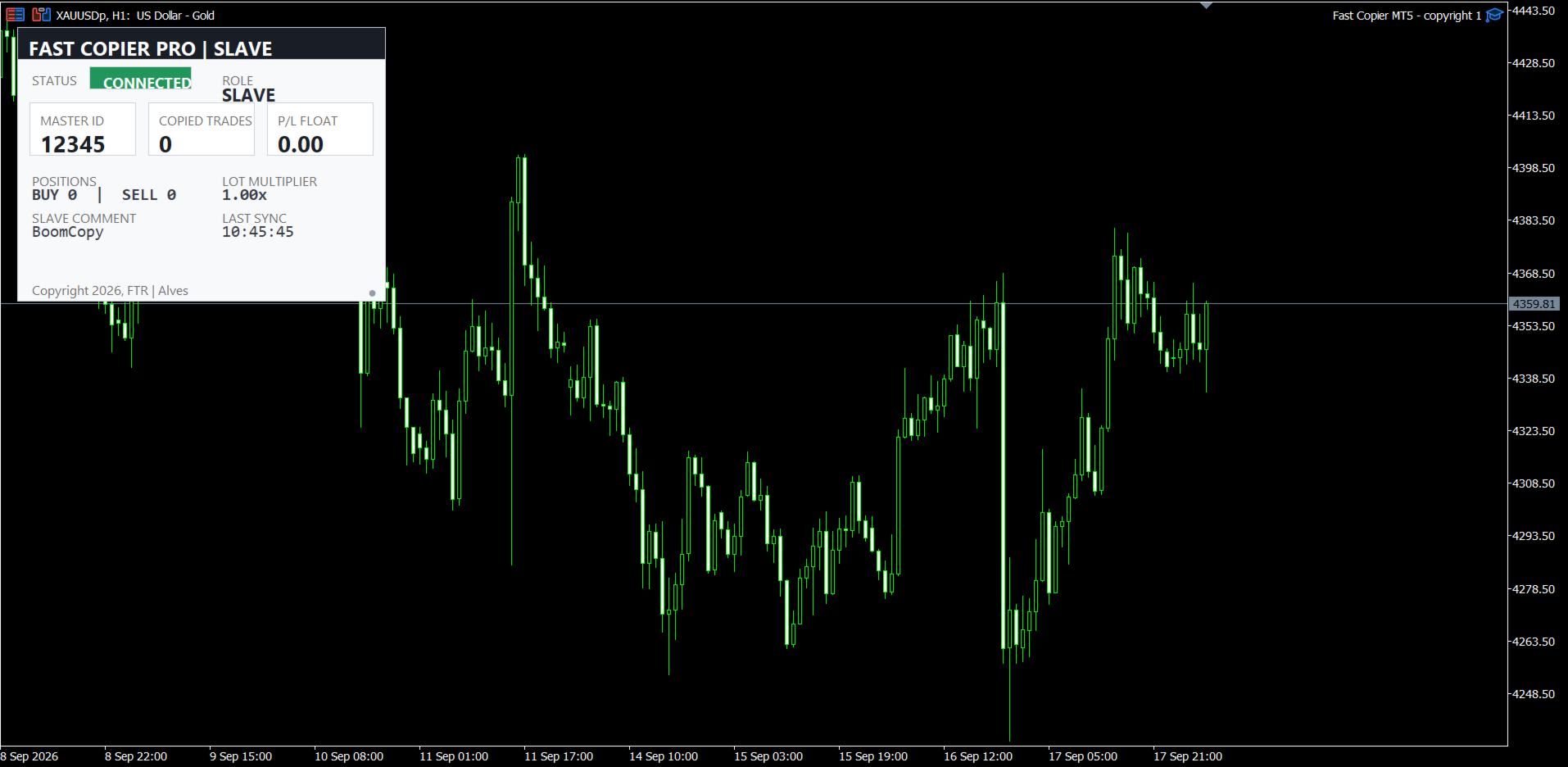
- Comprueba el panel de control. El estado debería cambiar rápidamente a CONECTADO (fondo verde).
¡Enhorabuena! Tus cuentas ya están perfectamente sincronizadas.
PASO 3: ACTIVACIÓN DE LA SOLICITUD WEB (PARA EL MODO SERVIDOR)
Omite este paso si estás utilizando el modo de conexión «PC LOCAL».
Si has seleccionado WEB REMOTE para copiar operaciones entre diferentes ordenadores, DEBES permitir que MT5 se comunique a través de Internet. Debes hacerlo TANTO en el terminal maestro como en el esclavo:
1. Abre MT5 y pulsa Ctrl + O (o ve a Herramientas > Opciones en el menú superior).
2. Ve a la pestaña «Asesores expertos».
3. Marca la casilla que dice «Permitir WebRequest para la URL indicada».
4. Haz clic en el icono verde con el signo más (+) que hay debajo.
5. Escribe o pega la URL de tu servidor (ponte en contacto conmigo)
6. Pulsa Intro y, a continuación, haz clic en Aceptar.
PASO 4: CÓMO UTILIZAR LA ASIGNACIÓN DE SÍMBOLOS (SOLUCIÓN PARA MÚLTIPLES BRÓKERES)
A menudo, los distintos brókers utilizan nombres de símbolos (sufijos) diferentes. Si tu bróker maestro utiliza EURUSD, pero tu bróker esclavo utiliza EURUSD.ecn, el bróker esclavo rechazará las operaciones. Debes utilizar el campo «Asignación de símbolos» para solucionar este problema.
Formato: SímboloMaestro=SímboloEsclavo (sin espacios entre el símbolo «=»)
- Ejemplo con un solo par: si el bróker maestro es XAUUSD y el bróker esclavo es GOLD, escribe: XAUUSD=GOLD
- Ejemplo con varios pares: sepáralos con una coma ( , ). EURUSD=EURUSD.ecn,GBPUSD=GBPUSD.ecn,XAUUSD=XAUUSD.ecn
Nota: ¡Asegúrate de que los símbolos «esclavos» estén visibles (activados) en la ventana «Market Watch» de la terminal «esclava»!
SIGNIFICADO DE LOS ESTADOS DEL PANEL DE CONTROL
Para asegurarte de que todo funciona correctamente, presta atención al panel de estado de tu panel de control:
- 🟢 EN MARCHA (maestro): El EA maestro está activo y supervisa correctamente las operaciones.
- 🟢 CONECTADO (Esclavo): El EA esclavo está recibiendo correctamente la señal de pulsación del maestro. ¡Listo para ejecutar operaciones!
- 🟠 EN ESPERA (Esclavo): El esclavo está esperando a que la terminal maestra envíe datos. Asegúrate de que el MT5 maestro esté abierto, de que los ID de cuenta coincidan exactamente y de que el «Algo Trading» del maestro esté activado.
- 🔴 ALGO DESACTIVADO: Te has olvidado de activar el botón «Algo Trading» situado en la parte superior de tu terminal MT5.
- 🔴 DESCONECTADO: El EA no funciona correctamente. Comprueba la pestaña «Diario de expertos» de tu MT5 para ver si hay mensajes de error.