Vyl Trade Manager
- Utilitys
-
Murat Kaisariyev
 Trading Discipline & Execution Tools
I build practical software tools designed to help traders master self-control, manage emotional pressure, and eliminate costly execution mistakes like tilt and FOMO. - Version: 3.10
- Aktivierungen: 5
# Vyl Trade Manager – Vollständige Dokumentation
## 🎯 Kurzbeschreibung (für die Produktkarte im Market)
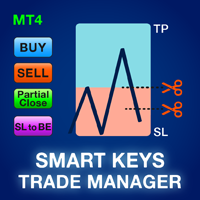
Vyl Trade Manager ist ein professionelles Handels-Dashboard für MetaTrader 4, das die risikobasierte Berechnung der Positionsgröße automatisiert und Ihnen sofortigen Zugriff auf alle benötigten Tools zur Handelsverwaltung bietet.
Vergessen Sie manuelle Berechnungen und komplexe Formeln – mit einem Klick eröffnen Sie einen Trade mit der richtigen Lotgröße und können direkt aus dem Chart heraus sofort auf Breakeven umstellen, Teilgewinne mitnehmen sowie Stop-Loss- und Take-Profit-Aufträge verwalten.
**Ideal für:**
– Trader, die Wert auf ihre Zeit legen
– Anfänger, die ihr Risiko richtig steuern möchten
– Profis, die eine schnelle Ausführung benötigen
## ✨ Wichtigste Funktionen
**📈 Risikomanagement**
– Automatische Berechnung der Lotgröße basierend auf dem prozentualen Risiko des Guthabens
– Risikobereinigung in Echtzeit mit den Schaltflächen „+“ und „-“ (0,1 % bis 100 %)
– Farbcodierter Risikoindikator: grün (sicher), gelb (mäßig), rot (hoch)
**⚡ Schneller Handel**
- KAUFEN/VERKAUFEN-Schaltflächen mit automatischer SL- und TP-Setzung
- Alle Positionen mit einem Klick schließen
- Teilschließung (50 % der Position) zur Gewinnsicherung
**🛡️ Positionsmanagement**
– Breakeven – verschiebt den SL auf den Einstiegskurs + einige Punkte
– SL/TP direkt im Panel mit den +/- Schaltflächen anpassen (5-Punkte-Schritte)
– P/L-Überwachung in Echtzeit mit farblicher Anzeige
**📊 Kontoinformationen**
– Kontostand und Eigenkapital in Echtzeit
– Aktueller Spread
– Anzahl der offenen Orders
– Gesamtgewinn/-verlust aller Positionen
## 🔧 Installation
**Schritt 1: Herunterladen**
Nach dem Kauf auf dem MQL5 Market erhalten Sie die Datei `VylTradeManager_Pro.ex4`.
**Schritt 2: In MetaTrader 4 installieren**
1. Öffnen Sie MetaTrader 4
2. Gehen Sie zu „Datei“ → „Datenordner öffnen“ (oder drücken Sie Strg+Umschalt+D)
3. Öffnen Sie den Ordner „MQL4“ → „Experts“
4. Kopieren Sie `VylTradeManager_Pro.ex4` in diesen Ordner
5. Starten Sie MetaTrader 4 neu (oder drücken Sie F5 im Navigator-Fenster)
**Schritt 3: Zum Chart hinzufügen**
1. Öffnen Sie den gewünschten Chart (z. B. EURUSD)
2. Suchen Sie im Navigator-Fenster (Strg+N) unter „Expert Advisors“ nach „VylTradeManager_Pro“
3. Ziehen Sie ihn auf das Chart
4. Im daraufhin angezeigten Einstellungsfenster:
- ✅ Aktivieren Sie „Live-Handel zulassen“
- ✅ Aktivieren Sie „DLL-Importe zulassen“ (falls erforderlich)
- Klicken Sie auf „OK“
**Schritt 4: Überprüfen Sie, ob das Programm läuft**
Das Bedienfeld sollte in der oberen linken Ecke des Charts erscheinen. Falls es nicht sichtbar ist:
- Überprüfen Sie, ob „AutoTrading“ in der oberen MT4-Symbolleiste aktiviert ist
- Stellen Sie sicher, dass der EA an das aktive Chart angehängt ist
## ⚙️ Einstellungen
Beim ersten Start können Sie die Panel-Einstellungen und die Risikoeinstellungen konfigurieren.
💡 **Tipp:** Sie können diese Einstellungen jederzeit über die Eigenschaften des EAs ändern (Rechtsklick auf den EA → „Eigenschaften“).
## 📖 Benutzerhandbuch
**1. Berechnung der Positionsgröße (Lot)**
So funktioniert es: Das Panel berechnet automatisch die optimale Lotgröße basierend auf Ihrem Guthaben, dem von Ihnen festgelegten Risikoprozentsatz, der Stop-Loss-Distanz in Punkten und dem Pip-Wert für das aktuelle Instrument.
Beispiel:
– Guthaben: 10.000 $
– Risiko: 1 %
– Stop-Loss: 50 Punkte
– Ergebnis: Berechnete Lotgröße = 0,20
Das bedeutet, dass Sie bei Erreichen des Stop-Loss genau 1 % Ihres Guthabens (100 $) verlieren.
Risiko anpassen:
– Drücken Sie „+“ – erhöhen Sie das Risiko um 0,1 %
– Drücken Sie „-“ – verringern Sie das Risiko um 0,1 %
– Drücken Sie „Risiko zurücksetzen“ – kehren Sie zum Standardwert zurück
Farbcodierung des Risikos:
– 🟢 Grün (0,1 %–1,0 %) – konservatives, sicheres Risiko
– 🟡 Gelb (1,1 %–3,0 %) – moderates Risiko
– 🔴 Rot (3,1 %+) – aggressives Risiko (Vorsicht!)
**2. Positionen eröffnen**
Eine KAUF-Position eröffnen:
1. Legen Sie Ihr gewünschtes Risiko fest (z. B. 1 %)
2. Legen Sie den Stop-Loss fest (z. B. 50 Punkte)
3. Legen Sie den Take Profit fest (z. B. 100 Punkte)
4. Klicken Sie auf die Schaltfläche „KAUFEN“
Die Position wird mit der berechneten Lotgröße, einem SL 50 Punkte vom Einstiegspunkt und einem TP 100 Punkte vom Einstiegspunkt eröffnet.
Eine VERKAUF-Position eröffnen: Gleicher Vorgang, klicken Sie jedoch stattdessen auf „VERKAUFEN“.
**Wichtig:** Stellen Sie sicher, dass „AutoTrading“ in der oberen MT4-Symbolleiste aktiviert ist, da sonst keine Orders eröffnet werden.
**3. Stop-Loss und Take-Profit verwalten**
SL anpassen:
- Drücken Sie „-5“ – Stop-Loss um 5 Punkte verringern
- Drücken Sie „+5“ – Stop-Loss um 5 Punkte erhöhen
TP anpassen:
- Drücken Sie „-5“ – Take-Profit um 5 Punkte verringern
- Drücken Sie „+5“ – Take-Profit um 5 Punkte erhöhen
💡 **Tipp:** Diese Änderungen wirken sich nur auf neue Positionen aus. Um SL/TP bei bestehenden Positionen anzupassen, nutzen Sie die Breakeven-Funktion oder ändern Sie die Order manuell.
**4. Breakeven-Funktion**
Funktion: Verschiebt den Stop-Loss aller offenen Positionen auf den Einstiegskurs plus einige Punkte (Standard: +5 Punkte).
Wann man sie nutzen sollte: wenn eine Position bereits im Gewinn liegt und Sie einen minimalen Gewinn sichern möchten oder wenn Sie das Risiko aus dem Trade entfernen möchten, während Sie das Aufwärtspotenzial beibehalten.
So nutzen Sie sie:
1. Eröffnen Sie eine Position (z. B. KAUF)
2. Warten Sie, bis sich der Kurs zu Ihren Gunsten entwickelt
3. Klicken Sie auf „BREAKEVEN“
4. Der Stop-Loss verschiebt sich auf: Einstiegskurs + 5 Punkte
Beispiel:
– Sie haben eine KAUF-Position bei 1,1000 mit einem SL bei 1,0950 eröffnet
- Der Kurs stieg auf 1,1050
- Sie haben auf „BREAKEVEN“ geklickt
- Neues SL: 1,1005 (Einstiegskurs + 5 Punkte)
- Selbst wenn sich der Kurs nun umkehrt, bleiben Sie 5 Punkte im Plus
**5. Teilschließung (50 % schließen)**
Funktion: Schließt die Hälfte des Volumens aller offenen Positionen.
Wann man es nutzt: Wenn eine Position einen guten Gewinn erzielt und Sie einen Teil davon sichern möchten, oder wenn Sie das Risiko reduzieren möchten, während ein Teil der Position weiterläuft.
So nutzen Sie es:
1. Eröffnen Sie eine Position (z. B. 0,20 Lots)
2. Wenn die Position im Gewinn liegt, klicken Sie auf „CLOSE 50 %“
3. Die Hälfte der Position (0,10 Lots) wird zum aktuellen Kurs geschlossen
4. Die andere Hälfte (0,10 Lots) bleibt offen
💡 **Tipp:** Nach einem Teilschluss können Sie den Stop-Loss der verbleibenden Position mit der Schaltfläche „BREAKEVEN“ auf Breakeven verschieben.
**6. Alle Positionen schließen**
Funktion: Schließt alle offenen Positionen mit der Magic Number 12345 für das aktuelle Instrument.
Wann man es verwendet: Bei einer starken Marktumkehr, wenn man schnell alle Positionen schließen muss, oder vor wichtigen Nachrichten.
So wird es verwendet: Einfach auf „CLOSE ALL“ klicken.
⚠️ **Wichtig:** Es werden nur Positionen geschlossen, die über dieses Fenster (Magische Nummer 12345) eröffnet wurden. Manuell oder durch andere EAs eröffnete Positionen sind davon nicht betroffen.
**7. P/L (Gewinn/Verlust) Überwachung**
Was angezeigt wird: Gesamtgewinn oder -verlust aller offenen Positionen, einschließlich Gewinn, Swap und Provision.
Farbcodierung:
- 🟢 Grün – Sie erzielen einen Gewinn
- 🔴 Rot – Sie verzeichnen einen Verlust
- ⚪ Weiß – Breakeven
Beispiel:
– P/L: +150,50 $ (grün) – Sie haben 150,50 $ Gewinn erzielt
– P/L: -75,30 $ (rot) – Sie haben 75,30 $ Verlust gemacht
## 📋 Anwendungsbeispiele
**Beispiel 1: Konservativer Handel**
Szenario: Sie handeln EUR/USD mit einem Guthaben von 5.000 $ und möchten nicht mehr als 1 % pro Trade riskieren.
1. Legen Sie das Risiko auf 1,0 % fest (grün)
2. Stellen Sie den SL auf 30 Punkte ein (für den Intraday-Handel)
3. Stellen Sie den TP auf 60 Punkte ein (Risiko-Ertrags-Verhältnis 1:2)
4. Das Fenster zeigt an: Berechnete Lotgröße = 0,17
5. Klicken Sie auf „KAUFEN“ oder „VERKAUFEN“
6. Bei +20 Punkten „BREAKEVEN“ drücken
7. Bei +40 Punkten „CLOSE 50 %“ drücken
8. Die verbleibende Position bis zum TP verwalten oder manuell schließen
Ergebnis: Sie haben einen Teil des Gewinns gesichert und das Risiko aus dem Trade entfernt.
**Beispiel 2: Aggressives News-Trading**
Szenario: Eine wichtige Nachrichtenveröffentlichung steht bevor (NFP), und Sie möchten von der Kursbewegung profitieren.
1. Erhöhen Sie das Risiko auf 3,0 % (gelb)
2. Setzen Sie den SL auf 100 Punkte (weiter Stop aufgrund der Volatilität)
3. TP auf 200 Punkte festlegen
4. Das Fenster zeigt an: Berechnetes Lot = 0,15
5. Auf die Nachricht warten, dann auf „KAUFEN“ oder „VERKAUFEN“ klicken
6. Wenn sich der Trade zu Ihren Gunsten entwickelt, klicken Sie schnell auf „BREAK-EVEN“
7. Wenn er sich gegen Sie entwickelt, drücken Sie auf „CLOSE ALL“, um schnell auszusteigen
⚠️ **Warnung:** Der Handel auf Basis von Nachrichten ist sehr riskant! Setzen Sie nur Geld ein, dessen Verlust Sie sich leisten können.
**Beispiel 3: Scalping**
Szenario: schnelle Trades in kleinen Zeitrahmen (M1, M5).
1. Risiko auf 0,5 % festlegen (konservativ bei häufigen Trades)
2. SL auf 10 Punkte festlegen
3. TP auf 15 Punkte festlegen
4. Das Panel zeigt an: Berechnete Lotgröße = 0,50
5. Positionen anhand Ihres Signals eröffnen
6. Bei +5 Punkten „BREAKEVEN“ drücken
7. Bei +10 Punkten „CLOSE 50 %“ drücken
8. Den Rest manuell schließen oder auf TP warten
## ❓ Häufig gestellte Fragen (FAQ)
**F: Warum werden meine Trades nicht eröffnet?**
A: Stellen Sie sicher, dass „AutoTrading“ in der oberen MT4-Symbolleiste aktiviert ist, „Live-Handel zulassen“ in den EA-Einstellungen aktiviert ist, ausreichend Guthaben auf dem Konto vorhanden ist und der Markt geöffnet ist (nicht am Wochenende).
**F: Wie ändere ich die Magic Number?**
A: In der aktuellen Version ist die Magic Number fest auf 12345 eingestellt. Dadurch wird sichergestellt, dass das Panel nur seine eigenen Positionen verwaltet. Wenn Sie eine Änderung benötigen, wenden Sie sich bitte an den Entwickler.
**F: Kann ich das Panel auf mehreren Charts verwenden?**
A: Ja, aber jedes Panel arbeitet unabhängig mit eigenen Einstellungen. Stelle sicher, dass „AutoTrading“ auf jedem Chart aktiviert ist.
**F: Warum beträgt das Lot immer das Minimum (0,01)?**
A: Dies geschieht, wenn das Risiko zu gering ist (z. B. 0,1 % bei einem hohen Guthaben und einem kleinen SL) oder der Stop-Loss zu groß ist. Überprüfen Sie die Formel: Risiko ($) / (SL in Punkten × Punktwert) = Lot.
**F: Wie entferne ich das Panel aus dem Chart?**
A: Klicken Sie mit der rechten Maustaste auf das Chart → „Objektliste“ → suchen Sie Objekte mit dem Präfix „PTM_“ → löschen Sie diese. Oder entfernen Sie einfach den EA aus dem Chart (Rechtsklick auf den EA → „Entfernen“).
**F: Funktioniert das Panel auf einem Demokonto?**
A: Ja, das Panel ist auf einem Demokonto voll funktionsfähig. Es ist eine hervorragende Möglichkeit, alle Funktionen zu testen, bevor Sie live handeln.
**F: Kann ich den SL/TP-Schritt (derzeit 5 Punkte) ändern?**
A: In der aktuellen Version ist der Schritt auf 5 Punkte festgelegt. Wenn Sie eine andere Schrittweite benötigen, wenden Sie sich bitte an den Entwickler, um eine individuelle Anpassung zu erhalten.
**F: Warum wird der P/L nicht sofort aktualisiert?**
A: Das Panel aktualisiert die Daten alle 500 Millisekunden (zweimal pro Sekunde). Dies ist der optimale Kompromiss zwischen Datenaktualität und Belastung des Terminals.
## 🔒 Sicherheit und Einschränkungen
**✅ Was das Panel tut:**
- Eröffnet Positionen mit der berechneten Lotgröße
- Passt Stop-Loss und Take-Profit an
- Schließt Positionen vollständig oder teilweise
- Zeigt Kontoinformationen an
**Was das Panel NICHT tut:**
- Handelt nicht automatisch (nur auf Ihren Klick hin)
– Ändert keine Positionen, die von anderen EAs oder manuell eröffnet wurden
– Stellt keine Verbindung zu externen Servern her
– Sammelt oder überträgt keine Ihrer Daten
**⚠️ Wichtige Warnhinweise:**
– Der Devisenhandel birgt ein hohes Verlustrisiko.
– Testen Sie das Panel immer auf einem Demokonto, bevor Sie es im Live-Handel einsetzen.
- Setzen Sie niemals Geld ein, dessen Verlust Sie sich nicht leisten können.
- Die Wertentwicklung in der Vergangenheit ist keine Garantie für zukünftige Ergebnisse.
## 📞 Support
Bei Fragen oder Problemen:
1. Schauen Sie zunächst im obigen FAQ-Bereich nach – möglicherweise finden Sie dort bereits eine Antwort
2. Überprüfen Sie den Reiter „Experten“ im MT4-Terminal auf Fehlermeldungen
3. Kontaktieren Sie den Entwickler über das Verkäuferprofil auf dem MQL5-Markt
## Technische Anforderungen
- **Plattform:** MetaTrader 4 (Build 600+)
- **Betriebssystem:** Windows 7/8/10/11
- **Mindestbildschirmauflösung:** 1280×720
- **Erforderlich:** AutoTrading im Terminal aktiviert
## 🎓 Tipps für den effektiven Einsatz
1. Beginnen Sie mit einem Demo-Konto – testen Sie alle Funktionen risikofrei
2. Gehen Sie zu Beginn konservativ mit dem Risiko um (0,5–1 %)
3. Legen Sie immer einen Stop-Loss fest – handeln Sie niemals ohne Absicherung
4. Nutzen Sie den Breakeven – er ist der Schlüssel zum risikofreien Handel
5. Teilschließungen sind eine hervorragende Möglichkeit, Stress zu reduzieren und Gewinne zu sichern
6. Ändern Sie die Einstellungen nicht bei hoher Volatilität – dies kann zu Fehlern führen
7. Überprüfen Sie regelmäßig die Protokolle auf der Registerkarte „Experten“, um die Aktivität des Panels zu überwachen
## 📝 Versionshistorie
Aktuelle Version: 3.00 (Pro)
- v1.00 — Einfaches Panel mit Lot-Berechnung
- v2.00 — Schaltflächen „Kaufen“, „Verkaufen“ und „Alle schließen“ hinzugefügt
- v2.10 — Lot-Berechnung für verschiedene Risikowerte korrigiert
- v2.20 — Schaltflächen zur Risikoanpassung im Panel hinzugefügt
- v3.00 — Pro-Version: Breakeven, 50 % schließen, SL/TP-Anpassung, P/L-Überwachung
© 2026 Vyl Trade Manager. Alle Rechte vorbehalten.