MultiPeriod Sync Charts
- Utilitys
- Version: 1.82
- Aktivierungen: 5

MultiPeriod Sync Charts – Automatische Synchronisierung mehrerer Zeitrahmen
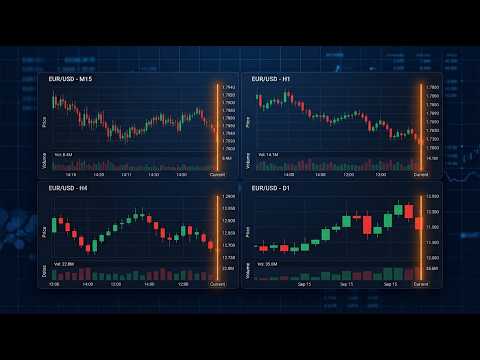
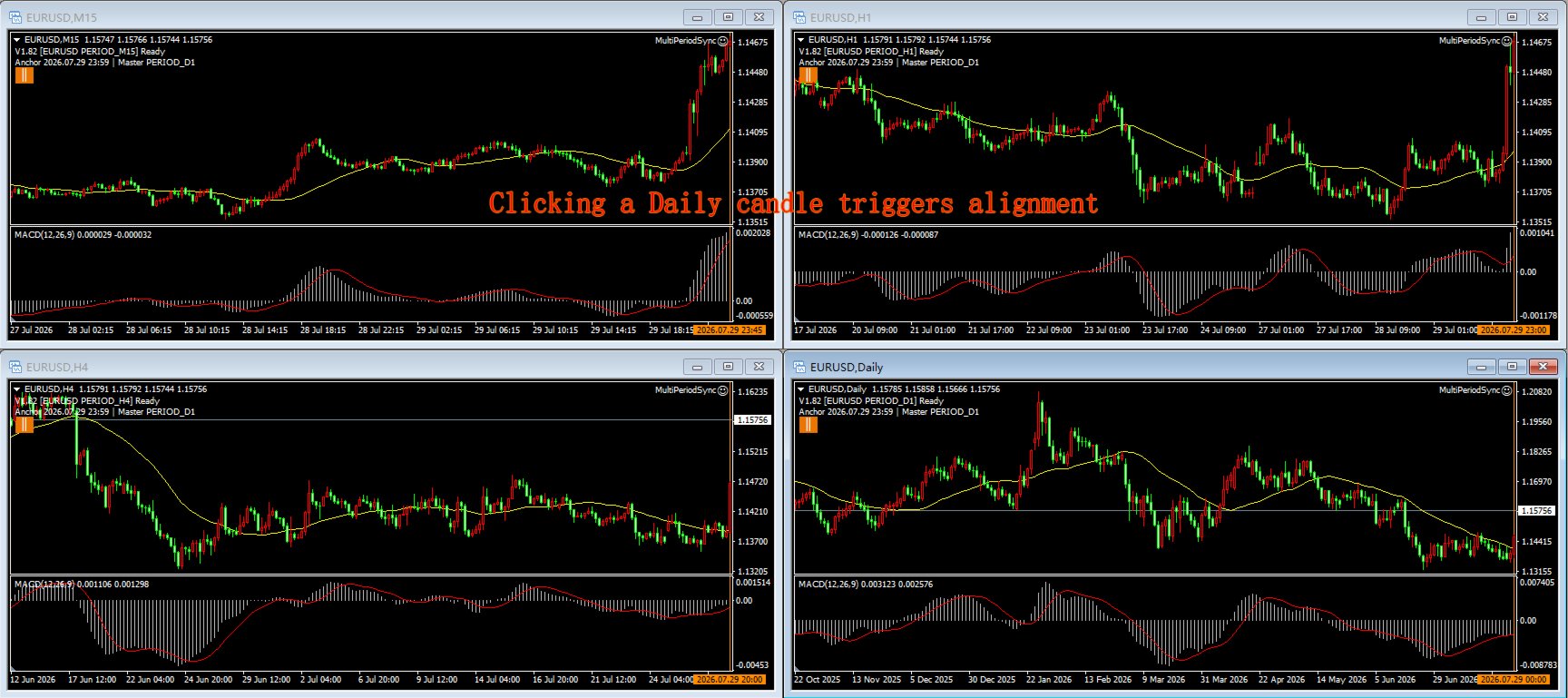
„MultiPeriod Sync Charts“ ist ein nicht-handelsbezogenes Hilfsprogramm, das vier Charts desselben Symbols in verschiedenen Zeitrahmen (z. B. M15 / H1 / H4 / D1) perfekt auf denselben Zeitpunkt ausgerichtet anzeigt. Klicken oder ziehen Sie ein beliebiges Diagramm, und die anderen drei richten sich automatisch auf denselben Referenzzeitpunkt aus – so können Sie Konfluenzen über mehrere Zeitrahmen hinweg erkennen, ohne jedes Fenster manuell scrollen zu müssen. Das Tool ist als Trainingshilfe zum Nachverfolgen konzipiert: Entwickeln Sie ein Gespür für Konfluenzen über mehrere Zeitrahmen hinweg, indem Sie beobachten, wie sich kleine und große Zeitrahmen zu jedem beliebigen Zeitpunkt aneinander ausrichten, und schärfen Sie so Ihre Fähigkeit, Kerzenmuster und Indikatormuster zu erkennen.
HAUPTMERKMALE
- Ausrichtung mit einem Klick: Klicken Sie auf einen Balken im Hauptchart; alle vier Charts richten sich so aus, dass der Zeitpunkt des Periodenendes dieses Balkens am rechten Rand jedes Charts liegt.
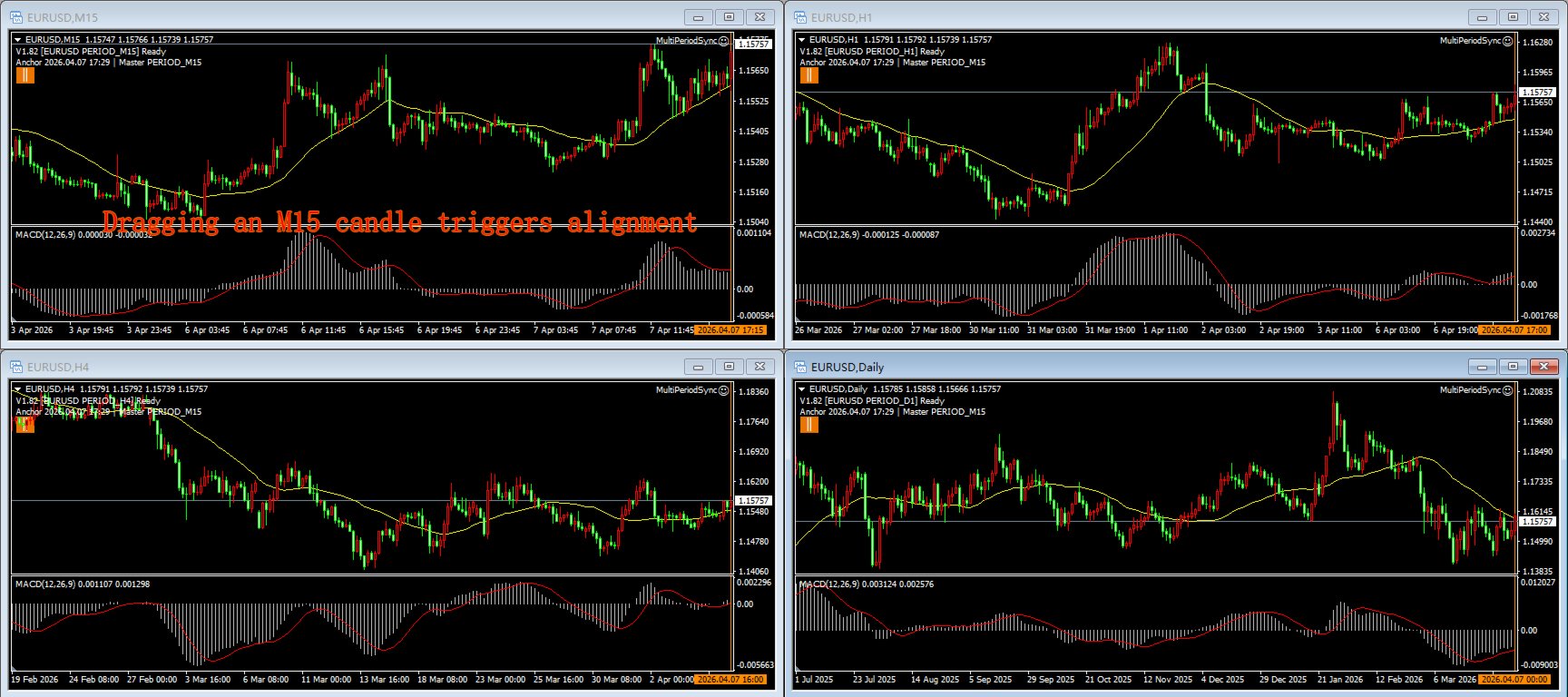
- Ausrichtung per Ziehen: Ziehen Sie am Haupt- oder Unterfenster; die anderen drei Charts werden während des Ziehens eingefroren und rasten in dem Moment ein, in dem Sie loslassen.
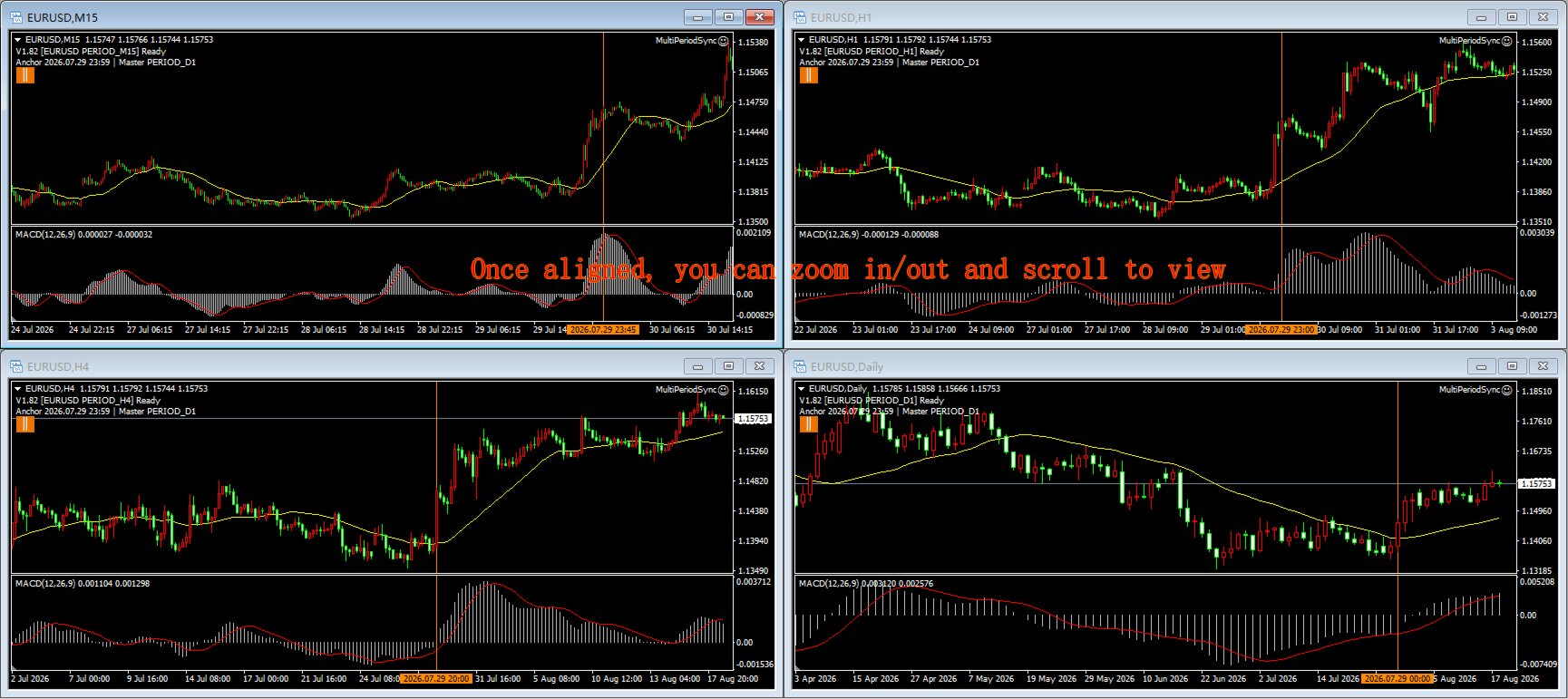
- Unabhängiges Blättern und Zoomen: Jedes Diagramm lässt sich eigenständig scrollen und zoomen – reines Blättern löst niemals eine Synchronisierung aus, es erfolgt kein Zurückspringen, und die Ausrichtung bleibt stets auf denselben Zeitpunkt fixiert.
- Vertikale Ankerlinie: Nach jeder Ausrichtung wird in jedem Diagramm eine konfigurierbare vertikale Markierung eingezeichnet, sodass der gemeinsame Zeitpunkt stets sichtbar ist.
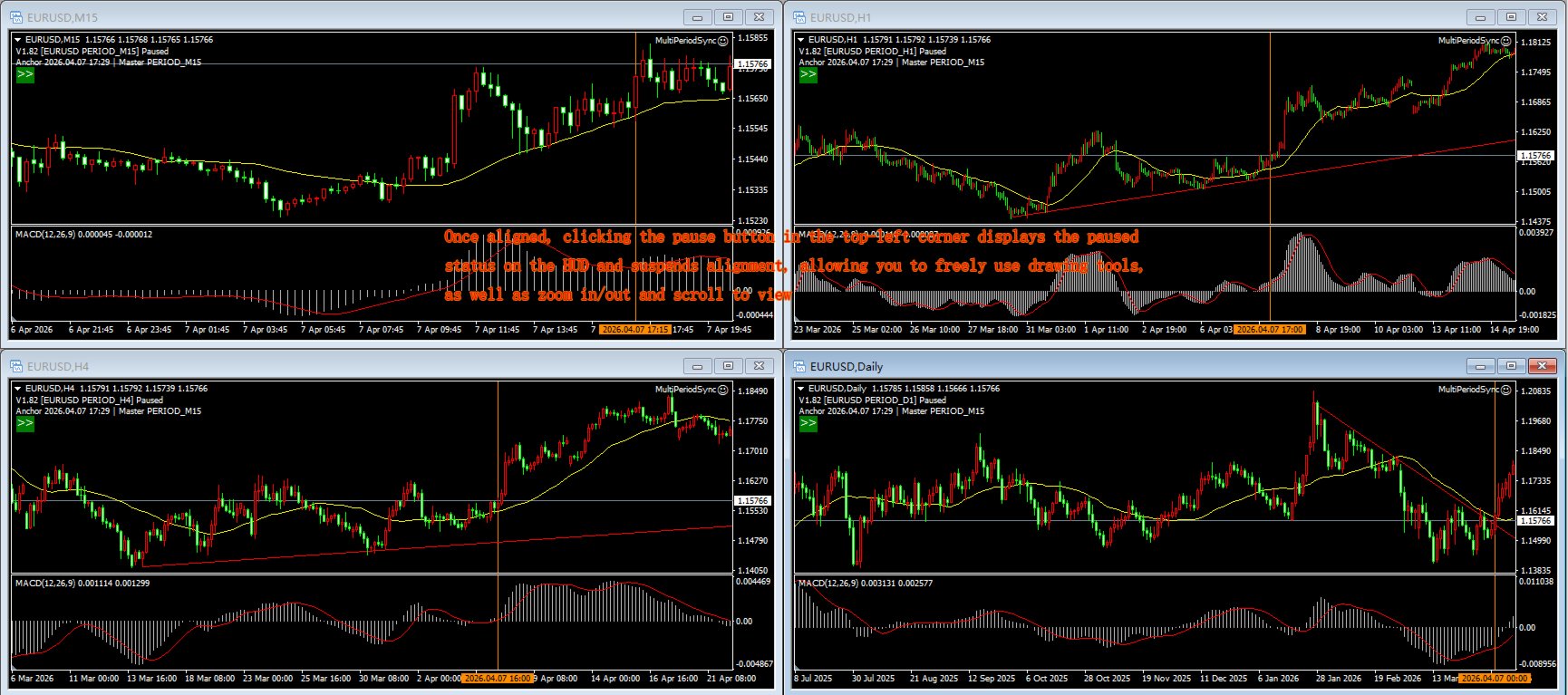
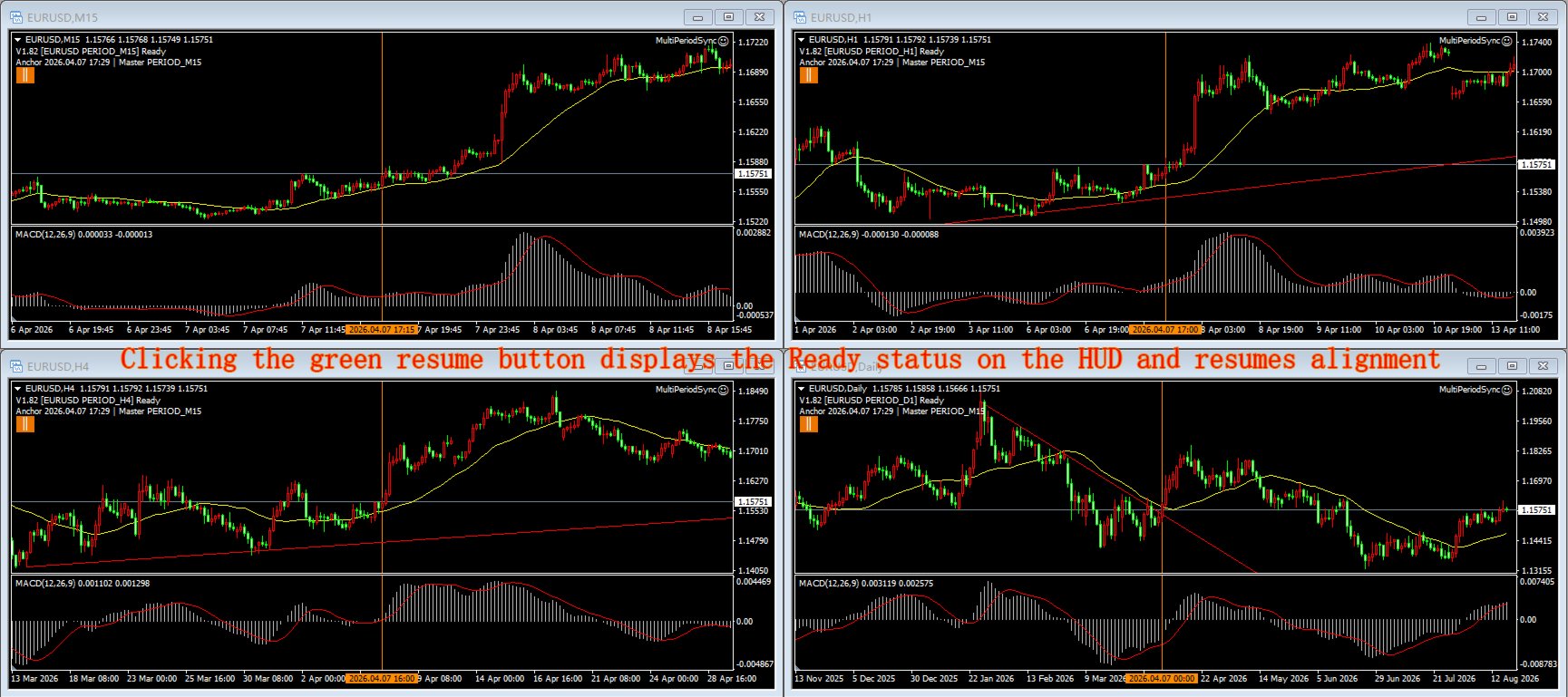
- Globale Pause: Eine Schaltfläche pausiert die Synchronisation auf allen vier Diagrammen gleichzeitig (das Scrollen mit dem Mausrad funktioniert weiterhin); die Wiederaufnahme ist von jedem Diagramm aus möglich. Der Status der Schaltfläche wird überall gespiegelt. Der Bereich der Schaltfläche ist von der Ausrichtung ausgenommen – ein Klick darauf löst niemals eine Synchronisation aus.
- Doppelklick-Filter: Ein kurzer Klick wird von einem Doppelklick unterschieden, sodass du weiterhin Objekte auswählen bzw. das Kontextmenü öffnen kannst, ohne eine Synchronisation auszulösen.
- Zweisprachige Benutzeroberfläche: Erkennt die Terminalsprache automatisch (Chinesisch / Englisch) oder lässt eine Sprache erzwingen.
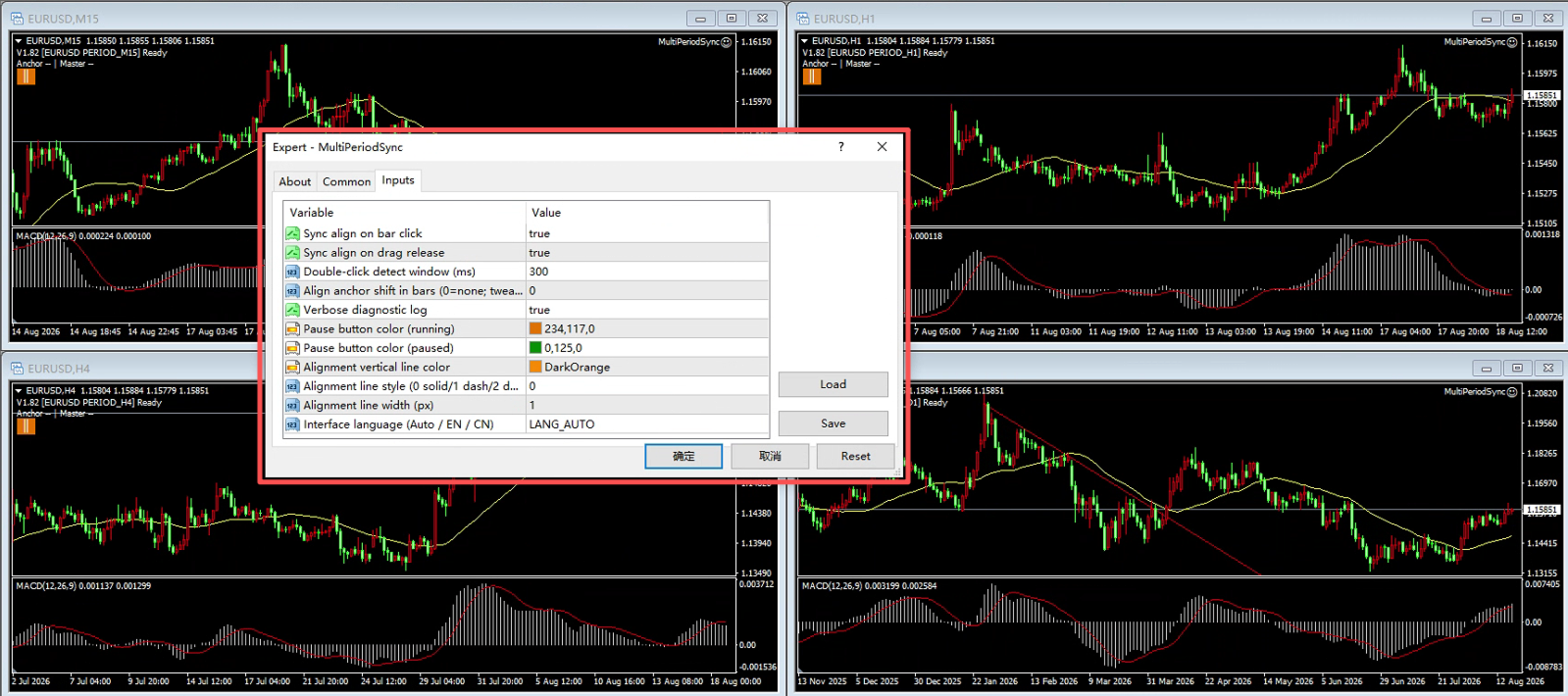
- 11 konfigurierbare Eingaben: Umschalten der Synchronisation per Klick/Ziehen, UI-Sprache, Debug-Protokollierung, Farben der Pausetaste, Farbe/Stil/Breite der Markierung, Doppelklick-Fenster, Anker-Versatz.
SO FUNKTIONIERT ES
Instanzen kommunizieren über globale MT4-Variablen – keine DLL, keine Internetverbindung erforderlich. Fügen Sie jeweils eine Instanz zu jedem Ihrer vier Charts hinzu (gleiches Symbol, beliebige Zeitrahmen). Ordnen Sie die Fenster mit der MT4-Funktion „Vertikal nebeneinander anordnen“ (Alt+R) zu einem schnellen 2×2-Raster an und ordnen Sie anschließend die Zeitrahmen nach Ihren Wünschen neu.
VORAUSSETZUNGEN
- MetaTrader 4-Terminal.
- Das gleiche Handelssymbol auf allen vier Charts.
- AutoTrading muss aktiviert sein (der EA verwendet einen Timer; er platziert NIEMALS einen Trade).
- Vier Chartfenster im 2x2-Raster (Alt+R ordnet sie automatisch an).
EINGABEPARAMETER
- InpLanguage – Sprache der Benutzeroberfläche: Auto (automatische Erkennung) / Englisch / Chinesisch
- InpSyncOnClick — Synchronisierung beim Klicken auf einen Balken (true/false)
- InpSyncOnDrag – Synchronisierung beim Ziehen (true/false)
- InpDblClickMs – Doppelklick-Verzögerung im Filterfenster in ms (Standard 300); erhöhen, wenn Sie langsam klicken
- InpAnchorOffset — Ausrichtungsanker um N Balken nach innen verschieben (Standard 0)
- InpDebugLog – Diagnoseinformationen in das Protokoll schreiben (wahr/falsch)
- InpPauseClrRun – Farbe der Pause-Schaltfläche während der Wiedergabe
- InpPauseClrPaused – Farbe der Pause-Schaltfläche im Pausenzustand
- InpMarkColor – Farbe der vertikalen Ankerlinie
- InpMarkStyle – Stil der vertikalen Ankerlinie (durchgehend/gestrichelt/gepunktet…)
- InpMarkWidth — Breite der vertikalen Ankerlinie (Pixel)
HINWEISE / EINSCHRÄNKUNGEN
- Dies ist eine Analysehilfe, kein Handelsroboter. Es werden keine Positionen eröffnet, geändert oder geschlossen.
- Die Ausrichtung erfolgt anhand der ZEIT, nicht anhand des Zoomfaktors oder der Anzahl der Balken – jedes Chart behält seinen eigenen Zoom bei.
- Starten Sie nach der Aktualisierung der .ex4-Datei einfach MT4 neu (oder laden Sie den Chart neu) – der EA erkennt die neue Datei automatisch; ein Löschen und erneutes Hinzufügen ist nicht erforderlich.
- Die Mietdauer läuft automatisch ab und der EA wird aus dem Chart entfernt – dieses Tool führt niemals Handelsgeschäfte durch und hält keine Positionen, die verwaltet werden müssten; daher ist das Entfernen sicher und hat keine Nebenwirkungen.
FAQ
F: Führt es Handelsgeschäfte durch?
A: Nein. Es richtet lediglich Charts aus.
F: Warum vier Kopien?
A: Vier verschiedene Zeitrahmen sind der Standard für die Konfluenz mehrerer Zeitrahmen – sie erfassen sowohl Risiken als auch Chancen genauer.
F: Kann ich verschiedene Symbole verwenden?
A: Verwenden Sie auf allen vier Charts dasselbe Symbol.
F: Ist es ein reines Demo-Tool?
A: Die kostenlose Testversion von „Market“ läuft nur im Strategietester, der die interaktiven 4-Chart-Funktionen dieses Tools nicht anzeigen kann. Nutzen Sie die kostengünstige 1-Monats-Miete, um es auf Live-Charts zu testen.
BENUTZERHANDBUCH
Was es leistet
Mit einem Klick oder einem Ziehen werden alle vier Charts auf denselben Zeitpunkt ausgerichtet, sodass Sie nicht mehr jeden Chart manuell durchsuchen müssen – erstellen Sie mühelos übersichtliche Standard-Charts, nutzen Sie diese zum Trainieren von Handelssystemen und schärfen Sie Ihr Gespür für mehrere Zeitrahmen.
Wichtige Einschränkungen
- Es wird KEIN Handel betrieben. Es werden lediglich Charts ausgerichtet; es werden niemals Positionen eröffnet, geändert oder geschlossen. Ein EA-Symbol mit „traurigem Gesicht“ ist normal (bedeutet „kein Handel“).
- Alle 4 Charts müssen dasselbe Symbol haben (z. B. EURUSD). Unterschiedliche Symbole = Ausrichtung sinnlos.
- Alle 4 Charts müssen sich im SELBEN MT4-Terminal befinden – Instanzen kommunizieren über globale MT4-Variablen; eine terminale oder kontoübergreifende Nutzung funktioniert nicht.
- Es ordnet die Fenster nicht für Sie an. Verwenden Sie die MT4-Funktion „Vertikal nebeneinander anordnen“ (Alt+R), um die Charts automatisch in einem 2x2-Raster anzuordnen, und passen Sie anschließend die Reihenfolge der Zeitrahmen nach Ihren Wünschen an.
- Die Ausrichtung bezieht sich auf die ZEIT, nicht auf den Zoom oder die Anzahl der Kerzen. Jedes Diagramm behält seinen eigenen Zoom und seine eigene Kerzenbreite bei; nur der Zeitpunkt wird am rechten Rand ausgerichtet.
- AutoTrading muss aktiviert sein (Schaltfläche wird grün), damit der EA seinen Timer ausführt. Es wird dennoch kein Trade platziert.
- Die Pause gilt global. Pause in einem beliebigen Chart → alle 4 hören auf, sich zu synchronisieren (das Blättern mit dem Scrollrad funktioniert weiterhin); die Wiederaufnahme erfolgt über einen beliebigen Chart.
- Es verwaltet nur seine eigenen vertikalen Markierungen. Ausrichtungslinien (Präfix MPS_VL_) werden automatisch aktualisiert bzw. gelöscht; Ihre manuell gezeichneten Linien werden NIEMALS verändert.
- MT4 führt KEIN Hot-Reload von EAs durch. Nach dem Ersetzen der .ex4-Datei oder dem Ändern von Eingabewerten starten Sie einfach MT4 neu (oder laden Sie das Chart neu) – der EA des Charts übernimmt die neue Datei automatisch. Sie müssen den EA NICHT löschen und erneut per Drag & Drop einfügen; es ist lediglich ein Neustart bzw. ein Neuladen erforderlich.
- Unabhängiger Zoom pro Chart. Jeder Chart kann unabhängig vergrößert oder verkleinert werden; der Zoom verändert nur die Ansicht des aktuellen Charts, löst niemals eine Ausrichtung aus, und die Ausrichtung bleibt stets auf denselben Zeitpunkt fixiert.
- Aufheben des Fadenkreuzes / des Zeichenwerkzeugs. Wenn der Chart ein Hauptfenster, aber kein Unterfenster hat, kann das Klicken mit der linken Maustaste im (fehlenden) Unterfenster den Zeichenzustand des Fadenkreuzes nicht aufheben – klicken Sie mit der rechten Maustaste auf den HAUPT-Chart, um dies aufzuheben.
Voraussetzungen
MT4 (Build 147631 oder ähnlich); ein Symbol mit heruntergeladener Historie (alle Zeiträume); 4 Chartfenster, dasselbe Symbol, unterschiedliche Zeitrahmen; „MultiPeriodSync.ex4“ installiert.
Installieren & zuweisen
- Kopieren Sie „MultiPeriodSync.ex4“ in den Ordner „MQL4\Experts\“.
- Aktualisieren Sie den Navigator (Strg+N → Rechtsklick auf „Expert Advisors“ → „Aktualisieren“) oder starten Sie MT4 neu.
- Öffnen Sie 4 Charts: dasselbe Symbol, 4 verschiedene Zeitrahmen.
- Ziehen Sie „MultiPeriodSync“ auf alle 4 Charts (ein Einstellungsdialog erscheint; „OK“ = Standardeinstellungen).
- Aktivieren Sie den automatischen Handel (schaltet auf grün um). Ein „trauriges Gesicht“-Symbol ist normal.
- Fenster anordnen: Verwenden Sie „Vertikal nebeneinander anordnen“ (Alt+R), um automatisch ein 2x2-Raster zu erstellen, und ordnen Sie anschließend die Zeitrahmen nach Belieben neu an.
Überprüfung: Oben links in jedem Chart erscheint ein zweizeiliger HUD-Statustext, der die Version anzeigt (sollte V1.82 oder neuer sein).
Tägliche Arbeitsabläufe
Ausrichten per Klick (am häufigsten verwendet): Klicken Sie auf einen Balken im HAUPT-Chartbereich (nicht im Unterfenster / auf der Zeitachse) → alle 4 Charts richten den Zeitpunkt des Periodenendes des Balkens an ihrem rechten Rand aus.
Ausrichten per Ziehen: Drücken und ziehen (Haupt- oder Unterfenster) → die anderen 3 Charts werden während des Ziehens EINGEFROREN → beim Loslassen richten alle 4 die Eröffnungszeit des Balkens am rechten Rand an ihren rechten Rändern aus.
Scrollen mit dem Mausrad / unabhängiges Scrollen (keine Ausrichtung): Scrollen mit dem Mausrad = reines Blättern. Jedes Diagramm scrollt unabhängig; das Scrollen löst niemals eine Ausrichtung aus und rückt die Ansicht niemals zurück.
Doppelklick = Objekt auswählen (keine Ausrichtung): Ein Doppelklick (zwei Klicks innerhalb von „InpDblClickMs“ an derselben Stelle) wählt ein Objekt zur Bearbeitung aus – er löst KEINE Ausrichtung aus. Wenn Sie langsam klicken und Doppelklicks immer wieder fälschlicherweise als Einzelklicks interpretiert werden, erhöhen Sie den Wert für „InpDblClickMs“.
Pause-/Fortsetzen-Schaltfläche (ausgenommen vom Ausrichten): Eine kleine Schaltfläche unter dem HUD (oben links). Orange || = läuft (klicken, um global zu pausieren); dunkelgrün >> = pausiert (klicken, um global fortzusetzen). Der Schaltflächenbereich ist vom Ausrichten ausgenommen – ein Klick darauf löst niemals eine Synchronisierung aus.
Vertikale Ankerlinie: Nach jeder erfolgreichen Ausrichtung wird auf allen vier Charts eine konfigurierbare vertikale Linie am Zeitpunkt der Ausrichtung gezeichnet. Alte Ausrichtungslinien werden automatisch ersetzt – sie sammeln sich nicht an. Ihre manuell gezeichneten Linien bleiben unberührt.
Unabhängiger Zoom (keine Ausrichtung, behält den Zustand bei): Vergrößern/verkleinern Sie beliebige Charts – jeder Chart behält seinen eigenen Zoom-Zustand und seine Kerzenbreite bei. Der Zoom löst niemals eine Ausrichtung aus und wird niemals von anderen Charts beeinflusst. Nach dem Zoomen werden durch Klicken/Ziehen weiterhin alle vier Charts auf denselben Zeitpunkt ausgerichtet.
Häufig gestellte Fragen zur Bedienung
F: Der EA zeigt ein trauriges Gesicht an, ist er defekt?
A: Nein – trauriges Gesicht = kein Handel, was bei diesem Tool normal ist.
F: Das Klicken auf ein Chart bewegt die anderen nicht?
A: Überprüfen Sie: ① Ist „AutoTrading“ grün? ② Haben alle 4 Charts dasselbe Symbol? ③ Ist die HUD-Version korrekt? ④ Klicken Sie auf den Hauptkursbereich (nicht auf das Unterfenster/die Achse)?
F: Die Charts sind um 1 Bar verschoben?
A: Selten; setze „InpAnchorOffset“ auf 1.
F: Ist das Journal zu überladen?
A: Setzen Sie „InpDebugLog=false“; das HUD bleibt davon unberührt.
F: Doppelklick löst immer wieder die Ausrichtung aus?
A: Sie klicken wahrscheinlich zu langsam – erhöhen Sie „InpDblClickMs“ (z. B. 400–500).
F: Es erscheint keine vertikale Linie?
A: Vergewissern Sie sich, dass die Ausrichtung tatsächlich ausgelöst wurde (klicken Sie auf das Hauptdiagramm). Linien erscheinen erst nach einer erfolgreichen Ausrichtung und nur, wenn MPS_VL_-Objekte berührt werden.
F: Das Fadenkreuz lässt sich nicht aufheben?
A: Wenn kein Unterfenster vorhanden ist, klicken Sie mit der rechten Maustaste auf das HAUPTDIAGRAMM, um den Zeichnungsmodus zu beenden.
Nach der Aktualisierung neu laden (kein erneutes Anfügen erforderlich)
MT4 führt kein Hot-Reload von EAs durch. Starten Sie MT4 nach dem Ersetzen der .ex4-Datei oder dem Ändern von Eingabewerten neu (oder laden Sie das Chart neu) – der EA des Charts lädt die neue Datei automatisch. Sie müssen die EA-Instanz NICHT löschen und erneut ziehen; ein Neustart bzw. Neuladen reicht aus. Sollten Probleme weiterhin bestehen, überprüfen Sie die HUD-Version und das Journal-Protokoll (MQL4\Logs\<Datum>.log), optional mit „InpDebugLog=true“.