MultiPeriod Sync Charts
- Utilidades
- Versión: 1.82
- Activaciones: 5

Gráficos de sincronización multiperíodo: alineación automática de múltiples marcos temporales
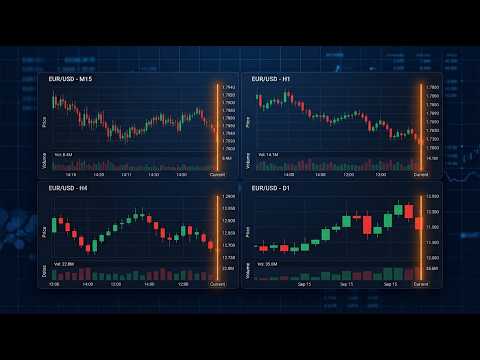
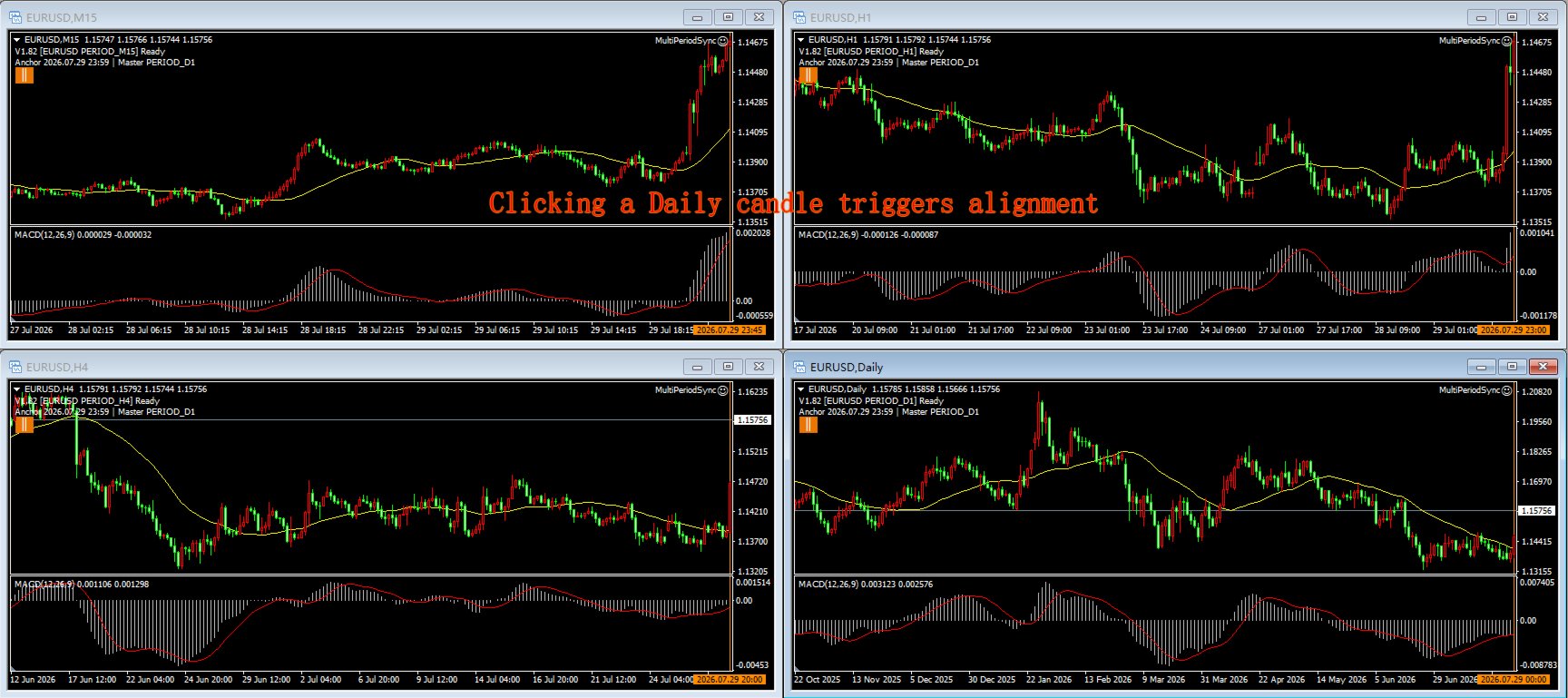
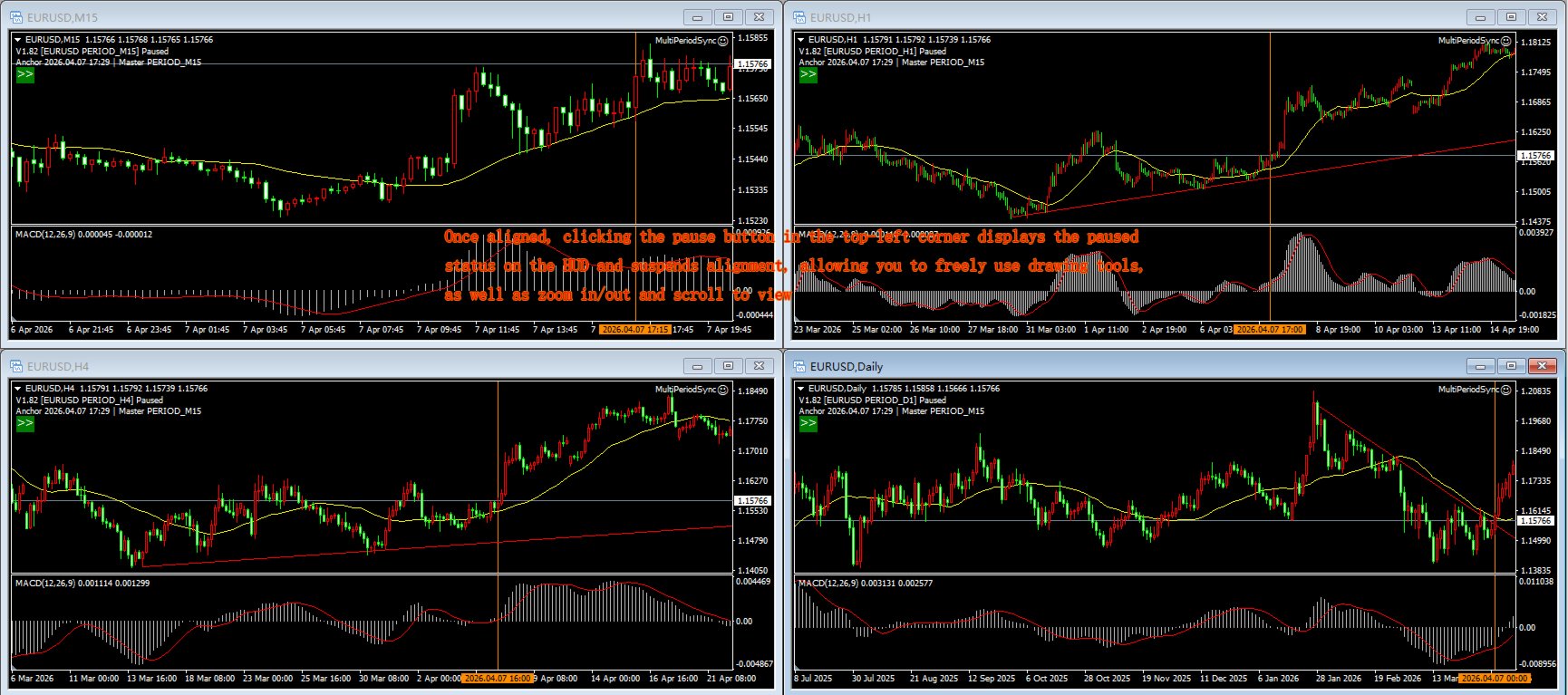
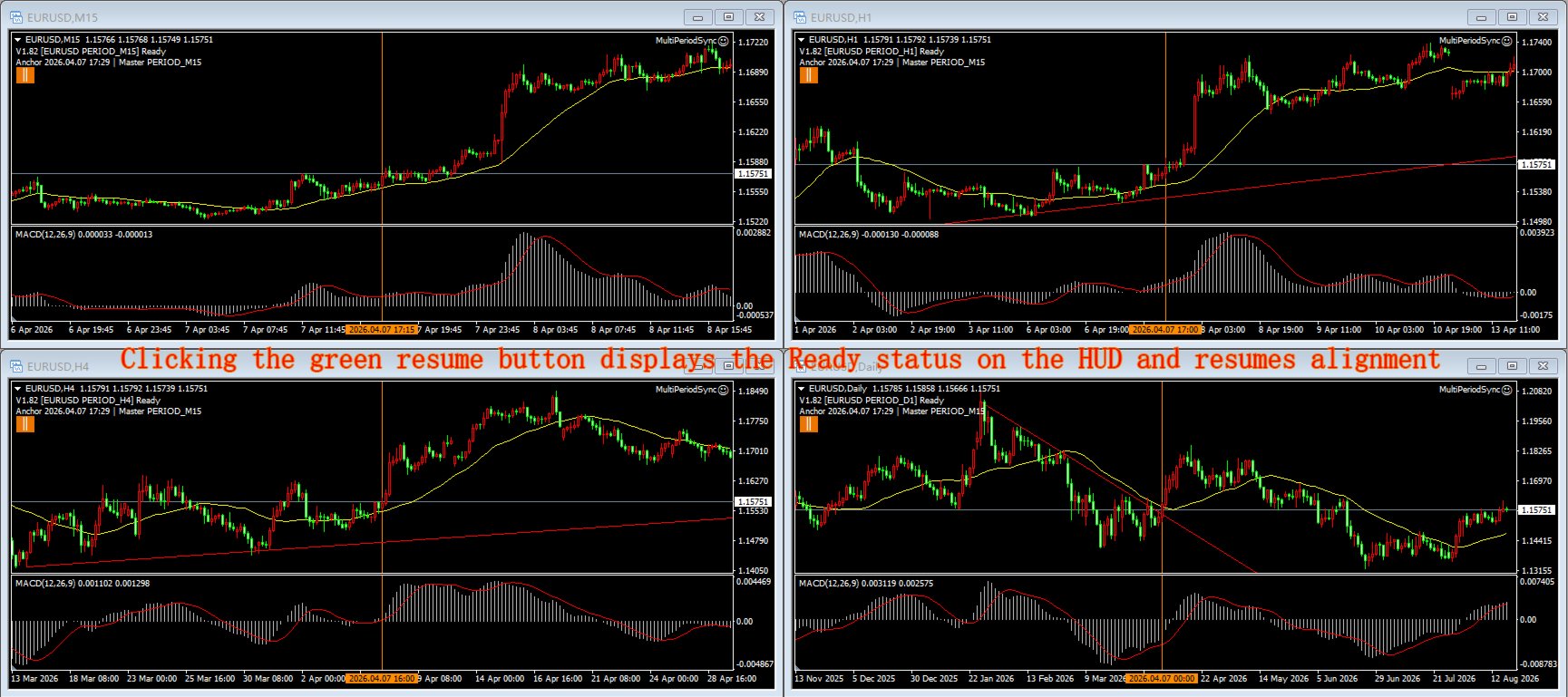
«MultiPeriod Sync Charts» es una herramienta no destinada a la negociación que muestra cuatro gráficos del MISMO valor, en DIFERENTES marcos temporales (por ejemplo, M15 / H1 / H4 / D1), perfectamente alineados con el mismo momento en el tiempo. Basta con hacer clic o arrastrar cualquiera de los gráficos para que los otros tres se ajusten al mismo momento de referencia, lo que te permite interpretar la confluencia entre múltiples marcos temporales sin tener que desplazarte manualmente por cada ventana. Está diseñada como herramienta de formación mediante reproducción: desarrolla tu intuición sobre la confluencia entre múltiples marcos temporales al revisar cómo se alinean los marcos temporales pequeños y grandes en cualquier momento, agudizando así tu capacidad para reconocer patrones en las líneas K y los indicadores.
CARACTERÍSTICAS PRINCIPALES
- Alineación con un solo clic: haz clic en una barra del gráfico principal; los cuatro gráficos se alinearán de modo que la hora de cierre de esa barra quede en el borde derecho de cada gráfico.
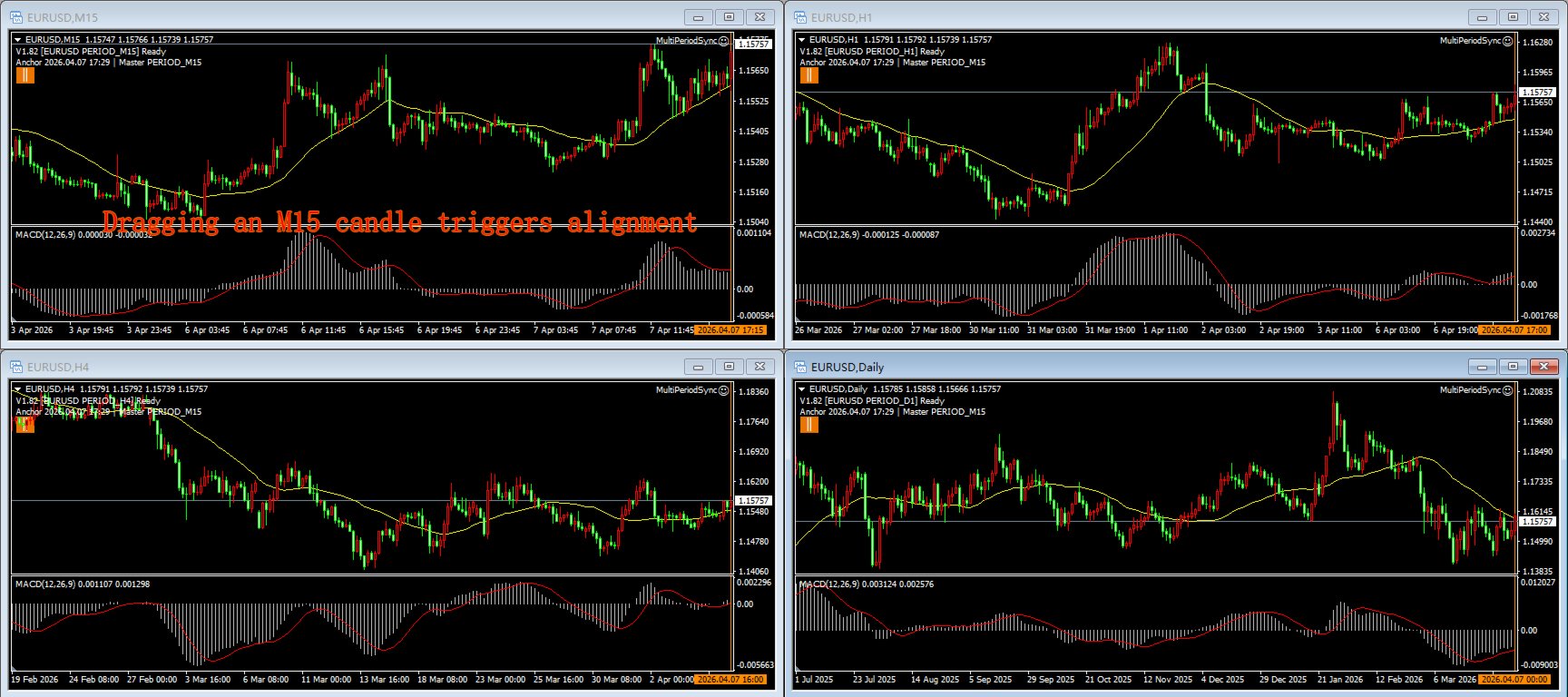
- Alineación por arrastre: arrastra en la ventana principal o en una de las secundarias; los otros tres gráficos se congelan durante el arrastre y se ajustan a su posición en el momento en que sueltas el botón.
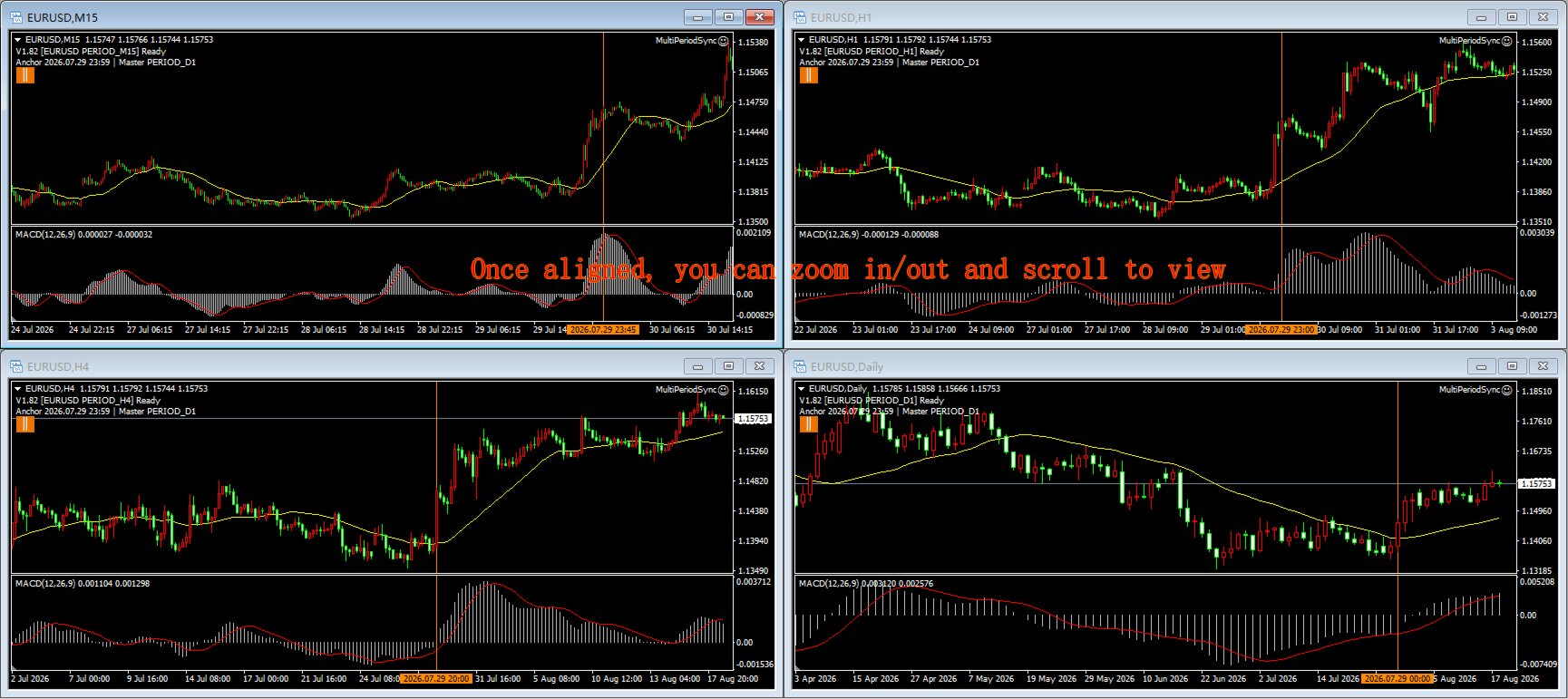
- Navegación y zoom independientes: cada gráfico se desplaza y se amplía libremente por sí solo; la navegación pura nunca activa la sincronización, nunca vuelve a su posición inicial y la alineación siempre permanece anclada al mismo momento.
- Línea de referencia vertical: tras cada alineación, se dibuja un marcador vertical configurable en cada gráfico, de modo que el punto temporal compartido siempre queda visible.
- Pausa global: un botón pausa la sincronización en los cuatro gráficos a la vez (la navegación con la rueda sigue funcionando); se puede reanudar desde cualquier gráfico. El estado del botón se refleja en todas partes. El área del botón está exenta de la alineación: al hacer clic en ella nunca se activa una sincronización.
- Filtro de doble clic: se distingue entre un clic breve y un doble clic, por lo que aún puedes seleccionar objetos o abrir el menú contextual sin activar la sincronización.
- Interfaz de usuario bilingüe: detecta automáticamente el idioma del terminal (chino/inglés) o permite forzar uno.
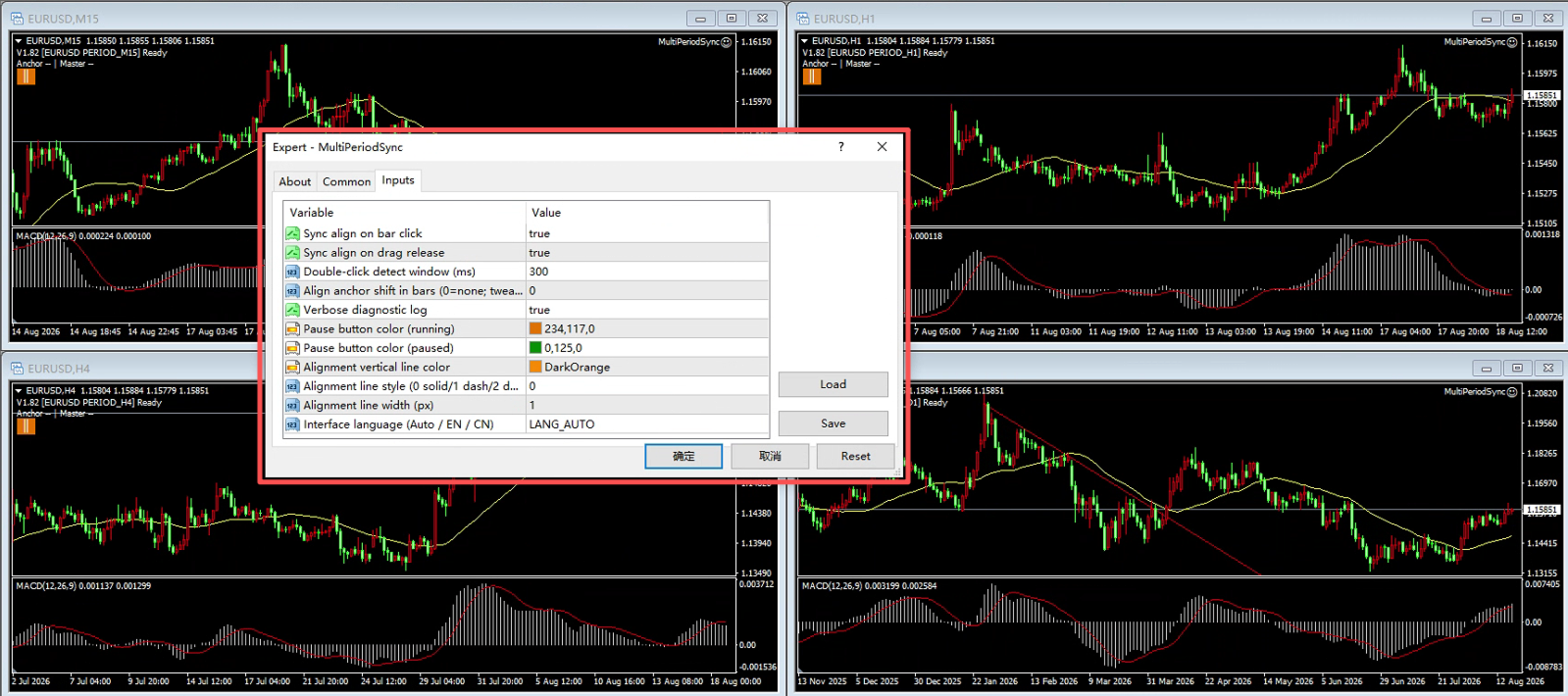
- 11 parámetros configurables: activación de la sincronización al hacer clic o arrastrar, idioma de la interfaz de usuario, registro de depuración, colores del botón de pausa, color, estilo y ancho de los marcadores, ventana de doble clic, desplazamiento del anclaje.
CÓMO FUNCIONA
Las instancias se comunican a través de las variables globales de MT4: no se necesitan DLL ni conexión a Internet. Adjunta una copia a cada uno de tus cuatro gráficos (mismo símbolo, cualquier período). Organiza las ventanas con la función «Mosaico vertical» de MT4 (Alt+R) para crear rápidamente una cuadrícula de 2x2 y, a continuación, reordena los marcos temporales según tus preferencias.
REQUISITOS
- Terminal MetaTrader 4.
- El mismo símbolo de negociación en los cuatro gráficos.
- Debe estar activada la función de trading automático (el EA utiliza un temporizador; NUNCA realiza una operación).
- Cuatro ventanas de gráficos dispuestas en una cuadrícula de 2x2 (Alt+R las organiza automáticamente).
PARÁMETROS DE ENTRADA
- InpLanguage — Idioma de la interfaz de usuario: Automático (detectar) / Inglés / Chino
- InpSyncOnClick — sincronizar al hacer clic en una barra (verdadero/falso)
- InpSyncOnDrag — sincronizar al arrastrar (verdadero/falso)
- InpDblClickMs — tiempo de doble clic en la ventana de filtro en ms (por defecto 300); auméntalo si haces clic lentamente
- InpAnchorOffset — desplaza el punto de anclaje de alineación hacia dentro N barras (por defecto 0)
- InpDebugLog — Escribir información de diagnóstico en el diario (verdadero/falso)
- InpPauseClrRun: color del botón de pausa mientras se ejecuta
- InpPauseClrPaused — color del botón de pausa mientras está en pausa
- InpMarkColor — color de la línea de anclaje vertical
- InpMarkStyle — estilo de la línea de referencia vertical (sólida/discontinua/punteada…)
- InpMarkWidth — ancho de la línea de referencia vertical (píxeles)
NOTAS / LIMITACIONES
- Se trata de una herramienta de análisis, no de un robot de trading. No abre, modifica ni cierra ninguna posición.
- La alineación se basa en el TIEMPO, no en el zoom ni en el número de barras: cada gráfico mantiene su propio nivel de zoom.
- Tras actualizar el archivo .ex4, basta con reiniciar MT4 (o recargar el gráfico): el EA detecta el nuevo archivo automáticamente; no es necesario eliminarlo ni volver a añadirlo.
- El alquiler caduca automáticamente y el EA se elimina del gráfico: esta herramienta nunca opera ni mantiene posiciones que gestionar, por lo que su eliminación es segura y no tiene efectos secundarios.
Preguntas frecuentes
P: ¿Realiza operaciones?
R: No. Solo alinea gráficos.
P: ¿Por qué cuatro copias?
R: Cuatro marcos temporales diferentes son el estándar para la confluencia de múltiples marcos temporales: captan tanto el riesgo como la oportunidad con mayor precisión.
P: ¿Puedo utilizar símbolos diferentes?
R: Mantén el mismo símbolo en los cuatro gráficos.
P: ¿Es una herramienta solo para la versión demo?
R: La versión de prueba gratuita de Market solo funciona en el Strategy Tester, que no puede mostrar las funciones interactivas de los cuatro gráficos de esta herramienta. Utiliza la suscripción de un mes a bajo precio para probarla en gráficos en tiempo real.
MANUAL DE USUARIO
Qué consigue
Con un solo clic o arrastre se alinean los cuatro gráficos al mismo instante, por lo que ya no tendrás que buscar manualmente en cada gráfico: crea gráficos estándar y claros con facilidad, utilízalos para entrenar tu sistema de trading y agudiza tu intuición en múltiples marcos temporales.
Límites importantes
- NO opera. Solo alinea gráficos; nunca abre, modifica ni cierra una posición. Es normal que aparezca un icono de EA con una «cara triste» (significa «sin operaciones»).
- Los cuatro gráficos deben ser del MISMO símbolo (por ejemplo, EURUSD). Si los símbolos son diferentes, la alineación no tiene sentido.
- Los 4 gráficos deben estar en la MISMA terminal MT4: las instancias se comunican a través de las variables globales de MT4; no funciona entre terminales o cuentas diferentes.
- No organiza las ventanas por ti. Utiliza la opción «Mosaico vertical» de MT4 (Alt+R) para organizar automáticamente los gráficos en una cuadrícula de 2x2 y, a continuación, ajusta el orden de los marcos temporales según tus preferencias.
- La alineación se centra en el TIEMPO, no en el zoom ni en el número de barras. Cada gráfico mantiene su propio zoom y ancho de vela; solo el momento se alinea con el borde derecho.
- El «AutoTrading» debe estar activado (el botón se vuelve verde) para que el EA ejecute su temporizador. Aun así, nunca realiza ninguna operación.
- La pausa es global. Si se pausa en cualquier gráfico, los cuatro dejan de sincronizarse (la navegación con la rueda sigue funcionando); se puede reanudar desde cualquier gráfico.
- Solo gestiona sus propias marcas verticales. Las líneas de alineación (prefijo MPS_VL_) se actualizan o eliminan automáticamente; las líneas que dibujes manualmente NUNCA se modifican.
- MT4 NO recarga los EA en tiempo real. Tras sustituir el archivo .ex4 o modificar los parámetros, basta con reiniciar MT4 (o recargar el gráfico): el EA del gráfico detecta automáticamente el nuevo archivo. NO es necesario eliminar y volver a arrastrar el EA; solo es necesario reiniciar o recargar.
- Zoom independiente por gráfico. Cada gráfico puede ampliar o reducir de forma independiente; el zoom solo cambia la vista del gráfico actual, nunca activa la alineación, y la alineación siempre permanece anclada al mismo momento.
- Cancelación de la cruz de puntero / herramienta de dibujo. Si el gráfico tiene una ventana principal pero no una subventana, al hacer clic con el botón izquierdo en la subventana (ausente) no se cancela el estado de dibujo de la cruz de puntero; haz clic con el botón derecho en el gráfico PRINCIPAL para cancelarlo.
Requisitos
MT4 (compilación 147631 o similar); un símbolo con historial descargado (todos los periodos); 4 ventanas de gráficos, mismo símbolo, diferentes marcos temporales; MultiPeriodSync.ex4 instalado.
Instalación y configuración
- Copia MultiPeriodSync.ex4 en MQL4\Experts\.
- Actualiza el Navegador (Ctrl+N → clic con el botón derecho en «Expert Advisors» → «Actualizar») o reinicia MT4.
- Abre 4 gráficos: el mismo símbolo, 4 intervalos de tiempo diferentes.
- Arrastra MultiPeriodSync a los 4 gráficos (aparecerá un cuadro de diálogo de configuración; Aceptar = valores predeterminados).
- Activa el AutoTrading (que se vuelva verde). Es normal que aparezca un icono con una «cara triste».
- Organiza las ventanas: utiliza «Alinear verticalmente» (Alt+R) para organizar automáticamente una cuadrícula de 2x2 y, a continuación, reordena los marcos temporales a tu gusto.
Verificación: en la esquina superior izquierda de cada gráfico aparece un texto de estado del HUD de dos líneas que muestra la versión (debe ser V1.82 o posterior).
Operaciones diarias
Alinear con un clic (la opción más utilizada): haz clic en una barra del área principal del gráfico (no en la subventana ni en el eje de tiempo) → los 4 gráficos alinearán la hora de final de período de la barra con su borde derecho.
Alineación al arrastrar: mantén pulsado y arrastra (en la ventana principal o secundaria) → los otros tres gráficos se CONGELAN durante el arrastre → al soltar, los cuatro gráficos alinean la hora de apertura de la barra del borde derecho con sus respectivos bordes derechos.
Navegación con la rueda / desplazamiento independiente (sin alineación): Desplazamiento con la rueda del ratón = navegación pura. Cada gráfico se desplaza de forma independiente; el desplazamiento nunca activa la alineación ni vuelve a ajustar la vista automáticamente.
Doble clic = seleccionar objeto (sin alineación): Un doble clic (dos clics dentro de InpDblClickMs en el mismo punto) selecciona un objeto para editarlo; NO activa la alineación. Si haces clic lentamente y los dobles clics se siguen interpretando erróneamente como clics simples que activan la alineación, aumenta el valor de InpDblClickMs.
Botón de pausa/reanudación (área exenta de alineación): un pequeño botón debajo del HUD (arriba a la izquierda). Naranja || = en ejecución (haz clic para pausar globalmente); verde oscuro >> = en pausa (haz clic para reanudar globalmente). El área del botón está exenta de alineación: al hacer clic en él nunca se activa una sincronización.
Línea de anclaje vertical: Tras cada alineación correcta, se dibuja una línea vertical configurable en los cuatro gráficos en el momento de la alineación. Las líneas de alineación antiguas se sustituyen automáticamente; nunca se acumulan. Tus líneas manuales no se ven afectadas.
Zoom independiente (sin alineación, mantiene el estado): amplía o reduce cualquier gráfico; cada gráfico mantiene su propio estado de zoom y ancho de velas. El zoom nunca activa la alineación y nunca se ve afectado por otros gráficos. Tras ampliar o reducir, al hacer clic o arrastrar se siguen alineando los cuatro gráficos al mismo momento.
Preguntas frecuentes sobre el funcionamiento
P: El EA muestra una carita triste, ¿está averiado?
R: No — la carita triste significa que nose está operando, lo cual es normal en esta herramienta.
P: ¿Al hacer clic en un gráfico no se mueven los demás?
R: Comprueba: ① ¿Está en verde el AutoTrading? ② ¿Los 4 gráficos tienen el mismo símbolo? ③ ¿Es correcta la versión del HUD? ④ ¿Has hecho clic en la zona principal del precio (no en una subventana ni en el eje)?
P: ¿Los gráficos están desalineados en una barra?
R: Es poco habitual; establece InpAnchorOffset en 1.
P: ¿El diario tiene demasiadas entradas?
R: Establece InpDebugLog=false; el HUD no se ve afectado.
P: ¿El doble clic sigue activando la alineación?
R: Probablemente estés haciendo clic muy despacio; aumenta el valor de InpDblClickMs (por ejemplo, a 400-500).
P: ¿No aparece ninguna línea vertical?
R: Comprueba que la alineación se haya activado realmente (haz clic en el gráfico principal). Las líneas solo aparecen tras una alineación correcta, y solo se tocan los objetos MPS_VL_.
P: ¿No se puede cancelar la cruz?
R: Si no hay ninguna subventana, haz clic con el botón derecho en el gráfico PRINCIPAL para cancelar el estado de dibujo.
Recargar tras la actualización (no es necesario volver a adjuntar)
MT4 no recarga en caliente los EA. Tras sustituir el archivo .ex4 o modificar las entradas, reinicia MT4 (o recarga el gráfico): el EA del gráfico cargará automáticamente el nuevo archivo. NO es necesario eliminar la instancia del EA y arrastrarlo de nuevo; basta con reiniciar o recargar. Si los problemas persisten, comprueba la versión del HUD y el registro del Journal (MQL4\Logs\<fecha>.log), opcionalmente con InpDebugLog=true.