Risk Control Pro
- Utilitys
-
Andres Eduardo Rodriguez Fortunato
 I am a software developer and independent quantitative trading researcher with a passion for understanding how markets behave beyond traditional indicators.
 - Version: 1.19
- Aktivierungen: 5
Überblick
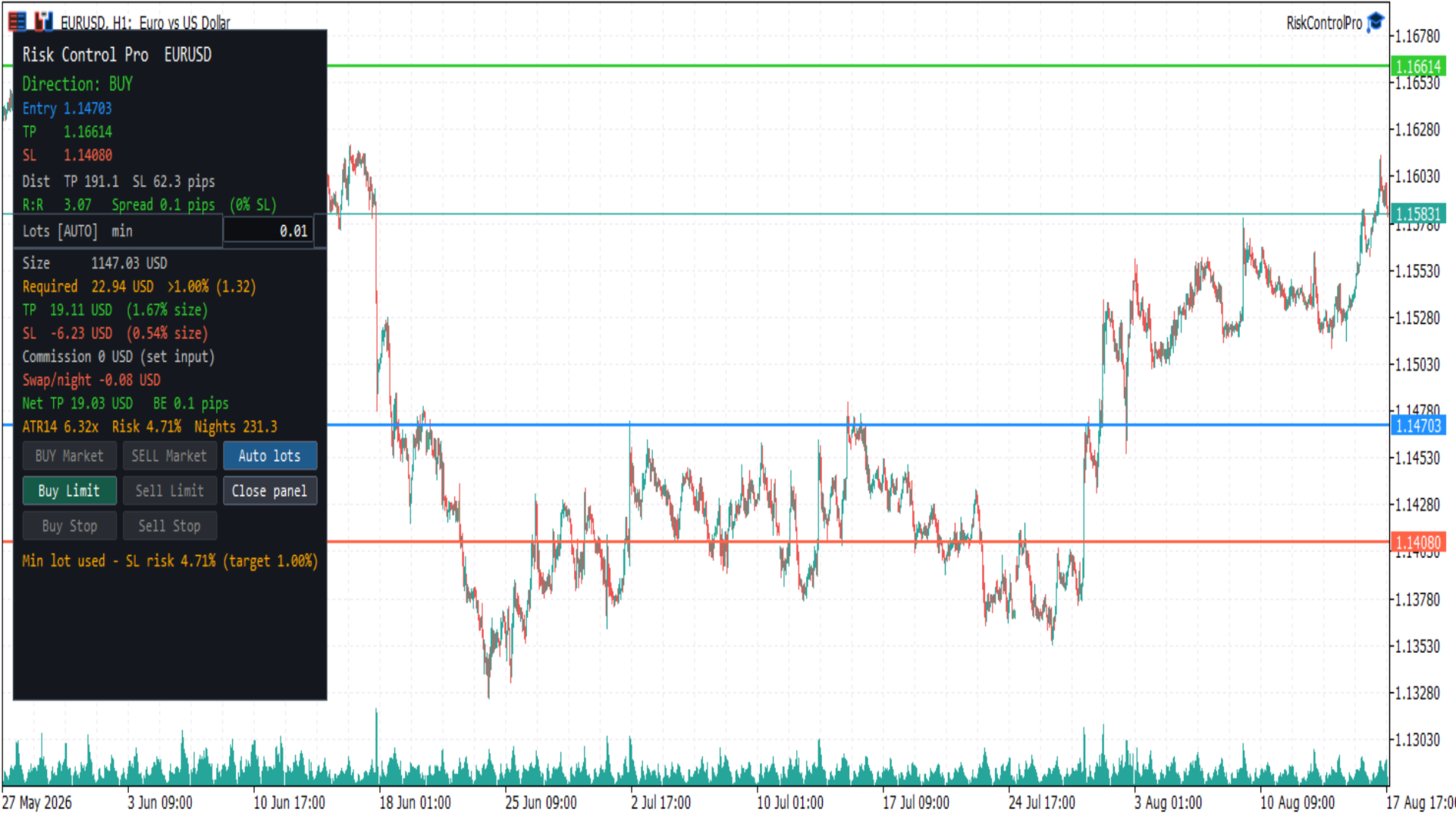
Risk Control Pro ist ein MetaTrader-5-Expert-Advisor (Utility) zum Planen und Prüfen des Handelsrisikos vor dem Einstieg. Es zeichnet drei verschiebbare horizontale Linien (Entry, Take Profit, Stop Loss) und ein Panel mit Richtung, Abständen, Risk/Reward, Losgröße, Geld und Prozent vom Guthaben, Spread, Kommission, Swap und optionalen Order-Schaltflächen.
Es ist ein Risiko-Werkzeug. Order-Schaltflächen senden Trades sofort, wenn sie aktiv sind; sie öffnen nicht das Standard-Orderfenster von MetaTrader. Prüfen Sie vor dem Klick immer Losgröße, Stop-Abstand und Kontorechte.
Vor dem Start
Dieses Produkt ist ein Expert Advisor (Handels-Utility), kein Indikator. MetaTrader erlaubt nur einen EA pro Chart. Um es zusammen mit einem anderen EA wie DualVisionAI zu nutzen, öffnen Sie ein zweites Chart desselben Symbols.
Aktivieren Sie im EA-Reiter Common Allow Algo Trading. Schalten Sie außerdem AutoTrading in der Symbolleiste ein (dieser EA muss einen grünen Smiley zeigen).
So senden Sie Orders vom Panel:
- Schalten Sie AutoTrading in der MetaTrader-Leiste ein.
- Lassen Sie den Input Show order buttons aktiviert.
- Die Marktsitzung des Symbols muss offen sein. Forex ist am Wochenende in der Regel geschlossen.
Wenn AutoTrading aus ist oder der Markt geschlossen, berechnet das Panel trotzdem das Risiko. Order-Schaltflächen bleiben deaktiviert, und die letzte Zeile erklärt warum.
Chart-Objekte
Horizontale Linien (ziehen, um Preise zu setzen):
- Entry (blau) — geplanter Ausführungspreis. Startet in der Mitte von Bid/Ask.
- Take Profit (grün)
- Stop Loss (rot)
Beim ersten Laden ist die Richtung BUY: Stop Loss etwa 1× ATR(14) unter Entry, Take Profit etwa 1.5× ATR über Entry. Wenn ATR noch nicht bereit ist, wird ein Pip-Fallback verwendet. Linienpreise können zwischen Sitzungen wiederhergestellt werden, wenn Persistenz aktiv ist.
Panel (schwebendes Feld):
- Risikokennzahlen für die aktuellen Linien und die Losgröße
- Editierbares Los-Feld
- Order-Schaltflächen, wenn Trading erlaubt ist
- Statuszeile unten
Close panel blendet das Feld aus und lässt einen kleinen Open-Chip. Die drei Linien bleiben auf dem Chart.
Anwendung
- Hängen Sie Risk Control Pro über Navigator → Expert Advisors an (nicht Indicators). Algo Trading erlauben, dann AutoTrading einschalten.
- Ziehen Sie Entry, Take Profit und Stop Loss auf die gewünschten Preise.
- Lesen Sie Richtung, R:R, Losgröße und Geld / Prozent vom Guthaben im Panel.
- Passen Sie die Losgröße bei Bedarf an (siehe Auto lots unten).
- Wenn Sie den Trade vom Panel platzieren wollen, nutzen Sie eine aktive Order-Schaltfläche. Ein Klick sendet sofort mit aktuellem Los, TP und SL.
Bei schnellen Symbolen (z. B. BTCUSD) kann der Preis in Sekunden vom Entry weglaufen. Market-Schaltflächen schalten dann ab, ein Pending-Typ (Limit oder Stop) kann an bleiben. Das ist so gedacht: Market verlangt Entry nahe dem aktuellen Bid oder Ask.
Richtung
- BUY — Take Profit über Entry und Stop Loss unter Entry
- SELL — Take Profit unter Entry und Stop Loss über Entry
- INVALID — Take Profit und Stop Loss auf derselben Seite von Entry oder zwei Linien auf demselben Preis. Order-Schaltflächen bleiben aus.
Nur die passende Seite ist aktiv. Ein BUY-Layout aktiviert nie SELL-Schaltflächen, und umgekehrt.
Order-Schaltflächen
Welche Schaltfläche an geht, hängt vom Entry gegenüber Live-Bid/Ask und dem Broker-Stop-Level ab:
- BUY Market / SELL Market — Entry liegt nahe am Fill-Preis (Ask beim Kauf, Bid beim Verkauf). Der Abstand muss innerhalb von Spread oder SYMBOL_TRADE_STOPS_LEVEL liegen, je nachdem was größer ist. Die Order geht zum Markt; TP und SL kommen von den Linien.
- Buy Limit — BUY-Layout und Entry unter Ask (günstiger kaufen, wenn der Preis auf Entry fällt)
- Sell Limit — SELL-Layout und Entry über Bid (höher verkaufen, wenn der Preis auf Entry steigt)
- Buy Stop — BUY-Layout und Entry über Ask (kaufen, wenn der Preis nach oben bis Entry ausbricht)
- Sell Stop — SELL-Layout und Entry unter Bid (verkaufen, wenn der Preis nach unten bis Entry ausbricht)
Graue Schaltflächen senden keine Orders. Es gibt keinen extra Bestätigungsdialog.
Pending-Orders nutzen die Entry-Linie als Orderpreis. Marktorders ignorieren ein weit entferntes Entry und verlangen Nähe zur aktuellen Quote.
Auto lots
Die Losgröße folgt dem Kontorisiko oder einem von Ihnen eingegebenen Wert.
- AUTO — das Los wird so berechnet, dass das Stop-Loss-Risiko Risk % of balance entspricht (Standard 1%). Das Verschieben des Stop Loss aktualisiert das Los. Das Panel zeigt Lots [AUTO] und eine vorgeschlagene Größe.
- MAN — Sie haben das Los-Feld bearbeitet. Der Wert bleibt, bis Sie Auto lots drücken.
Das vorgeschlagene Los wird auf Minimum, Maximum und Volume-Step des Symbols begrenzt. Formel:
Lot = (balance × risk percent / 100) / (SL-Abstand in Pips oder Ticks × Pip-/Tick-Wert je Los)
Sie können auch auto ins Los-Feld tippen, um zu AUTO zurückzukehren.
Panel-Informationen
- Direction — BUY, SELL oder INVALID
- Entry / TP / SL — Preise der drei Linien
- Dist — Take-Profit- und Stop-Loss-Abstand in Pips (Forex) oder Ticks (Indizes, Krypto und ähnlich)
- R:R — Take-Profit-Abstand geteilt durch Stop-Loss-Abstand. Farbe: rot unter 1, gold von 1 bis 2, grün über 2
- Spread — aktueller Spread in Pips oder Ticks und als Prozent vom Stop Loss. Warnung, wenn dieser Prozentwert bei oder über Warn if spread > % of SL liegt
- Lots — AUTO oder MAN, vorgeschlagenes Los und editierbares Feld
- Size — Positionswert in Kontowährung (Los × Preis × Kontrakt). Das ist der Betrag, auf dem die Margin-Formel basiert, nicht was vom Konto abgezogen wird.
- Required — Margin, die der Broker sperrt (von der freien Margin abbucht), um dieses Los zu öffnen. LOW bedeutet, die freie Margin liegt darunter. Das ist nicht das Stop-Loss-Risiko. Ist Required größer als Ihr Risikobudget (Guthaben × risk %), wird die Zeile orange und zeigt >N% (z. B. braucht das Min-Los bei Gold mehr Margin als 1% eines kleinen Kontos). Wenn AUTO-Risiko-% ein Los unter dem Symbolminimum ergibt, wird das Minimum genutzt und das SL-Risiko liegt über dem Zielprozent.
- TP / SL money — geschätzter Gewinn und Verlust in Kontowährung, jeweils als Prozent von Size (Positionswert), nicht vom Guthaben. Das Guthabenrisiko bleibt in der Risk-Zeile.
- Commission — Round-Trip-Kommission für das aktuelle Los aus dem Input (nicht automatisch vom Broker gelesen)
- Swap/night — geschätzter Overnight-Swap für die erkannte Richtung. n/a bei nicht unterstützten Swap-Modi
- Net TP — Take-Profit-Geld minus Kommission plus eine Nacht Swap. Negativer Swap ist Kosten und senkt Net TP; positiver erhöht ihn.
- BE — Breakeven-Abstand in Pips oder Ticks inklusive Spread und Kommission
- ATR — Stop-Loss-Abstand im Vergleich zum ATR (z. B. 1.20× bedeutet SL ist das 1,2-Fache des ATR)
- Risk % — Stop-Loss-Geld als Prozent vom Guthaben
- Nights — geschätzte Nächte negativen Swaps, bis der Netto-Take-Profit aufgebraucht ist; n/a wenn der Swap nicht negativ ist
Die letzte Zeile ist der Status: bereit, Markt geschlossen, AutoTrading einschalten, ungültige Linien, hoher Spread oder das letzte Orderergebnis / der Fehler.
Eingaben
Öffnen Sie Inputs in den EA-Eigenschaften (Rechtsklick aufs Chart, Expert List, RiskControlPro, Properties, Inputs).
Risk
- Risk % of balance — Prozent vom Kontoguthaben zur AUTO-Losberechnung aus dem Stop Loss (Standard 1.0). Größer 0 und höchstens 100.
- Round-trip commission per lot — Kommission zum Öffnen und Schließen von 1.0 Los in Kontowährung. Standard 0. Wenn der Broker Kommission nimmt, geben Sie den Round-Trip-Betrag ein (Beispiel: 3.5 Öffnen + 3.5 Schließen = 7). Bei reinem Spread 0 lassen. Bei 0 zeigt das Panel “set input”, damit klar ist, dass der Wert nicht vom Broker kommt.
- ATR period — Periode des Average True Range für die erste TP/SL-Platzierung und den ATR-Vergleich (Standard 14).
- Warn if spread > % of SL — Spread-Warnschwelle als Prozent des Stop-Loss-Abstands (Standard 25).
- Decimals for money / ratio — Dezimalstellen für Geld, Prozent und R:R (Standard 2).
Lines
- Entry / TP / SL color — Linienfarben
- Line width — Stärke der drei Linien
- Save line prices between sessions — wenn true, werden Entry/TP/SL in GlobalVariables des Terminals je Symbol und Timeframe gespeichert und beim nächsten Anhängen wiederhergestellt
Panel
- Corner — Chart-Ecke als Panel-Ursprung
- Offset X / Offset Y — Pixelversatz von dieser Ecke
- ATR, % balance, swap nights — Extra-Kennzahlenzeile ein- oder ausblenden
Trading
- Show order buttons — bei false ist das Panel nur lesend (keine Order-Schaltflächen)
- Magic number — Kennung auf Orders dieses EA
- Deviation (points) — maximale Preisabweichung für Marktorders
- Order comment — Kommentartext auf gesendeten Orders
Pip- und Tick-Wert
Geldbeträge nutzen den Tick-Wert des Symbols:
Pip value per lot = SYMBOL_TRADE_TICK_VALUE × (pip size / SYMBOL_TRADE_TICK_SIZE)
Pip-Größe:
- Forex mit 3 oder 5 Stellen — 10 × Point
- Forex mit 2 oder 4 Stellen — Point
- Andere Symbole (Indizes, Krypto und ähnlich) — Tick-Größe; Abstände als Ticks beschriftet
Das sind Schätzungen. Live-Fill, Spread, Kommission und Swap hängen vom Broker ab und können vom Panel abweichen.
Hinweise
Risk Control Pro garantiert keinen Gewinn, keine Fill-Qualität und keine exakte Kommission/Swap. Schnelle Märkte können sich zwischen Panel-Update und Order bewegen. Nutzen Sie Ihre eigenen Risikoregeln und prüfen Sie das Los-Feld vor dem Senden. Das Entfernen des EA vom Chart löscht seine Objekte. Gespeicherte Linienpreise bleiben in GlobalVariables nur, wenn Persistenz aktiv ist.