
AnyChart MT4
- Utilitys
-
Irek Gilmutdinov
 I'm a software developer with focus on MetaTrader platform.
I've got many years experience both in trading and coding:
MetaTrader (MQL4/MQL5)
Amibroker (AFL)
TradingView (Pine Script)
ThinkOrSwim (Think Script)
NinjaTrader (Ninja Script)
CTrader (CAlgo)
Personal job: - Version: 1.1
- Aktualisiert: 24 November 2021
- Aktivierungen: 10
AnyChart ist ein multifunktionales Tool, das es Ihnen ermöglicht, mit Nicht-Standard-Charts in MetaTrader 4 zu arbeiten. Es enthält einen Tick-Sammler und einen Generator für Charts zum Handeln (hst-Dateien) und Testen (fxt-Dateien). Unterstützte Charttypen sind Sekunden-, Tick- und Renko-Charts.
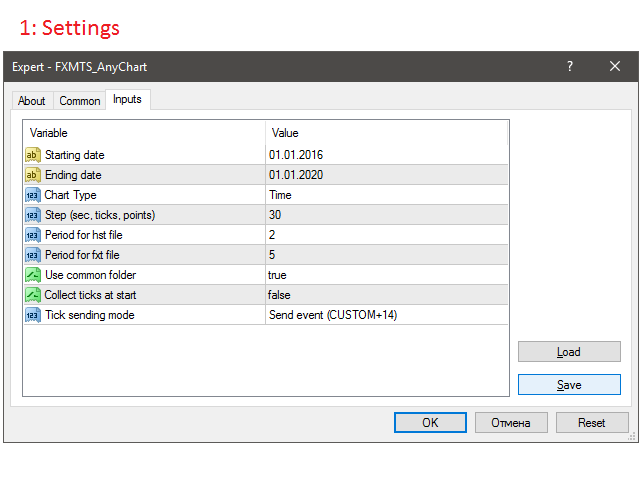
Einstellungen
- Startdatum - Startdatum für die Chartdarstellung.
- Enddatum - Enddatum für die Chartdarstellung.
- Chart-Typ - Chart-Typ:
- Zeit - Zeitdiagramm, jeder Balken enthält ein bestimmtes Zeitintervall;
- Tick - Volumenchart, jeder Balken enthält eine bestimmte Anzahl von Ticks;
- Renko-real - Renko-Chart, jeder Balken enthält eine bestimmte Preisspanne. Es werden nur aktuelle Preise verwendet;
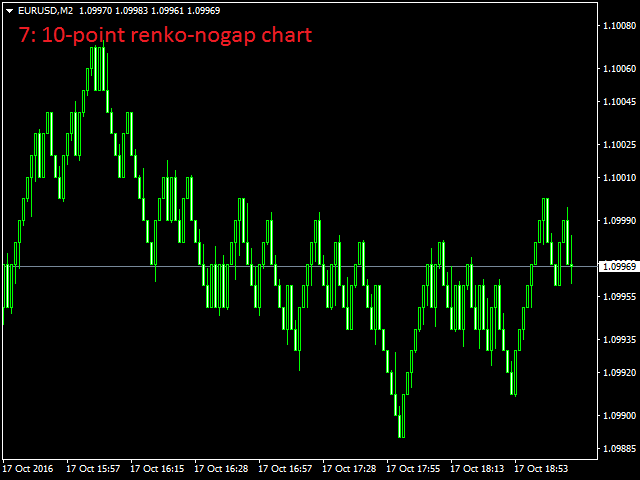
- Renko-nogaps - geglätteter Renko-Chart, jeder Balken enthält eine bestimmte Preisspanne. Lücken werden durch synthetische Balken geschlossen, Eröffnungs- und Schlusskurse werden geglättet.
- Schritt (Sek., Ticks, Punkte) - Balkenschritt (in Sekunden, Ticks, Punkten).
- Periode für hst-Datei - Offline-Chart-Periode (sollte nicht standardmäßig sein).
- Zeitraum für fxt-Datei - Zeitraum der Testerdatei (sollte Standard sein).
- Gemeinsamen Ordner verwenden - verwenden Sie einen gemeinsamen Datenordner für das Schreiben/Lesen der Tick-Historie.
- Ticks beim Start sammeln - mit dem Sammeln von Ticks sofort nach dem Start beginnen.
- Tick Sending Mode - Modus für das Senden eines neuen Ticks an ein Offline-Chart:
- Aus - nicht senden;
- Ereignis senden (CUSTOM+14) - als benutzerdefiniertes Ereignis senden.
Beschreibung
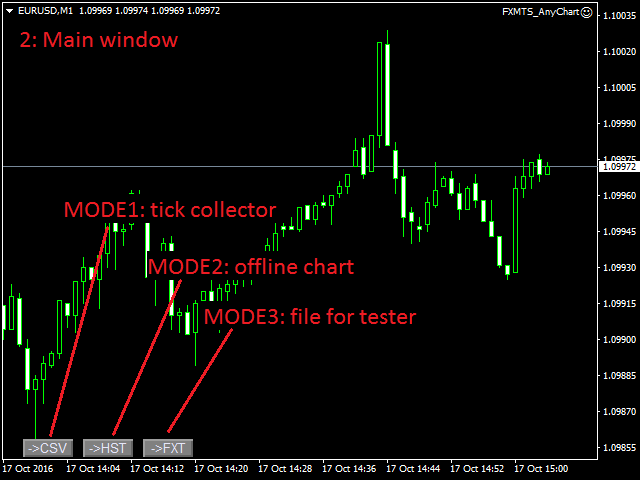
Die Programmoberfläche besteht aus drei Schaltflächen (Screenshot 2).
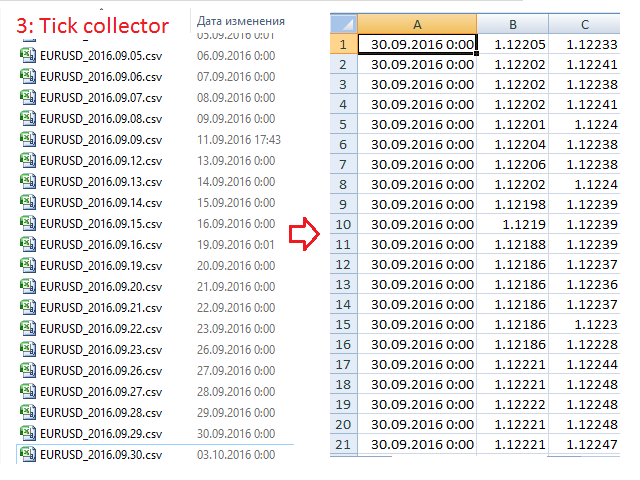
Modus 1 - Sammeln von Ticks (Screenshot 3):
Der Modus wird über die Schaltfläche ->CSV aktiviert. Wenn Collect ticks at start = true, wird der Modus automatisch beim Start aktiviert, andernfalls muss er manuell aktiviert werden.
Gemeinsamen Ordner verwenden legt den Ordner fest, in dem die Dateien gespeichert werden sollen - den gemeinsamen Terminalordner oder den des aktuellen Terminals.
Tick-History-Dateien sind csv-Dateien mit drei Spalten - Zeit, Geld und Brief - die sich im Unterverzeichnis ..\Files\ befinden.
Es wird empfohlen, die Tick-Sammlung täglich auf einem separaten Computer (VPS) durchzuführen.
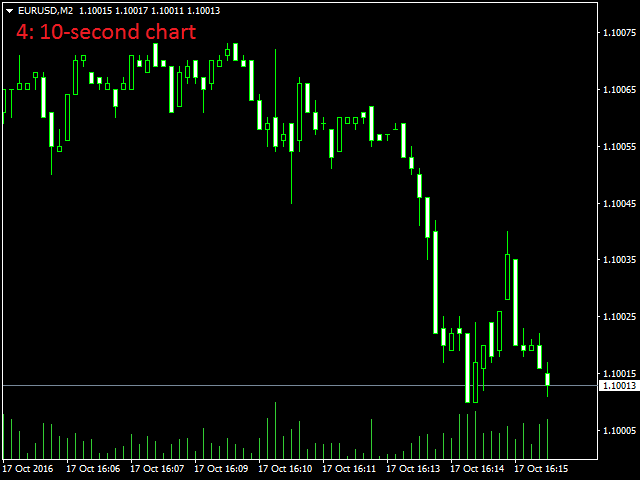
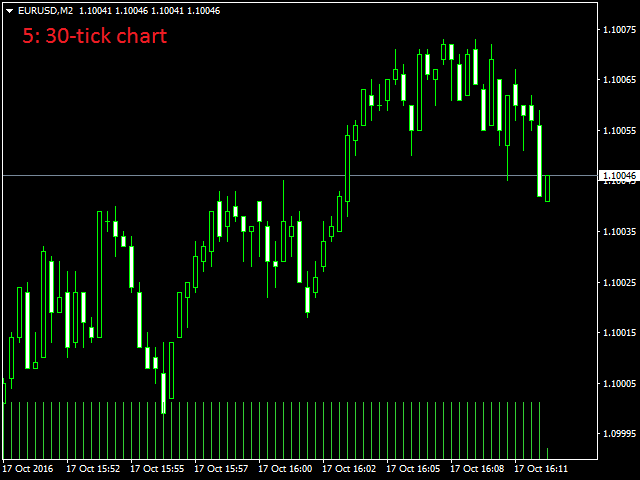
Modus 2 - Offline-Chart (Bildschirmfotos 4-7):
Wenn Sie auf ->HST klicken, erstellt das Programm einen Offline-Chart unter Verwendung der verfügbaren Tick-Historie, öffnet ihn und aktualisiert ihn in Echtzeit auf der Grundlage der eingehenden Kursdaten.
Der Chart-Typ wird durch die Einstellungen Chart-Typ und Schritt definiert, die Periode für die hst-Datei sollte nicht standardisiert sein. Start- und Enddatum werden durch Startdatum und Enddatum definiert.
Alle Indikatoren im Diagramm werden korrekt aktualisiert. Allerdings sollten einige Änderungen im Code vorgenommen werden, damit EAs funktionieren. Die gesamte EA-Logik sollte vom OnTick()-Handler zu OnChartEvent() verschoben werden.
{
//Übernehmen Sie die gesamte EA-Logik von hier
}
void OnChartEvent(const int id,
const long &lparam,
const double &dparam,
const string &sparam)
{
if (id == CHARTEVENT_CUSTOM+14)
{
//und platzieren Sie es genau hier
}
}
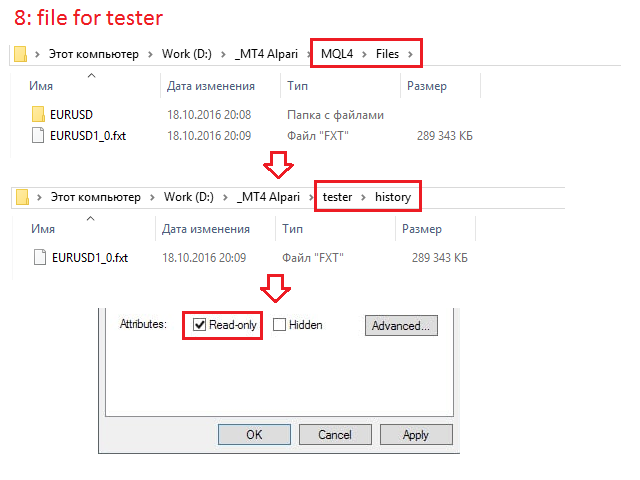
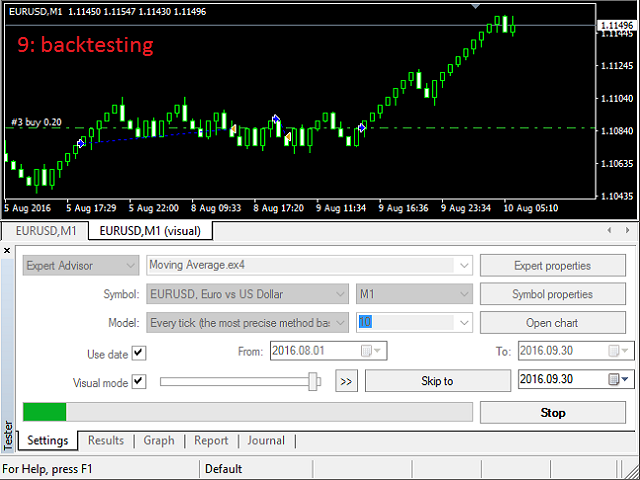
Modus 3 - Testerdatei (Screenshots 8-9):
Wenn Sie auf ->FXT klicken, generiert das Programm die Testerdatei unter Verwendung der verfügbaren Tick-Historie.
Der Chart-Typ wird über Chart-Typ und Schritt-Einstellungen definiert, der Zeitraum für die txt-Datei sollte Standard sein. Start- und Enddatum werden durch Starting Date und Ending Date definiert.
Die Datei wird im Unterverzeichnis ..\MQL4\Files\ erstellt. Verschieben Sie sie manuell in das Unterverzeichnis ..\tester\history\ und setzen Sie das Nur-Lese-Attribut (damit sie nicht vom Tester überschrieben wird).
Hinweis! Ein gespeicherter Briefkurs wird beim Testen nicht angewendet. Das Testen kann nur mit einem festen Spread in den Testereinstellungen durchgeführt werden!



















































Der Benutzer hat keinen Kommentar hinterlassen