Multi Currency Stocastic Cross Scanner
- Indikatoren
-
Shin Kojima
 MT4 indicator developer with 10+ years of live trading experience.
Specializing in alert tools and scanners for ICT-based traders.
Zero complaints. Reliable tools. Real support.
MQL4 / MQL5 Development Services
• Custom Indicator Modifications - Version: 1.0
Stoch Cross 448 Scanner
Scannt 64 Paare in 7 Zeitrahmen auf stochastische Golden Crosses und Dead Crosses – alles in einem einzigen Chart. | Bedienungsanleitung
------------------------------------------------------------------------
1. Überblick
------------------------------------------------------------------------
Der Stoch Cross 448 Scanner ist ein MetaTrader-4-Indikator, der
stochastische Kreuzsignale über 64 Währungspaare und 7 Zeitrahmen
und zeigt alle Ergebnisse in einem einzigen Fenster an.
Ziehen Sie ihn auf ein beliebiges Chart, und er scannt sofort jedes ausgewählte Symbol und
Zeitrahmen auf stochastische Golden Crosses und Dead Crosses – ein
manuell zwischen Charts wechseln.
Signallogik:
- Kaufsignal:
Die Hauptlinie des Stochastik-Indikators kreuzt die Signallinie von unten nach oben,
, während sich der Stochastik-Indikator auf oder unterhalb des Kaufniveaus befindet.
Standard-Kaufniveau: 20
- Verkaufssignal:
Die Hauptlinie des Stochastik-Indikators kreuzt die Signallinie von oben nach unten
, während sich der Stochastik-Indikator auf oder über dem Verkaufslevel befindet.
Standard-Verkaufslevel: 80
Wichtige Spezifikationen:
- Signale werden nur bei bestätigten (geschlossenen) Kerzen ausgelöst. Kein Repainting.
- Verwendet die integrierte iStochastic-Berechnung von MT4. Es ist kein externer benutzerdefinierter
Indikatorreferenz erforderlich.
- Funktioniert bei Devisenpaaren, Gold (XAUUSD), Indizes, Kryptowährungen – jedem Symbol in
der Marktübersicht Ihres Brokers.
- Standardanzeige: 29 Symbole × 7 Zeitrahmen.
- Volle Kapazität: 64 Paare × 7 Zeitrahmen = 448 Kombinationen.
- Die Einstellungen sind für jedes Symbol und jeden Zeitrahmen vollständig anpassbar.
------------------------------------------------------------------------
2. Typischer Arbeitsablauf
------------------------------------------------------------------------
Schritt 1 Signale mit dem 448-Scanner finden
Das Panel hebt eine Zelle hervor, wenn ein stochastisches Kreuzsignal
am letzten bestätigten Balken erkannt wird.
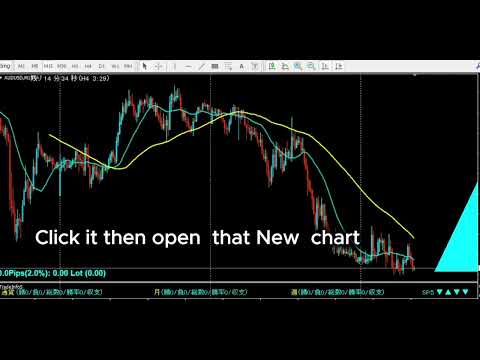
Schritt 2 Chart mit einem Klick öffnen
Klicken Sie auf die Zeitrahmen-Bezeichnung im Panel, um sofort ein neues Chart
für dieses Wertpapier und diesen Zeitrahmen sofort zu öffnen.
Schritt 3 Überprüfen Sie den Chartkontext
Nutzen Sie das geöffnete Chart, um die Trendrichtung, die Unterstützung und
Widerstand, die Tendenz im höheren Zeitrahmen sowie Ihre eigenen Einstiegsregeln zu überprüfen.
Schritt 4 Stellen Sie Ihren Chart-Arbeitsbereich jederzeit mit AutoLineSaver für 448 wieder her
Verwenden Sie AutoLineSaver, um Ihre eingezeichneten Linien jederzeit zu speichern und wiederherzustellen.
------------------------------------------------------------------------
3. Farbleitfaden
------------------------------------------------------------------------
Jede Zelle im Fenster steht für eine Kombination aus Symbol und Zeitrahmen.
Farbe Bedeutung
---------- -------------------------------------------------------
Cyan Kaufsignal erkannt.
Dodger-Blau In diesem Balken wurde gerade ein neues Kaufsignal erkannt.
Wechselt im nächsten Scan-Zyklus wieder zu Cyan.
Rot Verkaufssignal erkannt.
Magenta An diesem Balken wurde gerade ein neues Verkaufssignal erkannt.
Wechselt im nächsten Scan-Zyklus wieder zu Rot.
Weiß/Grau Kein Signal erkannt.
Gelb Signal beendet oder Symbol wird vom Scan ausgeschlossen, wenn die
„SymOnOff“-Funktion verwendet wird.
– Wenn ein Alarm ausgelöst wird, wird der Symbolname vorübergehend rot angezeigt.
Im nächsten Scan-Zyklus kehrt er zu seiner normalen Farbe zurück.
– Die neben jedem Symbolnamen angezeigte Zahl gibt den aktuellen Spread an.
Wenn der Spread rot wird, wird das Symbol aufgrund des
„MaxSpread“-Filter übersprungen.
------------------------------------------------------------------------
4. Installation
------------------------------------------------------------------------
1. Kopieren Sie StochCrossAllSearch.mq4 in Ihren MT4-Ordner MQL4/Indicators/.
2. Starten Sie MetaTrader 4 neu oder drücken Sie im MetaEditor die Taste F5, um die Seite zu aktualisieren.
3. Fügen Sie den Indikator einem beliebigen Chart hinzu.
Der Zeitrahmen des Host-Charts hat keinen Einfluss auf die Scan-Ergebnisse.
Bei dieser Version handelt es sich um einen integrierten Ein-Datei-Scanner.
„AllSearch.mqh“ ist bereits in die mq4-Datei eingebettet, sodass keine Include-Datei
benötigt.
------------------------------------------------------------------------
5. Warnung beim ersten Start
------------------------------------------------------------------------
Unmittelbar nach dem Hinzufügen des Indikators können Symbole, die
in „Market Watch“ geladen wurden, möglicherweise keine Kurshistorie aufweisen.
In diesem Fall wird möglicherweise folgende Meldung angezeigt:
„Bitte laden Sie den Chart für [Symbol][Zeitrahmen] einmalig.“
Öffnen Sie ein neues Chart für das angegebene Symbol und den angegebenen Zeitrahmen. Sobald das Chart
geladen ist, lädt MT4 die erforderlichen historischen Daten herunter und der Scanner funktioniert
ab diesem Zeitpunkt wieder normal.
------------------------------------------------------------------------
6. So geben Sie Symbole an (UseSymbols)
------------------------------------------------------------------------
Es werden nur Symbole gescannt, die im „Market Watch“-Fenster von MT4 sichtbar sind.
Fügen Sie vor dem Start alle Symbole, die Sie überwachen möchten, zur Marktübersicht hinzu.
Es gibt zwei Möglichkeiten, Symbole in UseSymbols einzugeben:
Methode 1 – Währungscodes (automatische Kombination)
Geben Sie dreistellige Währungscodes ein, die durch Leerzeichen getrennt sind.
Alle gültigen Paare werden automatisch generiert.
Beispiel: EUR USD JPY -> EURUSD, EURJPY, USDJPY
Methode 2 – Vollständige Symbolnamen (direkt)
Geben Sie den vollständigen Symbolnamen ein, um ihn direkt hinzuzufügen.
Beispiel: XAUUSD -> Gold wird zur Scan-Liste hinzugefügt
Sie können beide Methoden kombinieren.
Beispiel: XAUUSD USD EUR JPY -> XAUUSD, EURUSD, EURJPY, USDJPY
- Die Reihenfolge der Anzeige entspricht der Reihenfolge der Eingabe in „UseSymbols“.
- Wenn Ihr Broker den Symbolnamen ein Suffix hinzufügt (z. B. EURUSDm oder
EURUSDPro) fügt, geben Sie das Suffix in „AddSymbol“ ein (z. B. AddSymbol = m).
------------------------------------------------------------------------
7. Parameter
------------------------------------------------------------------------
Stochastik-Einstellungen
StochKPeriod 7 Periode der stochastischen %K-Linie.
StochDPeriod 3 Periode der stochastischen %D-Signallinie.
StochSlowing 3 Verlangsamungswert des Stochastik-Indikators.
StochBuyLevel 20 Unterer Schwellenwert zur Erkennung eines Kaufsignals.
Ein Kaufsignal wird erkannt, wenn die Hauptlinie
in diesem Bereich die Signallinie nach oben kreuzt.
StochSellLevel 80 Oberer Wert zur Erkennung eines Verkaufssignals.
Ein Verkaufssignal wird erkannt, wenn die Hauptlinie
in dieser Zone die Signallinie nach unten kreuzt.
StochMethod MODE_SMA
Verwendete Methode des gleitenden Durchschnitts für die stochastische
Berechnung verwendet wird.
0=MODE_SMA 1=MODE_EMA
2=MODE_SMMA 3=MODE_LWMA
StochPriceField 0 Für die stochastische Berechnung verwendetes Kursfeld.
0 = Tiefst-/Höchstkurs
1 = Schlusskurs/Schlusskurs
bMainLineLevelOnly true true: Die 20/80-Zone wird ausschließlich anhand der Hauptlinie
Linie bewertet.
false: Sowohl die Hauptlinie als auch die Signallinie
müssen sich innerhalb der 20/80-Zone befinden.
Details zur Signalerkennung
Der Scanner vergleicht den zuletzt bestätigten Balken (Shift 1) mit dem
vorherigen bestätigten Balken (Shift 2).
Kauf:
main(Shift 2) < signal(Shift 2)
Haupt(Shift 1) > Signal(Shift 1)
und die ausgewählte 20-Zonen-Bedingung ist erfüllt.
Verkauf:
main(shift 2) > signal(shift 2)
Haupt(Shift 1) < Signal(Shift 1)
und die ausgewählte 80-Zonen-Bedingung ist erfüllt.
Auswahl des Zeitrahmens – Anzeige EIN/AUS
Steuert, welche Zeitrahmen im Panel angezeigt und gescannt werden.
Auf „false“ setzen, um einen Zeitrahmen vollständig auszuschließen.
bUseM1 false M1 im Panel anzeigen und scannen.
bUseM5 false M5 im Panel anzeigen und scannen.
bUseM15 true M15 im Panel anzeigen und scannen.
bUseM30 true M30 im Panel anzeigen und scannen.
bUseH1 true H1 im Panel anzeigen und scannen.
bUseH4 true H4 im Panel anzeigen und scannen.
bUseD1 true D1 im Panel anzeigen und scannen.
bUseW1 true W1 im Panel anzeigen und scannen.
Alarmeinstellungen – Alarm EIN/AUS (unabhängig von der Anzeige)
Anzeige und Warnmeldungen werden separat gesteuert.
Ein Zeitrahmen kann im Panel sichtbar sein, ohne dass ein Alarm ausgelöst wird.
Beispiel: bUseH1=true + bAlertH1=false
H1 wird im Panel angezeigt, es wird jedoch kein Alarm bei H1-Signalen ausgelöst.
bAlertOnce true true: Detaillierte Meldungen auf der Registerkarte „Experten“ protokollieren
und ein zusammenfassendes Popup-Fenster anzeigen.
false: Zeigt für jedes
erkannten Signal an.
bFindAlert true Alarm auslösen, wenn ein neues Cross-Signal erkannt wird.
bLostAlert false Warnung ausgeben, wenn ein bestehendes Signal endet.
bAlertM1 true Alarme bei M1-Signalen auslösen.
bAlertM5 true Alarme bei M5-Signalen auslösen.
bAlertM15 true Alarme bei M15-Signalen auslösen.
bAlertM30 true Alarme bei M30-Signalen auslösen.
bAlertH1 true Alarme bei H1-Signalen auslösen.
bAlertH4 true Alarme bei H4-Signalen auslösen.
bAlertD1 true Alarme bei D1-Signalen auslösen.
bAlertW1 true Löst bei W1-Signalen einen Alarm aus.
Spread-Filter
bUseSpread true Zeigt den aktuellen Spread neben jedem Symbolnamen an.
Aqua = innerhalb des zulässigen Bereichs.
Rot = Spread überschreitet MaxSpread. Das Symbol wird
für diesen Scan-Zyklus automatisch übersprungen.
MaxSpread 6,0 Spread-Schwellenwert in Pips. Symbole, die diesen Wert überschreiten
werden vom Scan ausgeschlossen, bis der Spread wieder
unter den Grenzwert fällt.
Benachrichtigungseinstellungen
bMail false E-Mail senden, wenn ein Alarm ausgelöst wird.
Erfordert die Konfiguration der MT4-E-Mail-Einstellungen.
bPush false Eine mobile Push-Benachrichtigung senden, wenn ein Alarm ausgelöst wird.
Die MT4-Benachrichtigungseinstellungen müssen konfiguriert sein.
Symbol-Einstellungen
UseSymbols XAUUSD USD EUR JPY GBP CAD AUD NZD CHF
Durch Leerzeichen getrennte Liste. Details finden Sie in Abschnitt 6.
AddSymbol (leer) Suffix, das an jeden Symbolnamen angehängt wird.
Beispiel: Geben Sie „m“ ein, wenn Ihr Broker EURUSDm verwendet.
Besondere Funktionen
SelfRifresh false Steuert das Verhalten bei der Farbakualisierung bei der Verwendung mehrerer Instanzen.
false (Standard): Die Farben werden bei jedem Zyklus automatisch zurückgesetzt.
DodgerBlue -> Cyan, Magenta -> Rot, Gelb -> Weiß.
true: Die von anderen Indikatoren auf demselben Panel festgelegten Farben
beibehalten. Verwenden Sie diese Option bei sekundären Instanzen, wenn
mehrere Scanner auf demselben Chart laufen.
SymOnOff false Aktiviert das Ausschließen per Klick bei Symbolnamen.
false (Standard): Ein Klick auf ein Symbol hat keine Auswirkung.
true: Klicken Sie auf einen Symbolnamen, um ihn auf Gelb umzuschalten
(vom Scan ausgeschlossen). Klicken Sie erneut, um den Namen wiederherzustellen.
Nützlich, um bestimmte Symbole vorübergehend auszublenden,
, ohne „UseSymbols“ zu bearbeiten.
AddText (leer) Präfix, das allen Diagrammobjektnamen für diese
Instanz. Legen Sie einen eindeutigen Wert fest (z. B. „A“, „B“), wenn
mehrere Instanzen auf demselben Diagramm ausgeführt werden, um
Konflikte bei den Objektnamen zu vermeiden.
Einstellungen zur Anzeigeposition
ATRCorner 1 Ecke, an der das Panel verankert ist.
0 = Oben links
1 = Oben rechts (Standard)
2 = Unten links
3 = Rechts unten
TxtXBase 0 Horizontaler Versatz des gesamten Panels gegenüber der
verankerten Ecke (Pixel). Erhöhen Sie diesen Wert, um das
Panel vom Diagrammrand weg zu verschieben.
LineMax 30 Maximale Anzahl von Symbolzeilen pro Spalte. Wenn die
Anzahl dieser Wert überschreitet, wird automatisch eine neue Spalte hinzugefügt
automatisch hinzugefügt.
FontSize 10 Schriftgröße des gesamten Panel-Textes. Durch Ändern dieses Werts
wird auch der Abstand zwischen Spalten und Zeilen angepasst.
TxtXPos 5 Horizontaler Abstand zwischen den einzelnen Zeitrahmen-Spalten
im Panel (Pixel).
TxtXSpace 5 Zusätzlicher horizontaler Abstand zwischen den Zeitrahmen-
Spalten. Zusammen mit TxtXPos anpassen, um
Spaltenabstand.
TxtYPos 5 Vertikaler Abstand zwischen den Symbolzeilen (Pixel).
Erhöhen Sie diesen Wert, wenn sich die Zeilen bei größeren Schriftgrößen überlappen.
------------------------------------------------------------------------
8. Tipps
------------------------------------------------------------------------
- Alle Signale basieren ausschließlich auf abgeschlossenen Balken.
Das aktuell offene Bar wird niemals zur Signalerzeugung herangezogen.
- Der Scanner verwendet „Shift 1“ und „Shift 2“, um das stochastische Cross zu bestätigen.
- Die Aktivierung vieler Zeitrahmen bei einer umfangreichen Symbol-Liste erhöht die CPU-Auslastung.
Deaktivieren Sie nicht verwendete Zeitrahmen mit bUseM1, bUseM5 usw.
- Wenn Sie eine strengere Filterung von Überkauft- und Überverkauft-Situationen wünschen, setzen Sie
bMainLineLevelOnly=false.
- Um mehrere Instanzen mit unterschiedlichen Einstellungen auf demselben Chart auszuführen,
legen Sie für jede Instanz einen eindeutigen Wert für „AddText“ fest.
------------------------------------------------------------------------
9. Überwachungsreihe für alle Währungen
------------------------------------------------------------------------
Tools, die alle Währungspaare gleichzeitig überwachen, werden zu einer unglaublich mächtigen Waffe, sobald man sie beherrscht – ein Trading-Tool fürs Leben.
Der Schlüssel liegt darin, das richtige Tool auf Ihre Handelsstrategie abzustimmen.
Hier sind die derzeit angesagtesten Tools:
- IFVG All-Currency Scanner
Das effektivste Tool, um „Fake-Out“-Bewegungen im ICT-Bereich zu erkennen.
Besonders leistungsstark bei der Erkennung von Bewegungsmustern bei AMD.
- MA + Pin-Bar-Scanner für alle Währungen
Ein präzises Tool, das Pin-Bars identifiziert, die von gleitenden Durchschnitten abprallen, um Einstiegsmöglichkeiten bei Kursrückgängen zu nutzen.
Der entscheidende Vorteil liegt darin, zu wissen, [was zuvor abgehandelt wurde]. Funktioniert perfekt mit der ICT-Methodik.
- AutoLineSaver
Ein fast unverzichtbarer Begleiter für die Überwachung aller Währungen.
Speichert und stellt Ihre eingezeichneten Linien automatisch wieder her, auch nach dem Schließen der Charts – eine äußerst
praktisches Tool, das die Effizienz der Chartanalyse mehrerer Währungspaare erheblich steigert.