Multi Currency MA Cross Scanner
- Indikatoren
-
Shin Kojima
 MT4 indicator developer with 10+ years of live trading experience.
Specializing in alert tools and scanners for ICT-based traders.
Zero complaints. Reliable tools. Real support.
MQL4 / MQL5 Development Services
• Custom Indicator Modifications - Version: 1.0
- Aktivierungen: 5
MA-Überkreuzung 448 Scanner
Scannen Sie 64 Paare x 7 Zeitrahmen auf MA-Crossovers - alles von einem einzigen Chart aus | Benutzerhandbuch
------------------------------------------------------------------------
1. Überblick
------------------------------------------------------------------------
MA Cross 448 Scanner ist ein MetaTrader 4 Indikator, der gleitende Durchschnitts
Durchschnitts-Crossovers über 64 Währungspaare und 7 Zeitrahmen
gleichzeitig überwacht und alle Ergebnisse in einem einzigen Fenster anzeigt.
Ziehen Sie ihn auf ein beliebiges Diagramm und er scannt sofort jedes ausgewählte Symbol und
Zeitrahmen nach MA1/MA2-Crossovers - ohne manuelles Umschalten der Charts.
Wichtigste Merkmale:
- Alarme werden nur bei bestätigten (geschlossenen) Kerzen ausgelöst. Kein erneutes Malen.
- Funktioniert bei FX-Paaren, Gold (XAUUSD), Indizes, Kryptowährungen - jedes Symbol im
Market Watch Ihres Brokers.
- Standardanzeige: 29 Symbole x 7 Zeitrahmen.
- Volle Kapazität: 64 Paare x 7 Timeframes = 448 Kombinationen.
- Die Einstellungen sind pro Symbol und Zeitrahmen vollständig anpassbar.
------------------------------------------------------------------------
2. Typischer Arbeitsablauf
------------------------------------------------------------------------
Schritt 1 Signale mit dem 448 Scanner finden
Das Panel hebt eine Zelle hervor, wenn ein MA-Kreuz erkannt wird.
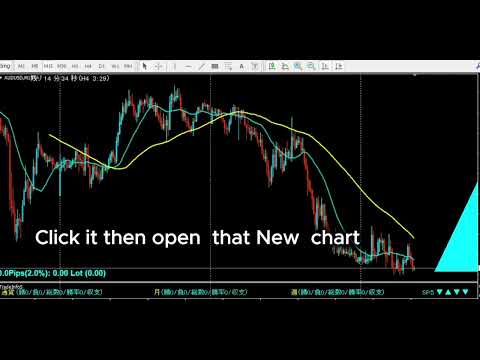
Schritt 2 Öffnen Sie den Chart mit einem Klick
Klicken Sie auf die Bezeichnung des Zeitrahmens im Panel, um einen neuen Chart
für dieses Symbol und diesen Zeitrahmen sofort zu öffnen.
Schritt 3 Zeichnen Sie Ihre Analyselinien
Analysieren Sie den Chart und zeichnen Sie Ihre Trendlinien oder Schlüsselniveaus.
Schritt 4 Stellen Sie Ihren Chart-Arbeitsbereich mit AutoLineSaver für 448 jederzeit wieder her
Verwenden Sie AutoLineSaver, um Ihre gezeichneten Linien zu speichern und jederzeit wiederherzustellen.
------------------------------------------------------------------------
3. Farbleitfaden
------------------------------------------------------------------------
Jede Zelle im Feld steht für eine Kombination aus Symbol und Zeitrahmen.
Farbe Bedeutung
---------- -------------------------------------------------------
Cyan MA1 liegt über MA2. Aufwärtstrend in Kraft.
Dodger Blau Ein neues Aufwärtskreuz wurde gerade auf diesem Balken entdeckt.
Kehrt beim nächsten Balken zu Cyan zurück.
Rot MA1 liegt unter MA2. Abwärtstrend in Kraft.
Magenta Auf diesem Balken wurde soeben ein neues Abwärtskreuzen festgestellt.
Kehrt beim nächsten Balken zu Rot zurück.
Weiß/Grau Kein Cross entdeckt. Die MAs haben sich nicht gekreuzt.
Gelb Das Symbol ist vom Scan ausgeschlossen (SymOnOff-Funktion).
- Wenn ein Alarm ausgelöst wird, wird der Symbolname vorübergehend rot.
Beim nächsten Scanzyklus nimmt er wieder seine normale Farbe an.
- Die neben jedem Symbolnamen angezeigte Zahl ist die aktuelle Streuung.
Wenn die Ausbreitung rot wird, wird das Symbol aufgrund des
MaxSpread-Filter übersprungen.
------------------------------------------------------------------------
4. Einrichtung
------------------------------------------------------------------------
1. Kopieren Sie MACrossSearch_de.mq4 in Ihren MT4 MQL4/Indicators/ Ordner.
2. Kopieren Sie AllSearch_de.mqh in den Ordner MT4 MQL4/Include/.
3. Starten Sie MetaTrader 4 neu, oder drücken Sie F5 im MetaEditor, um zu aktualisieren.
4. Hängen Sie den Indikator an einen beliebigen Chart an.
Der Zeitrahmen des Host-Charts hat keinen Einfluss auf die Scan-Ergebnisse.
Beide Dateien müssen vorhanden sein. MACrossSearch_de.mq4 wird nicht kompiliert
ohne AllSearch_de.mqh.
------------------------------------------------------------------------
5. Warnung beim ersten Start
------------------------------------------------------------------------
Unmittelbar nach dem Anbringen des Indikators können Symbole, die noch nicht
in Market Watch geladen wurden, möglicherweise keine Kurshistorie.
Wenn dies der Fall ist, erscheint die folgende Warnung:
"Bitte laden Sie [Symbol][Zeitrahmen] Chart einmal"
Öffnen Sie einen neuen Chart für das angegebene Symbol und den Zeitrahmen. Sobald der Chart
lädt, lädt MT4 die erforderliche Historie herunter und der Scanner arbeitet von da an normal.
von diesem Zeitpunkt an normal.
------------------------------------------------------------------------
6. Angeben von Symbolen (UseSymbols)
------------------------------------------------------------------------
Nur Symbole, die im Market Watch-Fenster von MT4 sichtbar sind, werden gescannt.
Fügen Sie jedes Symbol, das Sie überwachen möchten, vor dem Start zu Market Watch hinzu.
Es gibt zwei Möglichkeiten, Symbole in UseSymbols einzugeben:
Methode 1 - Währungscodes (Auto-Kombination)
Geben Sie 3-Buchstaben-Währungscodes getrennt durch Leerzeichen ein.
Alle gültigen Paare werden automatisch generiert.
Beispiel: EUR USD JPY → EURUSD, EURJPY, USDJPY
Methode 2 - Vollständige Symbolnamen (direkt)
Geben Sie den vollständigen Namen des Symbols ein, um es direkt hinzuzufügen.
Beispiel: XAUUSD → Gold wird der Scanliste hinzugefügt
Sie können beide Methoden kombinieren.
Beispiel: XAUUSD USD EUR JPY → XAUUSD, EURUSD, EURJPY, USDJPY
- Die Reihenfolge der Anzeige folgt der Reihenfolge der Eingabe in UseSymbols.
- Wenn Ihr Broker den Symbolnamen ein Suffix hinzufügt (z. B. EURUSDm oder
EURUSDPro), geben Sie das Suffix in AddSymbol ein (z. B. AddSymbol = m).
------------------------------------------------------------------------
7. Parameter
------------------------------------------------------------------------
MA-Einstellungen
MAPeriod1 20 Periode des ersten gleitenden Durchschnitts.
MAPeriod2 75 Periode des zweiten gleitenden Durchschnitts.
MAKind1 1 MA-Typ für MA1. 0=SMA 1=EMA 2=SMMA 3=LWMA
MAKind2 1 MA-Typ für MA2. Dieselben Werte wie MAKind1.
MAShift1 0 Horizontale Verschiebung von MA1 (in Balken).
MAShift2 0 Horizontale Verschiebung von MA2 (in Balken).
MAPrice1 PRICE_CLOSE Angewandter Preis für MA1.
MAPrice2 PRICE_CLOSE Angewandter Preis für MA2.
Zeitrahmenauswahl - Anzeige ON/OFF
Steuert, welche Timeframes im Panel erscheinen und gescannt werden.
Setzen Sie auf false, um einen Zeitrahmen ganz auszuschließen.
bUseM1 false Zeigt M1 im Panel an und scannt ihn.
bUseM5 false Zeigt M5 im Panel an und scannt es.
bUseM15 true Zeigt M15 im Panel an und scannt es.
bUseM30 true Zeigt M30 im Panel an und scannt es.
bUseH1 true Zeigt H1 im Bedienfeld an und scannt es.
bUseH4 true Zeige H4 im Bedienfeld und scanne es.
bUseD1 true Zeige D1 im Bedienfeld und scanne es.
bUseW1 true Zeigt W1 im Bedienfeld an und scannt es.
Alarmeinstellungen - Alarm EIN/AUS (unabhängig von der Anzeige)
Anzeige und Alarme werden getrennt gesteuert.
Ein Zeitrahmen kann im Panel sichtbar sein, aber keinen Alarm auslösen.
Beispiel: bUseH1=true + bAlertH1=false
H1 wird im Panel angezeigt, aber bei H1-Signalen wird kein Alarm ausgelöst.
bAlertOnce true true: Nur auf der Registerkarte Experten protokollieren (stiller Modus).
false: Pop-up-Alarm-Dialog anzeigen.
bFindAlert true Warnung, wenn ein neues Kreuz entdeckt wird.
bLostAlert false Warnung, wenn ein bestehendes Kreuz endet.
bAlertM1 true Alarme bei M1-Signalen auslösen.
bAlertM5 true Alarme bei M5-Signalen auslösen.
bAlertM15 true Feuerwarnungen bei M15-Signalen.
bAlertM30 true Feuerwarnungen bei M30-Signalen.
bAlertH1 true Feuerwarnungen bei H1-Signalen.
bAlertH4 true Feuerwarnungen bei H4-Signalen.
bAlertD1 true Feuerwarnungen bei D1-Signalen.
bAlertW1 true Feuerwarnungen bei W1-Signalen.
Spread-Filter
bUseSpread true Zeigt den aktuellen Spread neben jedem Symbolnamen an.
Aqua = innerhalb des erlaubten Bereichs.
Rot = Streuung überschreitet MaxSpread. Symbol wird übersprungen
für diesen Scan-Zyklus automatisch übersprungen.
MaxSpread 6.0 Spread-Schwelle in Pips. Symbole über diesem Wert
werden vom Scannen ausgeschlossen, bis der Spread wieder
unter den Grenzwert fällt.
bMail false Sendet eine E-Mail, wenn ein Alarm ausgelöst wird.
Erfordert, dass die MT4-E-Mail-Einstellungen konfiguriert werden.
Symbol-Einstellungen
UseSymbols XAUUSD USD EUR JPY GBP CAD AUD NZD CHF SGD
Leerzeichengetrennte Liste. Siehe Abschnitt 6 für Details.
AddSymbol (leer) Suffix, das an jeden Symbolnamen angehängt wird.
Beispiel: Geben Sie "m" ein, wenn Ihr Broker EURUSDm verwendet.
Besondere Merkmale
SelfRifresh false Steuert das Farbaktualisierungsverhalten bei Verwendung mehrerer Instanzen.
false (Voreinstellung): Die Farben werden in jedem Zyklus automatisch zurückgesetzt.
DodgerBlue → Cyan, Magenta → Rot, Gelb → Weiß.
true: Farben, die von anderen Indikatoren auf demselben Feld
werden beibehalten. Verwenden Sie dies auf sekundären Instanzen, wenn
wenn mehrere Scanner auf demselben Diagramm laufen.
SymOnOff false: Aktiviert das Ausschließen von Symbolnamen durch Klicken.
false (Voreinstellung): Das Anklicken eines Symbols hat keine Auswirkung.
true: Klicken Sie auf einen Symbolnamen, um ihn gelb zu schalten
(vom Scan ausgeschlossen). Klicken Sie erneut, um es wiederherzustellen.
Nützlich, um bestimmte Symbole vorübergehend auszublenden
ohne UseSymbols zu bearbeiten.
AddText (leer) Präfix, das zu allen Diagrammobjektnamen für diese
Instanz hinzugefügt. Setzen Sie einen eindeutigen Wert (z.B. "A", "B"), wenn
mehrere Instanzen auf demselben Diagramm laufen, um
Objektnamenskonflikte zu vermeiden.
Einstellungen für die Anzeigeposition
ATRCorner 1 Ecke, an der das Panel verankert ist.
0 = Unten-Links
1 = Unten-rechts (Standard)
2 = Oben-Links
3 = Oben-Rechts
TxtXBase 0 Horizontaler Versatz des gesamten Bereichs von der
verankerten Ecke (Pixel). Erhöhen Sie den Wert, um das
Panel von der Diagrammkante weg zu verschieben.
LineMax 30 Maximale Symbolzeilen pro Spalte. Wenn die Symbol
übersteigt, wird automatisch eine neue Spalte auf der
rechts automatisch eine neue Spalte hinzugefügt.
FontSize 10 Schriftgröße des gesamten Paneltextes. Das Ändern dieses Wertes
skaliert auch den Abstand zwischen den Spalten und Zeilen.
TxtXPos 5 Horizontaler Abstand zwischen den einzelnen Zeitrahmenspalten
im Panel (Pixel).
TxtXSpace 5 Zusätzliche horizontale Füllung zwischen den
Spalten. Wird zusammen mit TxtXPos eingestellt, um den
Spaltenabstandes.
TxtYPos 5 Vertikaler Abstand zwischen den Symbolzeilen (Pixel).
Vergrößern, wenn sich die Zeilen bei größeren Schriftgrößen überlappen.
------------------------------------------------------------------------
8. Tipps
------------------------------------------------------------------------
- Alle Signale basieren auf dem abgeschlossenen vorherigen Balken (Verschiebung 1).
Der aktuell geöffnete Balken wird nie für die Signalerzeugung verwendet.
- Das Aktivieren vieler Timeframes mit einer großen Symbolliste erhöht die CPU-Last.
Deaktivieren Sie unbenutzte Zeitrahmen mit bUseM1, bUseM5, etc.
- Um mehrere Instanzen auf demselben Chart mit unterschiedlichen Einstellungen laufen zu lassen,
setzen Sie einen eindeutigen Wert für AddText in jeder Instanz.