Multi Currency Stocastic Cross Scanner
- Indicadores
-
Shin Kojima
 MT4 indicator developer with 10+ years of live trading experience.
Specializing in alert tools and scanners for ICT-based traders.
Zero complaints. Reliable tools. Real support.
MQL4 / MQL5 Development Services
• Custom Indicator Modifications - Versión: 1.0
Escáner Stoch Cross 448
Analiza 64 pares en 7 marcos temporales en busca de cruces estocásticos dorados y muertos, todo ello desde un único gráfico. | Manual de usuario
------------------------------------------------------------------------
1. Descripción general
------------------------------------------------------------------------
El escáner Stoch Cross 448 es un indicador de MetaTrader 4 que supervisa
las señales de cruces estocásticos en 64 pares de divisas y 7 marcos temporales
simultáneamente, mostrando todos los resultados en un único panel.
Solo tienes que arrastrarlo a cualquier gráfico y analizará al instante todos los símbolos y
intervalos de tiempo seleccionados en busca de cruces doradas y cruces muertas estocásticas, sin necesidad de
cambiar de gráfico manualmente.
Lógica de las señales:
- Señal de compra:
La línea principal del estocástico cruza la línea de señal de abajo hacia arriba
mientras el estocástico se encuentra en el nivel de compra o por debajo de él.
Nivel de compra por defecto: 20
- Señal de venta:
La línea principal del estocástico cruza la línea de señal de arriba hacia abajo
mientras el estocástico se encuentra en el nivel de venta o por encima de él.
Nivel de venta por defecto: 80
Características principales:
- Las señales se activan únicamente en velas confirmadas (cerradas). Sin repintado.
- Utiliza el cálculo iStochastic integrado en MT4. No se requiere ninguna
.
- Funciona con pares de divisas, oro (XAUUSD), índices, criptomonedas... cualquier símbolo de
el «Market Watch» de tu bróker.
- Visualización predeterminada: 29 símbolos x 7 marcos temporales.
- Capacidad total: 64 pares x 7 marcos temporales = 448 combinaciones.
- Los ajustes son totalmente personalizables por símbolo y marco temporal.
------------------------------------------------------------------------
2. Flujo de trabajo típico
------------------------------------------------------------------------
Paso 1: Buscar señales con el escáner de 448
El panel resalta una celda cuando se detecta una señal de cruce estocástico
en la última barra confirmada.
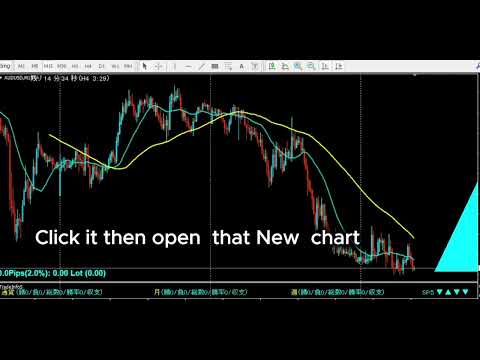
Paso 2 Abrir el gráfico con un solo clic
Haz clic en la etiqueta del marco temporal del panel para abrir al instante un nuevo gráfico
para ese símbolo y ese marco temporal al instante.
Paso 3: Comprueba el contexto del gráfico
Utiliza el gráfico abierto para confirmar la dirección de la tendencia, los niveles de soporte y
resistencia, la tendencia en el marco temporal superior y tus propias reglas de entrada.
Paso 4 Recupere el espacio de trabajo de su gráfico en cualquier momento con AutoLineSaver por 448
Utiliza AutoLineSaver para guardar y restaurar las líneas que hayas trazado en cualquier momento.
------------------------------------------------------------------------
3. Guía de colores
------------------------------------------------------------------------
Cada celda del panel representa una combinación de símbolo y marco temporal.
Color Significado
---------- -------------------------------------------------------
Cian Se ha detectado una condición de compra.
Azul Dodger Se acaba de detectar una nueva señal de compra en esta barra.
Vuelve a cian en el siguiente ciclo de análisis.
Rojo Se ha detectado una condición de venta.
Magenta Se acaba de detectar una nueva señal de venta en esta barra.
Vuelve a rojo en el siguiente ciclo de análisis.
Blanco/Gris No se ha detectado ninguna señal.
Amarillo: la señal ha finalizado o el símbolo se excluye del escaneo cuando se utiliza la
se utiliza la función SymOnOff.
- Cuando se activa una alerta, el nombre del símbolo se vuelve rojo temporalmente.
Vuelve a su color normal en el siguiente ciclo de exploración.
- El número que aparece junto al nombre de cada símbolo es el spread actual.
Cuando el spread se vuelve rojo, el símbolo se omite debido al
filtro MaxSpread.
------------------------------------------------------------------------
4. Instalación
------------------------------------------------------------------------
1. Copia el archivo StochCrossAllSearch.mq4 en la carpeta MQL4/Indicators/ de tu MT4.
2. Reinicia MetaTrader 4 o pulsa F5 en MetaEditor para actualizar.
3. Añade el indicador a cualquier gráfico.
El marco temporal del gráfico principal no afecta a los resultados del análisis.
Esta versión es un escáner integrado en un único archivo.
AllSearch.mqh ya está integrado en el archivo mq4, por lo que no se necesita ningún archivo «Include»
.
------------------------------------------------------------------------
5. Advertencia al iniciar por primera vez
------------------------------------------------------------------------
Inmediatamente después de añadir el indicador, los símbolos que no se hayan
cargado recientemente en «Market Watch» pueden carecer de historial de precios.
Si esto ocurre, puede aparecer la siguiente alerta:
«Por favor, carga el gráfico de [Símbolo][Marco temporal] una vez»
Abre un nuevo gráfico para el símbolo y el marco temporal indicados. Una vez que el gráfico
se haya cargado, MT4 descargará el historial necesario y el escáner funcionará con normalidad
a partir de ese momento.
------------------------------------------------------------------------
6. Cómo especificar símbolos (UseSymbols)
------------------------------------------------------------------------
Solo se analizan los símbolos visibles en la ventana «Market Watch» de MT4.
Añade cualquier símbolo que quieras supervisar a «Market Watch» antes de empezar.
Hay dos formas de introducir símbolos en UseSymbols:
Método 1 — Códigos de divisas (combinación automática)
Introduce los códigos de divisas de tres letras separados por espacios.
Todos los pares válidos se generan automáticamente.
Ejemplo: EUR USD JPY -> EURUSD, EURJPY, USDJPY
Método 2 — Nombres completos de los símbolos (directo)
Introduce el nombre completo del símbolo para añadirlo directamente.
Ejemplo: XAUUSD -> El oro se añade a la lista de análisis
Puede combinar ambos métodos.
Ejemplo: XAUUSD USD EUR JPY -> XAUUSD, EURUSD, EURJPY, USDJPY
- El orden de visualización sigue el orden de introducción en UseSymbols.
- Si su bróker añade un sufijo a los nombres de los símbolos (por ejemplo, EURUSDm o
EURUSDPro), introduce el sufijo en AddSymbol (p. ej., AddSymbol = m).
------------------------------------------------------------------------
7. Parámetros
------------------------------------------------------------------------
Configuración del estocástico
StochKPeriod 7 Período de la línea %K del estocástico.
StochDPeriod 3 Período de la línea de señal %D del estocástico.
StochSlowing 3 Valor de ralentización del estocástico.
StochBuyLevel 20 Nivel inferior utilizado para la detección de señales de compra.
Se detecta una señal de compra cuando la línea principal
cruza por encima de la línea de señal en esta zona.
StochSellLevel 80 Nivel superior utilizado para la detección de señales de venta.
Se detecta una señal de venta cuando la línea principal
cruza por debajo de la línea de señal en esta zona.
StochMethod MODE_SMA
Método de media móvil utilizado para el
.
0=MODE_SMA 1=MODE_EMA
2=MODE_SMMA 3=MODE_LWMA
StochPriceField 0 Campo de precios utilizado para el cálculo estocástico.
0 = Mínimo/Máximo
1 = Cierre/Cierre
bMainLineLevelOnly true true: La zona 20/80 se determina únicamente por la línea principal
línea principal.
false: Tanto la línea principal como la línea de señal
deben estar dentro de la zona 20/80.
Detalles de la detección de señales
El escáner compara la última barra confirmada (cambio 1) con la
barra confirmada anterior (cambio 2).
Compra:
principal(cambio 2) < señal(cambio 2)
principal (cambio 1) > señal (cambio 1)
y se cumple la condición de las 20 zonas seleccionadas.
Venta:
main(shift 2) > signal(shift 2)
principal(cambio 1) < señal(cambio 1)
y se cumple la condición de la zona 80 seleccionada.
Selección de marcos temporales — Mostrar/Ocultar
Controla qué marcos temporales aparecen en el panel y se analizan.
Establecer en «false» para excluir un marco temporal por completo.
bUseM1 false Muestra M1 en el panel y lo analiza.
bUseM5 false Muestra M5 en el panel y lo analiza.
bUseM15 true Muestra M15 en el panel y lo analiza.
bUseM30 true Muestra M30 en el panel y lo analiza.
bUseH1 true Muestra H1 en el panel y lo analiza.
bUseH4 true Muestra H4 en el panel y lo escanea.
bUseD1 true Muestra D1 en el panel y lo escanea.
bUseW1 true Mostrar W1 en el panel y escanearlo.
Configuración de alertas — Alerta activada/desactivada (independiente de la pantalla)
La visualización y las alertas se controlan por separado.
Un intervalo de tiempo puede estar visible en el panel sin que se active ninguna alerta.
Ejemplo: bUseH1=true + bAlertH1=false
H1 se muestra en el panel, pero no se activa ninguna alerta ante las señales de H1.
bAlertOnce true true: Registra mensajes detallados en la pestaña «Expertos»
y muestra una ventana emergente de resumen.
false: Muestra un cuadro de diálogo de alerta emergente para cada
señal detectada.
bFindAlert true Alerta cuando se detecta una nueva señal de cruce.
bLostAlert false Avisar cuando finaliza una señal existente.
bAlertM1 true Activa alertas en señales M1.
bAlertM5 true Activa alertas en las señales M5.
bAlertM15 true Activa alertas ante señales M15.
bAlertM30 true Activa alertas ante señales M30.
bAlertH1 true Activa alertas en las señales H1.
bAlertH4 true Activa alertas en las señales H4.
bAlertD1 true Activa alertas ante señales D1.
bAlertW1 true Activa alertas ante señales W1.
Filtro de spread
bUseSpread true Muestra el spread actual junto al nombre de cada símbolo.
Azul turquesa = dentro del rango permitido.
Rojo = el spread supera el valor de MaxSpread. El símbolo se omite
automáticamente en ese ciclo de análisis.
MaxSpread 6,0 Umbral del spread en pips. Los símbolos que superen este valor
quedan excluidos del escaneo hasta que el spread vuelva a situarse
por debajo del límite.
Configuración de notificaciones
bMail false Envía un correo electrónico cuando se activa una alerta.
Es necesario haber configurado los ajustes de correo electrónico de MT4.
bPush false Envía una notificación push al móvil cuando se activa una alerta.
Es necesario haber configurado los ajustes de notificaciones de MT4.
Configuración de símbolos
UseSymbols XAUUSD USD EUR JPY GBP CAD AUD NZD CHF
Lista separada por espacios. Consulte la sección 6 para obtener más detalles.
AddSymbol (vacío) Sufijo que se añade a cada nombre de símbolo.
Ejemplo: introduce «m» si tu bróker utiliza EURUSDm.
Funciones especiales
Autoactualización falso Controla el comportamiento de actualización de colores para el uso de múltiples instancias.
false (por defecto): los colores se restablecen automáticamente en cada ciclo.
DodgerBlue → Cian, Magenta → Rojo, Amarillo → Blanco.
true: se conservan los colores establecidos por otros indicadores en el mismo panel
se conservan. Utiliza esta opción en instancias secundarias cuando
se ejecuten varios escáneres en el mismo gráfico.
SymOnOff false Activa la función «clic para excluir» en los nombres de los símbolos.
false (por defecto): al hacer clic en un símbolo no ocurre nada.
verdadero: haz clic en el nombre de un símbolo para cambiarlo a amarillo
(excluido del análisis). Vuelva a hacer clic para restablecerlo.
Útil para ocultar símbolos específicos temporalmente
sin editar UseSymbols.
AddText (vacío) Prefijo añadido a todos los nombres de los objetos del gráfico para esta
instancia. Establece un valor único (p. ej., «A», «B») cuando
ejecute varias instancias en el mismo gráfico para
evitar conflictos en los nombres de los objetos.
Configuración de la posición de visualización
ATRCorner 1 Rincón en el que se ancla el panel.
0 = Esquina superior izquierda
1 = Esquina superior derecha (por defecto)
2 = Inferior izquierdo
3 = Inferior-derecha
TxtXBase 0 Desplazamiento horizontal de todo el panel respecto a la
esquina de anclaje (píxeles). Aumenta este valor para desplazar el
panel se aleje del borde del gráfico.
LineMax 30 Número máximo de filas de símbolos por columna. Cuando el
supera este número, se añade una nueva columna
automáticamente.
FontSize 10 Tamaño de fuente de todo el texto del panel. Al cambiar este valor
también ajusta el espaciado entre columnas y filas.
TxtXPos 5 Espaciado horizontal entre cada columna de intervalo de tiempo
del panel (píxeles).
TxtXSpace 5 Espaciado horizontal adicional entre las columnas de los intervalos de tiempo
. Ajústalo junto con TxtXPos para ajustar con precisión
el espaciado entre columnas.
TxtYPos 5 Espaciado vertical entre las filas de símbolos (píxeles).
Auméntalo si las filas se superponen con tamaños de fuente más grandes.
------------------------------------------------------------------------
8. Consejos
------------------------------------------------------------------------
- Todas las señales se basan únicamente en barras completas.
La barra abierta actual nunca se utiliza para generar señales.
- El escáner utiliza el desplazamiento 1 y el desplazamiento 2 para confirmar el cruce estocástico.
- Activar muchos marcos temporales con una lista de símbolos extensa aumenta la carga de la CPU.
Desactiva los marcos temporales que no utilices con bUseM1, bUseM5, etc.
- Si desea un filtrado más estricto de sobrecompra/sobreventa, establezca
bMainLineLevelOnly=false.
- Para ejecutar varias instancias en el mismo gráfico con diferentes configuraciones,
asigna un valor único a «AddText» en cada instancia.
------------------------------------------------------------------------
9. Serie de seguimiento de todas las divisas
------------------------------------------------------------------------
Las herramientas que supervisan todos los pares de divisas a la vez se convierten en un arma increíblemente poderosa una vez que se dominan: una herramienta de trading para toda la vida.
La clave está en elegir la herramienta adecuada para tu estrategia de trading.
Estas son las herramientas más populares disponibles en este momento:
- Escáner de todas las divisas de IFVG
La herramienta más eficaz para detectar los movimientos engañosos en el mercado de las TIC.
Especialmente eficaz para detectar las jugadas de movimiento de AMD.
- Escáner MA + Pin Bar para todas las divisas
Una herramienta de precisión que detecta las barras pin que rebotan en las medias móviles para aprovechar las entradas en retrocesos.
La ventaja definitiva reside en saber [qué se ha barrido]. Funciona a la perfección con la metodología ICT.
- AutoLineSaver
Un complemento casi imprescindible para el seguimiento de todas las divisas.
Guarda y restaura automáticamente las líneas que hayas trazado, incluso después de cerrar los gráficos; una función extremadamente
práctica que mejora considerablemente la eficiencia del análisis de gráficos de varios pares.