Narrow Range 448 Scanner
- Indikatoren
-
Shin Kojima
 MT4 indicator developer with 10+ years of live trading experience.
Specializing in alert tools and scanners for ICT-based traders.
Zero complaints. Reliable tools. Real support.
MQL4 / MQL5 Development Services
• Custom Indicator Modifications - Version: 1.0
## 1. Überblick
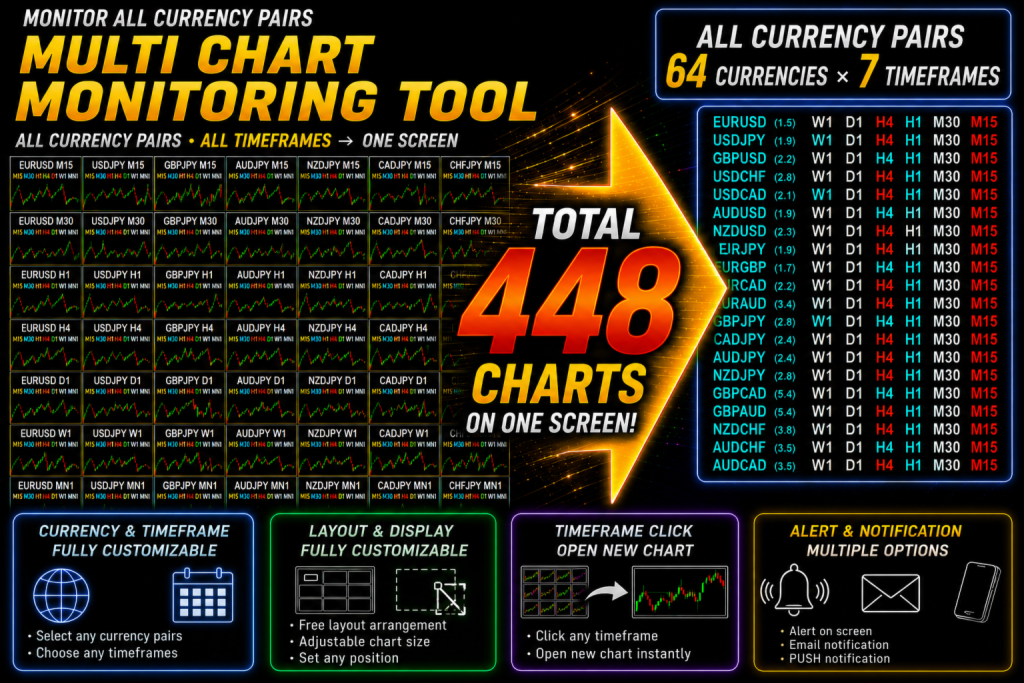
Bis zu
64 Symbole $FFFD~ 7 Zeitrahmen = 448 Kombinationen
gleichzeitig.
---
## 2. Überwachungsserie für alle Währungen
Tools, die alle Währungspaare auf einmal überwachen, werden zu einer unglaublich mächtigen Waffe, sobald man sie beherrscht – ein Trading-Tool fürs Leben.
Der Schlüssel liegt darin, das richtige Tool auf Ihre Handelsstrategie abzustimmen.
Hier sind die derzeit angesagtesten Tools:
- IFVG All-Currency Scanner
Das effektivste Tool, um „Fake-Out“-Bewegungen im ICT-Bereich zu erkennen.
Besonders leistungsstark für das Erkennen von AMD-Bewegungsmustern.
- MA + Pin-Bar-All-Currency-Scanner
Ein präzises Tool, das Pin-Bars identifiziert, die von gleitenden Durchschnitten abprallen, um Einstiegsmöglichkeiten bei Rückgängen zu erkennen.
Der entscheidende Vorteil liegt darin, zu wissen, [was zuvor gesweept wurde]. Funktioniert perfekt mit der ICT-Methodik.
- AutoLineSaver
Ein fast unverzichtbarer Begleiter für die Überwachung aller Währungen.
Speichert und stellt Ihre eingezeichneten Linien automatisch wieder her, auch nach dem Schließen von Charts – ein äußerst
praktisches Tool, das die Effizienz der Chartanalyse mehrerer Währungspaare erheblich steigert.
---
## 3. Grundlegende Spezifikationen
* Signale werden ausschließlich anhand bestätigter (geschlossener) Kerzen ermittelt
* Die sich gerade bildende Kerze wird nicht zur Signalerfassung herangezogen
* Kein Repainting
* Kompatibel mit allen in der Marktübersicht von MT4 angezeigten Symbolen (Devisen, Gold, Indizes, Kryptowährungen usw.)
* Standardanzeige: 29 Symbole $FFFD~ 7 Zeitrahmen
* Maximal: 64 Symbole $FFFD~ 7 Zeitrahmen = 448 Kombinationen
* Symbole, Zeitrahmen und Benachrichtigungseinstellungen können individuell angepasst werden
---
## 4. Grundlegende Verwendung
### Schritt 1
Suchen Sie mit dem 448-Scanner nach Signalen.
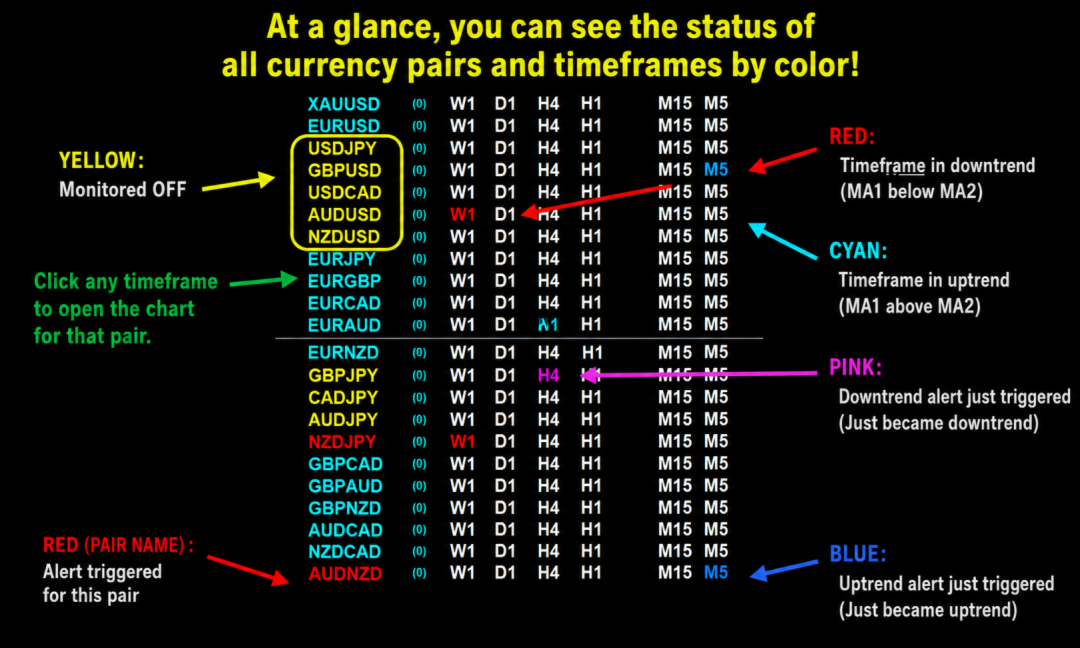
Zellen, die den Signalbedingungen entsprechen, werden farblich hervorgehoben.
### Schritt 2
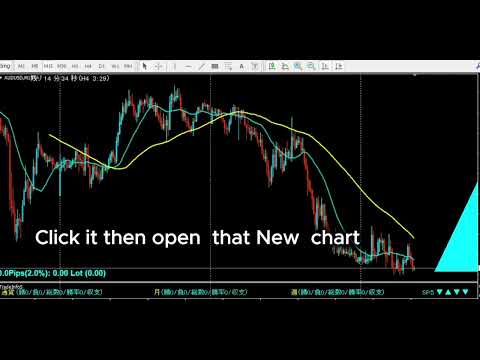
Klicken Sie im Panel auf eine Zeitrahmenzelle, um das Chart für dieses Symbol und diesen Zeitrahmen zu öffnen.
Das Chart wird mit dem in Ihrer Vorlage „default.tpl“ gespeicherten Layout geöffnet (dies entspricht dem Standardverhalten von MT4).
### Schritt 3
Verwenden Sie Trendlinien, horizontale Linien und andere Werkzeuge im geöffneten Chart, um Ihre eigene Analyse durchzuführen.
### Schritt 4
Verwenden Sie „AutoLineSaver for 448“, um alle von Ihnen gezeichneten Linien zu speichern und wiederherzustellen.
---
## 5. Bedeutung der Farben
Jede Zelle steht für:
1 Symbol x 1 Zeitrahmen
| Farbe | Bedeutung |
| ----------- | ----------------------------------------------------------- |
| Cyan | Der bullische Zustand ist derzeit aktiv |
| Hellblau | Warnung: gerade auf bullisch umgeschaltet – 2014 $, ein neues bullisches Signal ausgelöst |
| Rot | Derzeit ist ein bärischer Zustand aktiv |
| Rosa | Warnung: Soeben auf bärisch umgeschaltet – 2014 $, ein neues bärisches Signal wurde ausgelöst |
| Weiß | Kein Signal vorhanden |
| Gelb | Warnung: Signal ist gerade abgelaufen; der Zustand bei $2014 ist wieder „kein Signal“ |
Die Alarmfarben werden nur in dem Moment angezeigt, in dem das Signal ausgelöst wird.
Im nächsten Scan-Zyklus kehren sie zu den normalen Farben zurück.
Außerdem wird der Symbolname vorübergehend rot, wenn eine Warnung ausgelöst wird.
Überschreitet der Spread die Höchstgrenze, färbt sich die Spread-Anzeige rot und das betreffende Symbol wird aus dem aktuellen Scanzyklus ausgeschlossen.
---## 6. Installation
1. Kopieren Sie die Datei in den Ordner „MT4 MQL4/Indicators“.
2. Starten Sie MT4 neu.
3. Wenden Sie den Indikator auf ein beliebiges Chart an.
---
## 7. Warnung beim ersten Start
Wenn MT4 beim ersten Start keine historischen Daten für ein Zielsymbol oder einen Zielzeitrahmen hat, wird möglicherweise die folgende Warnung angezeigt:
Bitte laden Sie den Chart [Symbol][Zeitrahmen] einmalig
Öffnen Sie in diesem Fall einmalig manuell ein Chart für das angegebene Symbol und den angegebenen Zeitrahmen.
Sobald MT4 die erforderlichen historischen Daten geladen hat, funktioniert der Scanner wie gewohnt.
---
## 8. Symbol-Einstellungen ? UseSymbols
Nur Symbole, die derzeit in der Marktübersicht von MT4 angezeigt werden, können gescannt werden.
### Nach Währungscode angeben
EUR USD JPY
Durch die Eingabe solcher Codes werden automatisch Währungspaare wie beispielsweise
EURUSD
EURJPY
USDJPY
### Ein Symbol direkt angeben
XAUUSD
Durch die Eingabe eines vollständigen Symbolnamens wird dieser direkt zur Scan-Liste hinzugefügt.
### Gemischte Eingabe
XAUUSD USD EUR JPY
In diesem Fall wird XAUUSD zusammen mit allen Kombinationen aus USD-, EUR- und JPY-Paaren hinzugefügt.
---
## 9. Spezifische Parameter
(Variiert je nach Produkt – siehe jeweilige Produktanleitung)
---
## 10. Allgemeine Parameter
### Einstellungen für die Zeitanzeige
bUseM1
bUseM5
bUseM15
bUseM30
bUseH1
bUseH4
bUseD1
bUseW1
Legt fest, ob der jeweilige Zeitrahmen im Panel angezeigt und in den Scan einbezogen wird.
### Benachrichtigungseinstellungen
bAlertOnce
bFindAlert
bLostAlert
bAlertM1
bAlertM5
bAlertM15
bAlertM30
bAlertH1
bAlertH4
bAlertD1
bAlertW1
Konfigurieren Sie die Benachrichtigungen je nach Zeitrahmen ein oder aus.
Anzeige und Warnmeldungen können unabhängig voneinander verwaltet werden.
### Spread-Einstellungen
bUseSpread
MaxSpread
Zeigt den Spread an und schließt Symbole, die den MaxSpread überschreiten, vorübergehend vom Scan aus.
### Benachrichtigungseinstellungen
bMail
bPush
Konfigurieren Sie E-Mail- und mobile Push-Benachrichtigungen.
Die Benachrichtigungseinstellungen von MT4 müssen vor der Nutzung konfiguriert werden.
### Symbol-Einstellungen
Symbole verwenden
AddSymbol
Legen Sie die zu überwachenden Symbole und gegebenenfalls ein brokerspecifisches Suffix fest.
### Sonderfunktionen
Selbstaktualisierung
SymOnOff
AddText
Wird verwendet, wenn mehrere Instanzen des Indikators gleichzeitig ausgeführt werden, oder für die Funktion zum Ausschluss von Symbolen per Klick.
### Einstellungen zur Anzeigeposition
ATRCorner
TxtXBase
LineMax
Schriftgröße
TxtXPos
TxtXSpace
TxtYPos
Passen Sie die Position des Fensters, die Schriftgröße, den Zeilenabstand und den Spaltenabstand an.
---
## 11. Tipps zur Verwendung
* Alle Signale werden anhand bestätigter (geschlossener) Kerzen ermittelt
* Der aktuelle (unbestätigte) Balken wird nicht zur Signalerkennung herangezogen
* Wenn ein Signal erscheint, öffnen Sie immer das Ziel-Chart und führen Sie Ihre eigene Analyse durch
* Das Deaktivieren nicht verwendeter Zeitrahmen verbessert die Leistung
* Wenn Sie mehrere Instanzen ausführen, weisen Sie „AddText“ unterschiedliche Werte zu, um Konflikte zu vermeiden