Reverse Elements All Currency Scanner
- Indikatoren
-
Shin Kojima
 MT4 indicator developer with 10+ years of live trading experience.
Specializing in alert tools and scanners for ICT-based traders.
Zero complaints. Reliable tools. Real support.
MQL4 / MQL5 Development Services
• Custom Indicator Modifications - Version: 1.0
- Aktivierungen: 5
Reverse_Elements_AllSearch
Reverse_Elements – Scanner für mehrere Symbole und Zeitrahmen für MetaTrader 4
----------------------------------------------------------------------
Wichtige Voraussetzung
----------------------------------------------------------------------
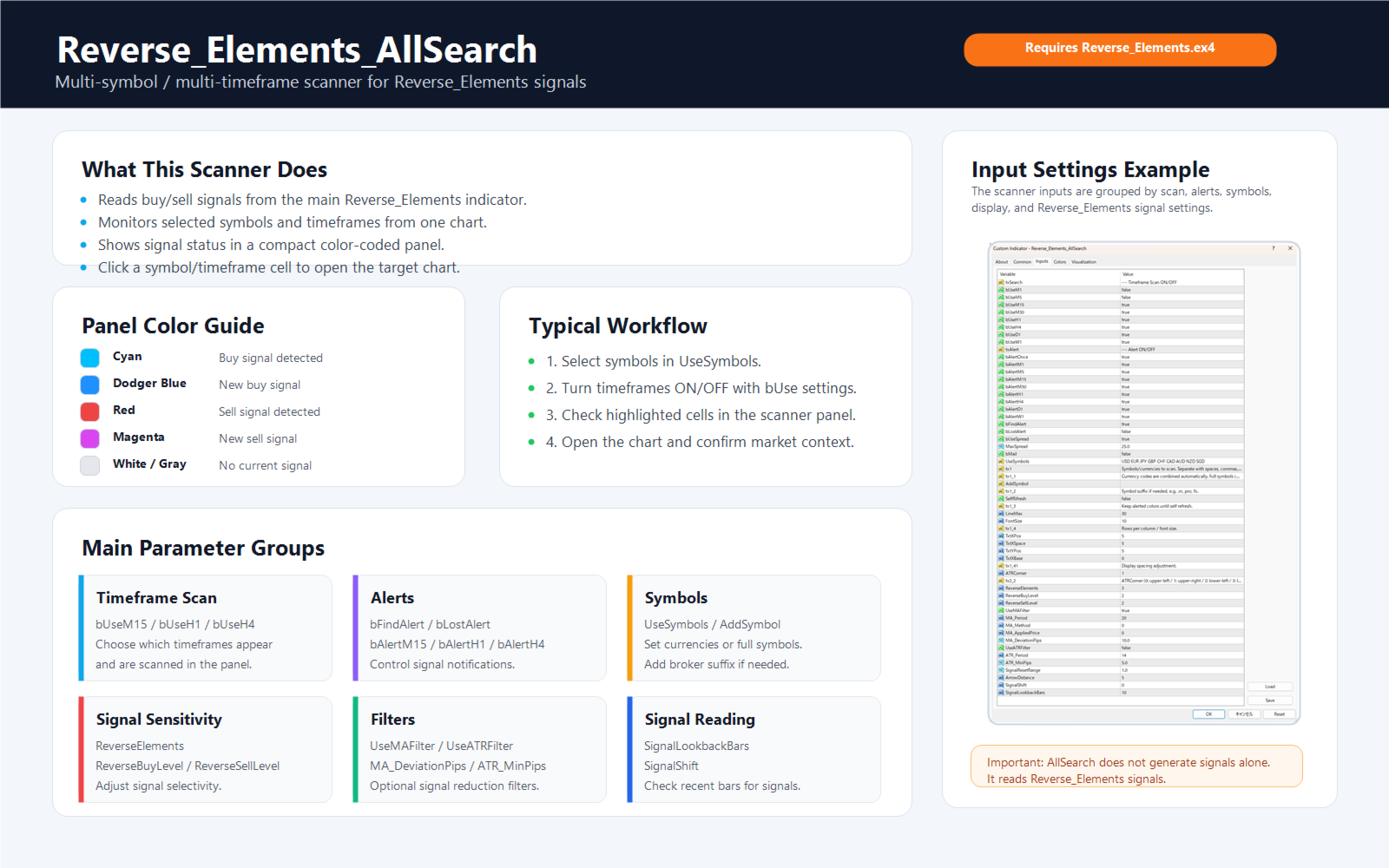
Reverse_Elements_AllSearch benötigt den Hauptindikator Reverse_Elements.
Reverse_Elements_AllSearch ist kein eigenständiger Indikator zur Signalerzeugung.
Es handelt sich um einen Scanner, der Signale vom Hauptindikator Reverse_Elements ausliest und diese über mehrere Symbole und Zeitrahmen hinweg in einem Fenster anzeigt.
Daher muss „Reverse_Elements.ex4“ im MT4-Ordner „MQL4/Indicators“ installiert sein.
Fehlt der Hauptindikator „Reverse_Elements“, kann „Reverse_Elements_AllSearch“ Signale möglicherweise nicht korrekt erkennen oder anzeigen.
Wenn Sie dieses Produkt verkaufen oder vertreiben, weisen Sie bitte ausdrücklich darauf hin, dass es für die Verwendung in Verbindung mit dem Hauptindikator „Reverse_Elements“ konzipiert ist.
„Reverse_Elements_AllSearch“ allein reicht möglicherweise nicht für die Signalerfassung oder Funktionsprüfungen aus.
----------------------------------------------------------------------
Übersicht
----------------------------------------------------------------------
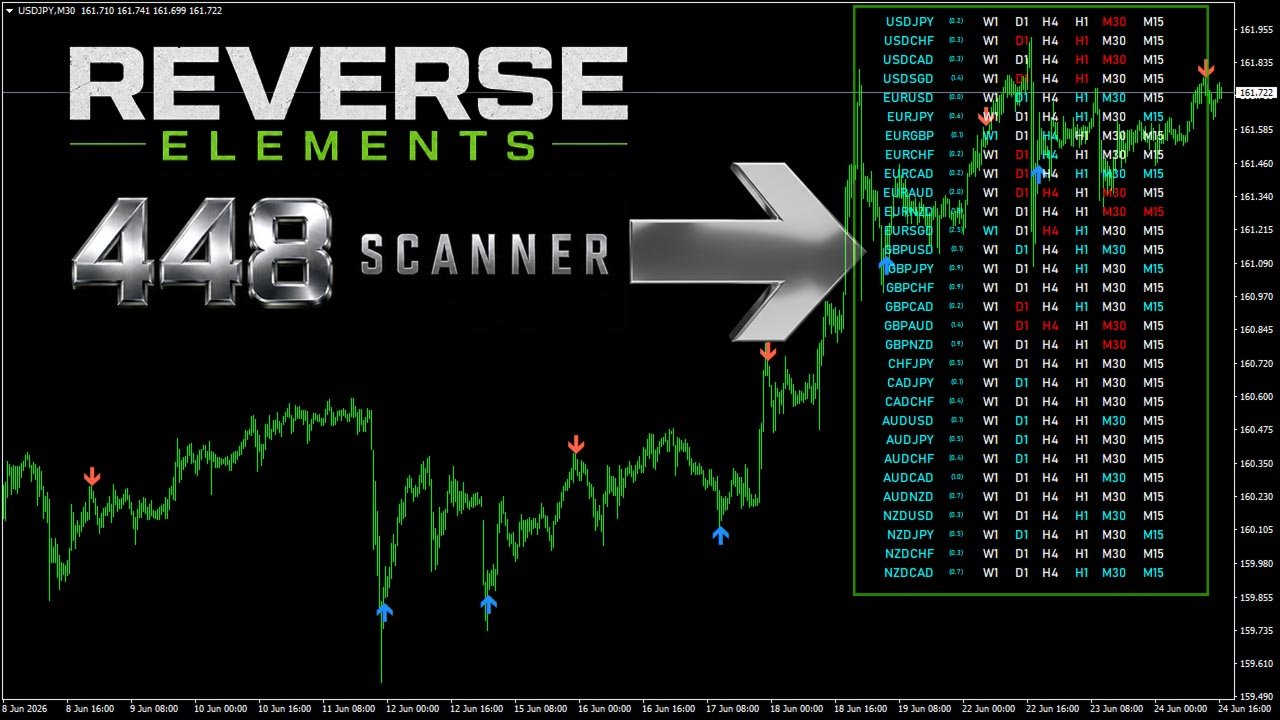
Reverse_Elements_AllSearch ist ein MetaTrader-4-Indikator, der dazu dient, Reverse_Elements-Signale über mehrere Symbole und Zeitrahmen hinweg von einem einzigen Chart aus zu scannen.
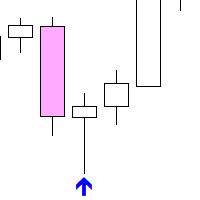
Während der Standard-Indikator „Reverse_Elements“ Kauf- und Verkaufspfeile direkt auf einem Chart anzeigt, fasst „Reverse_Elements_AllSearch“ diese Signale in einem Scanner-Fenster zusammen, sodass Sie viele Märkte gleichzeitig überwachen können.
So können Sie schnell erkennen, bei welchem Wertpapier und welchem Zeitrahmen derzeit ein Reverse_Elements-Signal vorliegt, ohne manuell zwischen vielen Charts hin- und herwechseln zu müssen.
Dies ist kein Expert Advisor.
Er eröffnet, schließt oder verwaltet Trades nicht automatisch.
----------------------------------------------------------------------
Hauptfunktionen
----------------------------------------------------------------------
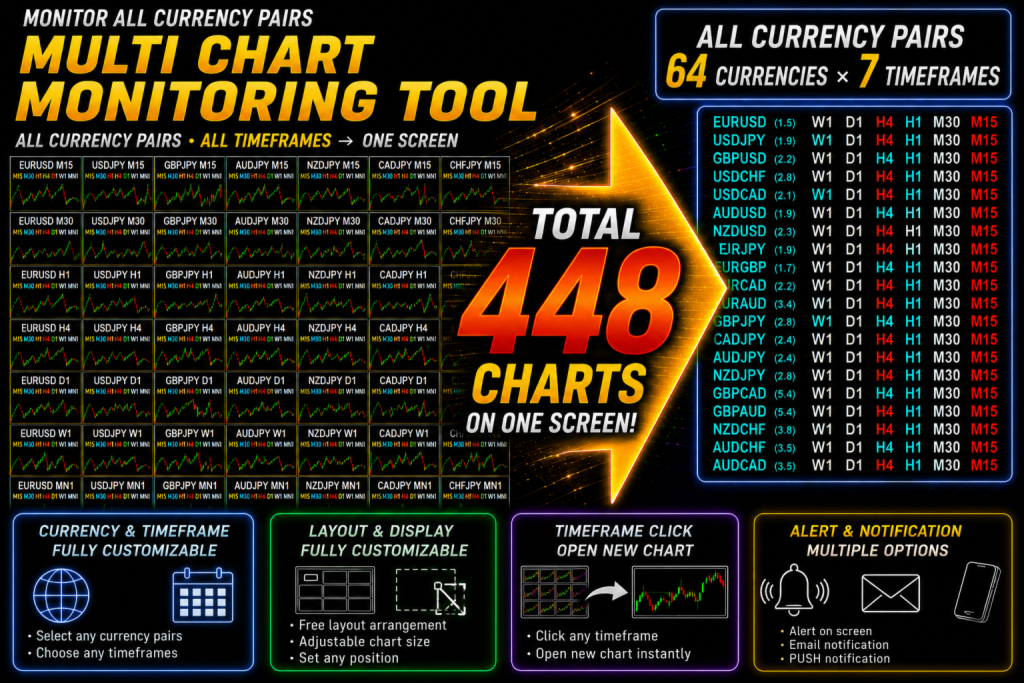
- Zeigt Kauf- und Verkaufssignale von Reverse_Elements in einem Scanner-Fenster an
- Überwacht mehrere Symbole und Zeitrahmen in einem einzigen Chart
- Unterstützt die Anzeigeeinstellungen M1 / M5 / M15 / M30 / H1 / H4 / D1 / W1
- Verwendet übersichtliche Farben im Fenster, um den Status von Kauf- und Verkaufssignalen anzuzeigen
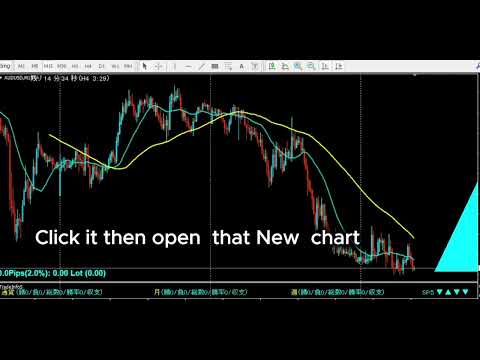
- Klicken Sie auf eine Zeitrahmenzelle, um das entsprechende Chart zu öffnen
- Enthält „SignalLookbackBars“ zur Erkennung aktueller Signale innerhalb der letzten Kerzen
- Unterstützung für Benachrichtigungen und E-Mail-Benachrichtigungen
- Funktioniert mit den in der Marktübersicht Ihres Brokers verfügbaren Symbolen, einschließlich Devisenpaare, Metalle, Indizes und Kryptowährungen, sofern diese unterstützt werden
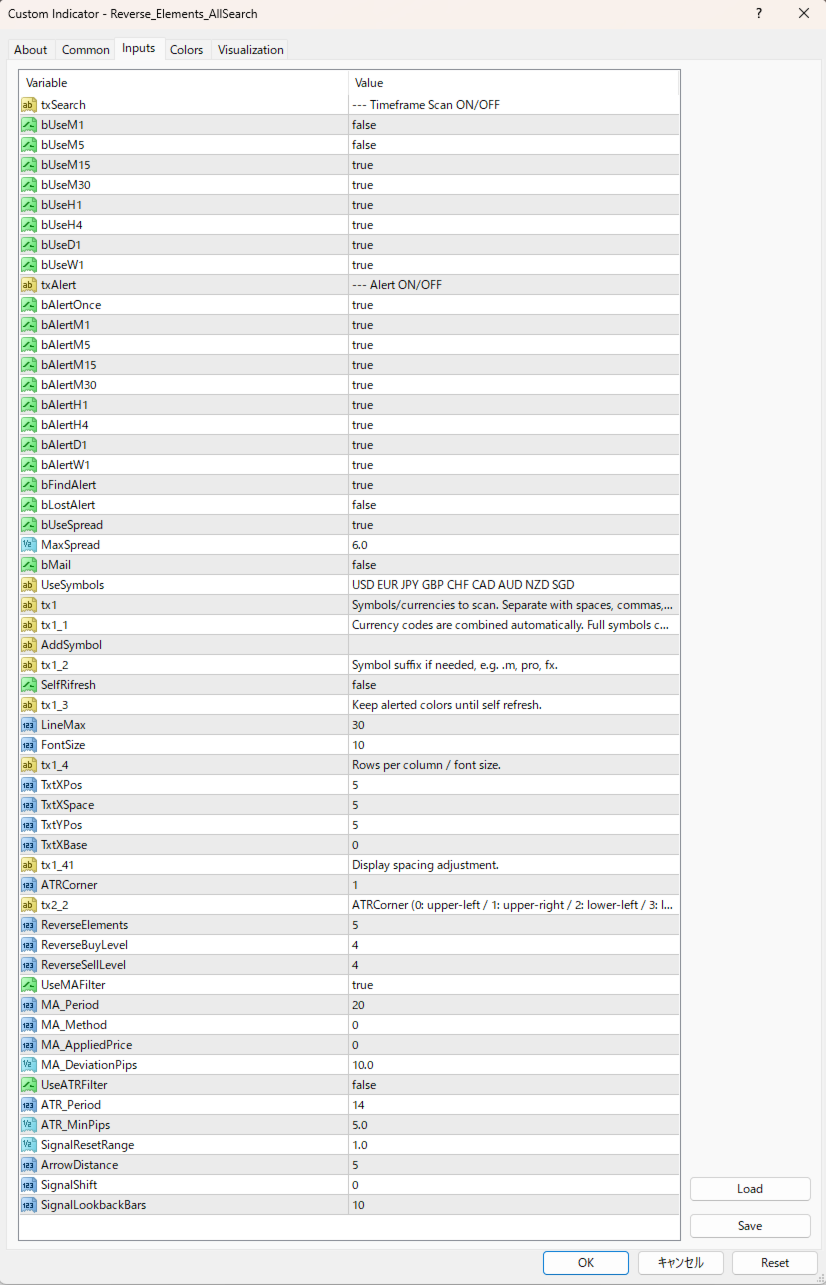
- Die wichtigsten Einstellungen von „Reverse_Elements“ können auch über den Scanner angepasst werden
Reverse_Elements_AllSearch ist so konzipiert, dass es über verschiedene Zeitrahmen und Symbole hinweg auf dieselbe einfache Weise verwendet werden kann, wodurch es sich für Trader eignet, die mehrere Märkte mit einem einheitlichen Ansatz überwachen.
----------------------------------------------------------------------
Farbleitfaden für das Panel
----------------------------------------------------------------------
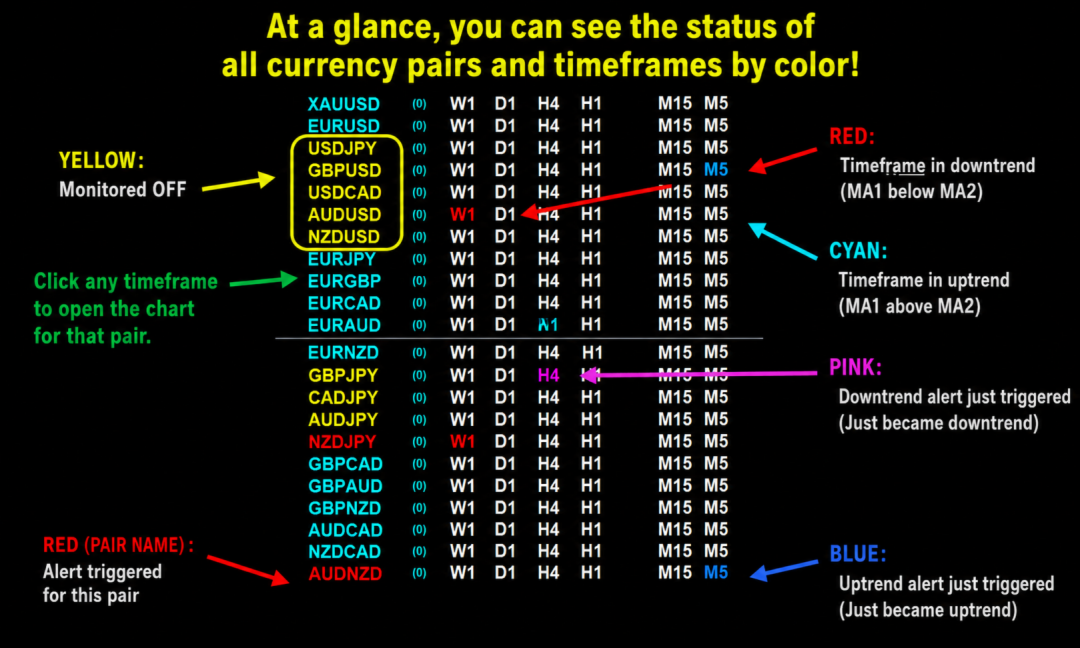
Jede Zelle steht für eine Kombination aus Symbol und Zeitrahmen.
Cyan
Ein Kaufsignal wurde erkannt.
Dodger-Blau
Ein neues Kaufsignal wurde gerade erkannt.
Rot
Ein Verkaufssignal wurde erkannt.
Magenta
Es wurde gerade ein neues Verkaufssignal erkannt.
Weiß / Grau
Für diese Zelle wird derzeit kein Signal erkannt.
Die Zahl neben jedem Symbolnamen gibt den aktuellen Spread an.
Wenn der Spread den Wert „MaxSpread“ überschreitet, wird der Spread-Wert rot angezeigt.
Wenn „BlockSignalsBySpread“ = „false“ ist, wird die Signalsuche auch dann fortgesetzt, wenn der Spread-Wert rot angezeigt wird.
Wenn „BlockSignalsBySpread“ = „true“ ist, werden Symbole, die über „MaxSpread“ liegen, in diesem Scan-Zyklus übersprungen.
----------------------------------------------------------------------
Installation
----------------------------------------------------------------------
1. Kopieren Sie „Reverse_Elements.ex4“ in Ihren MT4-Ordner „MQL4/Indicators“.
2. Kopieren Sie „Reverse_Elements_AllSearch.ex4“ oder „mq4“ in Ihren MT4-Ordner „MQL4/Indicators“.
3. Wenn Sie aus der mq4-Quelldatei kompilieren, kopieren Sie „AllSearch.mqh“ in Ihren MT4-Ordner „MQL4/Include“.
4. Starten Sie MetaTrader 4 neu oder aktualisieren Sie den MetaEditor.
5. Fügen Sie „Reverse_Elements_AllSearch“ zu einem beliebigen Chart hinzu.
Die AllSearch-Version liest Signale aus dem Reverse_Elements-Indikator aus, daher ist der Reverse_Elements-Hauptindikator erforderlich.
Die Symbole müssen in der MT4-Marktübersicht sichtbar sein.
Falls Kursdaten fehlen, öffnen Sie das gewünschte Symbol und den gewünschten Zeitrahmen einmal, damit MT4 die Daten herunterladen kann.
----------------------------------------------------------------------
Grundlegender Arbeitsablauf
----------------------------------------------------------------------
1. Fügen Sie die Symbole, die Sie überwachen möchten, zur Marktübersicht hinzu.
2. Geben Sie die Symbole oder Währungscodes in „UseSymbols“ ein.
3. Aktivieren Sie die Zeitrahmen, die Sie überwachen möchten, mit den Einstellungen „bUseM15“, „bUseH1“, „bUseH4“ und ähnlichen.
4. Passen Sie bei Bedarf „ReverseElements“, „ReverseBuyLevel“ und „ReverseSellLevel“ an.
5. Wenn ein Signal im Panel erscheint, klicken Sie auf die Zelle mit dem Symbol bzw. dem Zeitrahmen, um das Chart zu öffnen und den Marktkontext zu überprüfen.
Das Symbol und der Zeitrahmen des Host-Charts haben keinen Einfluss auf das Scan-Ergebnis.
Der Scanner überwacht die in den Eingabeeinstellungen ausgewählten Symbole und Zeitrahmen.
----------------------------------------------------------------------
Verwendung von „UseSymbols“
----------------------------------------------------------------------
Es gibt zwei Möglichkeiten, Symbole einzugeben.
═══ Überwachungsserie für alle Währungen ═══
Tools, die alle Währungspaare gleichzeitig überwachen, werden zu einer unglaublich mächtigen Waffe, sobald man sie beherrscht – ein Trading-Tool fürs Leben.
Der Schlüssel liegt darin, das richtige Tool an Ihre Trading-Strategie anzupassen.
Hier sind die derzeit angesagtesten Tools:
- IFVG All-Currency Scanner
Das effektivste Tool, um ICT-Fake-Out-Bewegungen zu erkennen.
Besonders leistungsstark für das Ausnutzen von AMD-Bewegungsmustern.
- MA + Pin-Bar-All-Currency-Scanner
Ein Präzisions-Tool, das Pin-Bars identifiziert, die von gleitenden Durchschnitten abprallen, um Einstiegsmöglichkeiten bei Rückgängen zu nutzen.
Der entscheidende Vorteil liegt darin, zu wissen, [was geswept wurde]. Funktioniert perfekt mit der ICT-Methodik.
- AutoLineSaver
Ein fast unverzichtbarer Begleiter für die Überwachung aller Währungen.
Speichert und stellt Ihre gezeichneten Linien automatisch wieder her, auch nach dem Schließen von Charts – ein äußerst
praktisches Tool, das die Effizienz der Chartanalyse mehrerer Währungspaare erheblich verbessert.