Panic Close Pro
- Utilitys
- Version: 5.1
- Aktivierungen: 5

Haben Sie schon einmal Ihre Gewinne verloren, weil sich der Markt umkehrte, während Sie damit beschäftigt waren, mehrere Aufträge manuell zu schließen? Beim Hochleistungshandel zählt jede Sekunde.
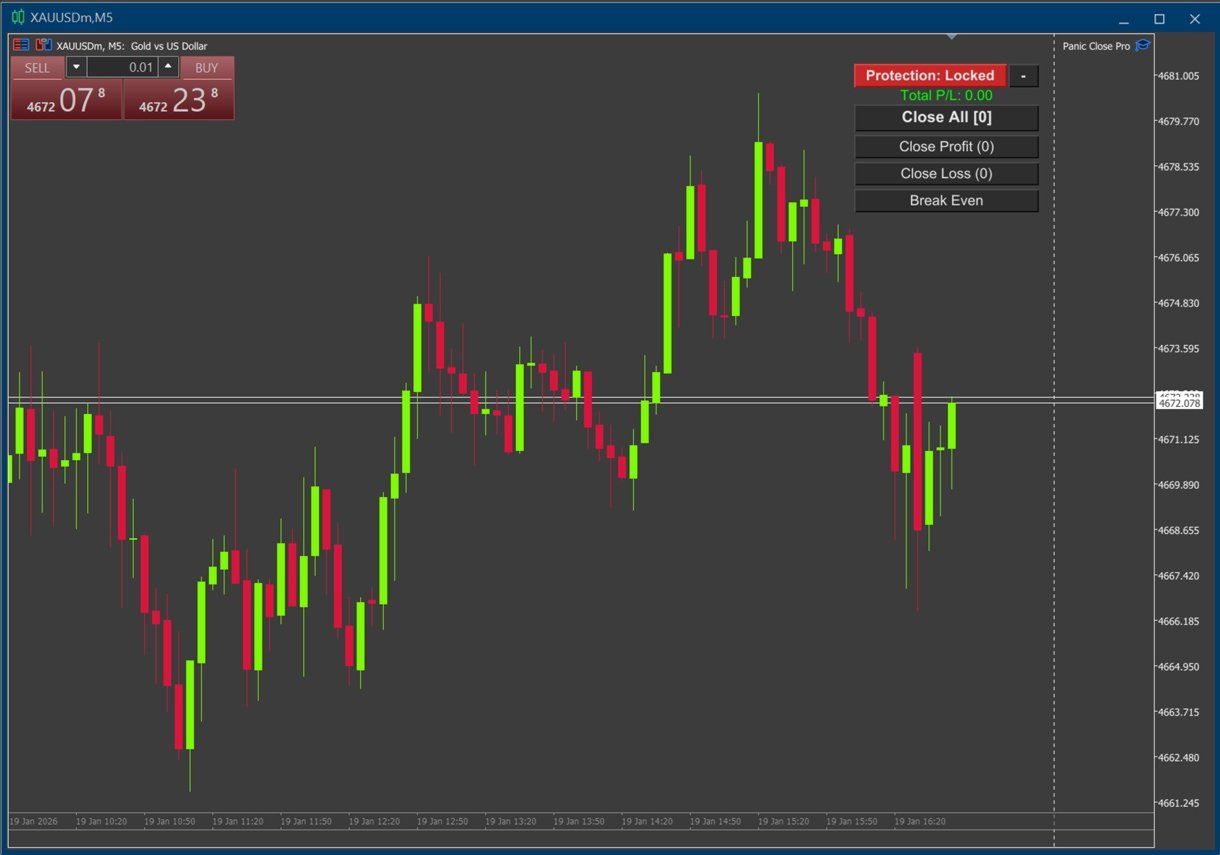
Panic Close Pro wurde entwickelt, um Ihr "Notausgang" zu sein. Es beseitigt das Zögern und die Langsamkeit des Standardterminals und bietet Ihnen über ein minimalistisches und ultraschnelles Dashboard die vollständige Kontrolle über Ihr Portfolio.
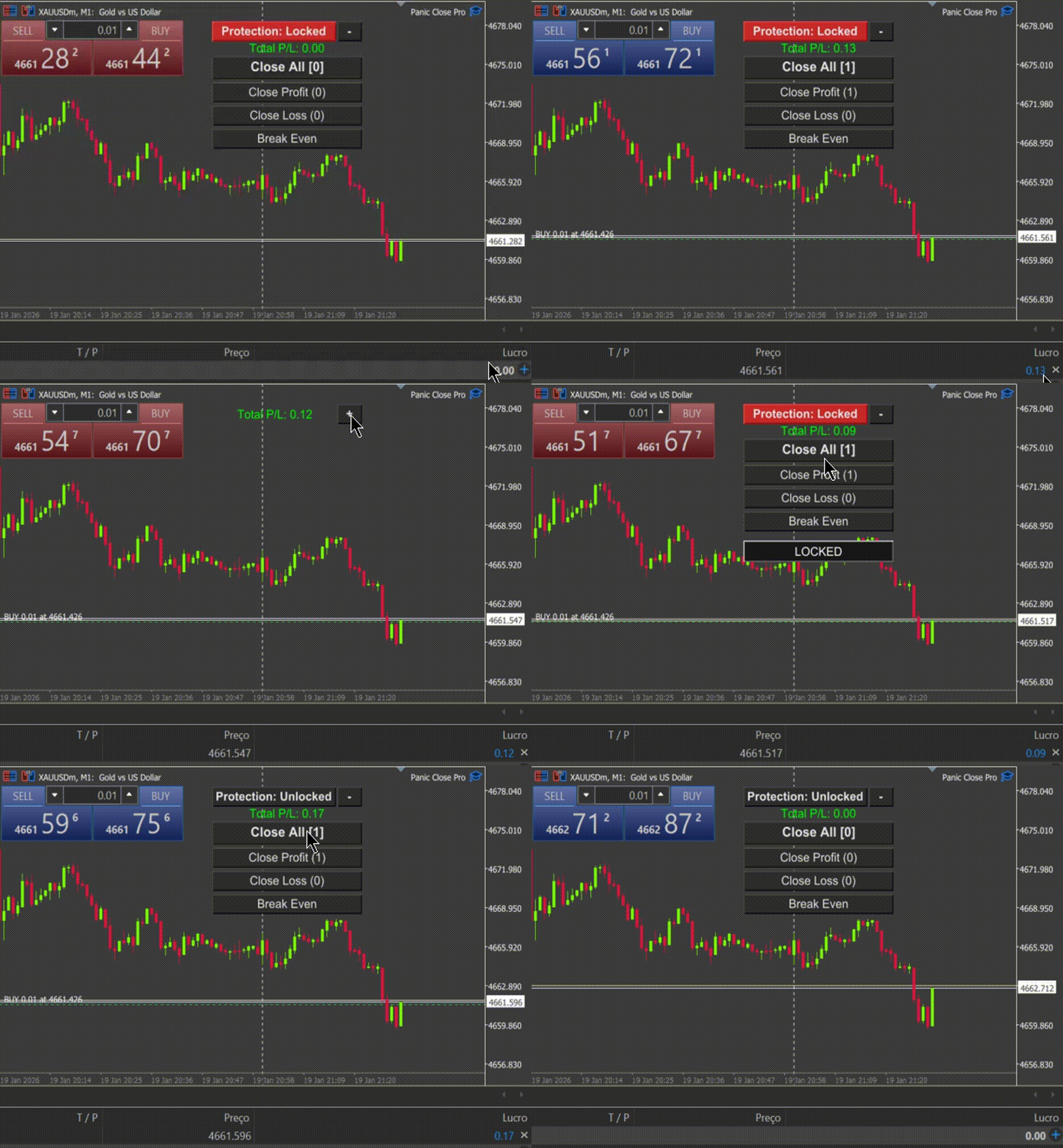
- Brutale Agilität: Schließen Sie alle Aufträge, nur Käufe oder nur Verkäufe mit einem einzigen Klick.
- Selektives Management: Schließen Sie nur profitable Positionen oder nur solche, die sich im Drawdown befinden.
- Anti-Missclick-Sicherheit: Das integrierte Schutzsystem verhindert versehentliche Klicks und stellt sicher, dass Sie nur Befehle ausführen, die Sie wirklich beabsichtigen.
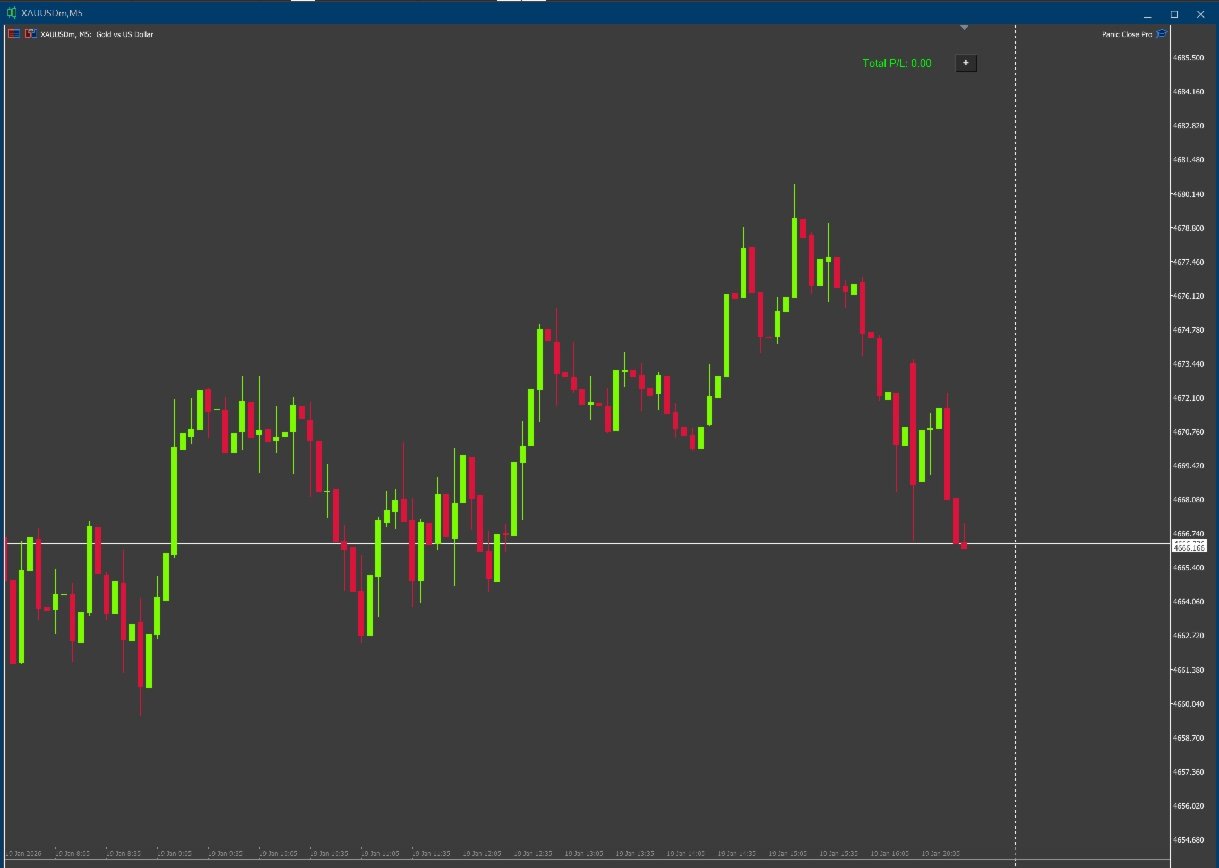
- Visueller Komfort: Der "Profit Monitor"-Modus verwandelt das Panel in ein diskretes, schwebendes Etikett, damit Ihr Bildschirm sauber bleibt und Sie sich auf das Wesentliche konzentrieren können: den Chart.
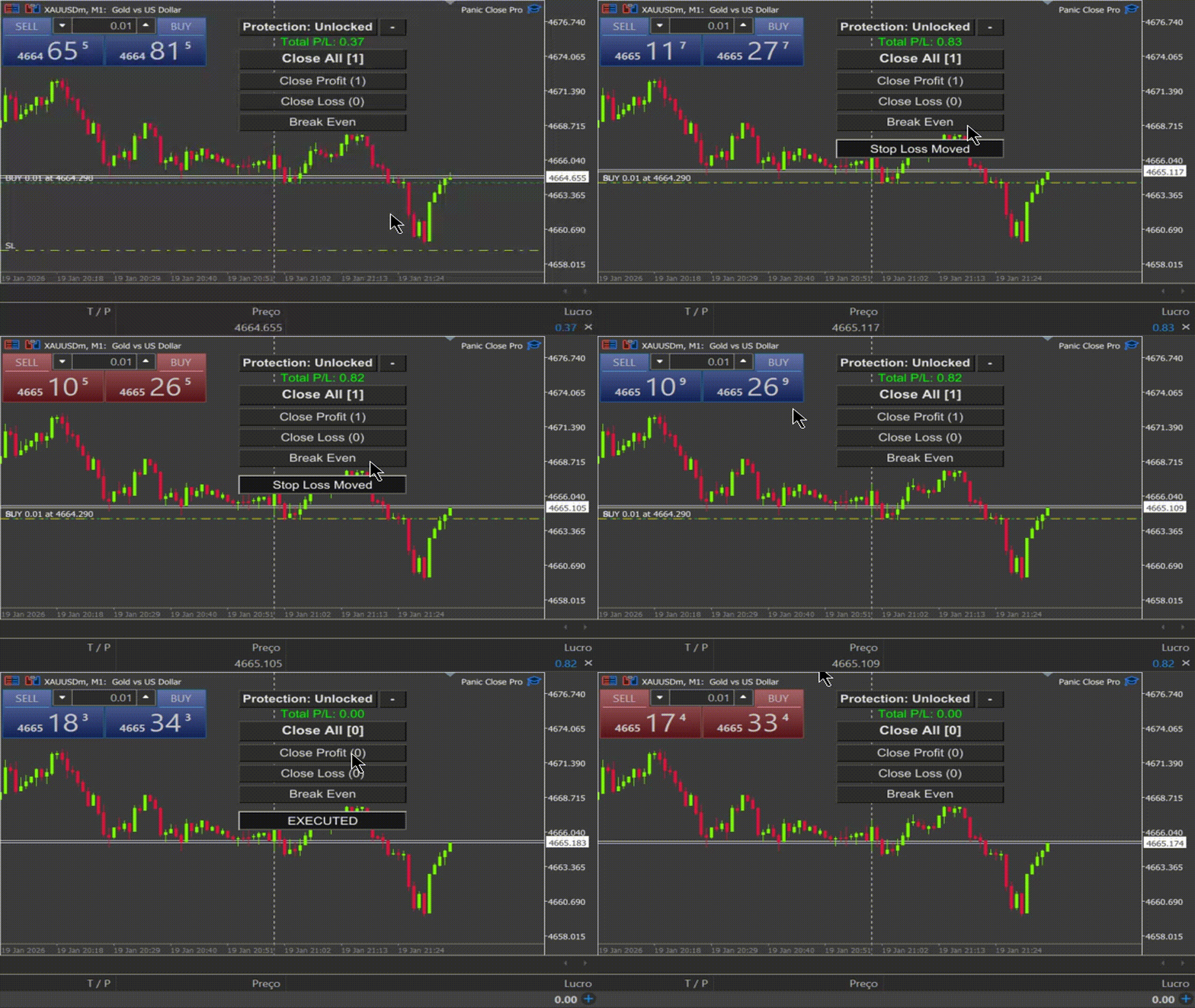
- Break-Even-Schaltfläche: Eine strategische Funktion, die alle Ihre profitablen Orders scannt und den Stop Loss (SL) genau auf den Eröffnungskurs verschiebt. Fehlt bei einer Order ein SL, legt das System automatisch einen an und stellt sicher, dass Sie bei diesem Handel keinen Verlust mehr riskieren.
Dies ist nicht nur ein Werkzeug zum Schließen von Aufträgen, sondern gibt Ihnen die Gewissheit, dass Sie, egal was passiert, eine praktische und schnelle Auswurftaste zur Hand haben.
🛠️ Konfigurationsleitfaden (Parameter)
Panic Close Pro ist intuitiv bedienbar, aber hier ist eine Aufschlüsselung der einzelnen Einstellungen, um Ihnen zu helfen, die maximale Leistung zu erzielen:
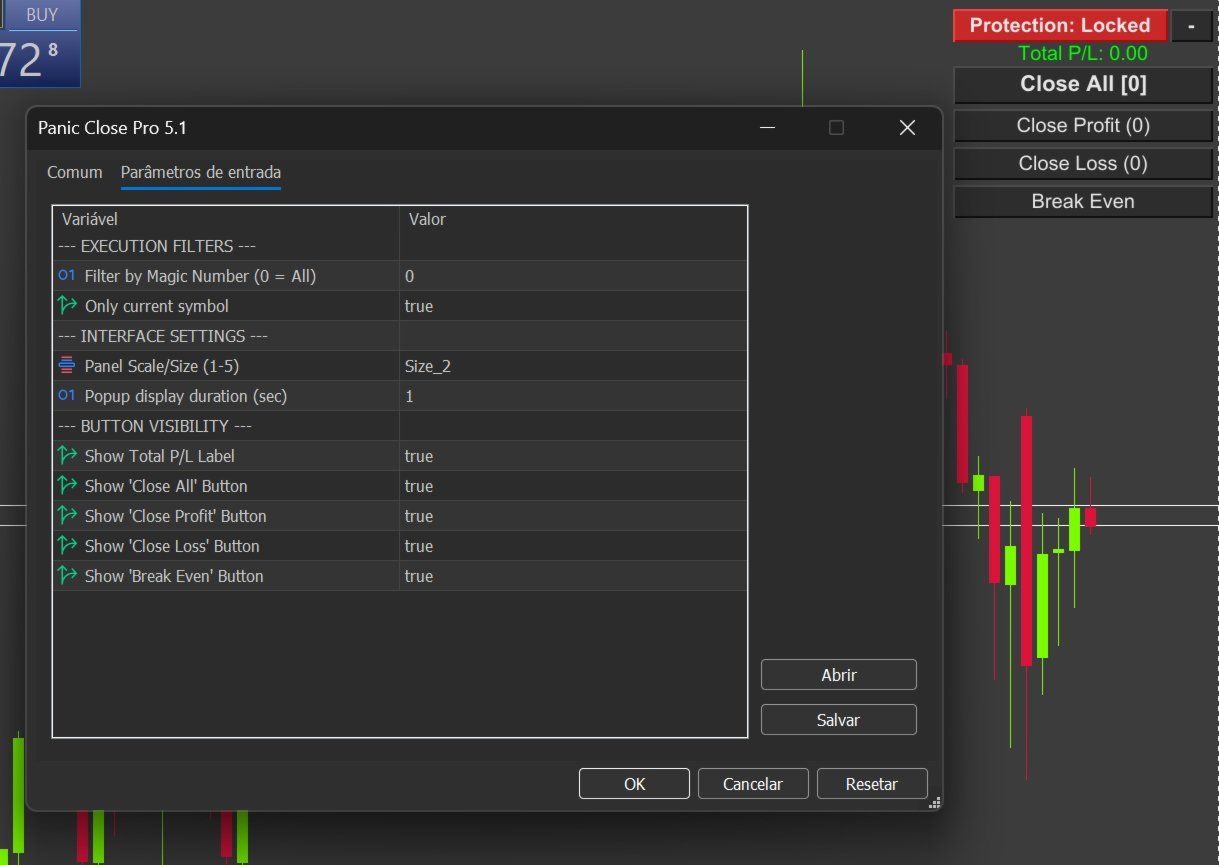
1. AUSFÜHRUNGSFILTER
- Filter nach Magic Number: Legt fest, welche Aufträge der EA kontrollieren soll. Wenn er auf 0 gesetzt ist, verwaltet er alle Aufträge auf dem Konto. Wenn Sie eine bestimmte ID eingeben, werden nur Aufträge von diesem bestimmten Roboter/Strategie kontrolliert.
- Nur aktuelles Symbol: Wenn diese Option auf True gesetzt ist, wirkt sich das Panel nur auf Orders für den Vermögenswert aus, der gerade auf Ihrem Bildschirm angezeigt wird (z. B. nur EURUSD). Bei False verwaltet es Aufträge für alle Vermögenswerte gleichzeitig.
2. INTERFACE-EINSTELLUNGEN
- Panel Skalierung/Größe: Passt die Größe des Panels an (von 1 bis 5). Größe 2 ist der Standard und ideal für die meisten Auflösungen.
- Dauer der Popup-Anzeige: Legt fest, wie lange die Bestätigungsmeldung (z. B. "AUSGEFÜHRT") sichtbar bleibt. Die Standardeinstellung ist 1 Sekunde, damit die Sicht frei bleibt.
3. SCHALTFLÄCHEN-SICHTBARKEIT (Panel-Anpassung)
Wählen Sie, welche Schaltflächen angezeigt werden sollen. Deaktivieren Sie die Tasten, die Sie nicht benötigen, um die Oberfläche noch kompakter zu halten:
- Gesamtgewinn/Verlust anzeigen: (Wahr/Falsch) Zeigt die Echtzeit-Gesamtgewinn/Verlust-Anzeige an oder blendet sie aus.
- Alles schließen: (Wahr/Falsch) Zeigt die Hauptschaltfläche zum Schließen aller Transaktionen an.
- Show Close Profit/Loss: (True/False) Zeigt die chirurgischen Schaltflächen an, um nur gewinnende oder nur verlierende Trades zu schließen.
- Break-Even-Schaltfläche anzeigen: (Richtig/Falsch) Zeigt die Schaltfläche zum Erstellen/Verschieben des Stop Loss auf den Einstiegskurs an. Hinweis: Es wird niemals ein SL in eine Verlustposition verschoben.
💡 Tipps zur Verwendung:
- Zum Handeln freischalten: Klicken Sie auf die Schaltfläche "Schutz: Gesperrt" (rot), um die Ausführungsschaltflächen zur sofortigen Verwendung freizugeben.
- Minimieren für Fokus: Klicken Sie auf die Schaltfläche "-", um den Gewinnmonitormodus zu aktivieren. Dadurch werden die Steuerelemente ausgeblendet und es bleibt nur Ihr schwebendes Ergebnis über dem Diagramm.