Pip Collector Equity Protector
- Utilitys
- Version: 1.0
- Aktivierungen: 10

Auto-Close Profits And Protect Your Equity.
-
Schließen Sie alle Trades bei Gewinnzielen nach magischer Zahl und begrenzen Sie Verluste bei dem von Ihnen festgelegten maximalen Drawdown-Level.
Und/oder - Lassen Sie mehrere EAs auf mehreren Paaren und mehreren Zeitrahmen laufen - und überwachen Sie sie alle an einem Ort!
- Öffnet automatisch Ihre Charts mit Ihren Vorlagen (auf Wunsch mit EAs) und beginnt den Handel jeden Tag zu einer von Ihnen festgelegten Zeit.
- Sie legen das Gesamtgewinnziel und den maximal zulässigen Drawdown fest. Dies schließt Swap-Gebühren und Kommissionen ein.
- Dann schließt dieser EA automatisch Ihre Charts und Trades, wenn der Zielgewinn erreicht ist.
oder - Schließt Ihre Charts und Trades automatisch, wenn der maximal zulässige Drawdown erreicht ist.
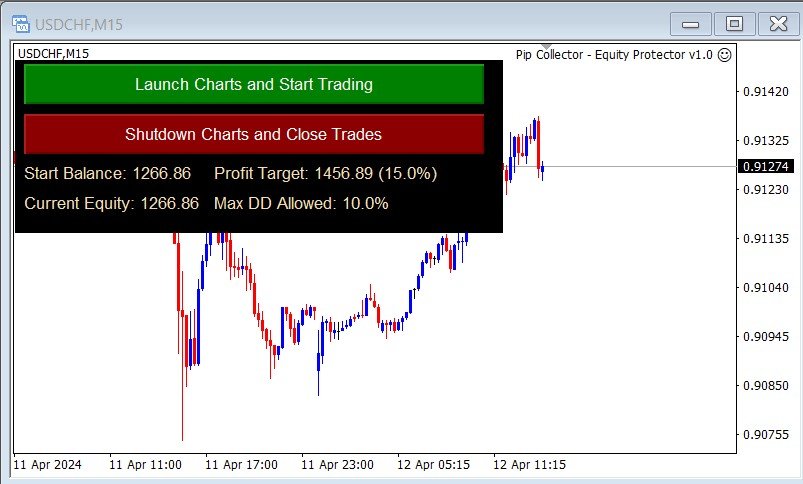
oder - Sie können Ihre Charts auch manuell starten und schließen, indem Sie auf die Buttons klicken.
Hinweis: Dieser EA verwendet das Kontoguthaben für die Gewinnziele und den maximal zulässigen Drawdown.
***Stellen Sie daher sicher, dass dieser EA nicht läuft, wenn Sie Geld von/auf dieses Konto abheben oder einzahlen.
Dieser EA ermöglicht es Ihnen, mehrere EAs auf mehreren Paaren und mehreren Zeitrahmen laufen zu lassen - und sie alle an einem Ort zu überwachen!
Sie legen das Gesamtgewinnziel und den maximal zulässigen Drawdown (floating P/L) fest und lassen ihn laufen.
Dann, zu einem von Ihnen festgelegten Zeitpunkt, öffnet es die Cahrts für Sie, lädt Ihre EAs und beginnt den Handel. ODER Sie können den Launch-Button benutzen, um alles sofort zu starten, ohne auf eine Zeit zu warten.
Sobald Ihr Konto das gewünschte Ziel erreicht hat, werden die Charts und der Handel geschlossen, so dass Sie den Zielgewinn auf Ihrem Konto haben. ODER Sie können die Schaltfläche "Schließen" zu einem beliebigen Zeitpunkt verwenden.
ODER, wenn Ihr maximaler Drawdown erreicht ist, werden die Charts und Trades geschlossen und der Handel bis zur nächsten täglichen Startzeit eingestellt.
NB! Der Handel wird zur "Daily Start Trading Time" wieder aufgenommen (oder sofort, wenn Sie "Restart After Auto Close" auf True gesetzt haben).
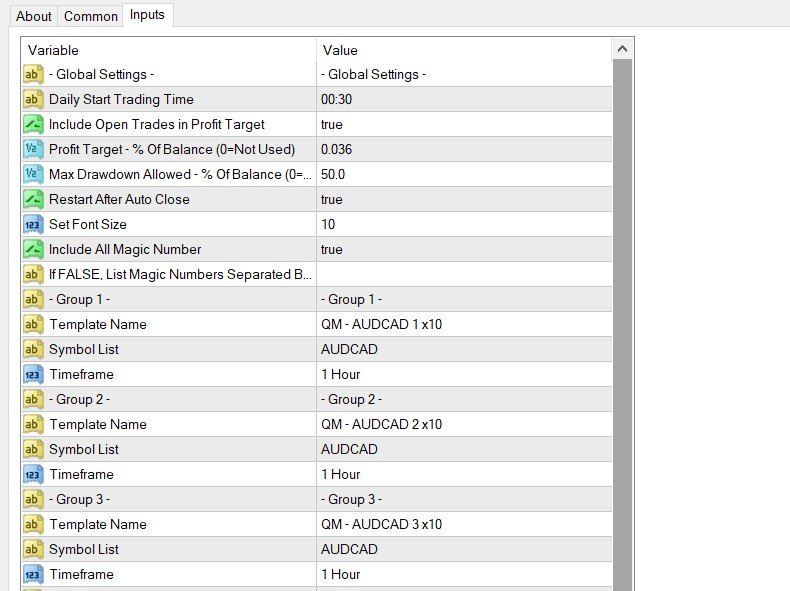
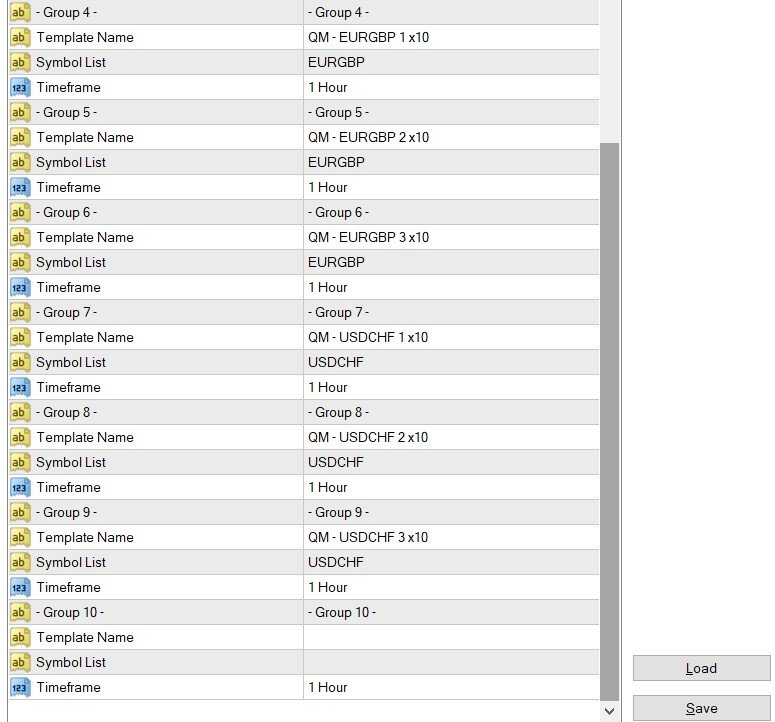
Einstellungen
Zur Ersteinrichtung geben Sie die gewünschten Werte in den Globalen Einstellungen ein,
und fügen dann Ihre Vorlagen, Paare und Zeitrahmen in den Gruppen 1-10 hinzu.
Um mit dem Handel zu beginnen, klicken Sie auf die Schaltfläche "Charts starten und Handel beginnen" oder warten Sie auf
, bis der Handel automatisch zur nächsten "Daily Start Trading Time" beginnt.

















































Der Benutzer hat keinen Kommentar hinterlassen