FxProTrader
- Utilitys
- Version: 1.0
- Aktivierungen: 10

FxProTrader ist ein multifunktionales halbautomatisches Handelssystem, mit dem Sie sowohl manuell als auch automatisch handeln können.
The algorithm includes 3 automatic trading strategies (1 trend and 2 flat).
Der Trader analysiert selbstständig die Handelssituation und entscheidet, welche Handelsstrategie er einbezieht.
Achtung! Im Strategietester funktionieren nicht alle Schaltflächen korrekt.
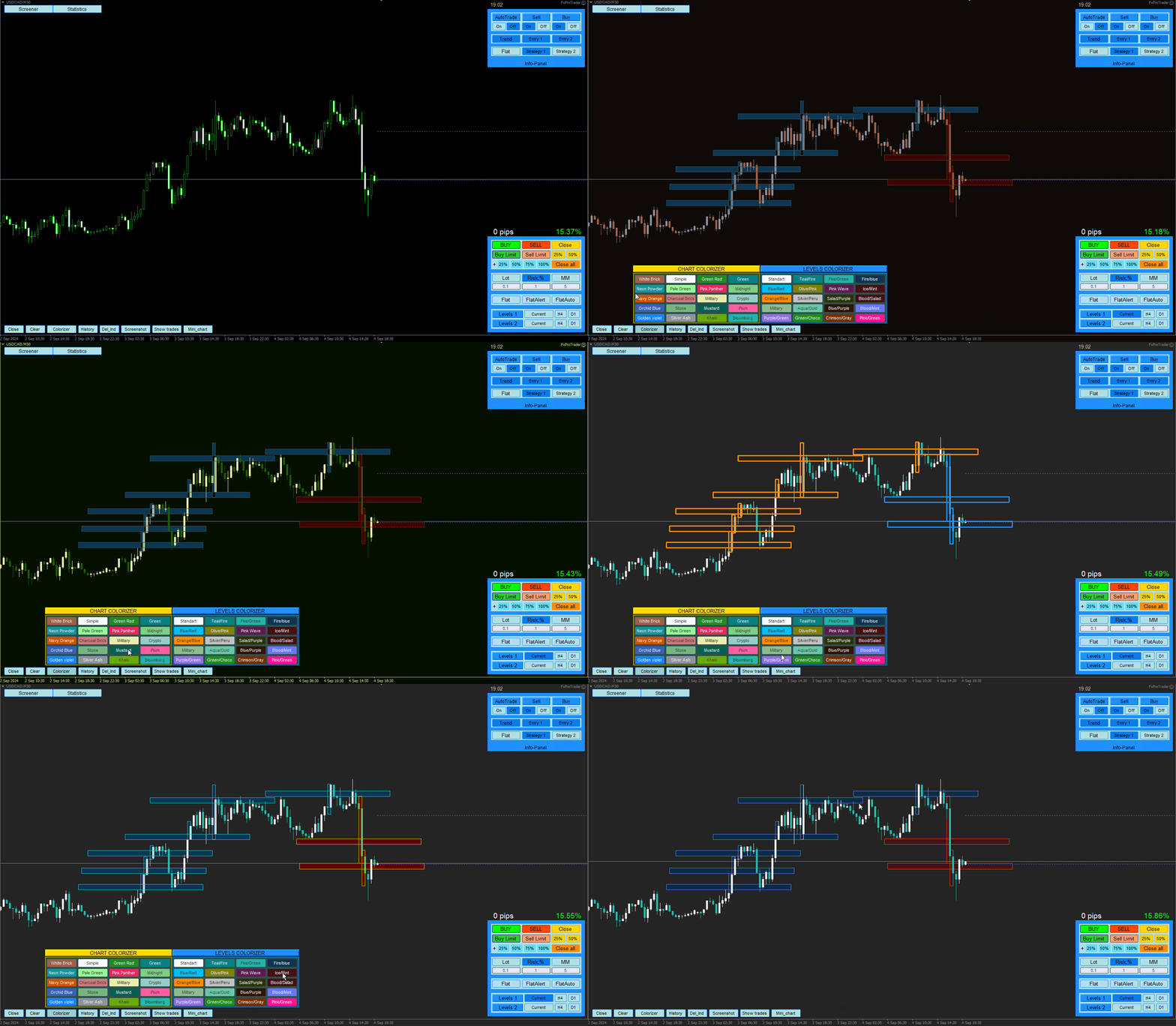
Präsentiert in Form von 4 grafischen Panels:
1 Panel - das Haupt-Handels-Panel, das für den manuellen Handel zuständig ist.
Hier können Sie Markt- und Limit-Orders eröffnen und Risiken regulieren. Es enthält auch einen Block, der für die Anzeige von Ausbruchsniveaus in 3 verschiedenen Zeiträumen zuständig ist - aktuell, H4 und D1. Darüber hinaus gibt es eine spezielle Funktion, die es Ihnen ermöglicht, eine Preisspanne festzulegen und Benachrichtigungen einzurichten, wenn der Preis diese Spanne verlässt, sowie die Einbeziehung des automatischen Handelsmodus einzurichten.
2 Gremium - Verantwortlich für den Auto-Trading-Block.
Hier können Sie den automatischen Handel, Kauf und Verkauf aktivieren/deaktivieren. Wählen Sie eine Trend-/Flat-Strategie. Aktivieren/deaktivieren Sie die Einstiegspunkte 1 und 2 der Trendstrategie. Aktivieren/deaktivieren Sie die Flat-Strategien 1 und 2.
3 Panel - Markt-Scanner.
Zeigt die Anzahl der Ausbruchsniveaus in einer Reihe für die in den Einstellungen angegebenen Handelsinstrumente und deren Richtung an. Ermöglicht eine schnelle Analyse der Handelsinstrumente durch Umschalten mit Hilfe von Schaltflächen.
4 Panel - eine Reihe von Hilfsfunktionen:
- "Chart schließen" - schließt den aktuellen Chart.
- " Clear" - löscht das Diagramm von unnötigen grafischen Objekten.
- "Colorizer" - ermöglicht es Ihnen, den Chart und die Ebenen mit verschiedenen Farboptionen zu malen, indem Sie eine Taste drücken.
- "Historie" - zeigt die Handelshistorie im Chart an.
- "Del_ind" - löscht alle Indikatoren.
- " Screenshot" - erstellt einen Screenshot in dem in den Einstellungen angegebenen Ordner.
- " Trades anzeigen" - zeigt alle offenen Trades im Chart an und ermöglicht es, offene Orders direkt im Chart zu verwalten.
- "Mini-Chart" - zeigt ein Fenster mit einem zusätzlichen Chart für den angegebenen Zeitraum an.