Backtest Assistant x IoTraders
- Utilitys
- Version: 1.50
- Aktualisiert: 22 Oktober 2024
- Aktivierungen: 5

Vereinfachen Sie das Backtesting, indem Sie automatisch die Handelsergebnisse (Gewinn oder Verlust) und die geschätzten Swap-Kosten auf der Grundlage der vom Benutzer angegebenen Eröffnungs-, Stop-Loss- und Take-Profit-Kurse berechnen, die Daten in eine CSV-Datei schreiben und automatisch Vorher-Nachher-Chartbilder aufnehmen.
$30 für die nächsten 25 Downloader, nächster Preis: $45
Testen Sie die kostenlose Testversion hier:Download Free Trial
Eigenschaften:
Datenprotokollierung: Protokollierung aller Backtest-Daten in eine CSV-Datei (Eröffnungszeit, Schlusszeit, Eröffnungszeit, SL, TP, Risiko-Ertrags-Verhältnis, Gewinn-Pips, Swap-Kosten usw.)
Handelsergebnis-Berechnung: Bestimmen Sie das Ergebnis eines Handels auf der Grundlage der eingegebenen Eröffnungs-, Stop-Loss- und Take-Profit-Kurse
Handelsergebnis Tie Breaker: Bestimmen Sie das Ergebnis, wenn eine einzelne Kerze sowohl den Take-Profit- als auch den Stop-Loss-Kurs berührt, indem Sie automatisch den unteren Zeitrahmen untersuchen.
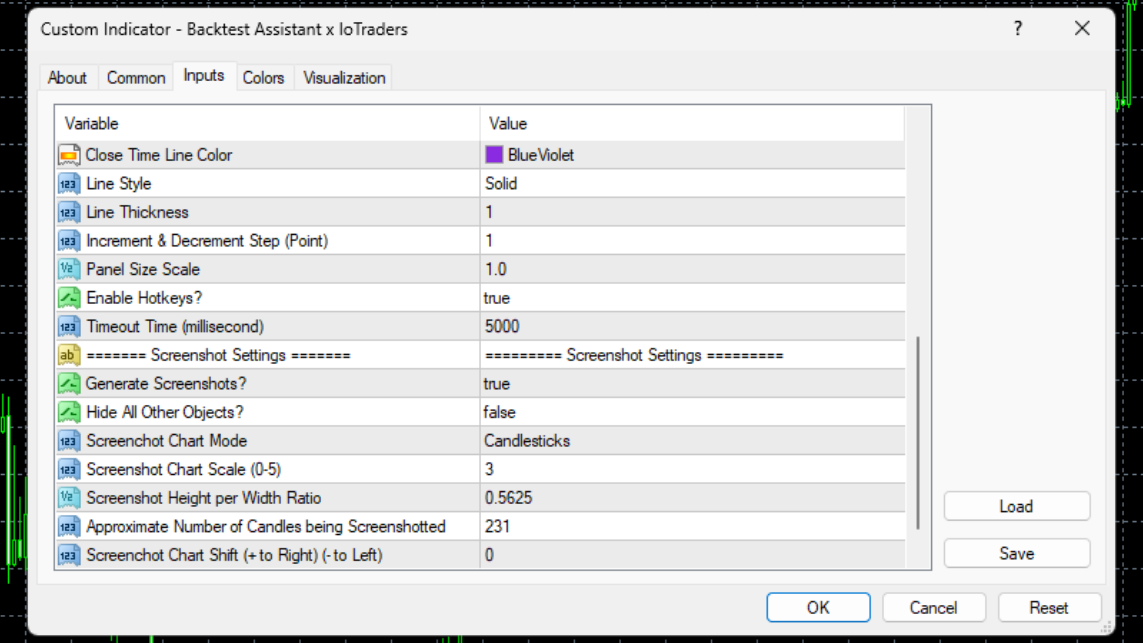
Backtest-Ergebnis-Chart-Screenshot: Erfassen Sie den Eröffnungs-Chart und den Schluss-Chart der einzelnen Backtest-Handelsdaten
Hintergrund-Objekte ausblenden: Objekte im Chart werden im Chart-Screenshot nicht angezeigt(kann im Abschnitt "Inputs"deaktiviert werden )
Swap-Rechner: Schätzen Sie die Swap-Kosten (oder -Gewinne) des Backtesting-Handels(ein positiver Wert bedeutet einen Swap-Gewinn, ein negativer Wert einen Swap-Verlust)
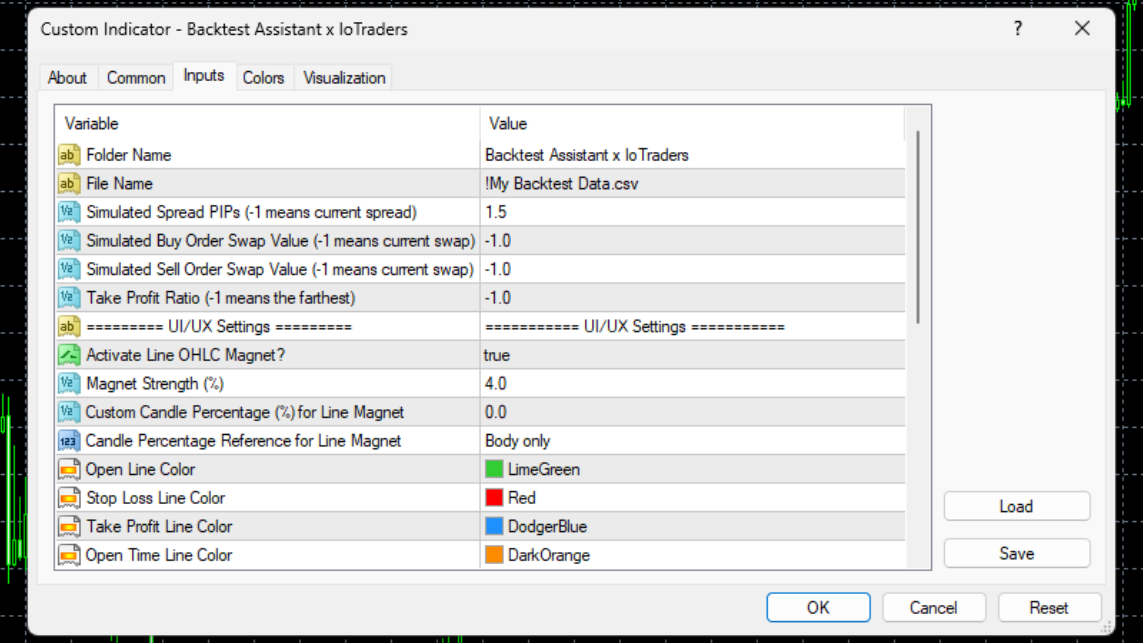
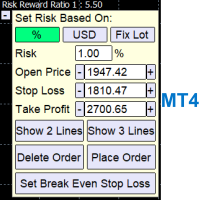
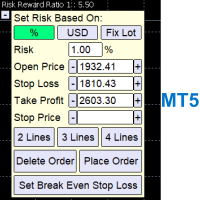
Risiko-Belohnung-Gewinnmitnahme (optional): Legen Sie den Take-Profit-Preis auf der Grundlage des Risiko-Belohnungs-Verhältnisses fest, indem Sie die Verhältniszahl, gefolgt von 'r', in die Take-Profit-Eingabe eingeben, oder geben Sie das Verhältnis im Abschnitt "Eingaben" vor .
Farthest Take Profit Finder (optional): Finden Sie den am weitesten entfernten Take-Profit-Kurs auf der Grundlage der Eröffnungszeit, des Eröffnungskurses und des Stop-Loss-Kurses für den Fall, dass Sie nicht sicher sind, wo Sie den Take-Profit-Kurs setzen sollen.
Kommentar: Legen Sie einen spezifischen Kommentar für jeden Backtesting-Handel fest.
Linienfunktion: Legen Sie Eröffnungs-, Stop-Loss- und Take-Profit-Kurse einfach fest, indem Sie horizontale Linien auf die gewünschten Kurse oder Kerzenstrukturen ziehen(Sie können sie bei Bedarf auch manuell eingeben).
OHLC-Linien-Magnet: Ziehen Sie die horizontalen Linien auf den Eröffnungs-, Höchst-, Tiefst- oder Schlusskurs der nächstgelegenen Kerze, um die Präzision zu erhöhen(kann im Abschnitt Eingaben deaktiviert werden)
Benutzerdefinierter Linienmagnet: Die horizontalen Linien werdenvon einem bestimmten Prozentsatz der nächstgelegenen Kerzeangezogen (anpassbar im Abschnitt "Eingaben")
Hotkeys: Führen Sie Funktionen durch Drücken von Tastaturtasten aus, um die Produktivität zu erhöhen und die Zeit für das Ziehen der Maus zu reduzieren(kann im Abschnitt Eingaben ausgeschaltet werden)
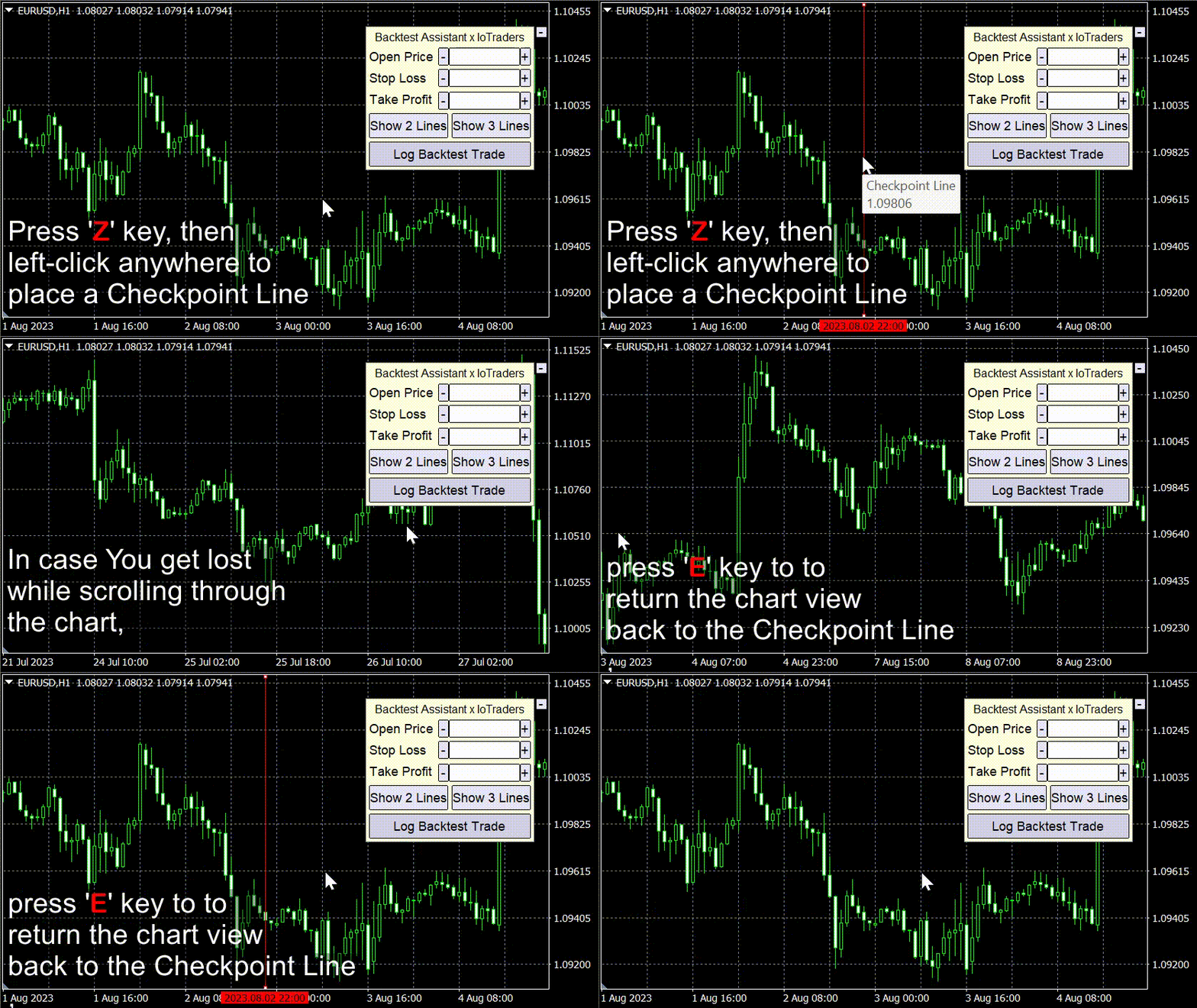
(F=3 Linienanzeigen, D=2 Linien anzeigen, R=Handelsdaten protokollieren, Z=Place/Delete Checkpoint Line, E=Shift the Chart towards the Checkpoint Line )
Kontrollpunkt-Linie: Platzieren Sie eine Checkpoint-Linie an einer beliebigen Stelle des Charts, indem Sie die Taste"Z" drücken und dann mit der linken Maustaste auf eine Kerze klicken. Drücken Sie dann die"E"-Taste, um die Chart-Ansicht wieder auf die Checkpoint-Linie zu verschieben, wenn Sie beim Scrollen durch den Chart den Überblick verlieren.
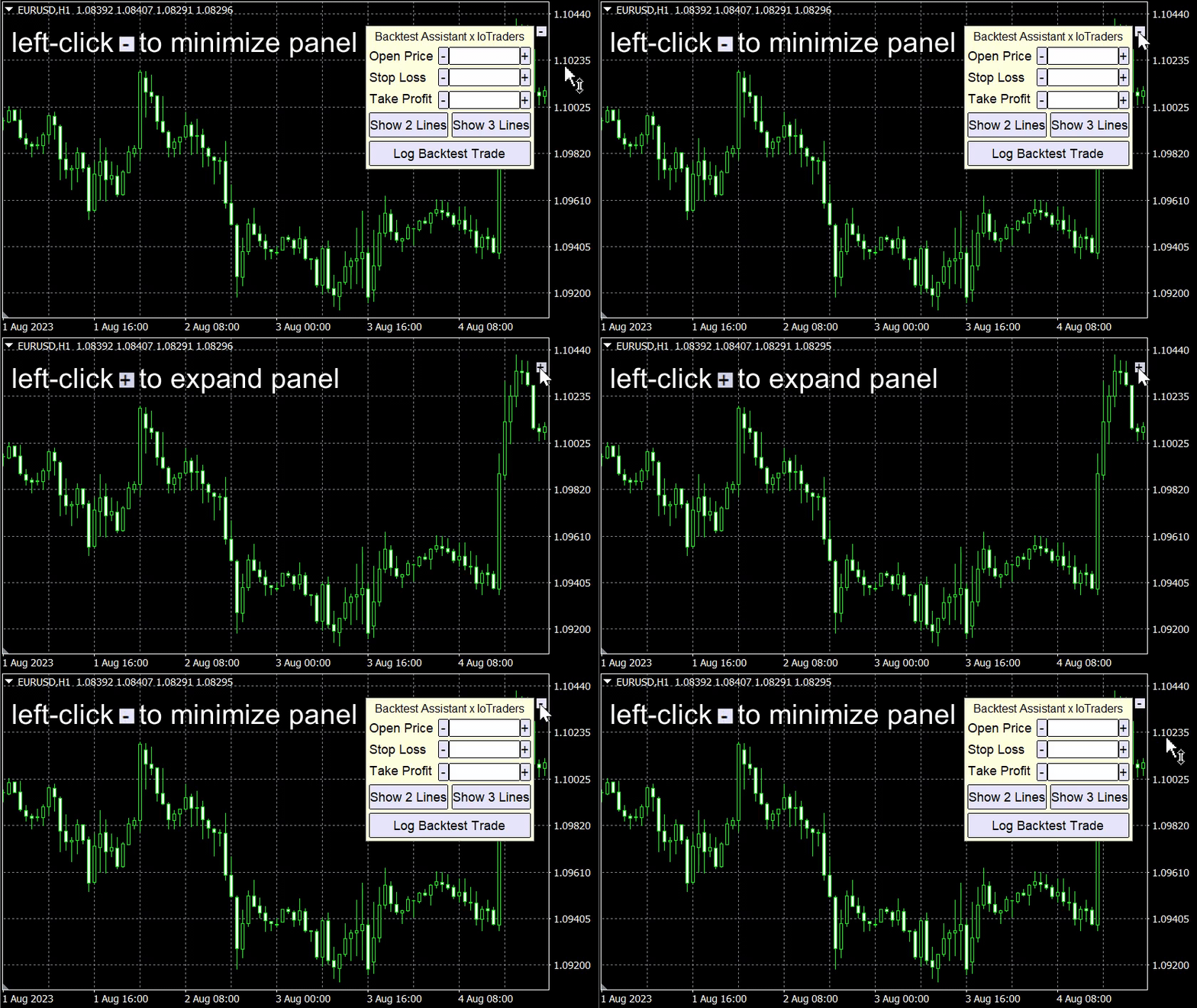
Einstellbare Panel-Größe: Stellen Sie die Panel-Größe über die Eingaben ein, um sie an Ihr bevorzugtes Display anzupassen. Es gibt auch eine Schaltfläche zum Minimieren und Maximieren, damit Sie den abgedeckten Teil des Charts leicht sehen können.
Hinweis: Stellen Sie sicher, dass die CSV-Datei geschlossen ist, wenn Sie Daten protokollieren
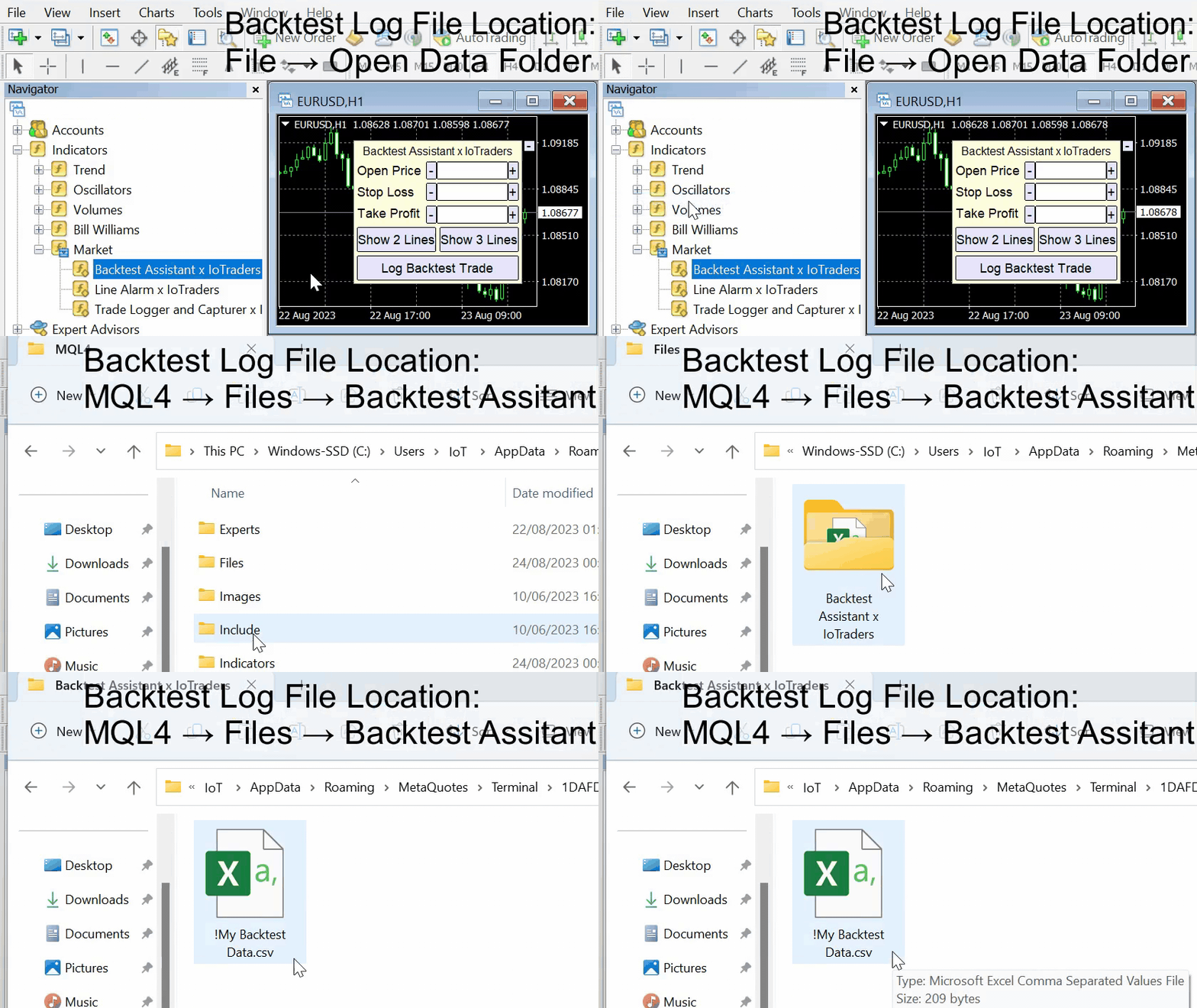
Wie findet man die protokollierten Daten und Screenshots?
Für weitere Details, schauen Sie sich das Tutorial Video unten an!
Haftungsausschluss:
- Jegliche Verluste im Zusammenhang mit diesem Trading-Tool liegen in der alleinigen Verantwortung des Benutzers und nicht in der Verantwortung des Schöpfers dieses Trading-Tools.
- Die Backtest-Daten können nur geschrieben werden, wenn die .CSV-Datei geschlossen ist.
- Die Genauigkeit der Öffnungs- und Schließzeiten wird durch den Zeitrahmen des Charts bestimmt. Bei einem 1-Stunden-Chart werden die Zeiten beispielsweise nur mit einer Genauigkeit auf Stundenebene geschrieben.
- Die in den Daten angezeigten Swap-Kosten sind nur ein Näherungswert und können möglicherweise vom tatsächlichen Wert abweichen.