History Capturer and Writer x IoTraders
- Utilitys
- Version: 1.40
- Aktualisiert: 26 November 2024
- Aktivierungen: 5

$30 für die nächsten 25 Downloader, nächster Preis: $30
Testen Sie die kostenlose Testversion hier:Download Free Trial
Eigenschaften:
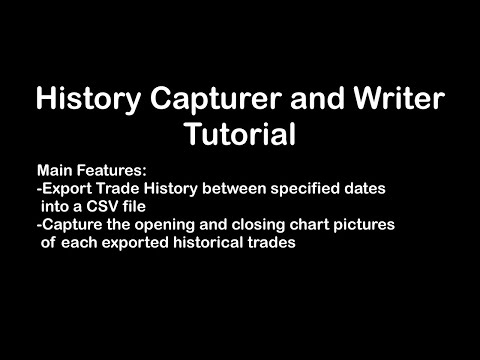
Handelsverlauf Chart Screenshot: Erfassen Sie die Eröffnungs- und Schluss-Charts für jeden historischen Handel innerhalb eines bestimmten Datumsbereichs
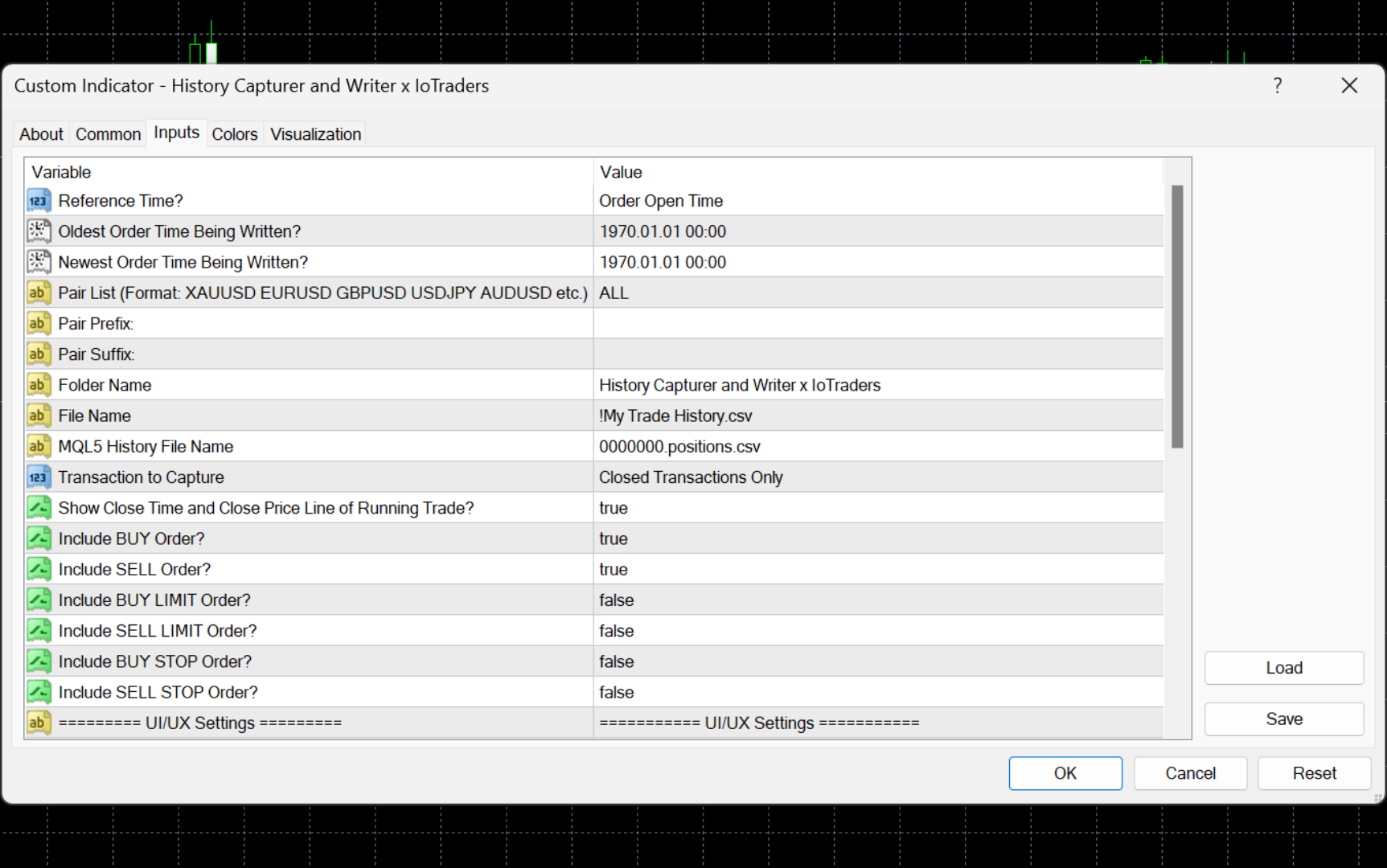
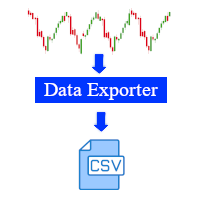
Protokollierung der Handelsverlaufsdaten: Protokollieren Sie die Handelsverlaufsdaten für Aufträge, die innerhalb eines bestimmten Datumsbereichs geöffnet oder geschlossen wurden, in eine CSV-Datei (Eröffnungszeit, Schließungszeit, Eröffnungskurs, SL, TP, Volumen, Gewinn, Swap, usw.)
MQL5 History Chart Screenshot: Erfassen Sie die Eröffnungs- und Schließungscharts für alle historischen Handelsdaten, die von der MQL5-Website zwischen dem angegebenen Datumsbereich heruntergeladen wurden.
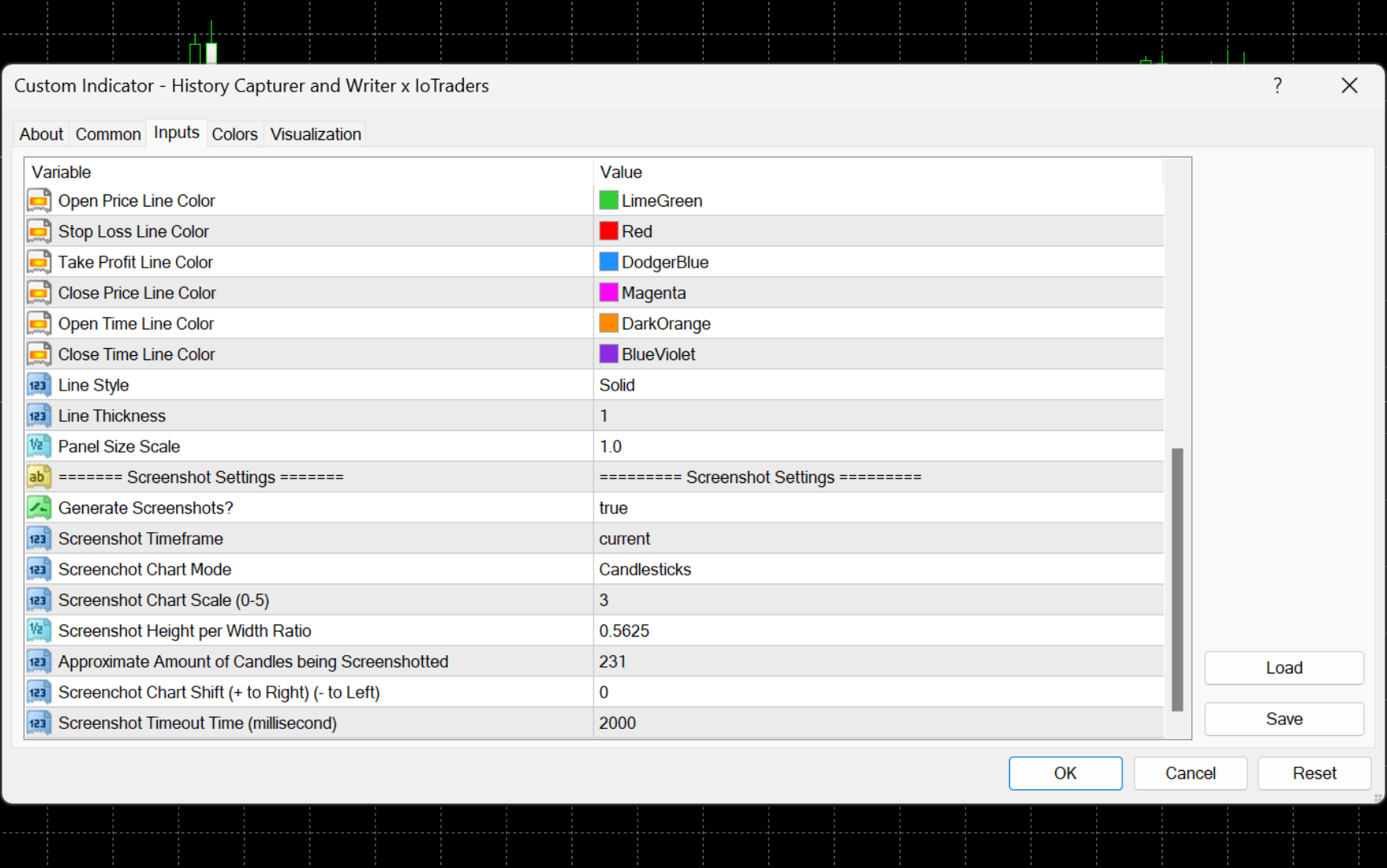
Bildschirmfoto-Test: Passen Sie die Screenshot-Einstellungen an und testen Sie sie (Chart-Zeitrahmen, Skalierung, Größe, Verschiebung usw.), bevor Sie die tatsächliche Handelshistorie erfassen
Einstellbare Panelgröße: Passen Sie die Skalierung des Panels über die Eingaben an, um es an Ihre bevorzugte Anzeige anzupassen.
Hinweis:
- Vergewissern Sie sich, dass die CSV-Datei geschlossen ist, wenn Sie Daten protokollieren
- Vergewissern Sie sich, dass die Kursverlaufsdaten für den angegebenen Zeitraum vorhanden sind, wenn Sie Screenshots erstellen
- Wenn das resultierende Chartbild noch geladen wird, während der Screenshot erstellt wird, erhöhen Sie die "Screenshot Timeout Time" im Bereich "Inputs"
- Die gleichzeitige Erstellung zahlreicher Chartbilder verbraucht viel Rechenleistung, begrenzen Sie den Datumsbereich, um Computerabstürze zu vermeiden
Wie findet man die protokollierten Daten und Screenshots?
Öffnen Sie MetaTrader 4 -> Datei -> Datenordner öffnen -> MQL4 -> Dateien -> History Writer und Capturer x IoTraders
Wie lädt man den Kursverlauf herunter?
Öffnen Sie MetaTrader 4 -> Tools -> History Center -> klicken Sie mit der linken Maustaste auf das gewünschte Paar und den Zeitrahmen -> Download
Wie lade ich die MQL5 Handelshistorie herunter?
Öffnen Sie mql5.com -> Gehen Sie auf die Signalseite -> Klicken Sie auf das gewünschte Signal -> Handelsverlauf -> Scrollen Sie nach unten -> Exportieren Sie in CSV: Verlauf
Für weitere Details, schauen Sie sich das Tutorial Video unten an!
Haftungsausschluss:
- Jegliche Verluste, die mit diesem Trading-Tool verbunden sind, liegen in der alleinigen Verantwortung des Benutzers und nicht in der Verantwortung des Schöpfers dieses Trading-Tools.
- Die Handelsverlaufsdaten können nur geschrieben werden, wenn die CSV-Datei geschlossen wird.
- Chart-Screenshots können nur erstellt werden, wenn der Kursverlauf für die angegebene Zeit existiert.
- Computerabstürze können vorkommen.