
Erhältlich im MQL5 Market: JET Quant WIN · JET Quant WDO
Version 1.06 · Panels für MetaTrader 5 · Markt B3
JET Quant ist ein Panel zur Marktbeobachtung. Es eröffnet, schließt oder ändert niemals Orders. Trading ist mit Verlustrisiken verbunden; das Panel misst den aktuellen Zustand des Marktes, sagt keine Kurse voraus und garantiert keine Ergebnisse.
1. Was es ist
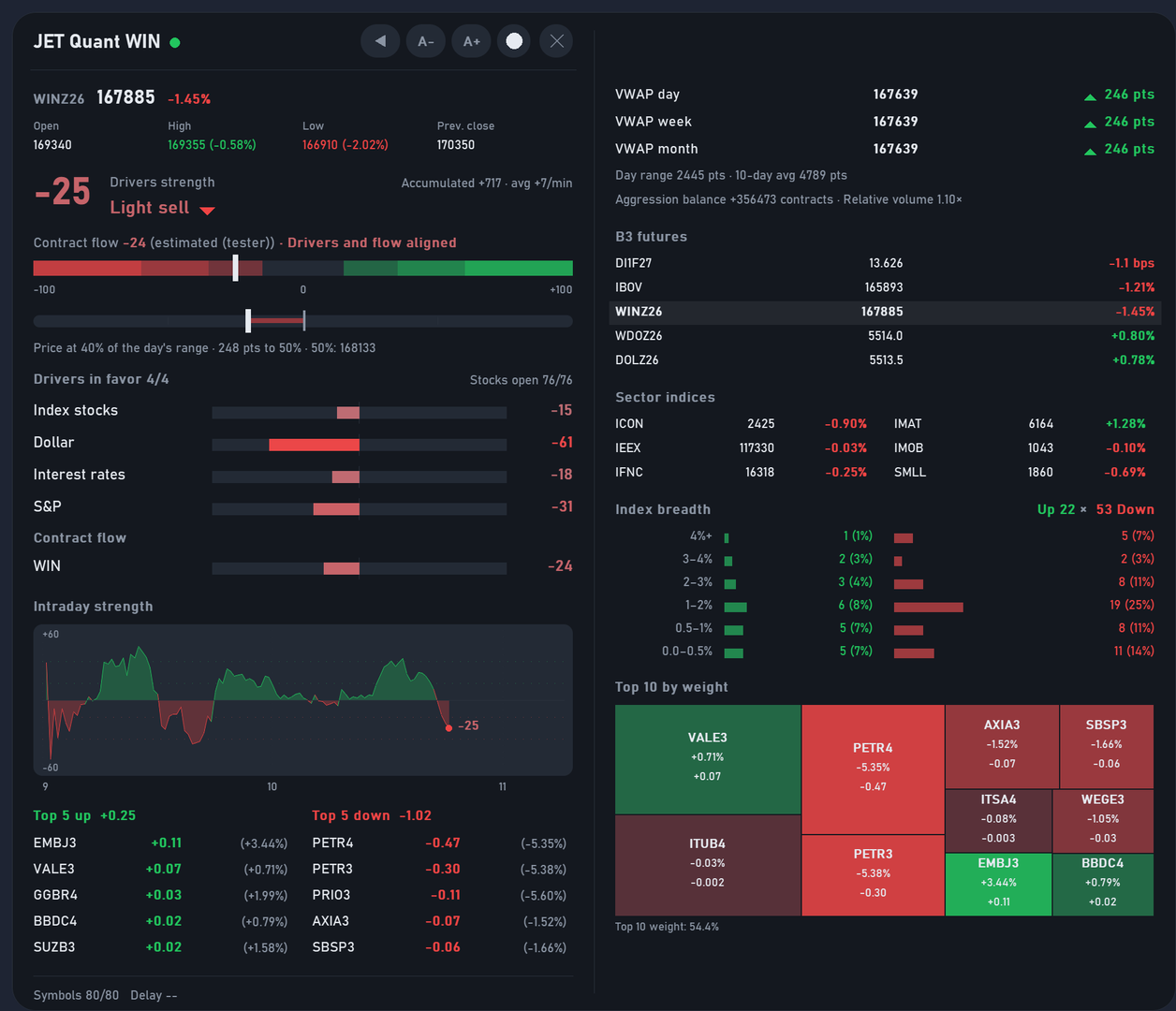
JET Quant liest Sekunde für Sekunde die Abschlüsse der Instrumente, die den Mini-Index (JET Quant WIN) oder den Mini-Dollar (JET Quant WDO) bewegen, und zeigt zwei Messwerte:
| Messwert | Welche Frage er beantwortet |
|---|---|
| „Drivers strength“ (Stärke der Treiber, −100 bis +100) | Kaufen oder verkaufen die Märkte, die den Kontrakt üblicherweise antreiben, gerade? |
| „Contract flow“ (Kontraktfluss) | Greifen die Teilnehmer im Kontrakt selbst auf der Kauf- oder auf der Verkaufsseite an? |
Die Kombination beider ergibt den Zustand:
| Zustand | Bedeutung |
|---|---|
| „Drivers and flow aligned“ (Treiber und Fluss im Einklang) | Beide Messwerte außerhalb des neutralen Bereichs und auf derselben Seite |
| „Flow without driver support“ (Fluss ohne Unterstützung der Treiber) | Der Kontrakt bewegt sich, aber die Treiber sind neutral oder gegenläufig |
| „Drivers without flow“ (Treiber ohne Fluss) | Die Treiber zeigen in eine Richtung, aber der Kontrakt ist noch nicht gefolgt |
| „No direction“ (Keine Richtung) | Beide Messwerte nahe am neutralen Bereich |
2. Voraussetzungen
- MetaTrader 5 mit einem Broker, der B3-Daten mit echten Abschlüssen liefert (WIN, WDO, DOL, DI1, Ibovespa-Aktien und der an der B3 gehandelte S&P-Kontrakt).
- Demo- oder Echtgeldkonto: Das Panel sendet keine Orders und funktioniert daher auf beiden gleich.
- Auf Symbolen ohne B3-Daten öffnet sich das Panel und zeigt „B3 symbols not found“ (B3-Symbole nicht gefunden).
3. Installation
- Mieten Sie das Produkt (1, 3, 6 oder 12 Monate) oder kaufen Sie die unbefristete Lizenz im Market und installieren Sie es direkt in MetaTrader 5 (Tab Market → Purchased (Gekauft)).
- Öffnen Sie einen Chart des aktuellen Kontrakts: WIN für JET Quant WIN, WDO für JET Quant WDO. Jeder Zeitrahmen funktioniert; wir empfehlen M1.
- Ziehen Sie das Panel im Navigator unter Expert Advisors → Market auf den Chart.
- Setzen Sie im Tab Common (Allgemein) das Häkchen bei Allow Algo Trading (Algo-Trading erlauben) nur, wenn Ihr Broker das zum Laden von EAs verlangt. Das Panel handelt nicht.
- Klicken Sie auf OK. Beim ersten Öffnen braucht das Panel einige Sekunden, um die Daten des Tages zu laden.
Tipp: Öffnen Sie das Panel vor 09:00 Uhr. Dann decken der Stärke-Chart und die kumulierte Stärke den ganzen Tag ab.
3.1 URLs freigeben (PTAX und projizierte Werte)
Setzen Sie unter Tools → Options → Expert Advisors (Extras → Optionen → Expert Advisors) das Häkchen bei Allow WebRequest for listed URL (WebRequest für die aufgelisteten URLs erlauben) und fügen Sie hinzu:
| URL | Wofür | Erforderlich? |
|---|---|---|
| https://olinda.bcb.gov.br | PTAX-Bulletins der brasilianischen Zentralbank (WDO) | Empfohlen beim WDO |
| https://api.twelvedata.com | Projizierte Eröffnungswerte (WDO) | Nur wenn Sie diese Funktion nutzen |
Ohne die URL der Zentralbank wird der PTAX-Faktor als „n/a“ (nicht verfügbar) angezeigt, und der Rest des Panels funktioniert normal.
3.2 Projizierte Eröffnungswerte: Twelve-Data-Schlüssel anlegen (WDO)
Diese Funktion ist optional und verwendet einen kostenlosen persönlichen Schlüssel von Twelve Data, einem Kursdatenanbieter.
- Rufen Sie twelvedata.com auf und klicken Sie auf Sign up. Wählen Sie den Tarif Basic (kostenlos) und bestätigen Sie Ihre E-Mail-Adresse.
- Öffnen Sie im Twelve-Data-Dashboard API Keys und kopieren Sie Ihren Schlüssel.
- Öffnen Sie in MetaTrader 5 die Eigenschaften von JET Quant WDO, Tab Inputs (Eingaben), Gruppe Projected opening values, und fügen Sie den Schlüssel bei Twelve Data API key ein.
- Geben Sie https://api.twelvedata.com wie in Abschnitt 3.1 frei.
Der Verbrauch liegt bei zwei Abfragen pro Tag, weit innerhalb des Limits des kostenlosen Tarifs. Der Schlüssel gehört Ihnen: Geben Sie ihn nicht weiter und zeigen Sie ihn nicht auf Screenshots. Lesen Sie beim Anlegen des Kontos die Nutzungsbedingungen von Twelve Data.
4. Das Panel lesen
4.1 Kompaktmodus
| Bereich | Was er zeigt |
|---|---|
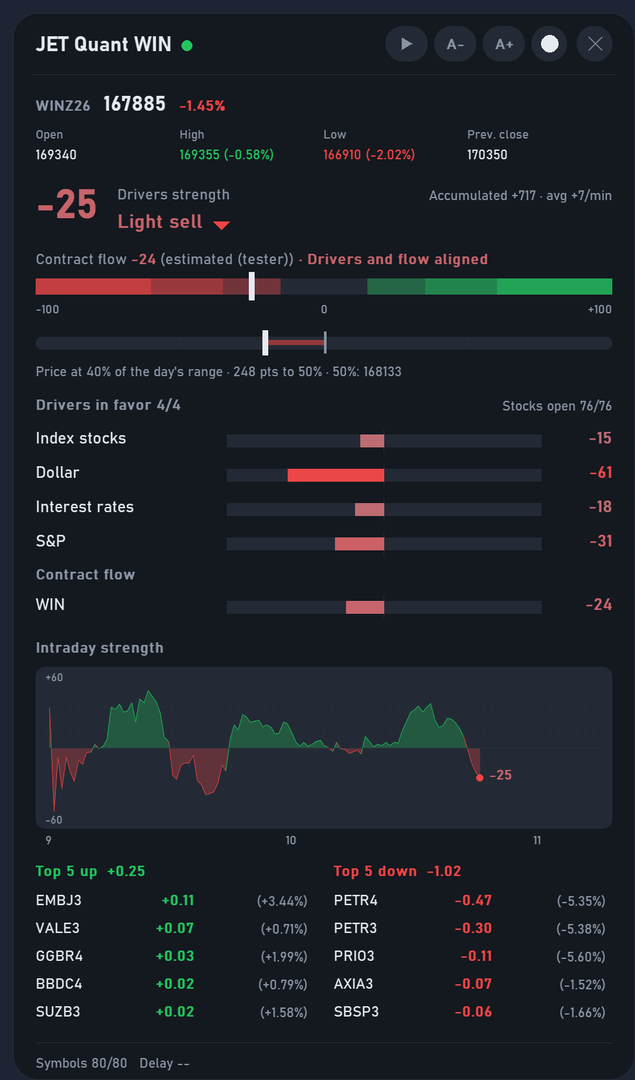
| Kopfzeile | Name, Datenanzeige (grün = Daten kommen an), Schaltflächen A−/A+ (Größe), Design, Modus (Pfeil) und × (entfernt das Panel) |
| Kurszeile | Letzter Kurs, Veränderung, Eröffnung, Hoch, Tief und Vortagesschluss des Kontrakts |
| Stärke der Treiber | Zahl von −100 bis +100, Stufe (sieben Stufen, von „Strong sell“ (Starker Verkauf) bis „Strong buy“ (Starker Kauf)) und Pfeil ▲/▼, wenn der Messwert kräftig steigt oder fällt |
| Kontraktfluss | Wert und Zustand (Abschnitt 1) |
| Kumulierte Stärke | Summe der Stärke seit der Eröffnung und Durchschnitt pro Minute, um Tage zu vergleichen |
| Positionsbalken | Wo der Kurs zwischen Tagestief und Tageshoch steht, die 50-%-Marke und der Abstand dorthin |
| Faktoren | Ein Balken pro Faktor, von −100 bis +100. Der Zähler „Drivers in favor“ (Treiber dafür) zeigt, wie viele auf derselben Seite wie der Hauptmesswert stehen |
| Intraday-Chart | Der Hauptmesswert Minute für Minute, mit Referenzbändern der Stufen |
| Top 5 (WIN) | Die fünf Aktien, die dem Index die meisten Punkte hinzufügen, und die fünf, die ihm die meisten abziehen, mit der Veränderung jeder Aktie und der Summe jeder Seite |
| Status des Aktienhandels (WIN) | Vorbörse · Auktion · Aktien offen n/76 · Schlussauktion · Aktienhandel beendet |
| Projizierte Werte (WDO) | Wahrscheinliche Eröffnung, wahrscheinliches Tief und Hoch und wo der Kurs im Verhältnis dazu steht |
| Fußzeile | Gefundene Symbole, Datenverzögerung und beim WDO das letzte PTAX-Bulletin |
Die sieben Stufen auf dem Bildschirm sind: „Strong buy“ (Starker Kauf), „Buy“ (Kauf), „Light buy“ (Leichter Kauf), „Neutral“ (Neutral), „Light sell“ (Leichter Verkauf), „Sell“ (Verkauf) und „Strong sell“ (Starker Verkauf).
4.2 Vollmodus
Klicken Sie auf den Pfeil in der Kopfzeile: Rechts öffnet sich eine Spalte.

| Block | WIN | WDO |
|---|---|---|
| Täglicher, wöchentlicher und monatlicher VWAP mit Abstand zum Kurs | ✓ | ✓ |
| Tagesspanne × 10-Tage-Durchschnitt, Aggressionssaldo und relatives Volumen | ✓ | ✓ |
| B3-Futures (DI1, IBOV, WIN, WDO, DOL) | ✓ | ✓ |
| Sektorindizes | ✓ | — |
| Marktbreite der Aktien: Gewinner und Verlierer nach Veränderungsbereich | ✓ | — |
| Ibovespa-Top-10 nach Gewichtung (Blockkarte) | ✓ | — |
| PTAX des Tages: alle Bulletins, Kauf und Verkauf, Veränderung und Abstand zum WDO | — | ✓ |
4.3 Projizierte Eröffnungswerte (WDO)
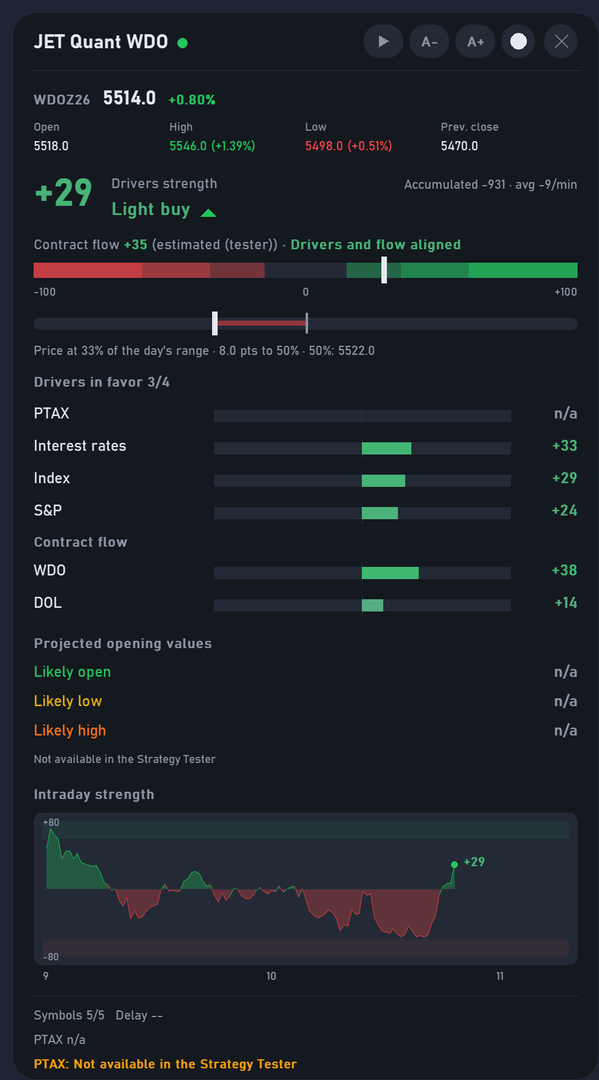
- Sie werden einmal täglich um 08:54 Uhr aus den nächtlichen Dollarkursen gelesen. Wird das Panel nach dieser Lesezeit geöffnet, zeigt der Bereich „Outside the reading window“ (Außerhalb des Lesefensters), es sei denn, das Panel hat die Werte an diesem Tag bereits gelesen.
- Sie zeigen drei Referenzniveaus („Projected opening values“): „Likely open“ (wahrscheinliche Eröffnung), „Likely low“ (wahrscheinliches Tief) und „Likely high“ (wahrscheinliches Hoch). Nach der Eröffnung zeigt das Panel, wo der Kurs im Verhältnis dazu steht.
- Es sind Referenzniveaus für Ihre Planung, keine Prognosen und keine Garantie, dass der Kurs sie erreicht.
- Wenn Sie möchten, geben Sie die drei Werte manuell in den Eingaben ein; sind sie ausgefüllt, fragt das Panel Twelve Data nicht ab.
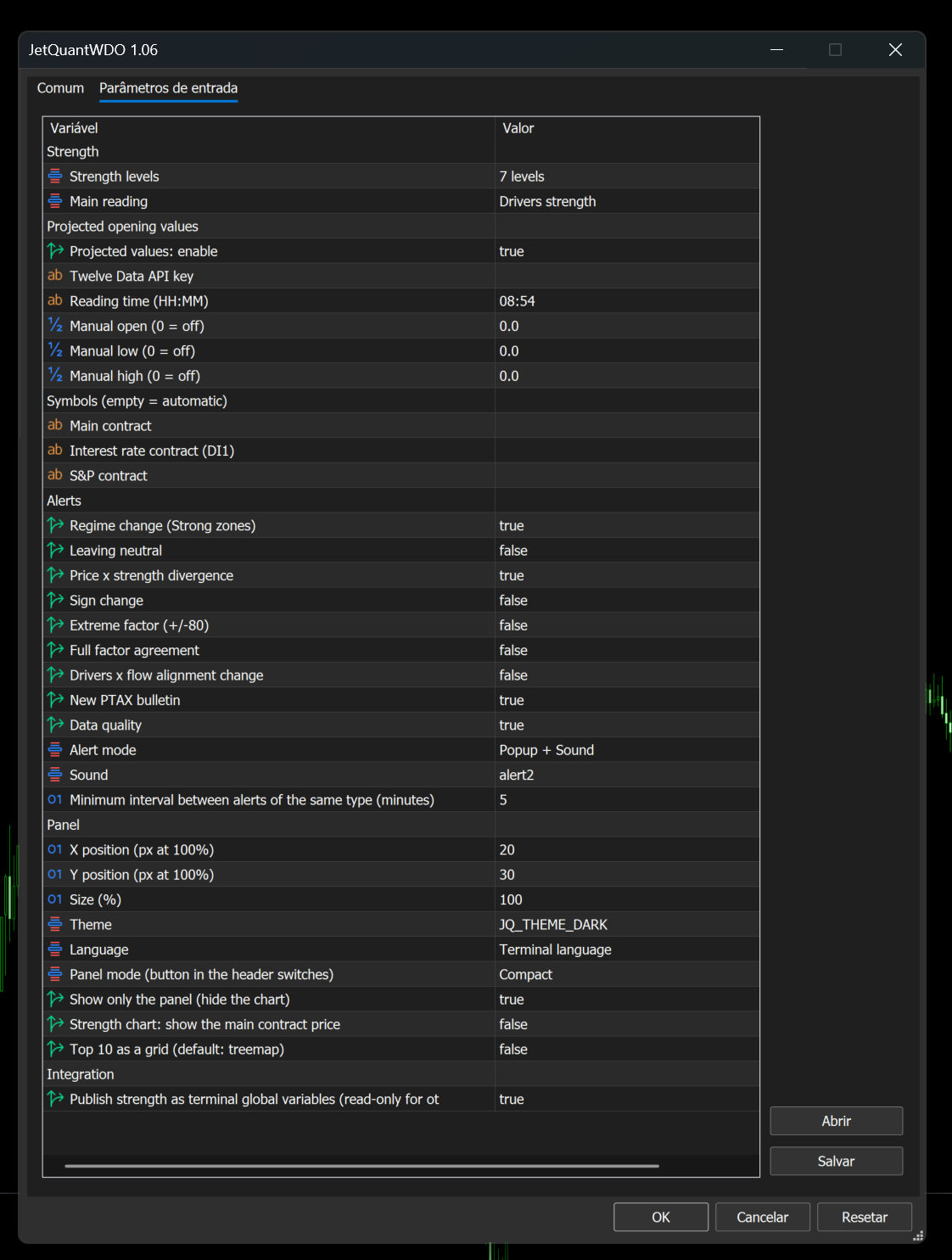
5. Einstellungen (Tab Inputs)
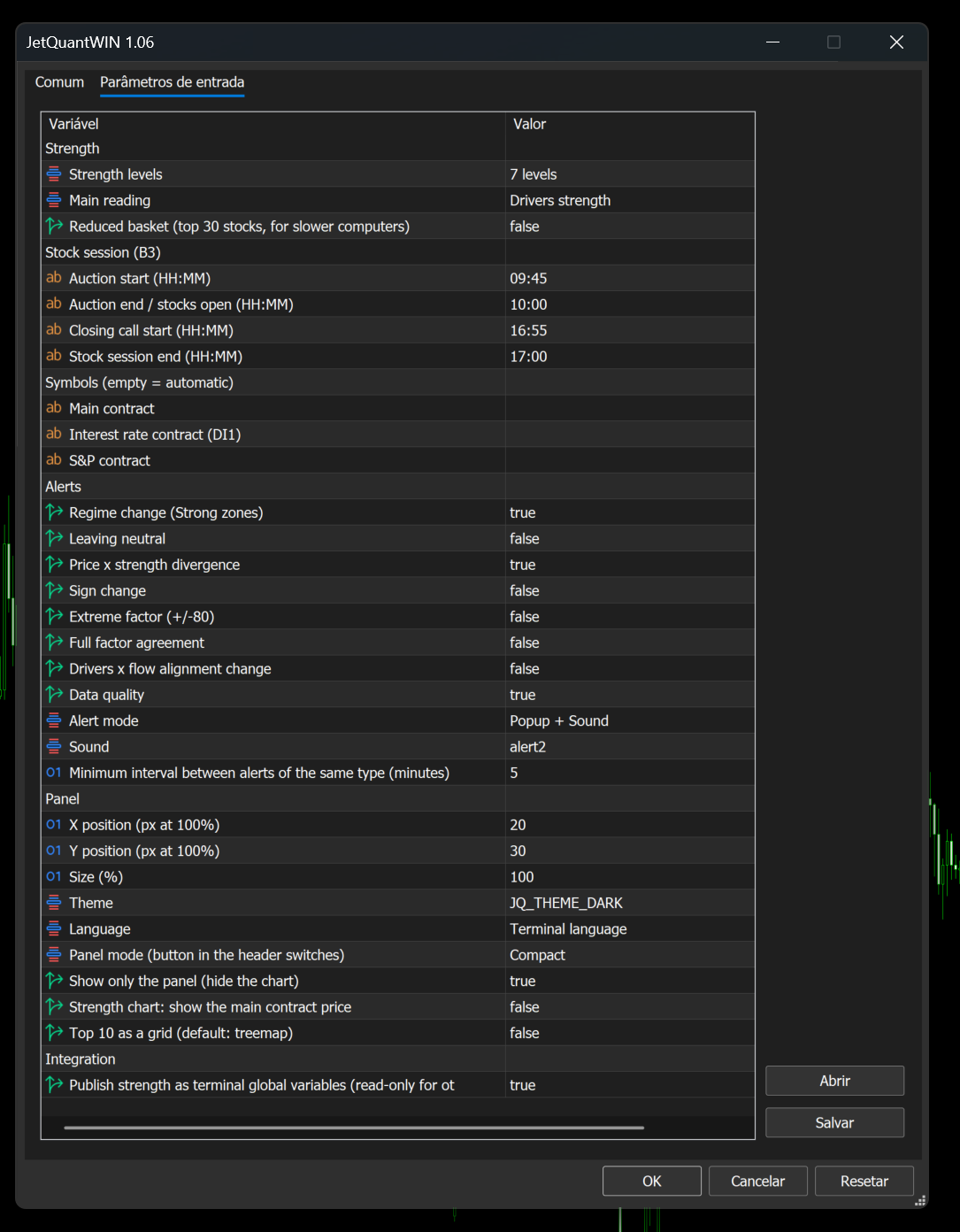
| Gruppe | Was Sie einstellen |
|---|---|
| Strength | Stufen (7 oder 5), Hauptmesswert (Stärke der Treiber oder kombiniert) und reduzierter Korb (WIN) |
| Stock session (B3) — WIN | Zeiten der Auktion und des Endes des Aktienhandels, falls die B3 ihren Zeitplan ändert |
| Projected opening values — WDO | Ein/Aus, Twelve-Data-Schlüssel, Lesezeit und manuelle Werte |
| Symbols | Leer lassen für die automatische Erkennung; nur ausfüllen, wenn Ihr Broker andere Namen verwendet |
| Alerts | Welche Alarme aktiv sind, Art der Benachrichtigung (Popup, Ton, Smartphone), Ton und Mindestabstand |
| Panel | Position, Größe, Design, Sprache, Startmodus, nur das Panel anzeigen, Kurs im Stärke-Chart, Top 10 als Raster |
| Integration | Die Messwerte als globale Variablen für Ihre EAs veröffentlichen |
5.1 Alarme
| Alarm | Standard |
|---|---|
| Stufenwechsel in die oder aus den „Strong“-Zonen (starke Zonen) | Ein |
| Divergenz Kurs × Stärke (neues Hoch/Tief ohne Bestätigung) | Ein |
| Neues PTAX-Bulletin (WDO) | Ein |
| Datenqualität (Verzögerung, fehlendes Symbol, Zentralbankdienst nicht erreichbar) | Ein |
| Verlassen des neutralen Bereichs · Vorzeichenwechsel · Extremer Faktor · Alle Faktoren auf derselben Seite · Wechsel des Zustands Treiber × Fluss | Aus |
Um Alarme auf dem Smartphone zu erhalten, tragen Sie Ihre MetaQuotes ID unter Tools → Options → Notifications (Extras → Optionen → Benachrichtigungen) ein.
6. Integration mit Ihren EAs
Ist Integration → Publish strength aktiviert, veröffentlicht das Panel globale Variablen des Terminals (für andere Programme nur lesbar): Hauptmesswert, Stärke der Treiber, Fluss, Zustand und Stufe. Die Namen beginnen mit JETQ_WIN. oder JETQ_WDO. . Öffnen Sie Tools → Global Variables (Extras → Globale Variablen, F3), um die Liste zu sehen.
7. Strategy Tester (Demo)
- Im Tester aktualisiert sich das Panel bei niedrigen Geschwindigkeiten mehrmals pro Sekunde, ähnlich wie live. Während der Tester die Historie jeder Aktie vorbereitet, zeigt das Panel einen Ladehinweis; das passiert nur im Tester.
- Die Demo läuft im Strategy Tester mit dem WIN- oder WDO-Kontrakt. Wählen Sie einen Zeitraum mit mindestens 2 Handelstagen (z. B. Startdatum 03.11. und Enddatum 05.11.): Bei nur einem Handelstag kann der Tester den Test beenden, ohne den Tag zu verarbeiten.
- Im Tester wird der Kontraktfluss mit dem Vermerk „estimated (tester)“ (geschätzt (Tester)) angezeigt und ist eine Annäherung; das Verzögerungsfeld zeigt „--“. Live verwendet der Fluss die echten Abschlüsse.
- Im Tester werden PTAX und projizierte Werte als „n/a“ angezeigt, weil Internetabfragen dort nicht funktionieren.
- Faktoren, deren Symbole im Tester nicht verfügbar sind, werden ebenfalls als „n/a“ angezeigt.
8. Häufige Fragen
Das Panel öffnete sich mit „B3 symbols not found“. Der Chart gehört zu keinem B3-Kontrakt, oder der Broker liefert keine B3-Daten. Öffnen Sie das Panel auf einem WIN- oder WDO-Chart eines Brokers mit B3-Daten.
Die PTAX wird als „n/a“ angezeigt. Geben Sie https://olinda.bcb.gov.br frei (Abschnitt 3.1). Ist die URL bereits freigegeben, ist der Dienst der Zentralbank möglicherweise nicht erreichbar; das Panel versucht es selbstständig erneut.
Die projizierten Werte zeigen „Outside the reading window“. Das Panel wurde nach der Lesezeit (08:54 Uhr) geöffnet. Öffnen Sie es am nächsten Handelstag vor dieser Uhrzeit.
Der Faktor „Index stocks“ (Indexaktien) zeigt „opens 10:00“ (öffnet 10:00) oder „Auction“ (Auktion). Die Aktien haben noch nicht eröffnet oder befinden sich in der Eröffnungsauktion. Der Faktor wird wieder berechnet, sobald der Handel beginnt.
Macht das Panel das Terminal langsam? Das Panel aktualisiert nur, was sich geändert hat, und ruht außerhalb der Handelszeit. Auf leistungsschwächeren Computern aktivieren Sie Reduced basket (JET Quant WIN) und verwenden den Kompaktmodus.
9. Support
Senden Sie Ihre Fragen über die Produktseite auf MQL5 oder über die Website jetinvest.com.br. Damit es schneller geht, nennen Sie die Version des Panels, Ihren Broker und senden Sie einen Screenshot des Panels (ohne Ihre Kontodaten und ohne Ihren Twelve-Data-Schlüssel).
Trading ist mit Verlustrisiken verbunden. JET Quant misst den aktuellen Zustand des Marktes; es sagt keine Kurse voraus und garantiert keine Ergebnisse. Projizierte Eröffnungswerte sind Referenzniveaus, keine Prognosen. Vergangene Ergebnisse garantieren keine zukünftigen Ergebnisse.