✔️ Notes Manager MT4©: https://www.mql5.com/en/market/product/209449
✔️ Notes Manager MT5©: https://www.mql5.com/en/market/product/209450
你的笔记。就在图表上。
别再把你的计划、价位和规则都存在 MetaTrader 旁边的文本文件里了。有了Notes Manager ,你可以直接在图表上写便签和清单,把它们固定到某个价格或 K 线,并在市场触及你的目标价位时收到提醒。
交易开始前制定交易计划。核对交易前检查清单。记录每一笔已完成的交易及其结果。利用笔记列表、标签和搜索功能,几秒钟内即可找到任何笔记。
👉 更好地计划,记住更多,并从每一次交易中学习。
安装:
- 从 MQL5 市场购买或下载 Notes Manager,然后打开 MetaTrader 并转到“导航器”窗口的“智能交易系统”部分。
- 将“备注管理器”拖到任意图表上。确保在“常用”选项卡中启用“允许算法交易”(MT5)或“允许实时交易”(MT4),并且工具栏中的“自动交易/算法交易”按钮已开启。
- 您可以将EA附加到任意数量的图表上。所有副本共享相同的备注,并且每个提醒警报只会发送到一个图表。
- 在图表上按Shift+N (或新建笔记按钮)来编写您的第一个笔记。
主面板说明:
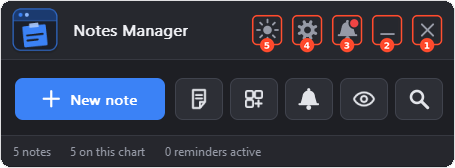
标题栏中的五个按钮在图片上都标有编号:
-
❌关闭按钮: 此按钮用于停止智能交易系统 (EA) 并将其从图表中移除。您的备注将被保留,并在您再次添加 EA 时恢复。
-
➖最小化按钮:此按钮用于将面板折叠到标题栏。再次单击即可展开面板。
-
🔔通知按钮:此按钮用于打开工具的通知面板。通知面板会显示有关 EA 的重要通知和新闻。红色圆点表示有新消息。
-
⚙️设置按钮: 此按钮用于打开设置面板。您可以通过设置面板配置工具中的所有设置(包括常规、备注、显示、提醒、存储、快捷键和交易选项卡)。
-
🌗主题按钮: 此按钮用于快速切换面板的浅色和深色模式(深色模式下图标为太阳,浅色模式下图标为月亮)。您可以在设置面板的“常规”选项卡中选择 5 种主题中的任意一种。
主面板的其余部分:
- ➕新建笔记:在图表上创建新笔记。按钮上的箭头可打开模板和您自己的模板。
- 笔记列表:打开包含所有笔记的笔记列表。
- 模板:打开模板窗口,从现成的模板开始创建笔记。
- 提醒事项:打开提醒事项。
- 显示/隐藏:隐藏图表上的所有笔记,但不会删除它们。再次单击即可显示它们。
- 查找:打开笔记列表,并带有可输入的搜索框。
- 状态栏:显示您有多少条笔记、此图表中有多少条笔记以及有多少个提醒处于活动状态。
主题:
Notes Manager 内置 5 种主题:深色、浅色、午夜、对比和柔和。您可以在设置面板的“常规”选项卡中选择主题,或者使用“主题”按钮快速切换浅色和深色模式。徽标颜色会根据您选择的强调色而变化。

工作原理:
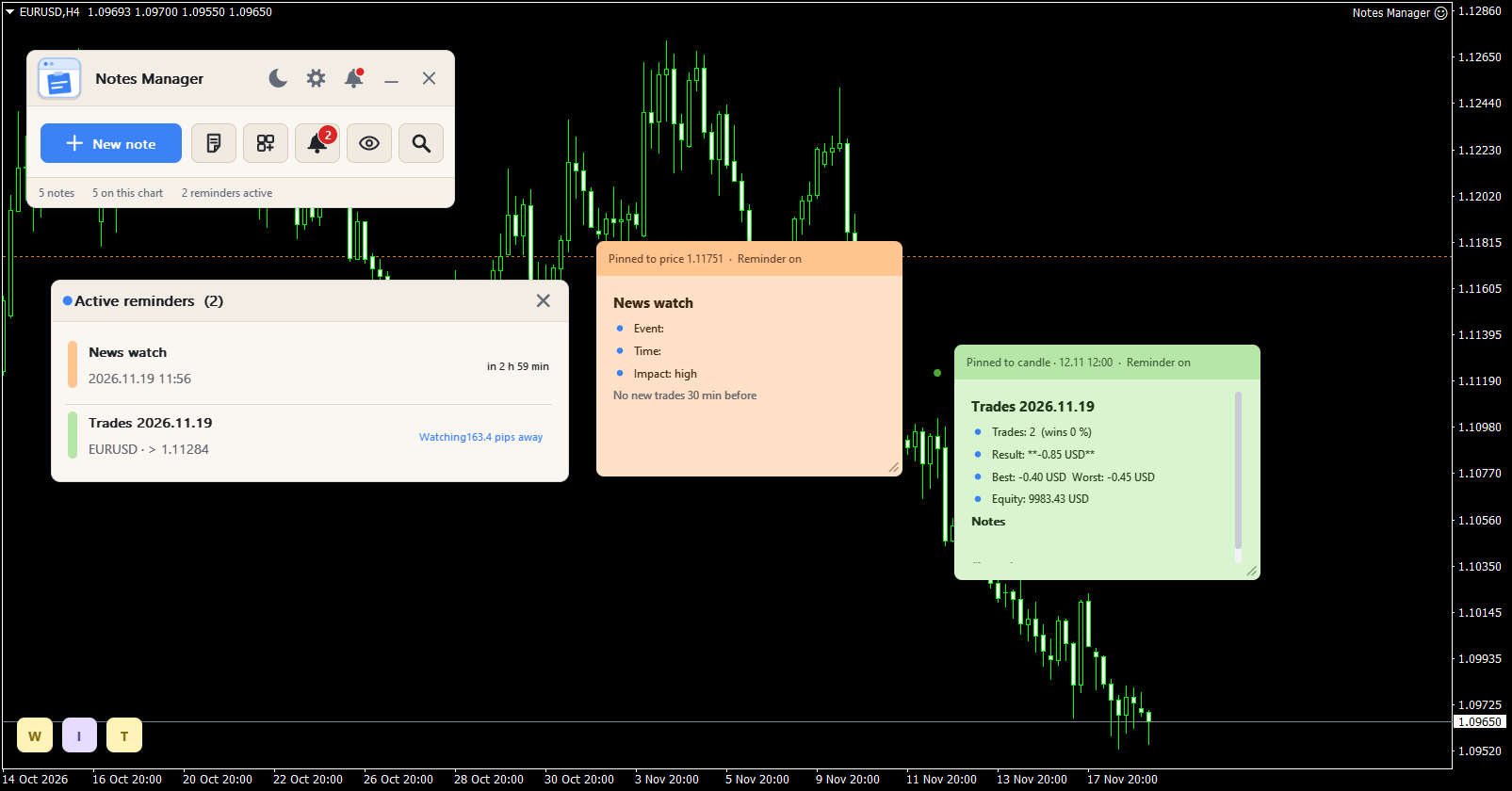
通过该面板,您可以:
- 用简单的格式写文本笔记,或者写可以勾选的清单。
- 将笔记固定到屏幕上、价格水平(随价格刻度移动)或蜡烛图(随柱状图移动)。
- 仅在此图表上显示注释、在该代码的每个图表上显示注释、在所有图表上显示注释,以及仅在您选择的时间范围内显示注释。
- 您可以设置提醒,例如按时间、价格、蜡烛图收盘价或交易提醒,并可通过弹出窗口、声音、推送和电子邮件提醒进行通知。
- 记录每一笔已平仓的交易,并在未平仓的仓位上附上记录,以便实时观察其盈利情况。
- 使用 24 个现成的模板开始记录,这些模板会自动填写您的股票代码、价格、余额和交易结果。
- 使用搜索、标签、颜色筛选和排序功能,查找笔记列表中的每一条笔记。
- 在所有 MT4 和 MT5 终端之间共享相同的笔记,并每天进行备份。
- 更改主题、语言和面板大小以适应您的屏幕。
快速入门:
- 将 EA 附加到图表上,然后按Shift+N或新建注释按钮。
- 点击笔记并输入内容。按Esc 键或勾号结束。
- 打开笔记的...菜单,选择其颜色,将其固定到价格或蜡烛上,或添加提醒。
- 按Shift+L打开笔记列表,查看所有笔记。
注:
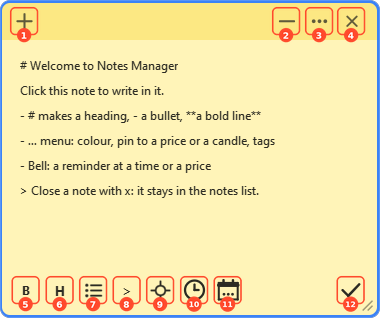
每张笔记都有一个彩色标题栏和一个正文。标题栏中的按钮会显示在您正在编辑的笔记上,并且当鼠标悬停在笔记上时也会显示。按钮在图像上标有编号:
- ➕新建笔记:在此笔记旁边创建一个新笔记。
- ➖最小化:将笔记缩小。最小化的笔记会显示为一个方块、气泡、正方形或标题栏(显示选项卡)。点击即可重新打开笔记。
- ...菜单:打开笔记菜单(见下文)。
- ❌关闭:关闭笔记。笔记会保留在笔记列表中,您可以撤销此操作。
- B 粗线:将插入符号处的线条设为粗线。
- H 标题:将插入符号处的线条设为标题。
- 圆点:开始一个项目符号行。
- 灰色线条:将插入符号处的线条变为灰色线条,用于添加旁注。
- 价格:在插入点处显示该股票代码的当前价格。
- 时间:在插入点处写入当前时间。
- 日期:在插入符号处填写今天的日期。
- ✔️完成:完成输入并显示格式化后的笔记。按 Esc 键执行相同的操作。
格式栏(5 至 12)会在您输入时显示。点击笔记即可开始输入。拖动标题栏可移动笔记,拖动右下角可调整笔记大小。当笔记固定到价格或K线、设置提醒或锁定时,标题栏会显示小图标;当固定的价格或K线超出图表可见范围时,标题栏会显示箭头,笔记会停留在该边缘。
您也可以自己输入标记: #标题, -项目符号, **粗线** , >灰线。
清单说明:勾选已完成的项目,输入新项目并按回车键添加,按 x 键删除项目。页脚显示已完成的项目数量,例如“2/5”。
注意菜单(...按钮):
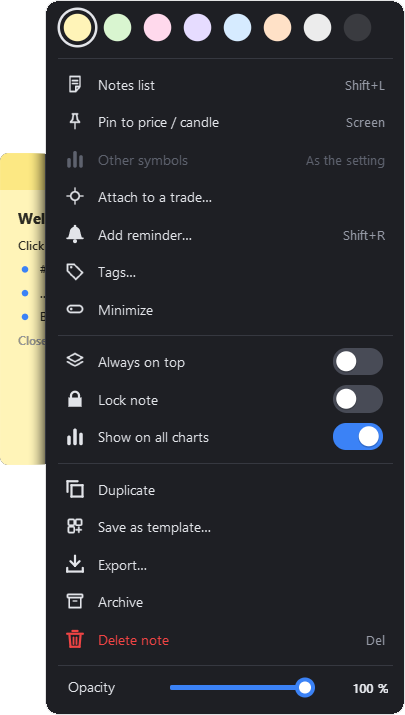
- 颜色: 8 种颜色:黄色、绿色、粉色、紫色、蓝色、橙色、灰色和炭黑色。
- 笔记列表:打开笔记列表。
- 固定价格/K线:每次点击都会更改固定位置:屏幕、价格、K线。价格注释会以虚线显示其颜色;K线注释会在其对应的K线位置显示一个点。
- 添加提醒:打开此笔记的提醒窗口。
- 标签:给笔记添加标签(例如“级别”或“欧元兑美元”),以便以后查找。
- 最小化:使笔记变小。
- 始终置顶:使音符始终位于其他音符之上。
- 锁定笔记:在解锁之前,该笔记将无法再被移动或编辑。
- 在所有图表上显示:在每个图表上显示注释,而不仅仅是在此图表上。
- 其他符号:对于已置顶的笔记:仅在其自身的符号上显示,或在每个符号上显示。
- 附加到交易:将票据链接到未平仓头寸(见下文)。
- 复制:创建笔记的副本。
- 另存为模板:将笔记保存为您自己的模板。
- 导出:将笔记保存为 .txt 文件。
- 归档:将笔记移至归档区。它将从图表中移除,但仍保留在笔记列表中。
- 删除笔记:将笔记移至回收站。
- 不透明度:使笔记变为透明(20% 到 100%),以便可以看到其背后的蜡烛。
备注列表说明:
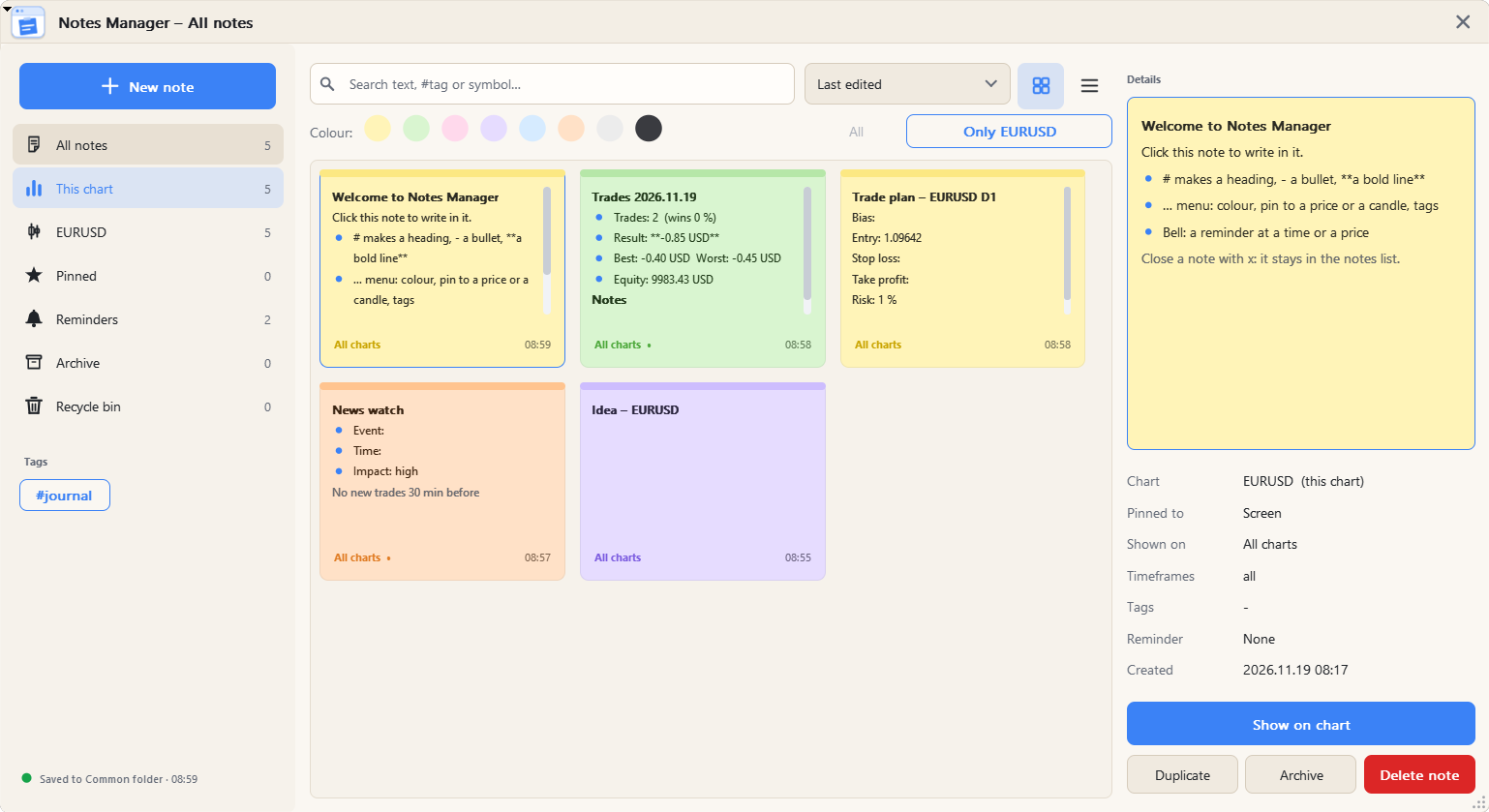
使用“备注”列表按钮或Shift+L打开它。您可以从窗口角落调整窗口大小;卡片会根据窗口大小使用尽可能多的列。
- 侧边栏:所有笔记、此图表、当前符号、已置顶、提醒、存档和回收站,每个都有其计数,以及您的标签。
- 搜索:搜索文本、符号和标签。输入#levels可查找带有标签“levels”的笔记。框中的 x 可清除搜索。
- 筛选和排序:按颜色筛选,按最后编辑时间、创建时间、标题、颜色或符号排序。
- 网格或列表:将笔记以卡片形式按颜色显示,或以列表形式显示。
- 详细信息:选中的笔记及其符号、图钉、提醒和日期。按钮:显示在图表上、复制、归档/取消归档和删除。
- 回收站:恢复已删除的笔记、永久删除或清空回收站。回收站会在您设置的天数后自动清空。
提醒窗口说明:
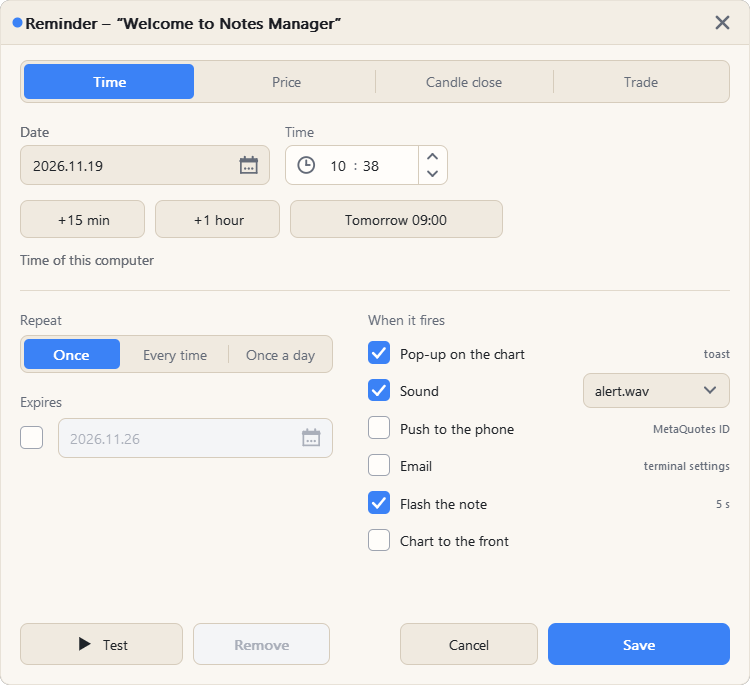
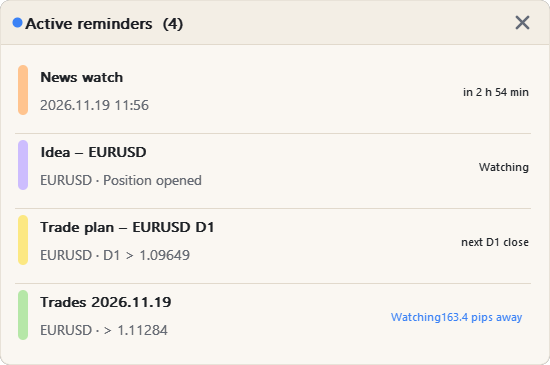
从笔记菜单打开: … > 添加提醒。选择提醒的触发条件:
- 时间:日期和时间(您电脑的时间)。快捷按钮:+15 分钟、+1 小时和明天 09:00。
- 价格:市场报价中的任意符号,条件:买价向上、向下或触及该价格。使用图表上的“选择”功能点击图表上的价格,或使用备注中已标记的价格。备注的标记会随该价格移动。
- 蜡烛图:当选定时间周期内的蜡烛图收盘价高于或低于价格时。
- 交易:开仓或平仓该符号(或票据本身的交易),触发止损或止盈,或未平仓盈亏达到一定金额。
- 重复:一次、每次或每天一次,可设置结束日期。
- 触发方式:图表上弹出窗口(点击即可打开笔记)、声音、手机推送通知、电子邮件、闪烁的笔记,或将图表置于最前面。
- 按钮:测试立即播放提醒,删除删除提醒,保存保留提醒。
推送和电子邮件功能使用终端设置(工具 > 选项 > 通知和电子邮件)。图表上的提醒小部件会显示下一个活动提醒,并带有实时倒计时;点击某一行即可查看其备注。
模板窗口说明:
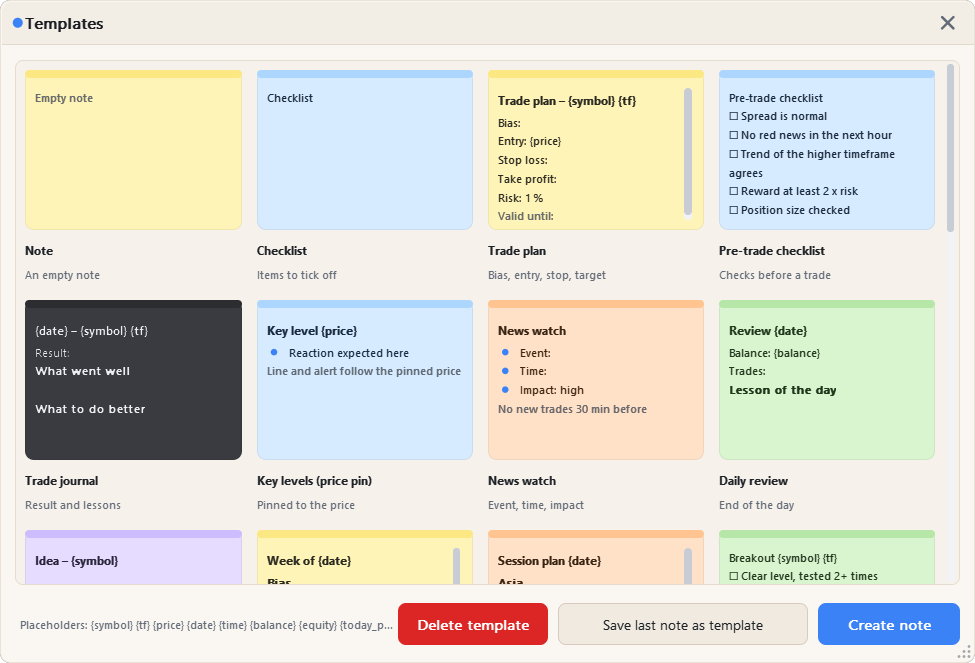
使用“模板”按钮或按 Shift+T打开它。每张卡片都会以其颜色显示模板预览。双击卡片,或选中卡片并按“创建笔记” 。
- 24 个现成模板:笔记、清单、交易计划、交易前清单、交易日志、关键水平、新闻观察、每日回顾、想法、每周计划、单日计划、突破设置、回调设置、错误记录、观察列表、我的规则、思维检查、回测笔记、目标、今日交易、每周交易回顾、最新交易、风险计算器和未平仓位。
- 您自己的模板:在此处选择“将上一条笔记另存为模板”,或者……> 在任何笔记上选择“另存为模板”。选择您自己的模板,然后按“删除模板”将其删除。
- 占位符:在创建笔记时填写:{symbol} {tf} {price} {date} {time} {balance} {equity} {spread} {risk1} {lots_sl20} {today_n} {today_win} {today_pl} {today_best} {today_worst} {week_n} {week_win} {week_pl} {week_best} {week_worst} {last_trade} {open_list}。
附加到交易窗口说明:
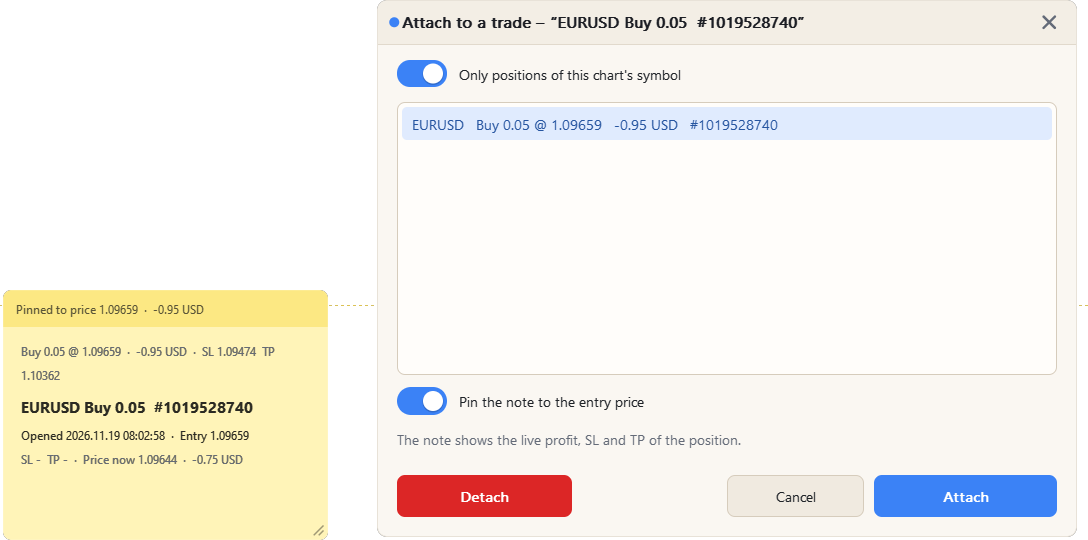
从笔记菜单打开它: … > 附加到交易。
- 持仓:未平仓位。“仅列出此图表代码的持仓”可缩短列表长度。
- 将票据固定在入场价格上:票据位于交易的入场价格。
- 附加/分离:将笔记链接到选定的位置,或移除链接。
该交易记录会一次性记录所有交易详情:交易品种、方向、手数、单号、开仓时间、入场点、止损、止盈、当前价格、盈利、手续费、隔夜利息和备注,并显示实时盈利。启用“将结果写入记录”后,交易平仓时会添加平仓信息:平仓时间、平仓方式、出场价格、结果、点数、风险、持仓时间和成本。
设置面板说明:
设置面板包含七个标签页:常规、备注、显示、提醒、存储、关键信息和交易记录。所有更改都会立即保存。点击“完成”返回面板,或点击“重置为默认值”重新开始。放大显示时,页面会自动滚动,始终适应图表。
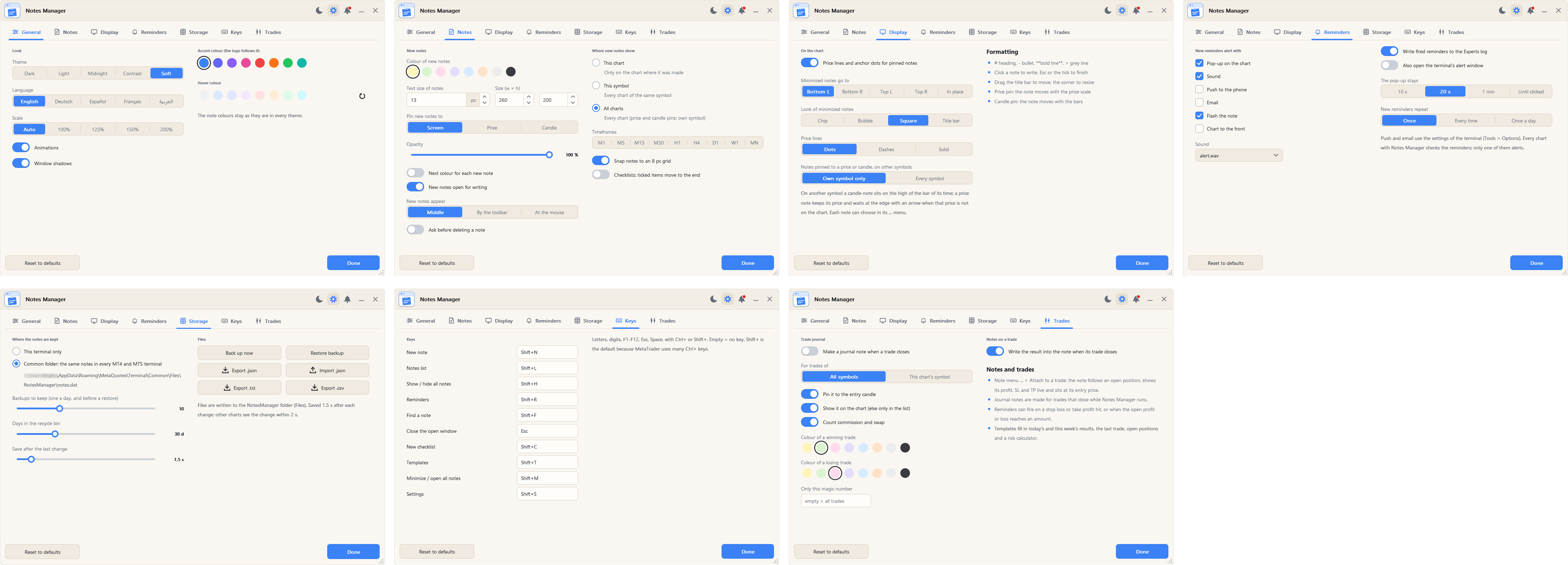
常规选项卡
- 主题:深色、浅色、午夜、对比或柔和(参见上面的主题图片)。
- 语言:英语、德语、西班牙语、法语或阿拉伯语(阿拉伯语从右到左书写)。
- 界面缩放比例:自动、100%、125%、150% 或 200%。在高分辨率屏幕上使用更大的缩放比例。
- 动画:打开或关闭面板动画。
- 窗户阴影:打开或关闭窗户阴影。
- 强调色:按钮和高亮部分的主色调。选择一种颜色;徽标将采用该颜色。
- 悬停颜色:鼠标指针指向按钮时按钮显示的颜色。箭头按钮会恢复为主题的悬停颜色。
备注选项卡
- 新音符的颜色:新音符获得的颜色,或者“每个新音符的下一个颜色”以每次都改变颜色。
- 大小、文本大小和不透明度:新笔记的大小、文本大小(9 到 24 像素)以及透明度。
- 新笔记固定到:屏幕、价格或蜡烛图。
- 新注释显示在:此图表、该代码的每个图表或所有图表上,以及在哪些时间范围内。
- 新注释会出现在:图表中间、面板旁边或鼠标附近。
- 打开新的笔记进行写作:立即开始输入。
- 删除笔记前请先询问。
- 将笔记对齐到 8 像素网格:拖动笔记时,它会以 8 像素为单位移动,从而使笔记整齐排列。关闭此功能 = 自由定位。
- 清单:已勾选的项目移至末尾。
- 我的模板:您自己的模板,带有一个删除按钮。
显示选项卡
- 价格线和锚点:显示价格笔记的线和蜡烛笔记的点。
- 价格线:点、虚线或实线。
- 最小化的注释会移至图表的左下角、右下角、左上角或右上角,或者保留在注释所在的位置。
- 最小化笔记的外观:标题的方块、圆形气泡、首字母的正方形或标题栏。
- 注释可以附加到价格或K线,也可以附加到其他符号上:可以仅附加到自身符号上,也可以附加到所有符号上。在其他符号上,K线注释位于其对应时间K线的最高点;价格注释则保留其价格。
提醒标签页
- 新的提醒通知:新提醒收到的通知方式(弹出窗口、声音、推送、电子邮件、闪光灯、图表置顶)。
- 声音和重复:新提醒的声音和重复。
- 弹出窗口停留时间:弹出窗口在图表上停留的时间。
- 同时打开终端的提示窗口。
- 在图表上显示活动提醒小部件。
- 将已触发的提醒写入专家日志。
存储选项卡
- 笔记保存位置:公共文件夹(计算机上每个 MT4 和 MT5 终端中的相同笔记)或仅此终端。
- 需要保留的备份:每天进行一次备份,并在恢复之前进行一次备份。
- 回收箱中的存放天数: 7 至 90 天。
- 最后一次更改后保存: 0.5 至 10 秒。其他图表会在 2 秒内检测到更改。
- 文件:立即备份、恢复备份、导出 .json / .txt / .csv 和导入 .json。文件将写入 NotesManager 文件夹(文件)。
按键选项卡
每个操作都有对应的按键,您可以在此标签页中更改任何按键。在文本框中输入内容时,按键不会执行任何操作。默认按键:
- 新建笔记(Shift+N)
- 备注列表(Shift+L)
- 显示/隐藏所有笔记(Shift+H)
- 提醒(Shift+R)
- 查找笔记(Shift+F)
- 关闭打开的窗口(Esc)
- 新建检查清单(Shift+C)
- 模板(Shift+T)
- 最小化/打开所有笔记(Shift+M)
- 设置(Shift+S)
交易标签页
- 交易结束时做个交易日志记录:记录代码、方向、手数、结果、入场点数和出场点数、盈亏、开仓时间、持仓时间、止损/止盈点数,以及“哪些方面做得好/哪些方面需要改进”。
- 交易标的:仅限此标的,或所有标的。
- 将其固定到入场蜡烛图上,并在图表上显示(否则仅在备注列表中显示)。
- 计算佣金并换算结果。
- 盈利交易/亏损交易的颜色。
- 只有这个神奇的数字:空 = 所有交易。
- 交易结束时,将结果写入票据:对于附加于交易的票据。
交易日志记录用于记录EA运行期间平仓的交易。如果EA运行在多个图表上,则每笔交易只会生成一条交易日志记录。
通知面板说明:
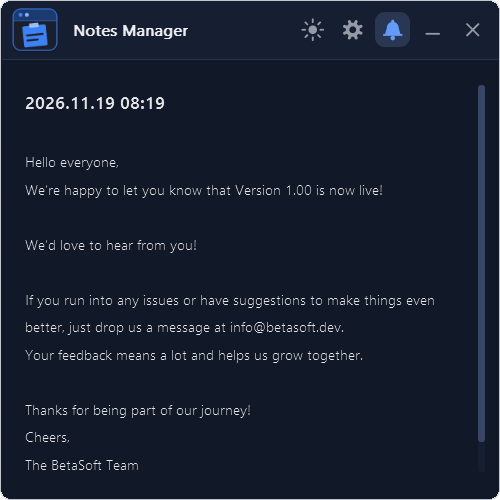
使用铃铛按钮(主面板图像上的 3)打开它。铃铛上的红点表示有新消息。
日期指的是生成通知的日期和时间。
通知指的是显示的消息。其中可能包含有关EA的信息、更新内容或开发者的消息。
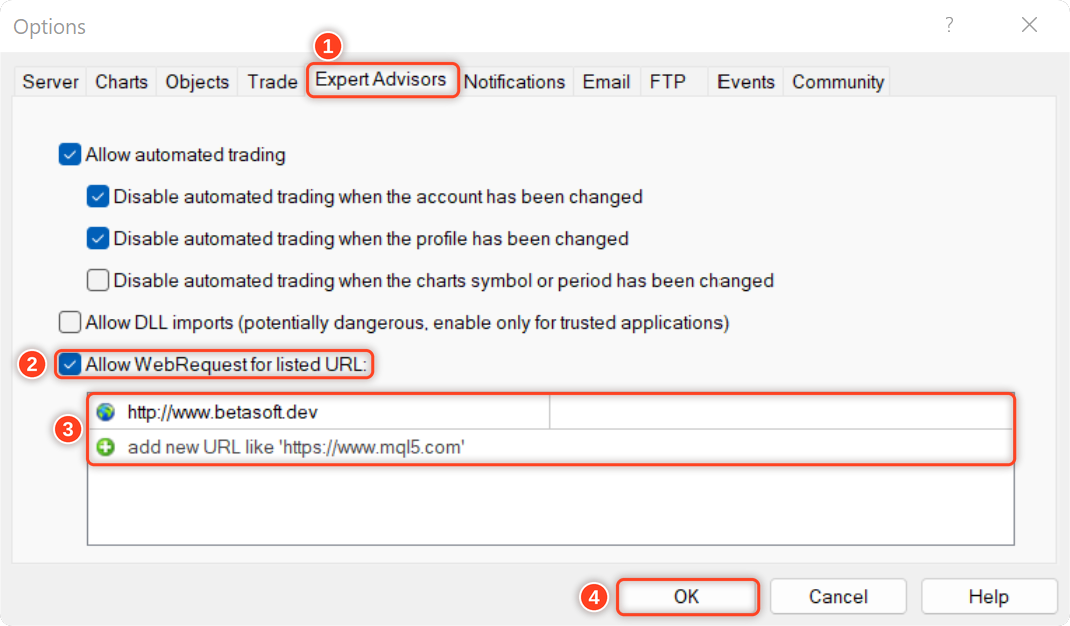
要允许 EA 接收通知,您需要将我们的网站链接添加到平台设置中允许的 URL 列表中。
以下是在 MetaTrader 中将链接添加到允许的 URL 列表中的步骤(请查看下图):
- 打开 MetaTrader 平台,点击顶部菜单中的“工具”,然后选择“选项”。
- 在“选项”窗口中,单击“智能交易系统”选项卡。
- 选中“允许对列出的 URL 进行 Web 请求”选项,然后单击“添加”按钮。
- 在“新 URL”字段中,输入要允许 Web 请求的 URL( http://www.betasoft.dev )。
- 点击“确定”将网址保存到允许的网址列表中。
为什么交易员喜欢笔记管理器
✅图表上的所有内容——您的计划、水平和交易规则。
✅绝不错过任何重要节点——价格、时间、K线和交易提醒,并带有手机提醒功能。
✅从每一笔交易中学习——自动生成包含完整结果的交易日志。
✅保持井然有序——标签、搜索、存档和回收站。
✅您的笔记安全无虞——在终端之间共享,每天都有备份。
✅专为您的屏幕打造– 5 种主题、5 种语言和可缩放面板。
我们非常想听听您对这款工具的看法!请随时分享您的反馈,并告诉我们您希望看到哪些改进。如有任何疑问或需要帮助,请在此处与我联系。
✔️ Notes Manager MT4©: https://www.mql5.com/en/market/product/209449
✔️ Notes Manager MT5©: https://www.mql5.com/en/market/product/209450