
리눅스에서 MetaTrader 5 구동하기
 10 843
 397

이 기사에서는 Linux 버전 중 널리 사용되는 Ubuntu, Debian, Linux Mint와Fedora에서 MetaTrader 5를 설치하는 방법을 알아봅니다. 이들 시스템은 서버 하드웨어와 트레이더의 개인용 컴퓨터로 널리 사용됩니다.
명령어 하나로 플래폼 설치하기
Wine을 사용하여 MetaTrader 5를 Linux에서 구동할 수 있습니다. Wine은 Microsoft Windows용으로 개발된 응용 프로그램 소프트웨어들이 Unix 계열 운영 체제에서 실행될 수 있도록 하는 무료 호환용 계층입니다.
설치 과정을 최대한 간단하게 하기 위해 특별한 스크립트를 준비했습니다. 스크립트는 시스템 버전을 자동으로 감지하며 Ubuntu, Debian, Linux Mint 및 Fedora 배포판을 지원합니다. 그리고 그에 따라 적절한 와인 패키지를 다운로드하여 설치합니다. 그런 다음 플랫폼 설치 프로그램을 다운로드하여 실행할 것입니다.
설치를 시작하려면 관리자 권한이 없는(no sudo) 명령(터미널)을 열고 관련 명령을 지정하십시오.
이 명령은 스크립트를 다운로드하여 실행 가능하게 하고 실행합니다. 여러분은 설치를 위해 계정 비밀번호만 입력하면 됩니다.
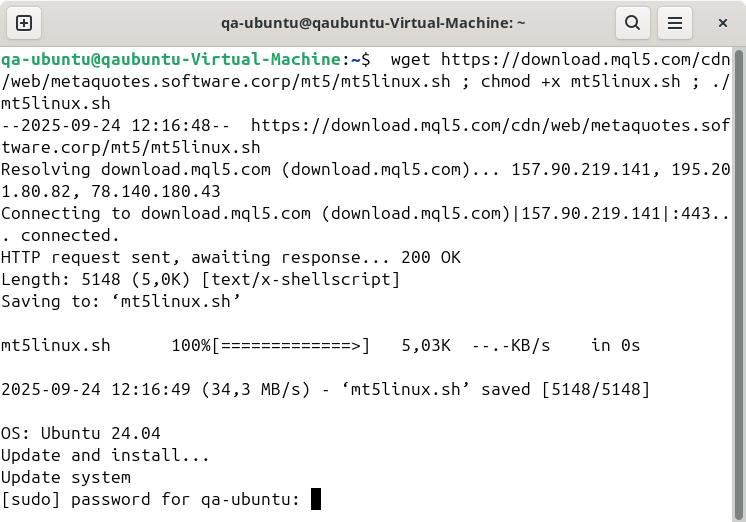
만약 추가적인 Wine 패키지(Mono, Gecko)를 설치하라는 메시지가 나타나면 이러한 패키지들은 플랫폼을 작동하기 위해 필요하므로 동의하십시오. Metatrader 5 설치 프로그램은 그 후에 시작되며 표준 설치 단계를 진행합니다. 설치가 완료되고 운영 체제를 다시 시작하면 플랫폼이 준비됩니다.

바로바로 업데이트를 설치하십시오
항상 최신 버전의 운영 체제와 Wine을 사용하는 것이 좋습니다. 업데이트는 플랫폼 운영 안정성을 높이고 성능을 향상시킵니다.
Wine을 업데이트하려면 명령 프롬프트를 열고 다음 명령을 입력하십시오.
자세한 내용은 Wine 공식 홈페이지를 방문하십시오.
MetaTrader 5 데이터 디렉토리
Wine은 설치된 각각의 프로그램을 구동하는데 필요한 환경이 갖춰진 별도의 가상 논리 드라이브를 만듭니다. 설치된 터미널의 데이터 폴더의 기본 경로는 다음과 같습니다.
MetaQuotes 소프트웨어 사를 통해 러시아어가 번역됨.
원본 기고글: https://www.mql5.com/ru/articles/625
경고: 이 자료들에 대한 모든 권한은 MetaQuotes(MetaQuotes Ltd.)에 있습니다. 이 자료들의 전부 또는 일부에 대한 복제 및 재출력은 금지됩니다.



저는 Zorin OS와 Wine 10을 사용하고 있습니다. 하지만 Wine 11로 업데이트하는 데는 성공하지 못했습니다.
Bottle을 사용하여 Wine 8, Wine 9는 물론 다른 버전들도 시도해 보았지만, 모두 동일한 “디버거” 문제가 발생했습니다.
이러한 상황에서는 시스템에서 직접 터미널을 사용하고자 할 때 리눅스에서 메타트레이더를 사용하는 것이 다소 복잡해집니다.
이 메시지에 설명된 모든 단계를 수행해 보았지만, 설치 프로그램을 처음 실행했을 때뿐만 아니라 ‘terminal64.exe’ 파일을 실행하려고 할 때도 “시스템에서 디버거가 실행 중인 것으로 감지되었습니다”라는 오류가 발생했습니다. T
저는 Zorin OS와 Wine 10을 사용하고 있습니다. 하지만 Wine 11로 업그레이드하는 데는 성공하지 못했습니다.
Wine 8, Wine 9는 물론 다른 버전에서도 Bottle을 사용해 보았지만, 여전히 같은 ‘디버거’ 문제가 발생했습니다.
이러한 상황 때문에, 터미널을 시스템에서 직접 실행하고 싶다면 리눅스에서 MetaTrader를 사용하는 것이 다소 까다로워집니다.
Windows 11 환경이 설정된 Wine 11.7 이상이 필요합니다.
이 사이트에서 제공하는 스크립트를 사용하세요.
최소 Wine 11.7이 Win11로 설정되어 있어야 합니다.
이 웹페이지에서 제공하는 스크립트를 사용하십시오.
Wine을 업데이트한 다음 'mt5linux.sh' 파일에 포함된 스크립트를 실행해 보겠습니다. 모든 작업을 AI의 도움을 받아 진행하고 있습니다.
Zorin OS 18의 MT5: “A debugger has been found” 오류 및 mt5linux.sh가 그대로 작동하지 않는 이유
시스템: Zorin OS 18 (Ubuntu 24.04 기반), NVIDIA.
문제: MT5 설치 프로그램과 terminal64.exe에서 “A debugger has been found running in your system”이라는 메시지가 표시되거나, 설치 프로그램이 setup.exe 단계에서 종료되었습니다.
작동하지 않았던 것: Zorin의 Wine 10.0, Wine-GE 8 (Lutris), Wine 8 및 9가 포함된 Bottles, WineHQ의 안정판 Wine 10.0. 포럼의 여러 게시물에 따르면 Wine 11.0 안정판에서도 동일한 오류가 발생합니다.
스크립트에 대한 주의사항
1. - 이전 버전의 mt5ubuntu.sh는 Zorin에 Ubuntu 18.04 (bionic) 저장소를 추가했고, Zorin의 10.0 패키지와 Wine 8.0.1이 혼재된 상태를 남겼습니다. 모든 것을 제거하고 /etc/apt/sources.list.d/winehq-bionic.sources 파일을 삭제해야 했습니다.
실제로 작동한 것은 (스크립트의 마지막 단계를 따라 수동으로 수행한)
2. Windows 11에서 아무것도 설치하기 전에 환경 변수를 초기화합니다:
3. WebView2 및 MT5, .exe 파일이 있는 폴더에서: 웹사이트에서 Windows용 설치 프로그램(.exe)을 다운로드했습니다.
WINEPREFIX=~/.mt5 wine mt5setup.exe
제 컴퓨터 사양
MT5 버전: 5.00 빌드 6316 | 2026-11-10
/os-release NAME="Zorin OS"
VERSION_ID="18"
ID=zorin
ID_LIKE="ubuntu debian"
참고
Zorin이나 스크립트에 나열되지 않은 다른 Ubuntu 파생 배포판을 사용하는 경우, 스크립트를 실행하기 전에 이 내용을 읽어보시기 바랍니다.
MetaQuotes에 대한 요청:
mt5linux.sh가 ID_LIKE를 통해 우분투 파생 배포판을 인식할 수 있도록 해 주십시오(Zorin이 ubuntu를 선언할 경우, 스크립트가 이를 우분투 24.04로 간주하여 noble 저장소를 사용할 수 있도록). 또한, /etc/apt/sources.list.d/winehq* 파일을 삭제하지 말고, 사전 경고 없이 apt upgrade -y를 실행하지 않도록 해 주십시오.안녕하세요. Ubuntu 26.04.1 LTS resolute에 Metatrader 5를 설치한 경험을 공유하고자 합니다.
설치 스크립트는 전혀 작동하지 않았습니다. 모든 과정을 수동으로 진행했습니다. Wine 웹사이트에는 최신 버전을 다운로드하고 설치하는 방법이 안내되어 있습니다.
먼저, /etc/apt/keyrings 디렉터리가 아직 없다면(제 경우에는 있었습니다), 다음 명령어를 실행하여 생성하세요. sudo mkdir -pm755 /etc/apt/keyrings.
그런 다음 키를 다운로드합니다. wget -O - https://dl.winehq.org/wine-builds/winehq.key | sudo gpg --dearmor -o /etc/apt/keyrings/winehq-archive.key -
소스 파일을 추가합니다
sudo wget -NP /etc/apt/sources.list.d/ https://dl.winehq.org/wine-builds/ubuntu/dists/resolute/winehq-resolute.sourcessudo apt update.
그리고 wine 자체를 설치합니다 (현재 버전 11.22)
sudo apt install --install-recommends winehq-staging
패키지는 /opt/wine-staging/에 설치되므로, wine을 실행하려면 전체 경로인 /opt/wine-staging/bin/wine program.exe를 지정해야 합니다.
WINEPREFIX=~/.mt5 WINEARCH=win64 /opt/wine-staging/bin/wineboot -u
WINEPREFIX=~/.mt5 /opt/wine-staging/bin/winecfg -v=win11
WINEPREFIX=~/.mt5 /opt/wine-staging/bin/wine webview2.exe /silent /install
WINEPREFIX=~/.mt5 /opt/wine-staging/bin/wine mt5setup.exe
마지막으로 터미널에서 텍스트 편집기를 사용하여 Metatrader 5.desktop 파일을 수정해야 합니다. 즉, wine까지의 경로를 동일하게 지정해야 합니다.
이것으로 끝입니다.