My Trade History PRO MT5
- Utilità
-
Bernhard Schweigert
 ⚜️ Elevate Your Trading Success with innovative Solutions ⚜️
Trading without the right tools is like navigating without a map. - Versione: 3.2
- Aggiornato: 2 novembre 2026
- Attivazioni: 5
My Trade History PRO
Analizzare le proprie operazioni è il primo passo per diventare un trader di successo. I trader di successo non si limitano a fare trading: rivedono, analizzano e imparano da ogni posizione.
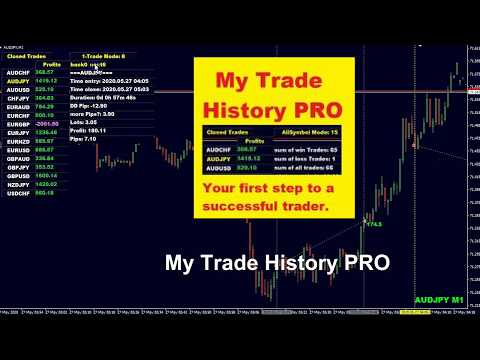
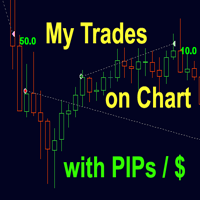
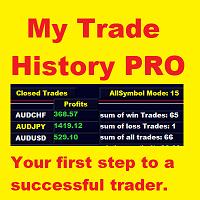
My Trade History PRO rende questa analisi semplice e visiva. Che tu operi manualmente, segua un segnale o utilizzi un EA, l'indicatore ti offre una cronologia completa dei tuoi trade direttamente sul grafico, insieme ad analisi pratiche - per MetaTrader 4 e MetaTrader 5 con lo stesso set di funzioni.
Versione MT4: https://www.mql5.com/it/market/product/50206
Versione MT5: https://www.mql5.com/it/market/product/199179
Funzioni principali
1. Tre modalità di visualizzazione
- Closed Trades - la cronologia delle posizioni chiuse
- Open Trades - le posizioni attualmente aperte
- Close + Open Trades - entrambe in un colpo d'occhio
Passa da una modalità all'altra con un clic sul pulsante della modalità.
2. Tre livelli di analisi
- All Symbol Mode - statistiche su tutti i simboli del tuo conto
- 1-Symbol Mode - analisi approfondita di un singolo simbolo
- 1-Trade Mode - un singolo trade con orario di entrata e di uscita, durata, drawdown e potenziale di "more pips"
In 1-Trade Mode usa i pulsanti indietro e avanti per scorrere i trade. Il grafico si sposta sul trade e la linea verticale indica dove è stato aperto. Lo stesso pulsante della modalità consente anche di entrare in 1-Trade Mode: un clic per passaggio: All Symbol, 1-Symbol, 1-Trade.
3. Profitti o PIP
Un clic alterna le colonne dei risultati e le etichette del grafico tra valori monetari e pip.
4. Analisi nella scheda Experts
- Profit by hour of entry - individua le tue ore di trading migliori. L'analisi utilizza l'ora in cui il trade è stato APERTO, non l'ora di chiusura come fanno i backtest: un trade viene attribuito al giorno e all'ora di entrata, non a quando si chiude.
- Profit by weekday - scopri quali giorni funzionano per te
- Profit by comment/magic - confronta EA o impostazioni diverse
5. Avvisi per apertura e chiusura dei trade
Ricevi un messaggio quando un trade viene aperto o chiuso, con simbolo e risultato. Funziona allo stesso modo per trade manuali, trade di EA e trade da segnali.
6. Grafico di destinazione
Facendo clic sul nome di un simbolo puoi visualizzare il trade in un grafico separato invece che nel grafico di lavoro. I tuoi indicatori, disegni e template restano in quel grafico, così il contesto del trade non viene mai disturbato. Due input controllano questa funzione: "Charts open in new window" e "Keep new charts in same window (Target)".
7. Nascondi e mostra
Un clic o una tua hotkey (predefinita: H) nasconde l'intero pannello e mostra un grafico dei prezzi pulito. Lo stato viene memorizzato quando cambi timeframe o simbolo.
8. Scorrimento intelligente
Quando la tua lista di simboli è più lunga del grafico, compaiono i pulsanti freccia per scorrere la lista verso l'alto e verso il basso.
9. Nascondi denaro e lotti
Nasconde i valori monetari e le dimensioni dei lotti quando fai screenshot o condividi il tuo grafico.
10. Schermi grandi e 4K
Pulsanti, etichette e spaziature seguono il ridimensionamento dello schermo (DPI) e restano completamente visibili su configurazioni con schermi grandi e multipli. Gli input di spaziatura sono disponibili per la messa a punto.
Parametri di input
Main settings
- get only today - controllo rapido dei trade di oggi
- get back days (0=all, 7=week) - numero di giorni da visualizzare
- comment for EA filter - filtro per commento dell'EA (MANUAL = solo trade manuali, NONE = trade senza commento)
- magic number for EA (0=all) - filtro per magic number
Alert settings
- Alert opening trades - notifica quando un trade viene aperto
- Alert closing trades - notifica quando un trade viene chiuso
Analysis settings
- print profits by 24h in experts tab - analisi oraria basata sull'ora in cui il trade è stato aperto (non sull'ora di chiusura come fanno i backtest)
- print profits by comments in experts tab - analisi basata su commento e magic number per gli EA
Visual and layout settings
- show symbol name and timeframe - breve nota sul grafico
- font size, label font 1 (list), label font 2 (chart), label font 3 (button) - adatta la visualizzazione al tuo schermo
- main=0 or subwindow=1 - colloca il pannello nella finestra principale o in una sottofinestra
- Start at pixel X / Start at pixel Y - posizione del pannello
- Scroll number of rows list - righe per ogni passo di scorrimento
- Hide money and lots, Open charts in new window, Font spacing X/Y (large screen)
Color settings
Sfondo del pannello, testo, bordi, pulsanti, colori di profitto e perdita e linee del grafico sono liberamente regolabili.
Perché i trader lo tengono sul grafico
- Tutto è sul grafico, esattamente dove guardi i tuoi trade
- 3 modalità di visualizzazione, 3 livelli di analisi, 2 tipi di visualizzazione dei risultati
- Compatibile con gli EA - filtro per commento o magic number
- Adatto al trading manuale - mostra solo i tuoi trade
- Hotkey, Nascondi/Mostra, grafico di destinazione e supporto per schermi grandi
- Niente da configurare: installalo su un grafico e la cronologia appare
Inizia l'analisi
Apri il grafico di un simbolo che tradi, applica l'indicatore e passa attraverso le tre modalità di visualizzazione. Inizia con i trade chiusi delle ultime settimane, osserva le tue ore e i tuoi giorni migliori e confronta i tuoi trade manuali con quelli dei tuoi EA.
Ti auguro tanti green pips in futuro.
Cordiali saluti,
Bernhard
Hai domande? Sono sempre felice di aiutarti.