Seasonality and Session Lab (MT5): manuale utente, schede, test statistici e parametri

Seasonality and Session Lab è un indicatore per MetaTrader 5 che mostra come si comporta il simbolo del grafico per ora, giorno della settimana, giorno del mese, mese e nei giorni speciali (gotobi, fine mese, primo venerdì), e quali di questi schemi superano un test statistico rigoroso. È pensato per i trader che pianificano stop, target e orari di trading in base all'orologio, e per chiunque voglia verificare uno schema temporale prima di costruirci sopra una strategia. Non fa trading. Questo manuale vale per la versione 1.00.
Cosa misura
- Dalle barre H1 (5 anni per impostazione predefinita): il range medio (massimo meno minimo), lo spread e il movimento (chiusura meno apertura) di ogni ora e di ogni cella giorno della settimana-ora.
- Dalle barre giornaliere: il movimento giornaliero medio per giorno del mese e per mese. In una finestra oraria a tua scelta: il movimento nei giorni gotobi, a fine mese, nei primi venerdì, il lunedì e il venerdì rispetto a tutti gli altri giorni.
- Tutti i valori sono in punti. Qualsiasi simbolo e timeframe. Nessun ordine, nessuna DLL, nessuna richiesta web.
Installazione
- Acquista l'indicatore nella pagina del prodotto, poi installalo in MetaTrader 5: Toolbox > Market > Purchased > Install. Gli aggiornamenti si trovano nello stesso punto (Update).
- Trascinalo da Navigator > Indicators > Market su un grafico del simbolo che vuoi studiare (qualsiasi timeframe) e fai clic su OK. Carica da solo le barre di cui ha bisogno.
Primi passi
- Attendi il primo risultato. Mentre lo storico viene scaricato, il pannello mostra un messaggio di caricamento e riprova ogni secondo.
- Controlla la riga del titolo: simbolo, periodo usato, numero di barre H1 e fuso orario.
- Scegli il fuso orario sul pannello (Server, UTC, NY, London o Tokyo). Ore, giorni della settimana e tipi di giorno vengono ricalcolati in quel fuso.
- Punta il mouse su una barra o su una cella: la riga in basso del pannello ne mostra i dettagli (n, movimento medio, t, quota di barre al rialzo, range, spread, dopo i costi).
- Il pulsante – riduce a icona il pannello e + lo riapre. Per spostarlo, modifica Panel X e Panel Y.
Le schede
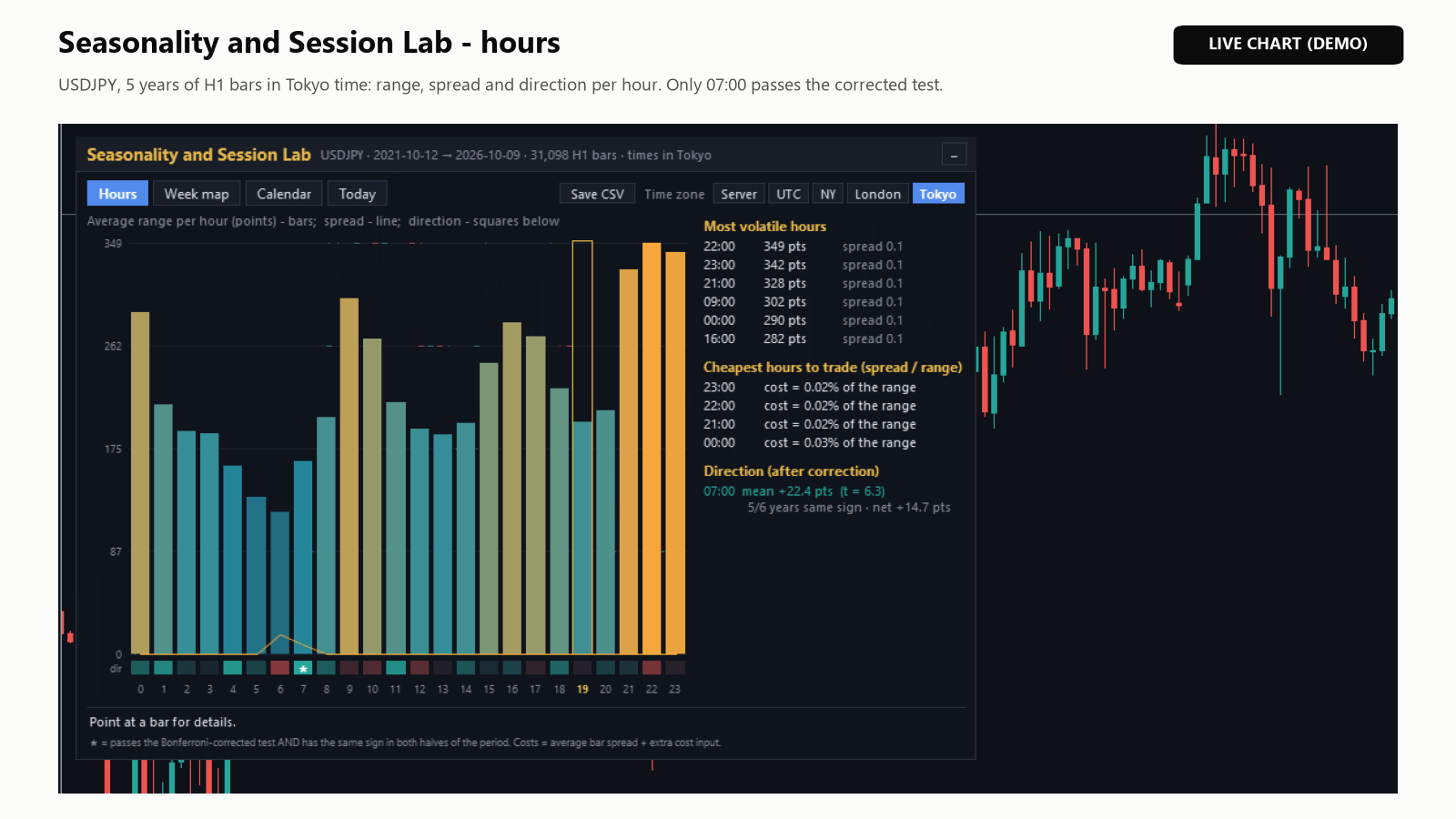
- Hours (ore): barre per il range medio di ogni ora, una linea per lo spread medio sulla stessa scala e quadrati per la direzione (verde al rialzo, rosso al ribasso, una stella quando supera il test). L'ora corrente è incorniciata. A destra: Most volatile hours, Cheapest hours to trade (spread / range) e Direction (after correction), con gli anni dello stesso segno e il risultato dopo i costi.
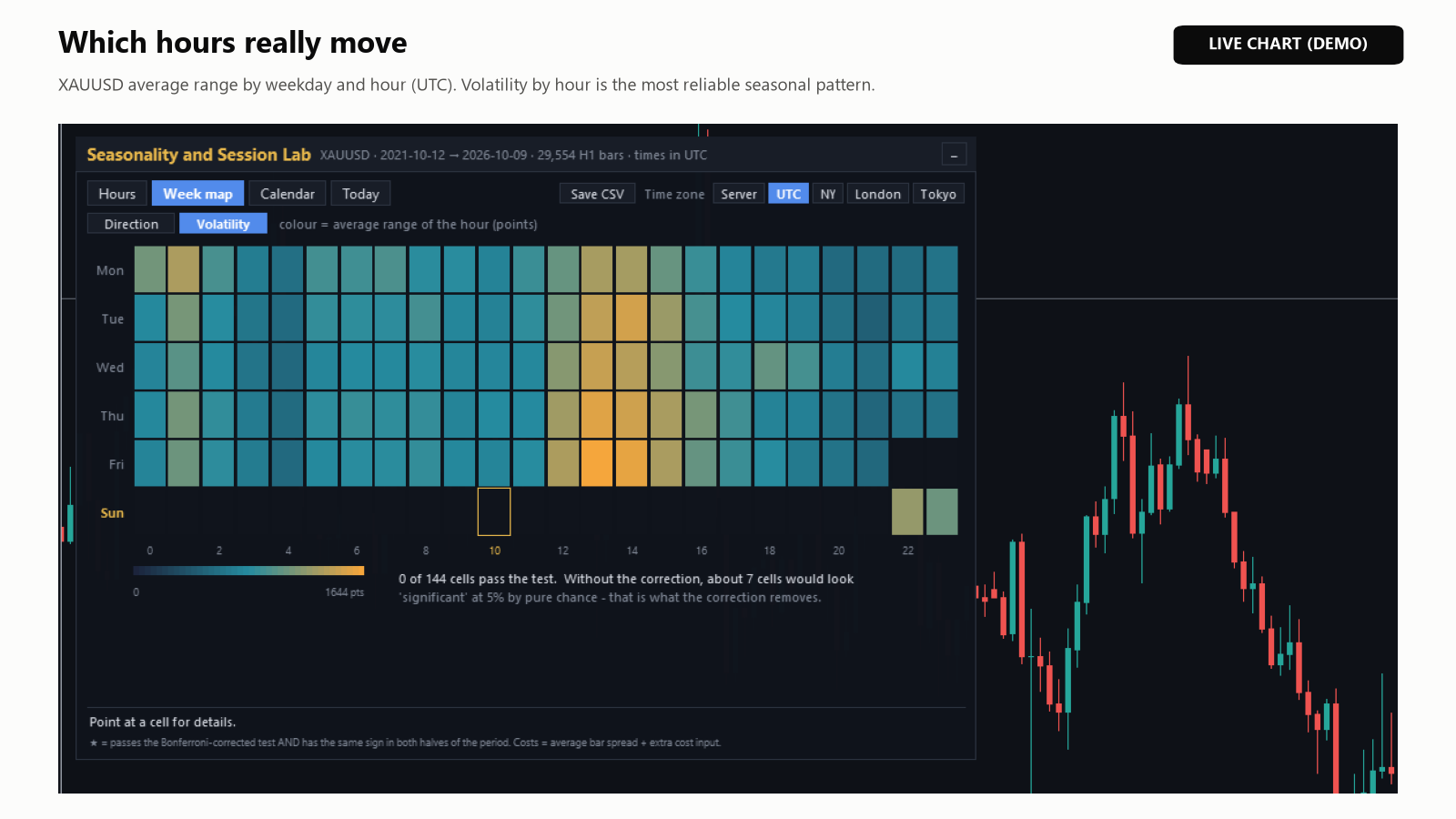
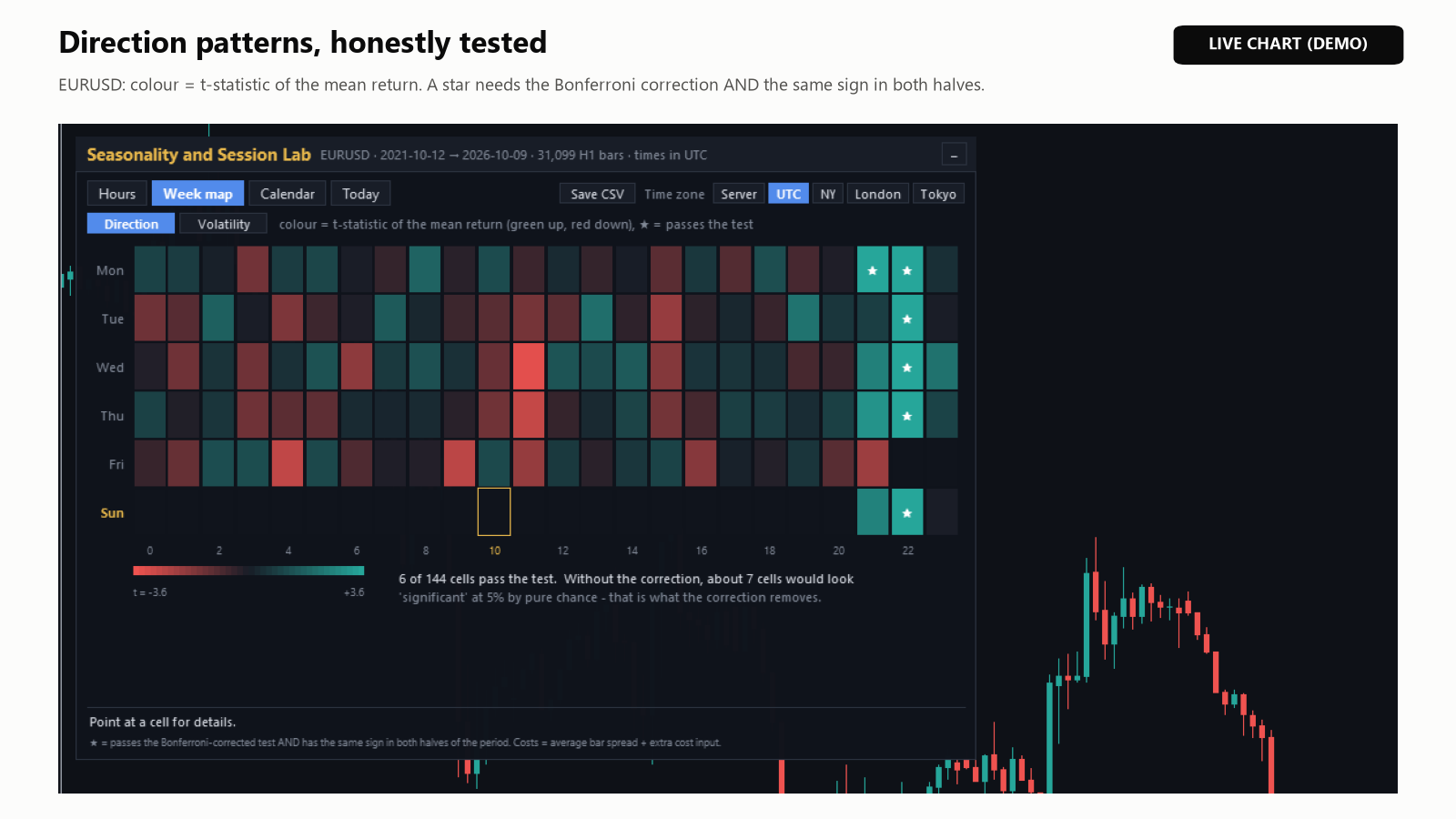
- Week map (mappa della settimana): celle giorno della settimana x ora colorate in base alla statistica t (Direction) o al range medio (Volatility), con quante celle superano il test e quante lo supererebbero per caso senza la correzione.
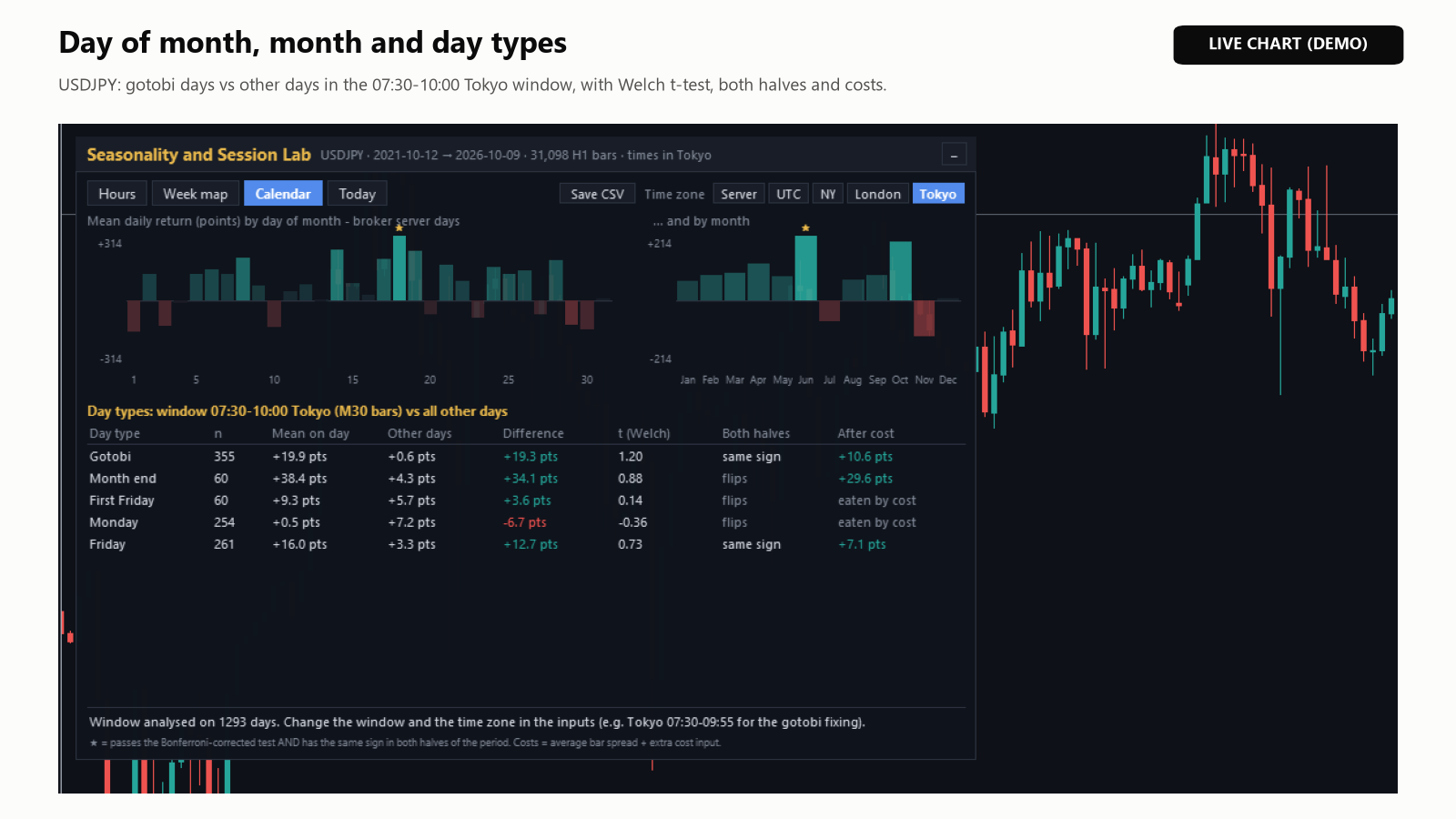
- Calendar (calendario): il movimento giornaliero medio per giorno del mese e per mese, e la tabella dei tipi di giorno (vedi sotto).
- Today (oggi): il range di oggi finora rispetto ai giorni passati, il range tipico da quest'ora alla fine della giornata, la posizione di quest'ora nella classifica di volatilità e le prossime ore ad alta volatilità.
Come leggere i risultati
Range e spread sono semplici medie; solo la direzione viene testata. Quando si confrontano molte celle, alcune sembrano speciali per puro caso: al consueto livello del 5%, circa 8 delle 168 celle giorno della settimana-ora superano il test anche con dati casuali. Per questo una cella riceve una stella (★) solo quando supera tutti e tre i controlli:
- Test corretto. La statistica t (il movimento medio diviso per il suo errore standard), al rialzo o al ribasso, raggiunge la soglia di Bonferroni per il numero di celle confrontate invece di 1.96: circa 3.08 per le 24 ore, da 3.53 a 3.62 per la mappa della settimana (da 120 a 168 celle), 3.15 per i giorni del mese e 2.87 per i mesi.
- Entrambe le metà. Il periodo viene diviso alla sua data centrale, e la media ha lo stesso segno in entrambe le metà.
- Dati sufficienti. Almeno 30 osservazioni, e almeno 10 in ciascuna metà.
- After cost (dopo i costi) è l'ampiezza del movimento medio meno lo spread medio di quella cella e il tuo costo extra. "none" o "eaten by cost" significa che non resta nulla.
- Years same sign (scheda Hours) conta gli anni con almeno 20 barre a quell'ora il cui movimento totale aveva lo stesso segno della media complessiva; solo a titolo informativo, non fa parte della stella.
Esempio: su USDJPY in ora di Tokyo solo le 07:00 hanno superato il test (media +22.4 punti, t = 6.3, stesso segno in 5 anni su 6, +14.7 punti dopo lo spread di quell'ora). Una stella descrive i prezzi passati del tuo broker, non è una promessa che lo schema continui.
Gotobi ed effetti di calendario
- Le barre per giorno del mese e per mese usano le barre giornaliere del broker (giorni del server) in qualsiasi fuso orario.
- La tabella dei tipi di giorno confronta il movimento da Window start a Window end (nel fuso orario selezionato) nei giorni Gotobi (il 5, il 10, il 15, il 20, il 25 e la fine del mese, anticipati al giorno lavorativo giapponese precedente), Month end (ultimo giorno lavorativo, dal lunedì al venerdì), First Friday (il giorno del rapporto sull'occupazione USA), Monday e Friday con tutti gli altri giorni.
- Il gotobi usa la data giapponese. Le festività bancarie giapponesi (dal 31 dicembre al 3 gennaio compresi) sono calcolate all'interno dell'indicatore; non serve alcun file di calendario.
- Un tipo di giorno riceve una stella quando t (Welch) vale almeno 2.58 in valore assoluto (Bonferroni per 5 tipi di giorno), la differenza ha lo stesso segno in entrambe le metà (almeno 5 giorni di quel tipo in ciascuna) e ci sono almeno 20 giorni di quel tipo. After cost è il movimento medio in quei giorni meno lo spread medio all'inizio della finestra e il tuo costo extra.
- La finestra viene arrotondata alle barre più fini (M5, M15, M30 o H1) il cui storico copre il periodo; il titolo della tabella mostra la finestra usata. Inizio e fine devono cadere nello stesso giorno.
Per il fixing di Tokyo, scegli Tokyo e dalle 07:30 alle 09:55. Nello screenshot (USDJPY, 5 anni, arrotondato a 07:30-10:00 con barre M30) le mattine gotobi sono salite di 19.3 punti in più rispetto alle altre mattine, ma t = 1.20 è molto al di sotto di 2.58, quindi non c'è alcuna stella: questi dati non permettono di distinguere la differenza dal caso, il che non dimostra che l'effetto sia assente.
Fusi orari e orologio del broker
- Server è l'ora del grafico del broker. New York e Londra seguono l'ora legale; Tokyo è sempre UTC+9.
- Con -99, Server GMT offset viene rilevato per ogni settimana dalla chiusura del venerdì alle 17:00 di New York di un simbolo forex (il simbolo del grafico o una coppia principale come EURUSD), quindi i cambi dell'ora legale del server vengono gestiti. Le settimane non rilevate usano GMT+2 in inverno e GMT+3 durante l'ora legale USA. Il piè di pagina della scheda Today mostra l'offset in uso, ad esempio "server GMT+3.0 (live + weekly close)".
- Un numero intero da -12 a 14 fissa a mano l'offset per tutto il periodo. Lascia -99 se il tuo broker cambia offset con l'ora legale.
Parametri di input
I parametri sono divisi in tre gruppi: Data, Day-type comparison (scheda Calendar) e Panel.
| Parametro | Predefinito | Cosa fa |
|---|---|---|
| Years of history (limited by 'Max bars in chart') | 5 | Da 1 a 30. La riga del titolo mostra il periodo effettivamente usato. |
| Time zone for hours and days | UTC | Broker server time, UTC, New York (DST aware), London (DST aware) o Tokyo. |
| Server GMT offset in hours (-99 = detect automatically) | -99 | Oppure un offset fisso da -12 a 14. |
| Extra cost per round trip in points (commission + slippage) | 0.0 | Aggiunto allo spread medio della barra. |
| Window start in the selected time zone (HH:MM) | 00:00 | Inizio della finestra per i tipi di giorno. |
| Window end (HH:MM) | 23:59 | Successiva all'inizio, nello stesso giorno. 23:59 = fino alla fine della giornata. |
| Tab to open first | Hours | Hours, Week map, Calendar o Today. |
| Week map colour | Direction (t-statistic) | Oppure Volatility (average range). |
| Panel X (pixels) | 12 | Dal bordo sinistro del grafico. |
| Panel Y (pixels) | 28 | Dal bordo superiore del grafico. |
Dopo che hai fatto clic su una scheda, su un pulsante del fuso orario o su Direction/Volatility, il pannello ricorda quella scelta per questo grafico, e la scelta prevale sul parametro di input corrispondente.
Salvataggio dei risultati
Save CSV scrive tre file in MQL5\Files\SeasonalitySessionLab\, con il nome del simbolo e del fuso orario, ad esempio USDJPY_Tokyo_hours.csv, _weekmap.csv e _daytypes.csv. La scheda Experts mostra il percorso; un nuovo salvataggio sostituisce i file. Colonne:
- hours: hour, n, mean_ret_pts, t, significant, up_pct, avg_range_pts, avg_abs_ret_pts, avg_spread_pts, first_half_mean, second_half_mean, after_cost_pts
- weekmap: weekday, hour, n, mean_ret_pts, t, significant, avg_range_pts, avg_spread_pts
- daytypes: day_type, window, n_in, mean_in_pts, n_out, mean_out_pts, diff_pts, welch_t, first_half_diff, second_half_diff
Comportamento nello Strategy Tester
- Non invia ordini, quindi un test non produce operazioni. Usa la modalità visuale; senza di essa il pannello non viene disegnato. Le statistiche usano le barre precedenti alla data del test.
- Il tester non può indicare il fuso orario del broker, quindi viene usata solo l'ultima barra del simbolo del grafico prima di ogni fine settimana, altrimenti GMT+2 in inverno e GMT+3 durante l'ora legale USA. Se l'orologio del tuo broker è diverso, inserisci il suo offset in Server GMT offset.
Domande degli utenti
- Resta su "Loading H1 history...". Servono almeno 480 barre H1; il numero tra parentesi è il conteggio raggiunto finora. Il rilevamento del fuso orario del server può richiedere fino a circa 40 secondi.
- Mostra meno anni di quelli impostati. Lo storico è limitato da "Max bars in chart" (Tools > Options > Charts). 100,000 barre H1 coprono più di dieci anni.
- Nessuna stella da nessuna parte. È il risultato normale: la maggior parte degli schemi di direzione è rumore. Il range e lo spread di ogni ora restano comunque utili per stop, target e orari di trading.
- Le ore sembrano sfasate. Controlla il pulsante del fuso orario e l'offset nel piè di pagina della scheda Today. Se l'offset è sbagliato, inseriscilo in Server GMT offset.
- Posso fare trading sugli schemi con la stella? I risultati sono statistiche dei prezzi passati del tuo broker. Non sono segnali di trading e non prevedono il futuro.
- Posso usarlo su più grafici? Sì, e ogni grafico mantiene le proprie scelte del pannello. Un acquisto include 10 attivazioni.
Pagina del prodotto: Seasonality and Session Lab. Se qualcosa non è chiaro, inviami un messaggio privato su MQL5 con uno screenshot del pannello e le ultime righe della scheda Experts.