Indicator Truth Lab — Northline Algo · pagina del prodotto · video dimostrativo reale su MT5
Indice
- Panoramica
- Installazione e primo audit
- Leggere il pannello
- Sul grafico: l'indicatore analizzato e i valori cancellati
- Il report HTML e il file CSV
- Inserire le impostazioni di un indicatore
- Direzione dei segnali e modello di trade
- Parametri di input
- Messaggi e risoluzione dei problemi
- Strategy Tester e demo
- Limiti dichiarati e supporto
1. Panoramica
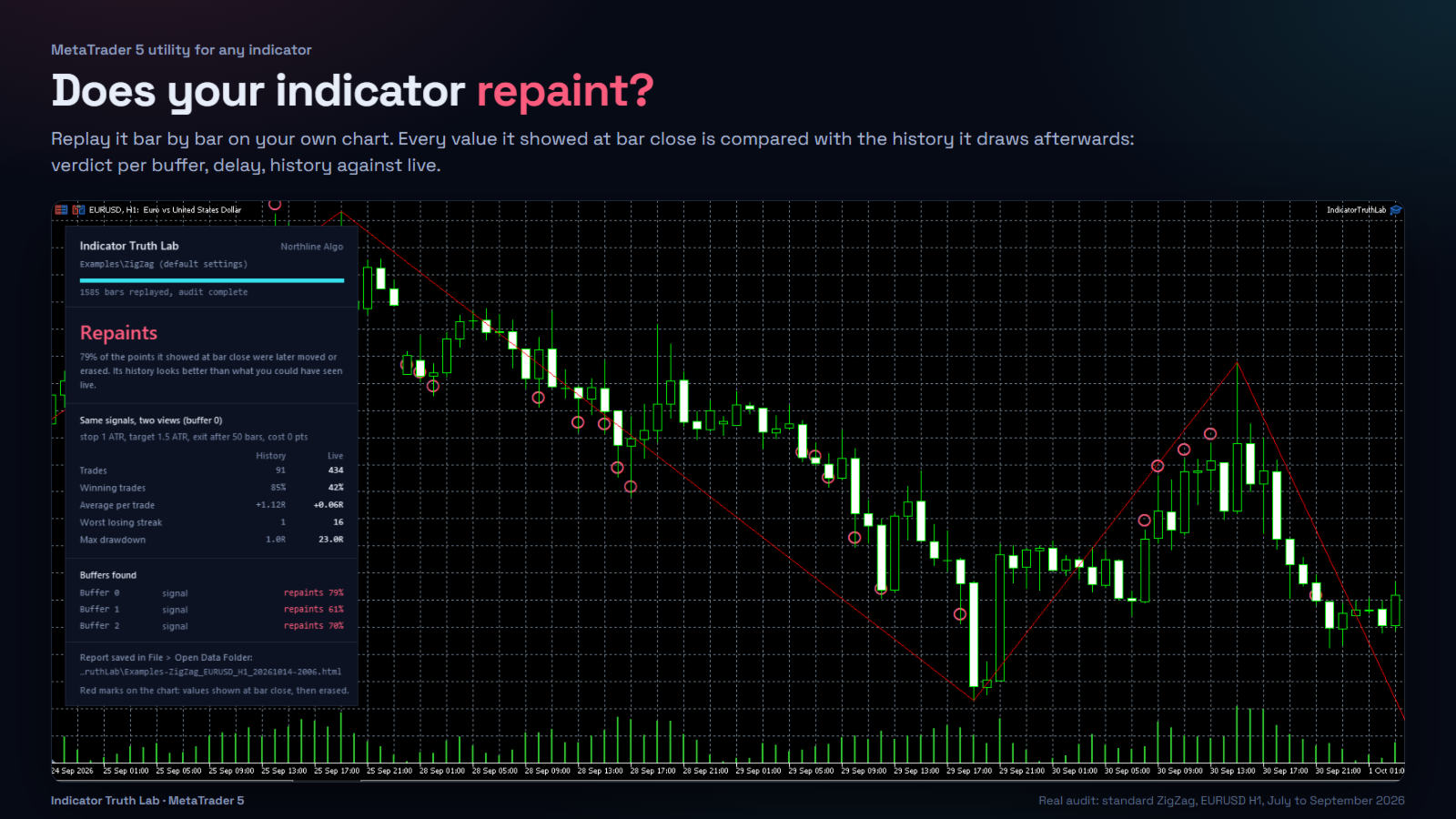
Molti indicatori sembrano migliori nel loro storico di quanto non siano mai stati in tempo reale. Alcuni ridisegnano: una freccia mostrata alla chiusura di una candela viene cancellata qualche candela dopo, un pivot si sposta, una linea viene ricalcolata. Altri sono in ritardo: il segnale compare due o tre candele dopo la candela su cui è disegnato, e lo storico nasconde questo ritardo.
Indicator Truth Lab misura tutto questo su qualsiasi indicatore in vostro possesso, compresi gli indicatori acquistati sul Market:
- copia lo storico del vostro grafico in un simbolo personalizzato temporaneo;
- alimenta quel simbolo candela per candela, così l'indicatore analizzato si ricalcola esattamente come farebbe in tempo reale;
- a ogni chiusura di candela registra il valore di ogni buffer;
- alla fine confronta questi valori con lo storico finale.
Ottenete un verdetto per buffer, il ritardo dei segnali e, per i buffer di segnale, gli stessi trade calcolati due volte: come li mostra lo storico e come avreste potuto vederli in tempo reale.
Lo strumento non fornisce alcun segnale di trading e non fa previsioni. Misura.
2. Installazione e primo audit
- Dopo l'acquisto o il noleggio, Indicator Truth Lab compare in Navigator → Expert Advisors → Market.
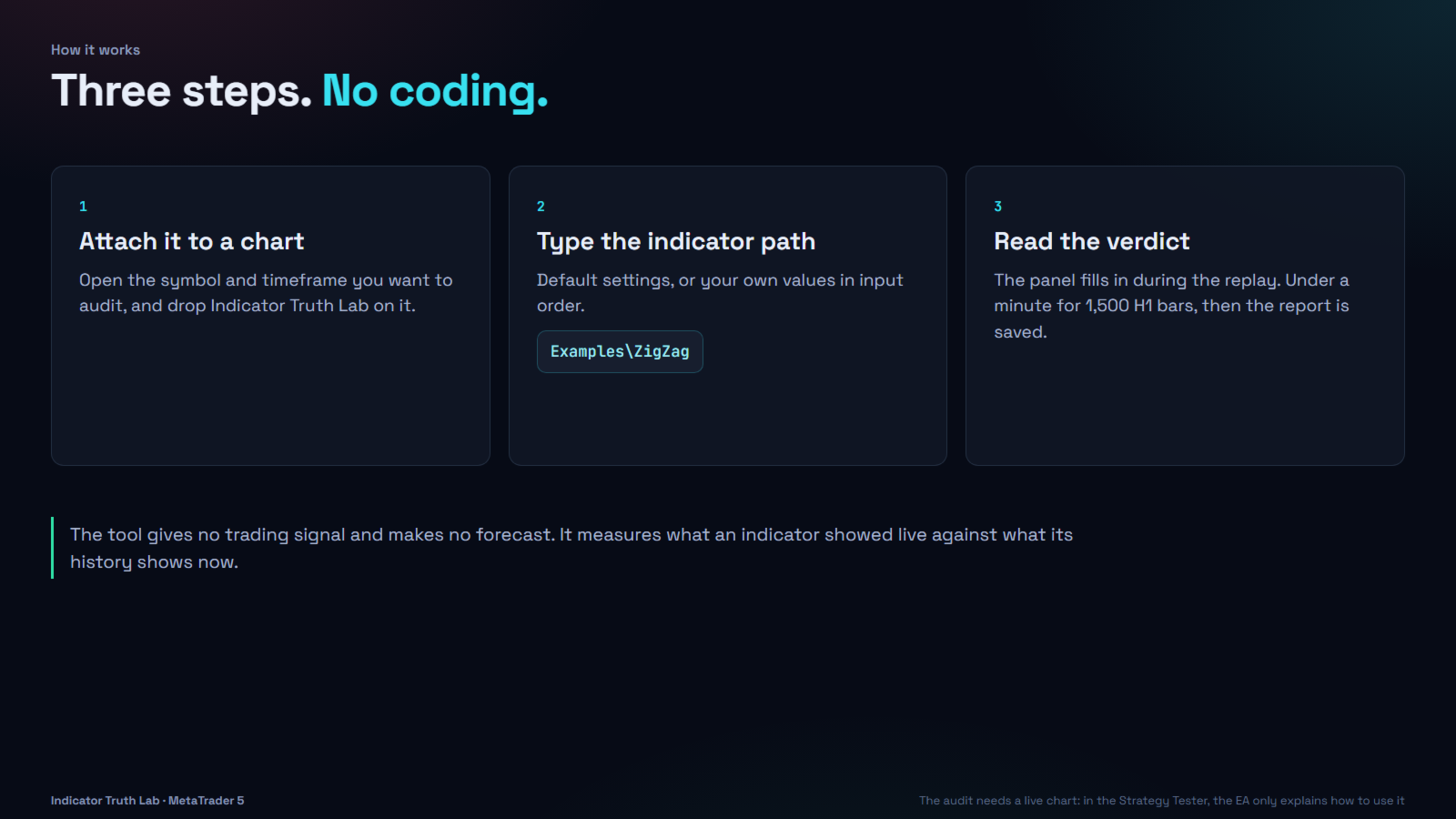
- Aprite un grafico del simbolo e del timeframe che volete analizzare, ad esempio EURUSD H1.
- Trascinate Indicator Truth Lab sul grafico. Negli input, digitate il percorso dell'indicatore in Indicator path (percorso dell'indicatore):
- un esempio standard: Examples\ZigZag
- un indicatore nella vostra cartella: MyFolder\MyIndicator
- un indicatore acquistato sul Market: Market\Product Name (come appare in Navigator → Indicators → Market)
- Premete OK. Il pannello compare in alto a sinistra e si riempie durante il replay, con il tempo rimanente.
Su H1, 1.500 candele richiedono meno di un minuto. M1 e D1 sono più lenti (circa da 2 a 4 minuti per periodi lunghi).
L'EA non opera su un grafico reale. Non è necessario attivare Algo Trading.
3. Leggere il pannello
- Intestazione: l'indicatore analizzato, le sue impostazioni, la barra di avanzamento e il tempo rimanente.
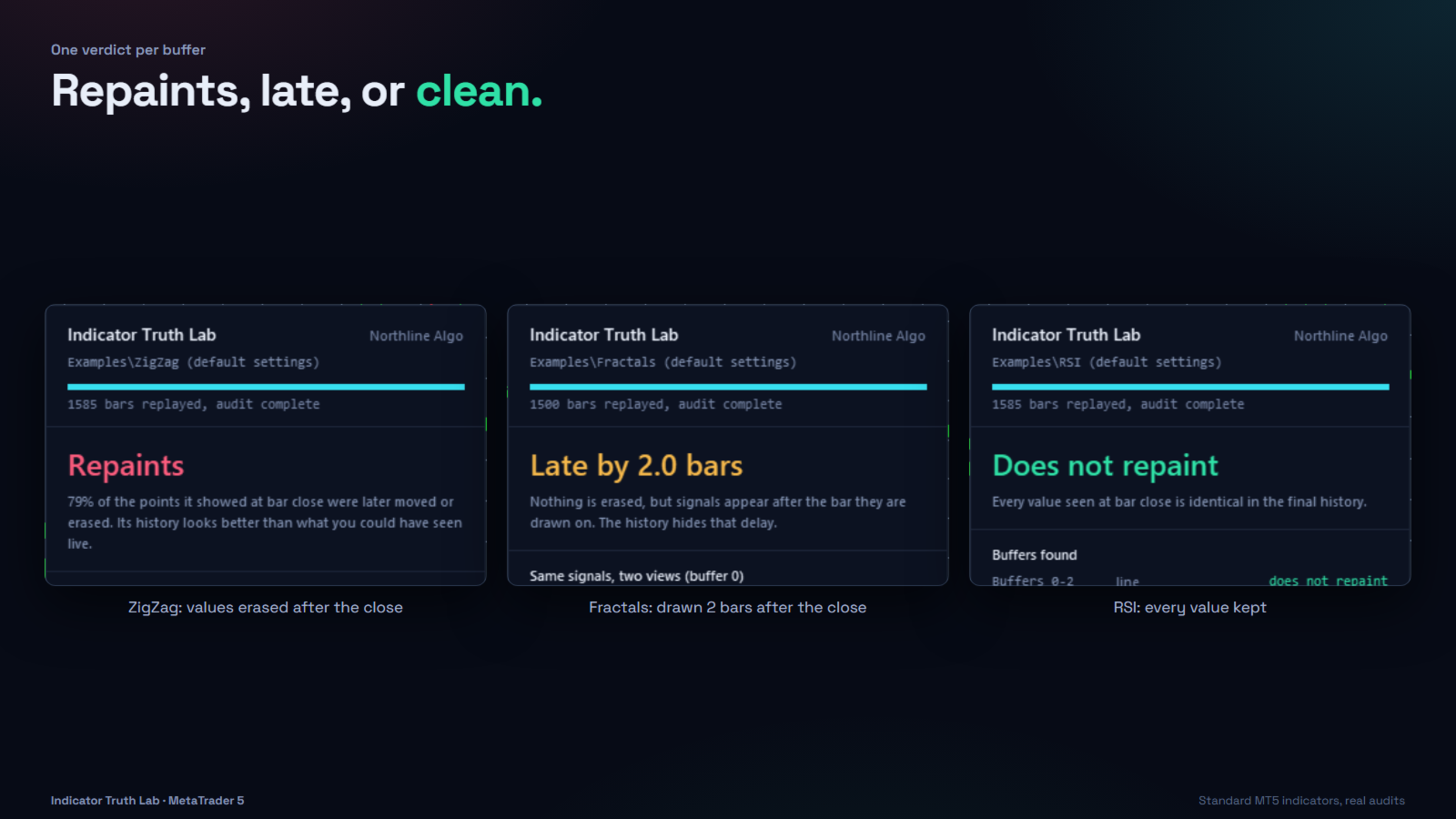
- Verdict (verdetto): il risultato peggiore tra i buffer analizzati.
- Does not repaint (non ridisegna, verde): ogni valore visto alla chiusura della candela è identico nello storico finale.
- Late by N bars (in ritardo di N candele, oro): nulla viene cancellato, ma i segnali compaiono N candele dopo la candela su cui sono disegnati.
- Repaints (ridisegna, rosso): valori visti alla chiusura della candela sono stati poi spostati o cancellati. Viene mostrata la percentuale.
- Same signals, two views (stessi segnali, due viste): per il primo buffer di segnale, i trade calcolati dallo storico e da ciò che era visibile in tempo reale. Numero di trade, trade vincenti, risultato medio per trade, peggiore serie di perdite e drawdown massimo, tutto in R (R = l'importo rischiato per trade).
- Buffers found (buffer trovati): una riga per buffer, o per gruppo di buffer consecutivi con lo stesso verdetto ("Buffers 0-10 line repaints 100%").
- Report saved (report salvato): il nome del report HTML.
4. Sul grafico: l'indicatore analizzato e i valori cancellati
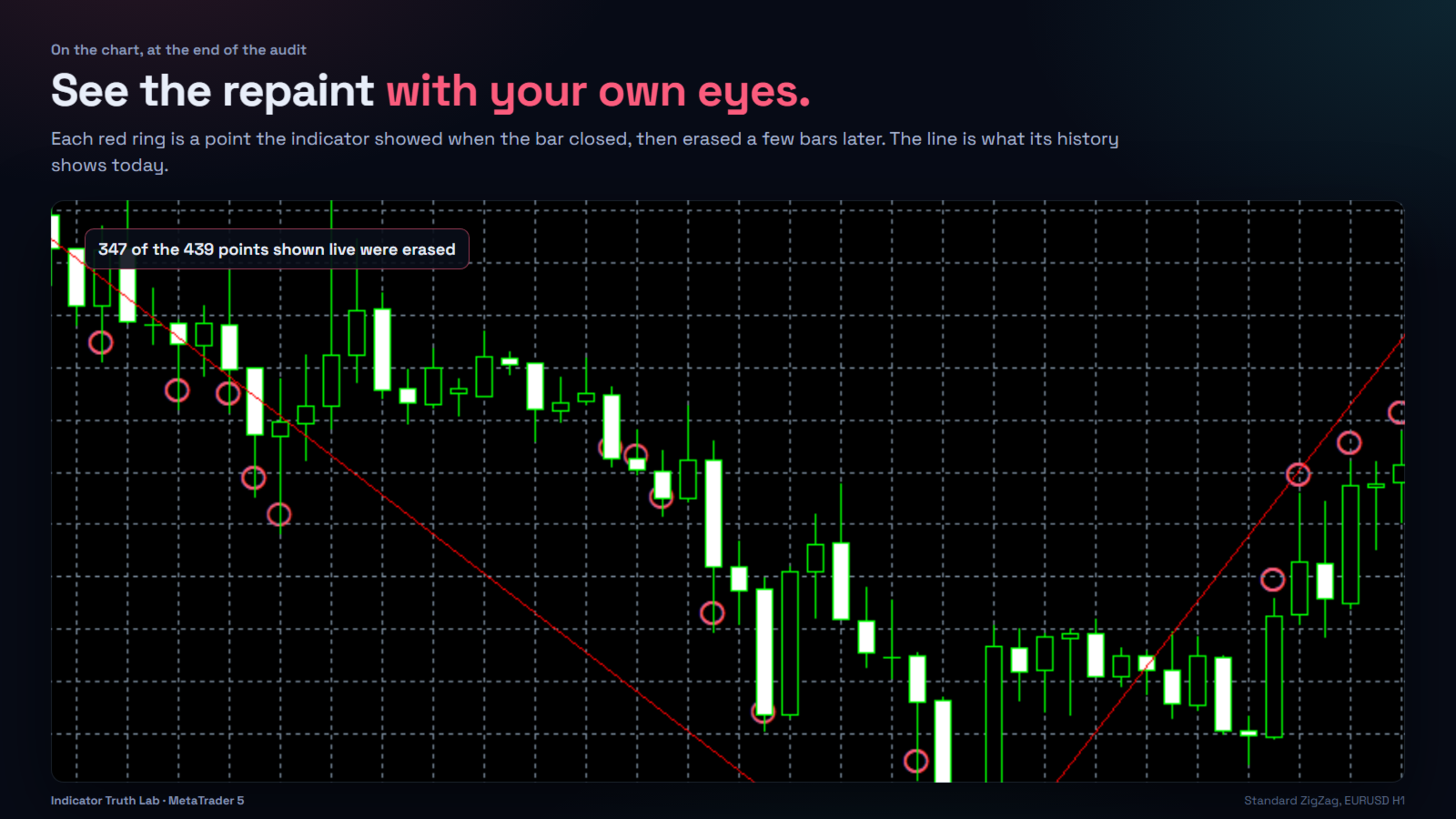
Alla fine dell'audit:
- l'indicatore analizzato viene aggiunto al grafico (finestra principale, o una sottofinestra per gli oscillatori), così vedete il suo storico come lo disegna oggi;
- ogni valore mostrato alla chiusura di una candela, poi cancellato o spostato, è segnato in rosso: un anello per un segnale, un segmento tratteggiato per una linea. Passate il mouse su un segno per leggere il valore mostrato in tempo reale e il valore finale;
- il grafico scorre fino alla fine del periodo analizzato.
Rimuovendo l'EA si rimuovono il pannello, i segni e l'indicatore aggiunto.
5. Il report HTML e il file CSV
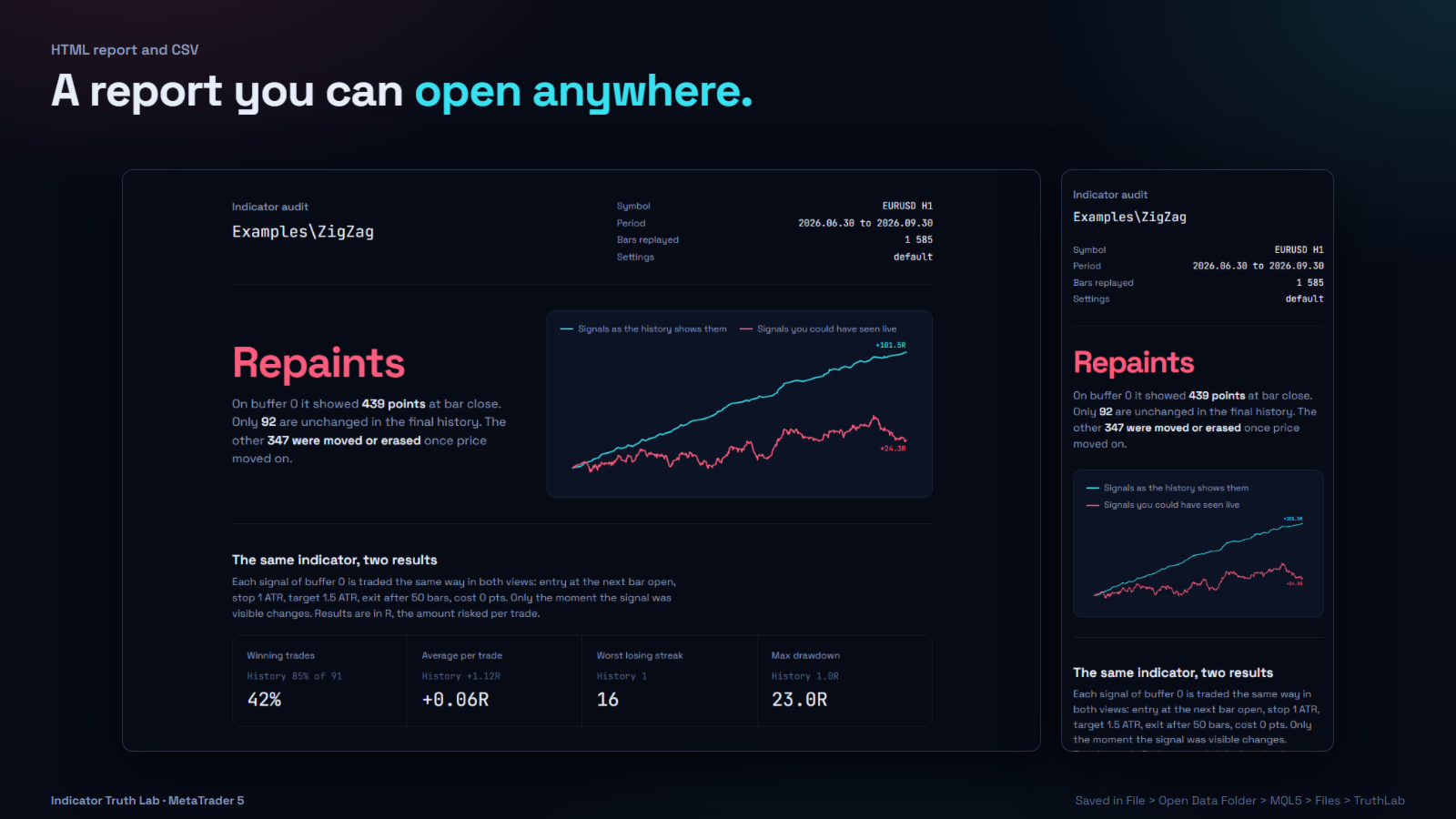
Ogni audit salva due file in File → Open Data Folder → MQL5 → Files → TruthLab:
- un report HTML che si apre in qualsiasi browser, su computer o telefono: verdetto, curva storico contro tempo reale, tabella di confronto, ogni buffer e il significato di ogni verdetto;
- un file CSV con i conteggi grezzi per buffer, per le vostre analisi.
Il nome del file contiene l'indicatore, il simbolo, il timeframe e la data, quindi audit successivi non si sovrascrivono mai.
6. Inserire le impostazioni di un indicatore
Lasciate Settings (impostazioni) vuoto per analizzare l'indicatore con i suoi input predefiniti. Altrimenti digitate un valore per input, nell'ordine degli input dell'indicatore, separati da virgole:
12,5,3
Regole:
- i numeri con il punto decimale sono letti come decimali ( 1.5 ), i numeri interi come interi ( 50 ), true / false come booleani, tutto il resto come testo;
- un titolo di sezione negli input dell'indicatore (un "input group") conta anch'esso come un valore: digitate una parola qualsiasi, ad esempio grp ;
- potete fermarvi prima della fine: gli input restanti mantengono i valori predefiniti.
Esempio con un indicatore i cui input iniziano con un titolo di sezione, poi un periodo e un moltiplicatore: grp,20,2.0 .
Se le impostazioni non corrispondono agli input, il pannello lo segnala e l'audit si ferma prima che venga creato qualsiasi cosa.
7. Direzione dei segnali e modello di trade
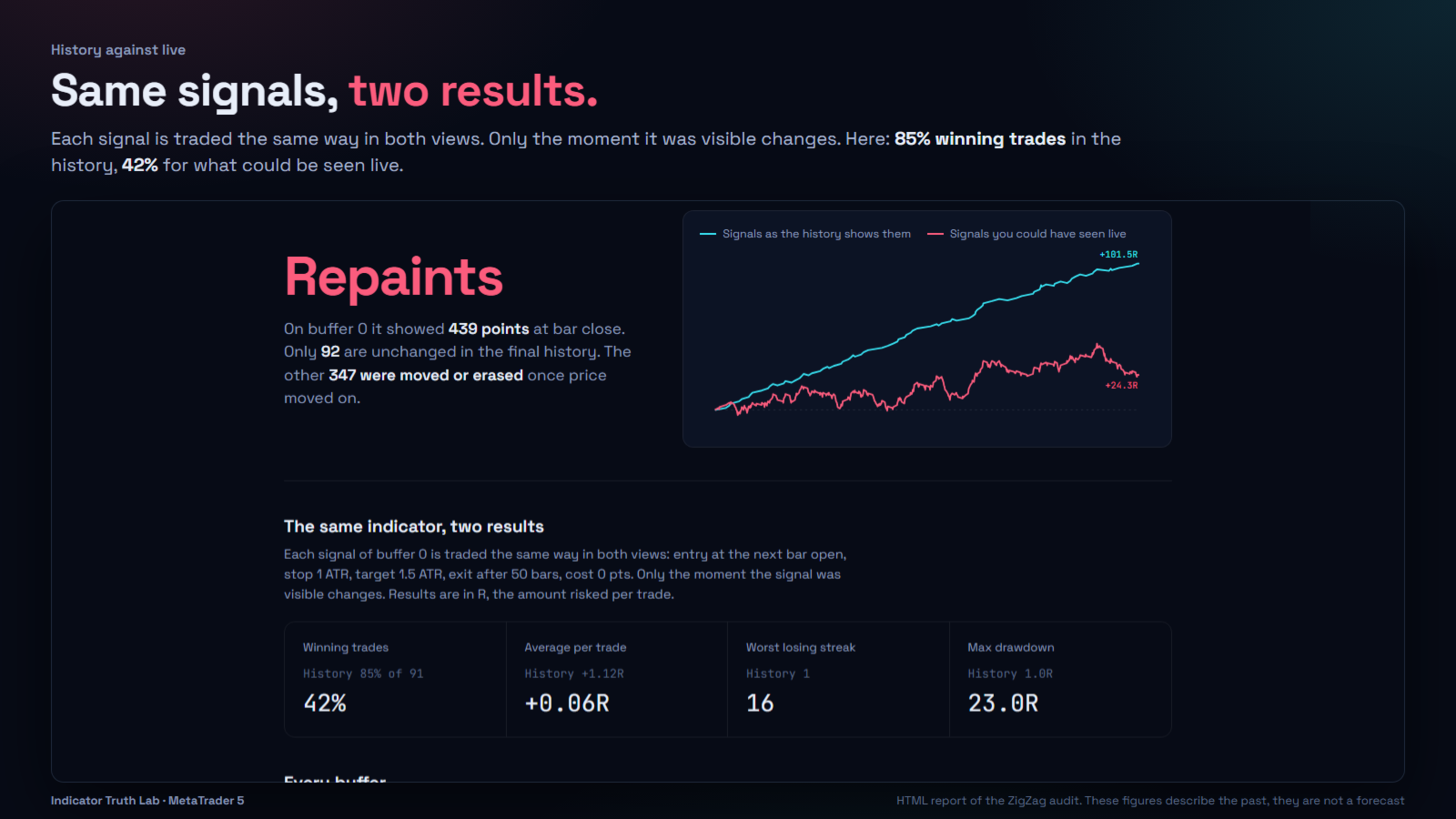
Per calcolare i trade, lo strumento ha bisogno della direzione di ogni segnale. In modalità auto:
- un valore sopra il massimo della sua candela viene letto come una vendita (freccia sopra la candela);
- un valore sotto il minimo viene letto come un acquisto (freccia sotto la candela).
Se un indicatore posiziona le frecce altrove (ad esempio sulla chiusura), impostate la direzione per buffer: 0:buy,1:sell . Quando la maggior parte dei segnali non ha una direzione leggibile, il pannello non mostra statistiche e vi chiede di impostarla.
Ogni segnale viene poi negoziato nello stesso modo in entrambe le viste:
- ingresso all'apertura della candela successiva (vista in tempo reale: la candela dopo la comparsa effettiva del segnale);
- stop e target in multipli di ATR(14) (predefiniti 1 e 1,5) o in punti;
- uscita dopo N candele (predefinito 50) se nessuno dei due viene raggiunto; lo stop viene controllato per primo quando entrambi sono toccati nella stessa candela;
- costo per trade in punti, dedotto da ogni trade (predefinito: lo spread attuale del grafico).
8. Parametri di input
| Input | Predefinito | Descrizione |
|---|---|---|
| Indicator path | Examples\ZigZag | Percorso relativo a MQL5\Indicators, senza .ex5 |
| Settings | vuoto | Valori nell'ordine degli input, separati da virgole (vuoto = predefiniti) |
| Bars to replay | 1500 | Durata dell'audit, che termina alla data di fine |
| Start date / End date | 1970.01.01 | Lasciate 1970.01.01 per analizzare le ultime candele; altrimenti l'audit copre queste date |
| Buffers to audit | all | all , o un elenco come 0,2 |
| Signal direction | auto | auto , o per buffer come 0:buy,1:sell |
| Stop and target unit | multipli di ATR(14) | Oppure punti |
| Stop distance / Target distance | 1.0 / 1.5 | Nell'unità scelta |
| Exit after N bars | 50 | Uscita temporale |
| Cost per trade in points | -1 | Spread + commissione; -1 = spread attuale |
| Add the audited indicator to the chart | true | Alla fine dell'audit |
| Mark the values that were erased or moved | true | Anelli rossi e segmenti tratteggiati |
| History bars loaded before the start | 1000 | Riscaldamento dell'indicatore (ridotto automaticamente, minimo 200) |
| Bars watched after each close | 60 | Finestra usata per rilevare i segnali in ritardo |
| Bars replayed per timer event | 50 | Velocità del replay |
9. Messaggi e risoluzione dei problemi
- "No indicator found at …" (nessun indicatore trovato in …): controllate il percorso, relativo a MQL5\Indicators , senza .ex5 . Per un prodotto del Market, usate il nome mostrato in Navigator → Indicators → Market.
- "The settings do not match the inputs …" (le impostazioni non corrispondono agli input …): ricontate gli input, compresi i titoli di sezione (un grp ciascuno).
- "This chart has not enough history …" (questo grafico non ha abbastanza storico …): accorciate il periodo (Bars to replay) o scorrete il grafico all'indietro per caricare più storico.
- "No statistics: the direction of the signals could not be read …" (nessuna statistica: non è stato possibile leggere la direzione dei segnali …): impostate la direzione per buffer (sezione 7).
- L'indicatore disegna frecce ma il pannello non mostra alcun buffer di segnale: l'indicatore disegna con oggetti grafici invece che con buffer. Questa versione legge solo i buffer.
- L'audit è lento: i timeframe più bassi e i periodi lunghi richiedono più tempo; il pannello mostra il tempo rimanente.
10. Strategy Tester e demo
L'audit ha bisogno di un simbolo personalizzato temporaneo, che lo Strategy Tester non fornisce. Nel tester (e quindi nella demo gratuita del Market), l'EA mostra solo come usarlo e apre una posizione di dimensione minima al giorno, così il tester ha qualcosa da mostrare. Per vedere lo strumento all'opera, guardate il video nella pagina del prodotto o noleggiatelo per un mese.
11. Limiti dichiarati e supporto
- Le statistiche descrivono il passato sul simbolo e sul periodo analizzati. Non sono una previsione.
- Un indicatore che non ridisegna non è un indicatore redditizio: è un indicatore onesto.
- Gli indicatori che disegnano solo con oggetti grafici non possono essere letti in questa versione.
- I risultati dipendono dalle impostazioni che analizzate: analizzate le impostazioni con cui operate davvero.
Domande, un messaggio poco chiaro, un indicatore che non si carica: scrivetemi tramite il mio profilo MQL5. Rispondo a ogni messaggio.