Neuron Chart
- Indicadores
-
Muhammad Hassaan
 I'm a quant-minded trader and developer. I build MetaTrader tools the way a quant builds models — deterministic, rules-based and non-repainting. No black boxes and no hype: every level and signal comes from defined price-structure logic you can see, tune and verify.
 - Versión: 1.0
- Activaciones: 5
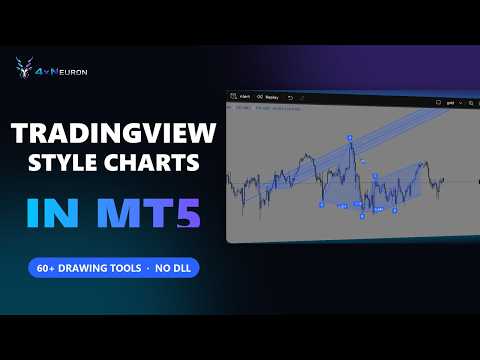
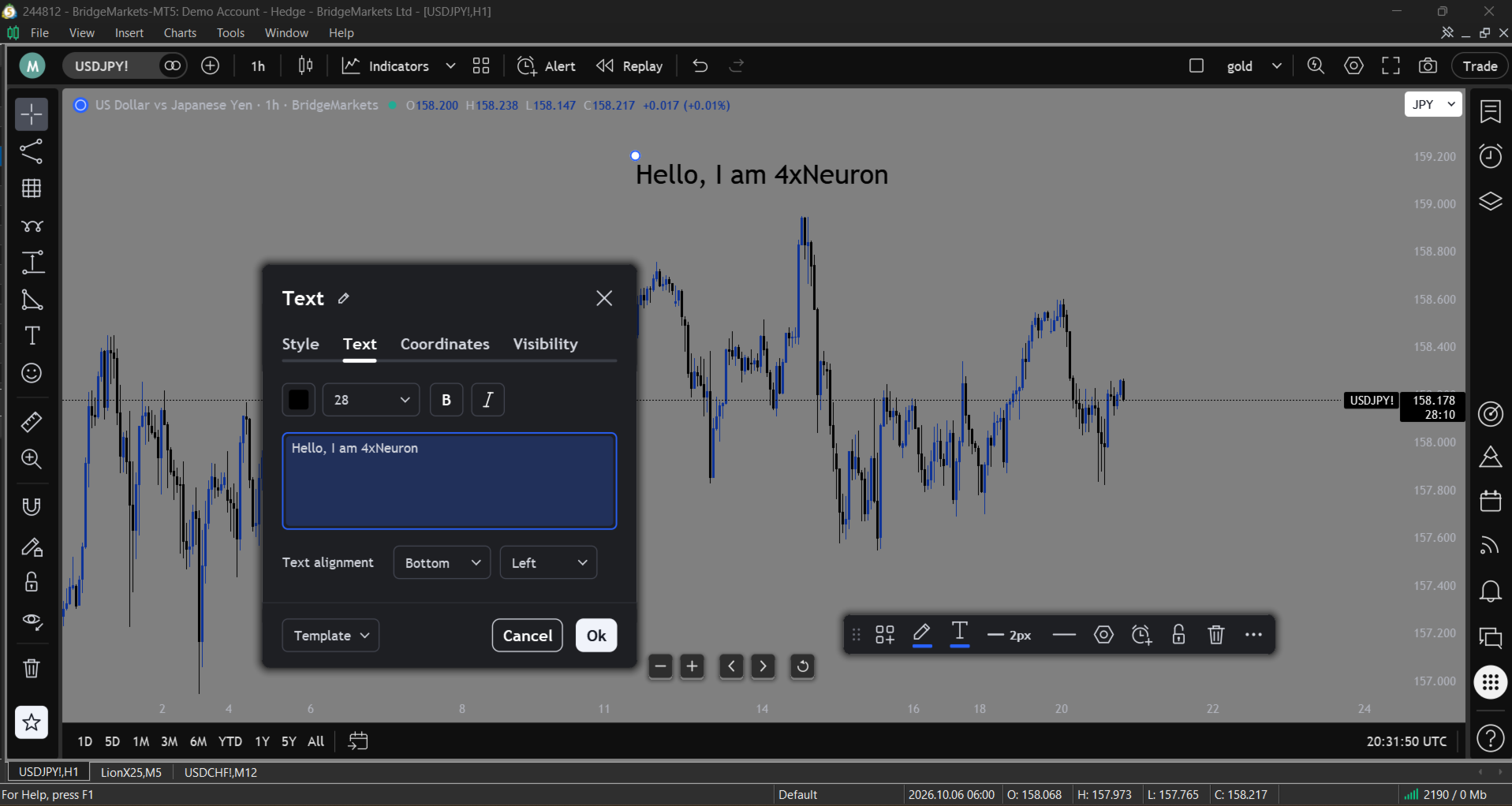
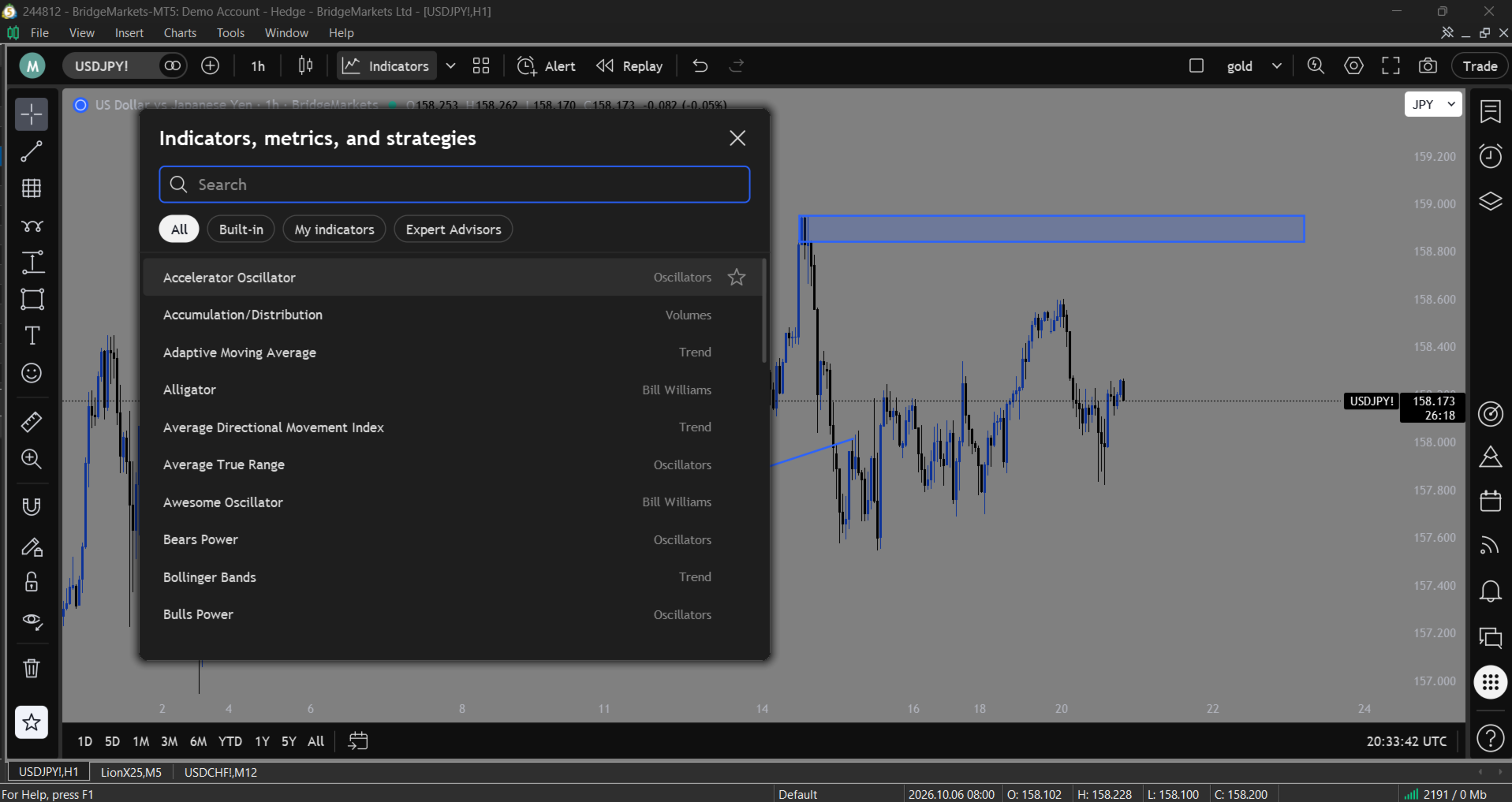
Neuron Chart es un completo entorno de trabajo para gráficos de MetaTrader 5 desarrollado por Neuron Systems. Convierte el gráfico estándar en un espacio de trabajo moderno, al estilo web: una barra de herramientas superior, una barra de herramientas de dibujo a la izquierda, una barra de paneles a la derecha, paneles de indicadores dentro del gráfico, alertas de precios, reproducción de barras, una lista de seguimiento, un filtro de operaciones, el calendario económico y mucho más, todo ello en el gráfico que ya utilizas.
Se trata de un indicador destinado exclusivamente al análisis de gráficos: dibuja sobre el gráfico, pero no abre, modifica ni cierra operaciones, no envía órdenes y no gestiona posiciones ni cuentas. Su panel «Trade» muestra tus posiciones y activa el panel «One-Click Trading» propio de MetaTrader.
MQL5 nativo, sin DLL ni solicitudes web. Funciona con cualquier símbolo (forex, oro y metales, índices, criptomonedas, acciones) y en cualquier marco temporal.
=== CÓMO FUNCIONA ===
Añade Neuron Chart a un gráfico. Rediseña el gráfico, oculta las escalas propias de MetaTrader y traza su propia escala de precios, escala de tiempo, leyenda, etiqueta de precios y marco. Todas las herramientas se sitúan en el marco que rodea el gráfico. Arrastra el gráfico para moverlo, arrastra la escala de precios para ampliar los precios, arrastra la escala de tiempo para hacer zoom y haz doble clic en la escala de precios para volver a ajustar los precios. Cuando elimines Neuron Chart, se restablecerán los ajustes originales del gráfico.
=== QUÉ INCLUYE ===
| Módulo | Qué hace |
|---|---|
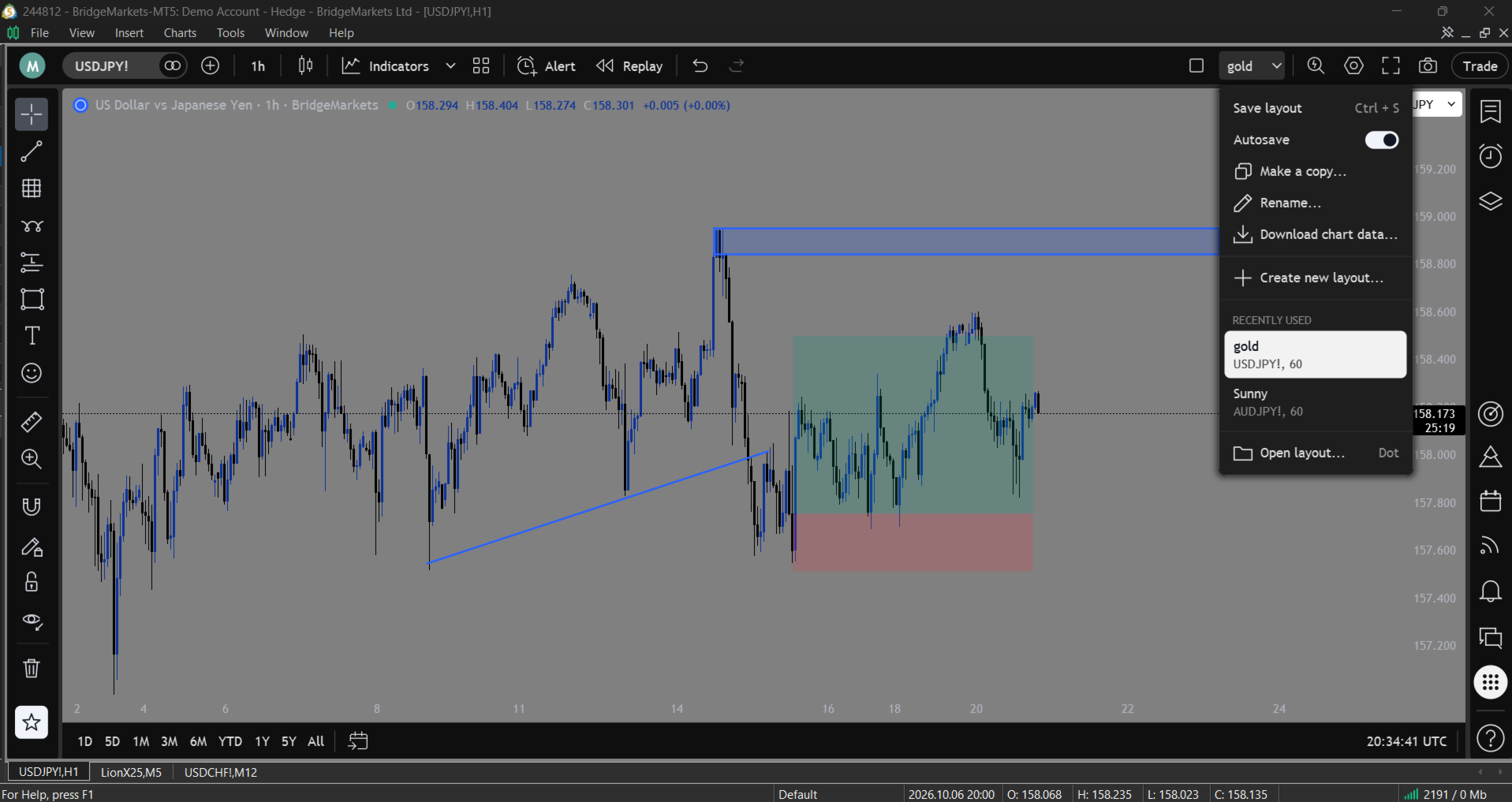
| Barra de herramientas superior | Búsqueda de símbolos (también escribiendo en el gráfico), comparación de símbolos e intervalos con favoritos, 21 tipos de gráficos, indicadores con favoritos y plantillas, Crear alerta, Repetición de barras, deshacer y rehacer, diseños multigráfico, diseños guardados, Búsqueda rápida, configuración del gráfico, instantánea, Operar. |
| Tipos de gráficos | Barras, velas, velas huecas, velas de volumen, línea, línea con marcadores, línea escalonada, área, área HLC, línea de base, columnas, máximo-mínimo, huella, TPO, perfil de volumen de sesión, Heikin Ashi, Renko, ruptura de línea, Kagi, puntos y figuras, rango. |
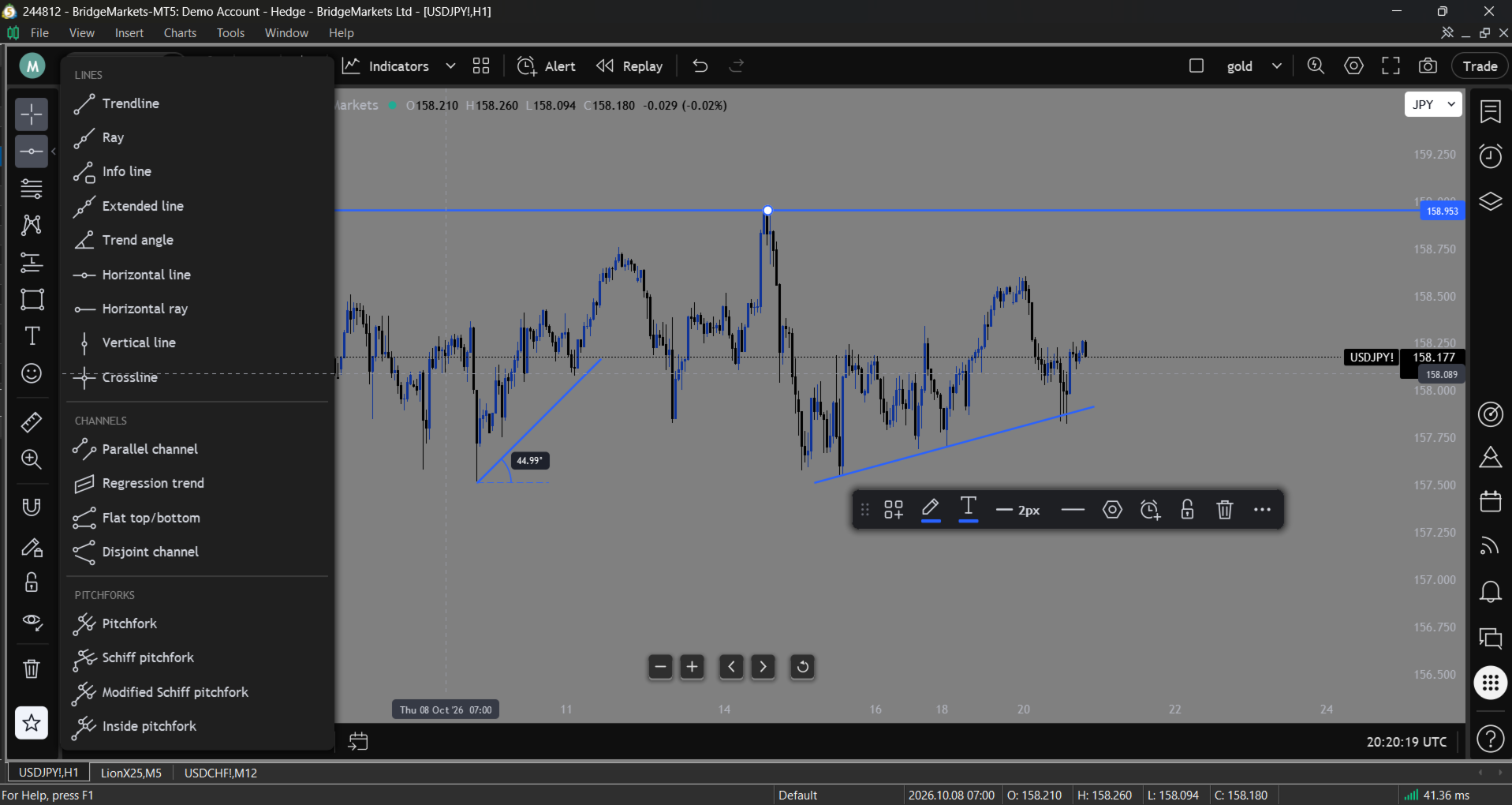
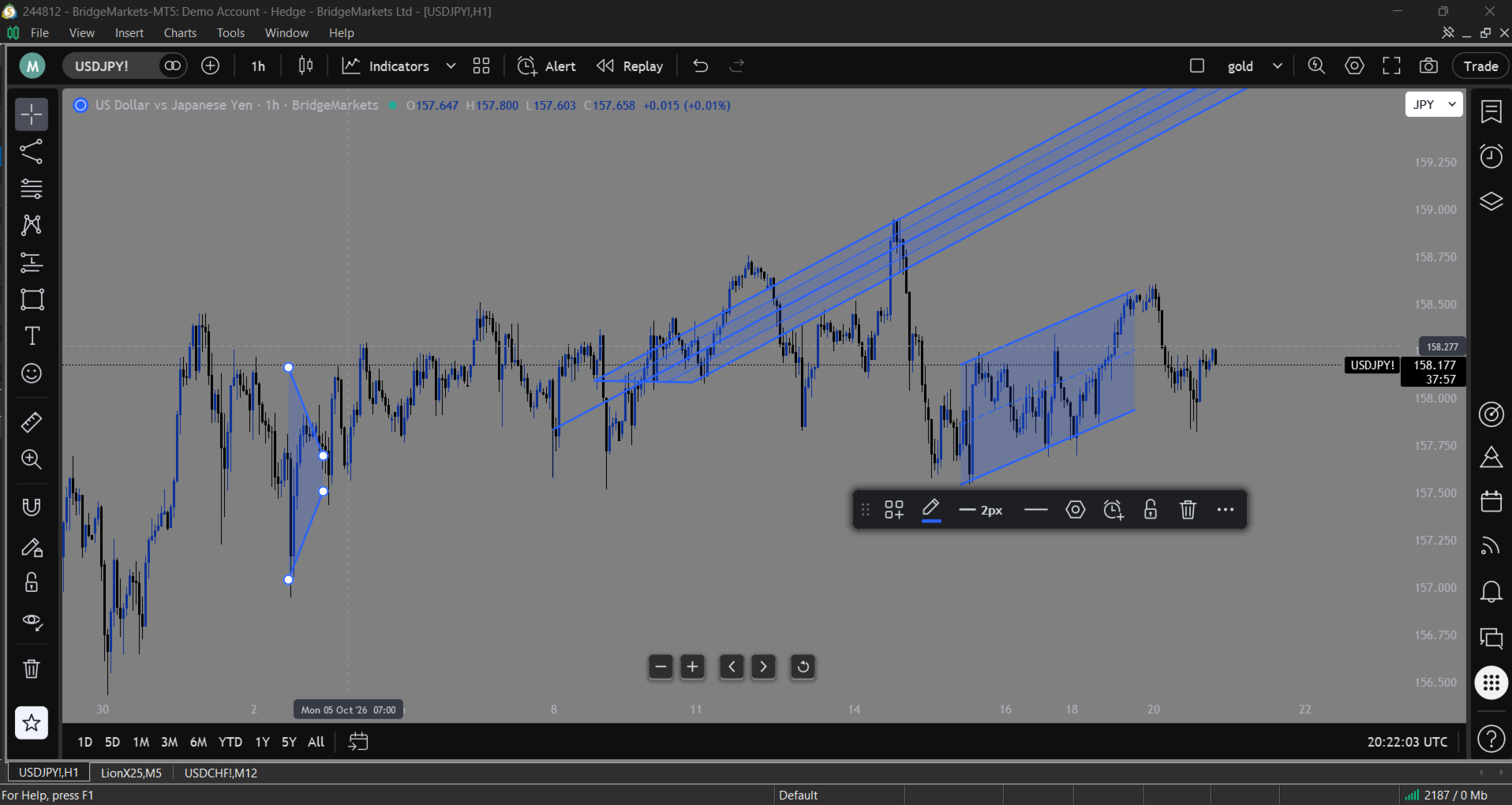
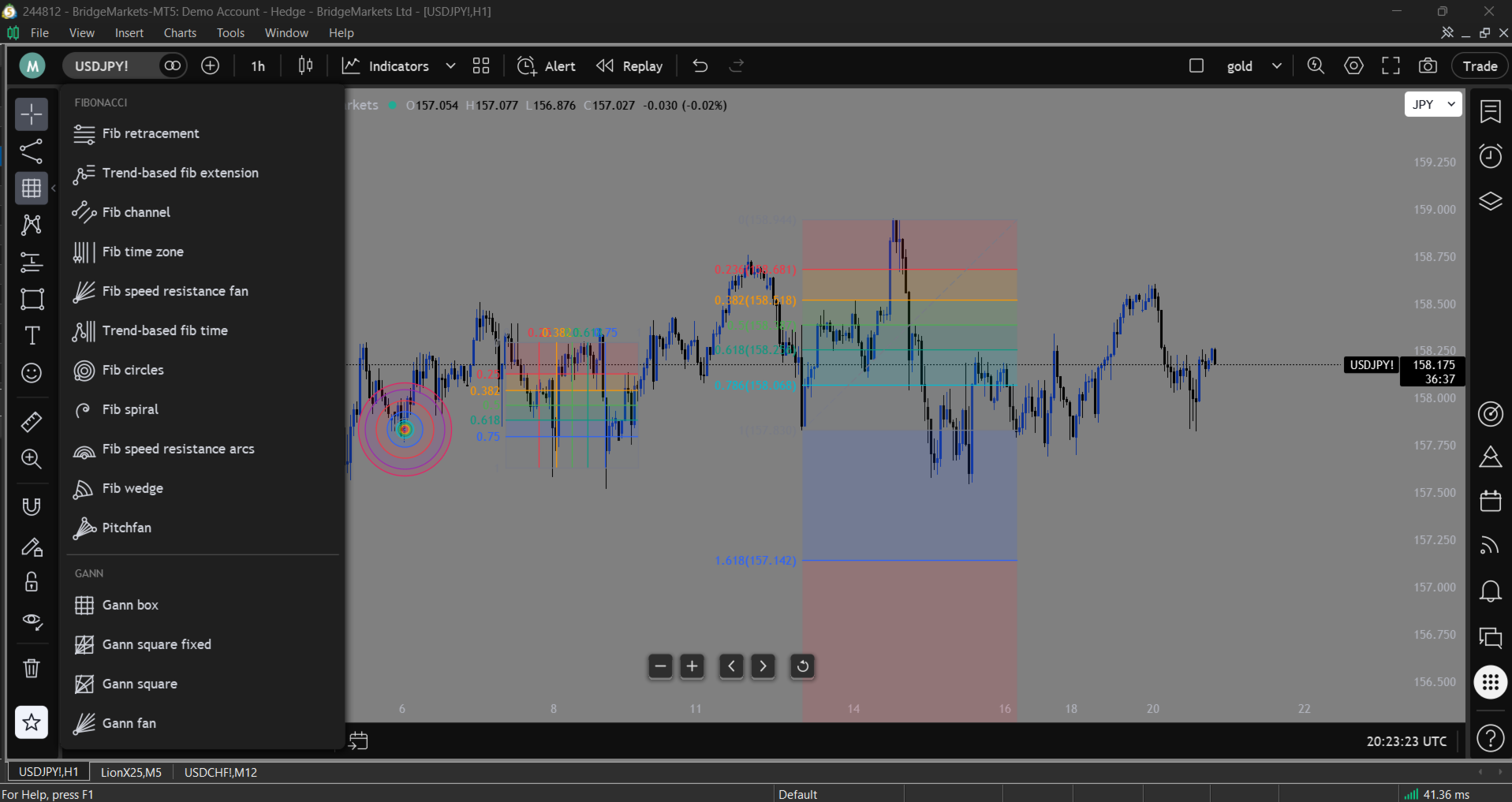
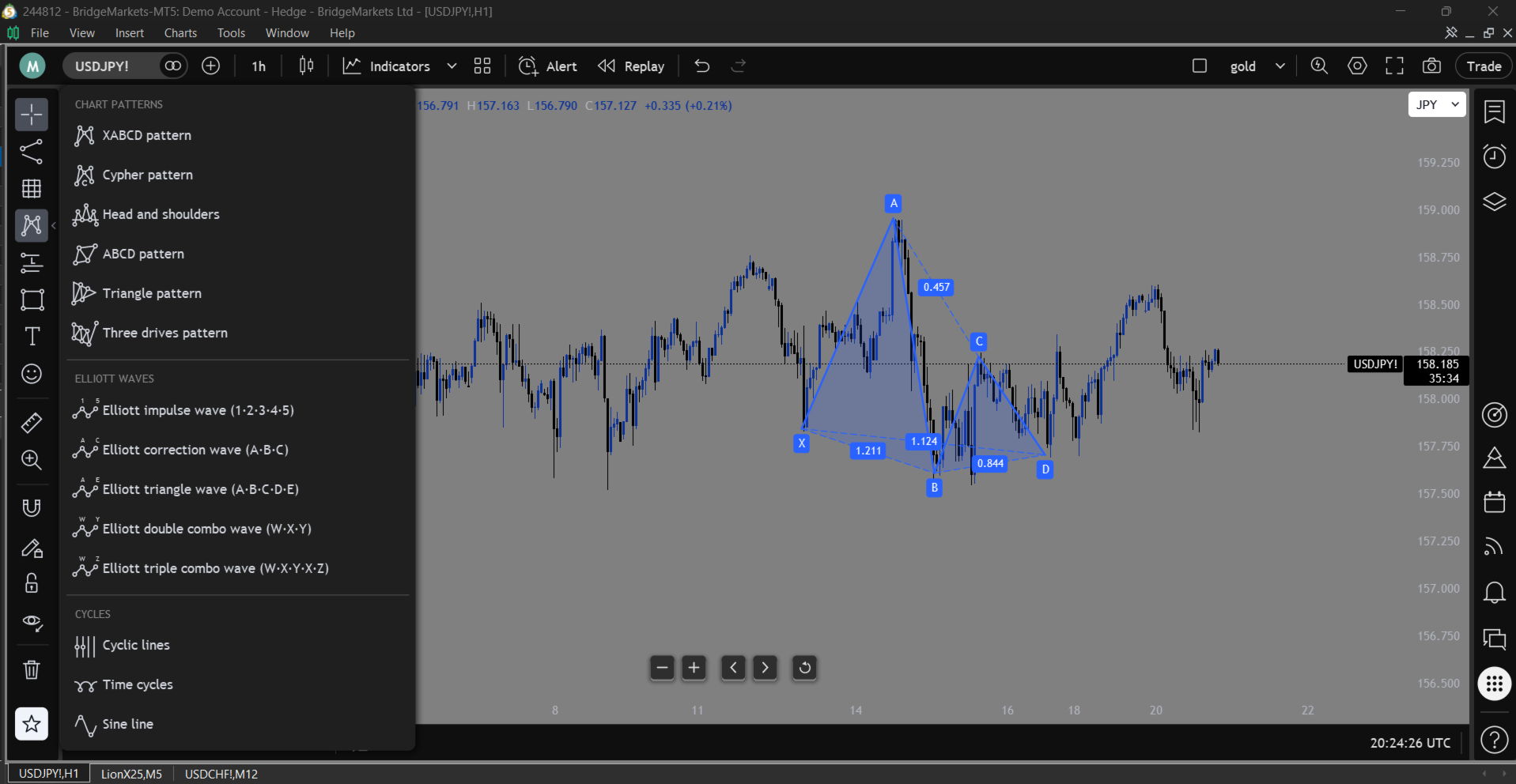
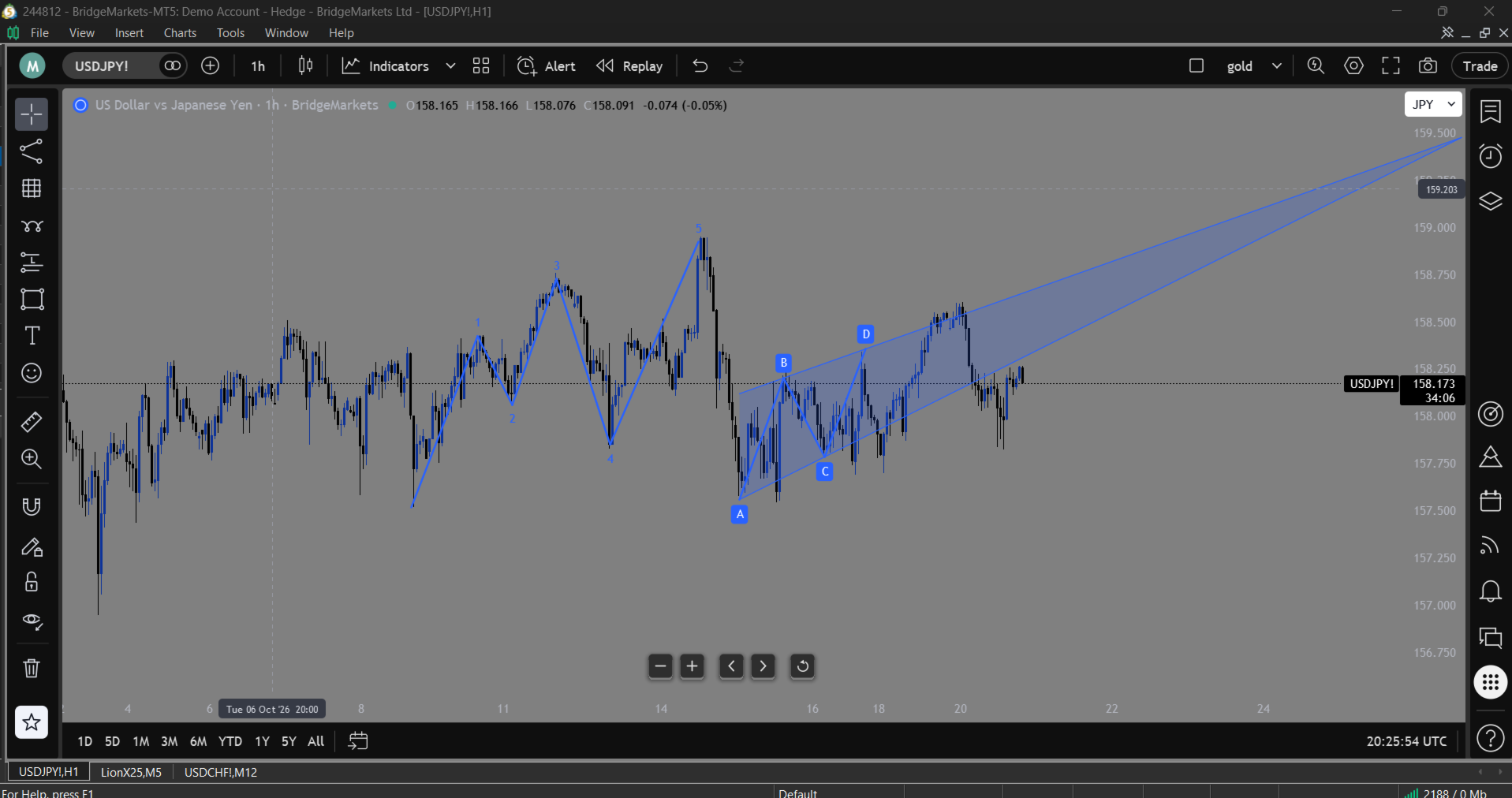
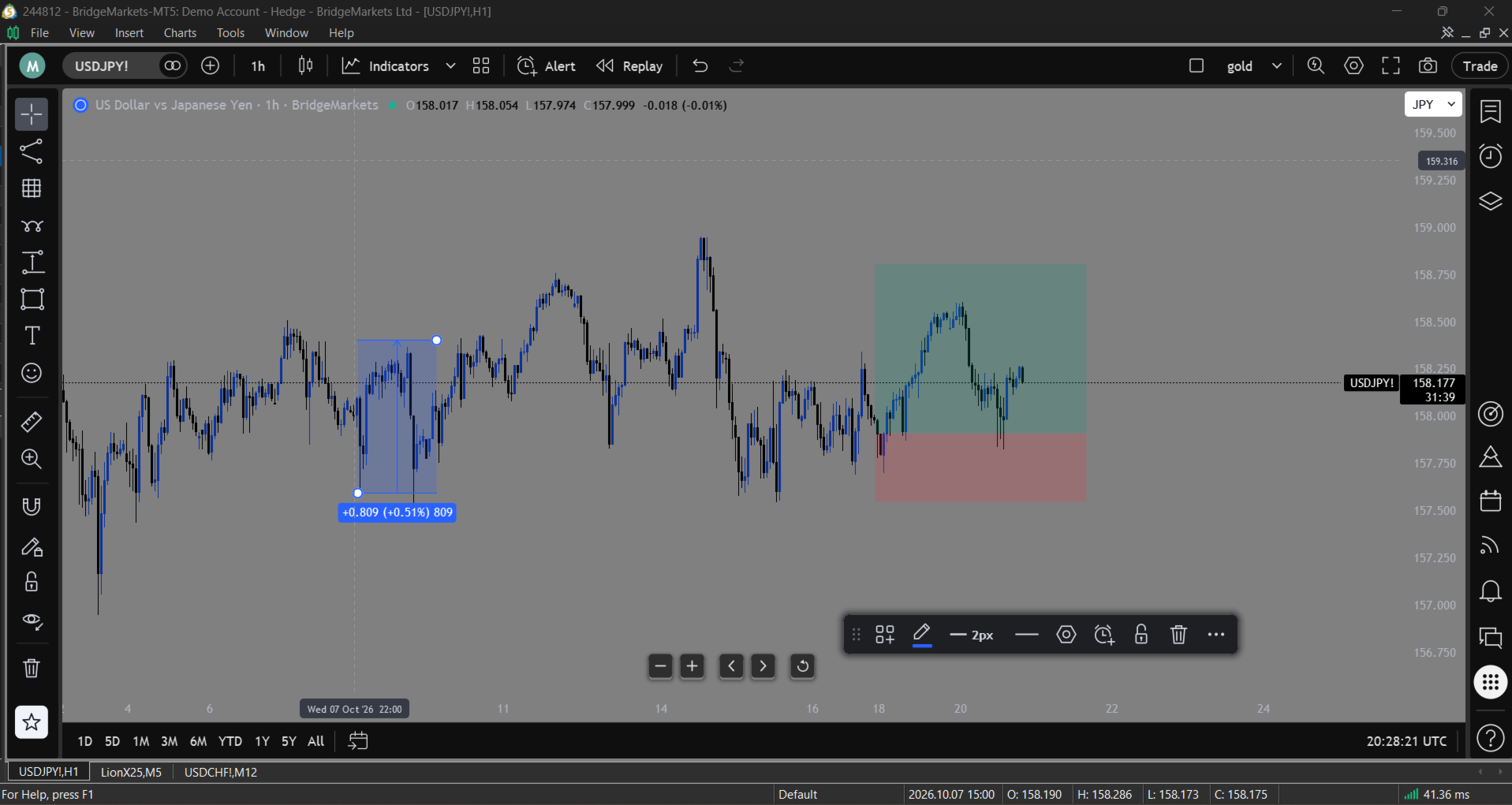
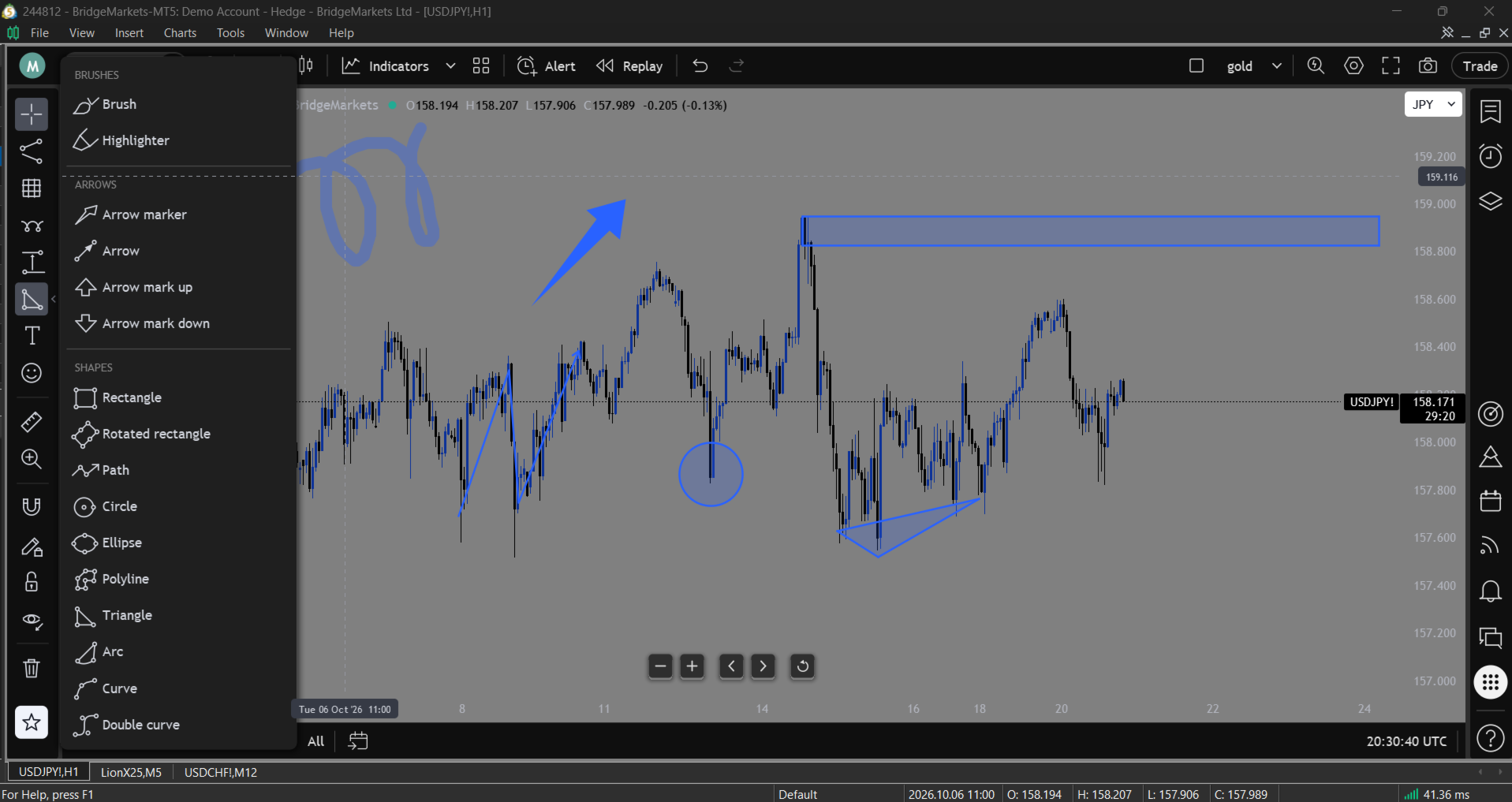
| Barra de herramientas de dibujo | Líneas de tendencia, rayos, canales, horquillas, herramientas de Fibonacci y Gann, patrones gráficos, ondas de Elliott, ciclos, posiciones largas y cortas, previsiones, rangos de precios y fechas, pinceles, formas, texto, notas, llamadas, iconos y pegatinas, regla, zoom, imán, bloquear, ocultar y eliminar. Los dibujos son fluidos, con suavizado de bordes, cuentan con su propia configuración y se mantienen en el gráfico. |
| Paneles de indicadores | Un indicador que requiere su propia ventana (RSI, MACD, estocástico y otros) se abre como un panel dentro del gráfico, con su propia escala, valores y leyenda. Arrastra el borde superior de un panel para cambiar su tamaño. |
| Leyenda de indicadores | Todos los indicadores del gráfico aparecen en una lista debajo del título, con botones para ocultar, configurar y eliminar. Haz clic en la línea de un indicador para abrir su configuración. |
| Alertas de precios | Cruce, cruce al alza, cruce a la baja, mayor que, menor que; solo una vez, una vez por barra o una vez por cierre de barra; una fecha de caducidad; ventana emergente, sonido, notificación push y correo electrónico. Las alertas se muestran como líneas con etiquetas en la escala de precios. |
| Repetición de barras | Elige una barra y reproduce el mercado a partir de ahí: reproduce a una velocidad de 0,3x a 20x, avanza barra a barra o vuelve al tiempo real. |
| Comparar | Hasta cinco símbolos más representados en el gráfico como líneas, cada uno moviéndose en su propio porcentaje desde la primera barra visible. |
| Paneles de la derecha | Lista de seguimiento con detalles de los símbolos, alertas con un registro, árbol de objetos y ventana de datos, filtro de valores, listas de favoritos, calendario económico, flujo de noticias, notificaciones, notas del gráfico y ayuda. |
| Diseños | Guarda, renombra y carga diseños de gráficos completos; muestra de 1 a 8 gráficos en una cuadrícula con sincronización de símbolos e intervalos. |
| Configuración | Temas (gris, oscuro, claro, colores personalizados), cuerpos de las velas, bordes y mechas, línea de estado, etiquetas de escala, cuenta atrás, línea de precios, líneas de cuadrícula, botones de navegación, niveles de negociación. |
=== CÓMO UTILIZARLO ===
- Busca un símbolo. Empieza a escribir en el gráfico o haz clic en el símbolo de la barra superior.
- Añade indicadores. Haz clic en «Indicadores». Marca con una estrella los que más utilices; aparecerán en el menú de flecha situado junto a ellos. Guarda un conjunto de indicadores como plantilla y aplícalo a cualquier gráfico con un solo clic.
- Dibuja. Elige una herramienta en la barra de herramientas de la izquierda y haz clic en el gráfico. Pasa el cursor por encima de un dibujo para moverlo o desplazar sus puntos; su barra de herramientas flotante permite cambiar el color, el grosor, el estilo y mucho más. Ctrl + Z deshace un cambio.
- Configura una alerta. Haz clic en «Alerta» en la barra superior, elige la condición y el valor, y cómo quieres que se te notifique. El panel «Alertas» de la derecha muestra una lista de ellas y mantiene un registro.
- Reproduce el historial. Haz clic en «Reproducir» y, a continuación, en la barra desde la que quieres empezar. Utiliza la barra de reproducción situada en la parte inferior del gráfico para reproducir, avanzar paso a paso y cambiar la velocidad.
- Abre un panel. Haz clic en un icono de la barra de la derecha: lista de seguimiento, alertas, árbol de objetos, filtro, listas destacadas, calendario, noticias, notificaciones, notas o ayuda. Arrastra el borde izquierdo del panel para ampliarlo.
- Busca cualquier cosa. Pulsa Ctrl + K para la «Búsqueda rápida»: cualquier acción, panel, tipo de gráfico, intervalo, herramienta de dibujo, indicador y símbolo.
=== TECLADO ===
| Teclas | Acción |
|---|---|
| Escribir en el gráfico | Búsqueda de símbolos |
| Ctrl + K | Búsqueda rápida |
| Ctrl + Z / Ctrl + Y | Deshacer / rehacer un cambio en el dibujo |
| Ctrl + S | Guardar el diseño |
| . (punto) | Abrir un diseño guardado |
| Suprimir | Eliminar el dibujo seleccionado |
| Mayús + Derecha | Repetición de compás: un compás hacia adelante |
| Esc | Cerrar un menú, una ventana o una herramienta |
=== ESPECIFICACIONES ===
| Tipo | Indicador (ventana de gráficos), herramienta de análisis de gráficos y espacio de trabajo |
| Plataforma | MetaTrader 5 |
| Símbolos | Cualquiera |
| Intervalos de tiempo | Cualquiera |
| DLL | Ninguna |
| Solicitudes web | Ninguna |
| Operaciones | Ninguna (el panel «Operaciones» muestra las posiciones y el panel «One-Click» propio de MetaTrader) |
| Datos | Cotizaciones, historial y calendario económico propios de MetaTrader |
| Archivos guardados | Plantillas, alertas, notas y ajustes de paneles en la carpeta MQL5\Files\NeuronChart de la terminal |
=== ENTRADAS ===
| Grupo | Entrada | Por defecto | Finalidad |
|---|---|---|---|
| Apariencia | Tema | Gris | Gris, oscuro, claro o «Mis colores». En la ventana «Configuración» se puede cambiar para cada gráfico. |
| Apariencia | Mis colores: fondo, velas alcistas, velas bajistas, texto de la escala | Diseño gris | Utilizado por el tema «Mis colores». |
| Escala de precios | Nombre del símbolo junto al precio | true | El nombre del símbolo junto a la etiqueta de precio. |
| Escala de precios | Tiempo restante en la barra | verdadero | Una cuenta atrás debajo de la etiqueta de precio. |
| Tamaño | Tamaño, % | 100 | Ajusta el tamaño de todo el fotograma (de 60 a 200) además del ajuste de tamaño propio de la pantalla. |
| Dibujo | Barra de herramientas de dibujo | true | La barra de herramientas de dibujo de la izquierda. |
| Dibujo | Nuevos trazos: color, grosor, opacidad del relleno | Azul, 2, 20 | El estilo con el que comienza un nuevo dibujo. |
=== BUENO SABER ===
- La reproducción de barras oculta las barras más recientes. MetaTrader dibuja sus propias velas y líneas de indicadores; durante una reproducción, las barras posteriores a la seleccionada quedan ocultas, y la etiqueta de precio, la leyenda, los paneles y las líneas de comparación se detienen en la barra de la reproducción.
- Los paneles de indicadores son generados por Neuron Chart. Se muestran sus líneas, histogramas y niveles; sin embargo, no se muestran los objetos que un indicador dibuja en su propia ventana.
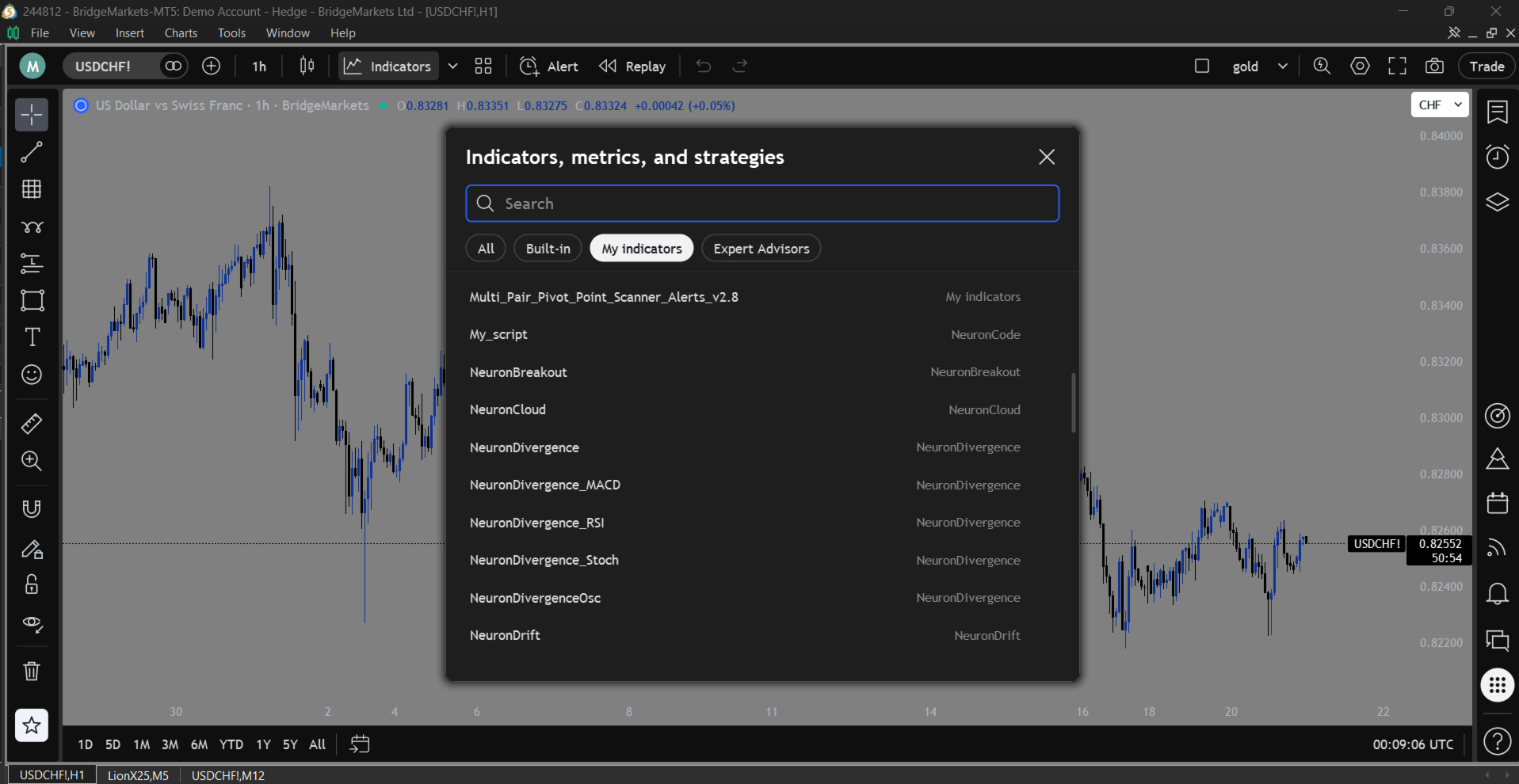
- Tus propios indicadores y EA. MetaTrader no permite que los productos de Market lean las carpetas de programas, por lo que la ventana «Indicadores» muestra los indicadores integrados más todos los programas que hayas utilizado en cualquier gráfico. Arrastra uno desde el Navegador una vez, o utiliza «Añadir por nombre», y permanecerá en la lista. Para mostrar todos los programas a la vez, la ventana «Indicadores» ofrece la opción «Mostrar todo»: una configuración opcional de un minuto que permite a Neuron Chart ver tus carpetas «Indicadores» y «Expertos» (no se copia ni se modifica nada).
- El resto de programas permanecen dentro del gráfico. Los paneles y tablas de tus otros indicadores y EA que se sitúan en una esquina del gráfico se trasladan desde las barras de herramientas y las escalas, y vuelven a su lugar cuando se cierra Neuron Chart (Configuración, Lienzo). Un panel de control de EA que sigue el movimiento del ratón se mantiene donde lo coloca su propio EA.
- Divisa. El cuadro de divisa de la escala de precios convierte los precios mostrados al tipo de cambio actual.
- Flujo de noticias. MetaTrader no proporciona a los programas ningún servicio de noticias; el panel «Flujo de noticias» muestra las últimas publicaciones del calendario económico de MetaTrader.
- Las disposiciones de múltiples gráficos colocan los gráficos como ventanas flotantes sobre la terminal; elige 1 gráfico para acoplarlos de nuevo.
- Las alertas se activan mientras MetaTrader 5 se ejecuta con Neuron Chart en al menos un gráfico. Las notificaciones push y el correo electrónico utilizan la configuración propia de la terminal (Herramientas, Opciones).
- Probador de estrategias. El probador visual muestra el aspecto del gráfico; MetaTrader no envía allí eventos del ratón ni del teclado, y el calendario, las alertas y las plantillas no están disponibles en el probador.
=== COMPATIBILIDAD ===
- MetaTrader 5, cualquier bróker, cualquier tipo de cuenta.
- Funciona junto a tus EA: Neuron Chart es un indicador, por lo que la ranura de EA del gráfico permanece libre.
- Funciona con indicadores estándar y personalizados.
- Pantallas de cualquier resolución y con cualquier escala de visualización de Windows.
=== SE COMBINA CON LA SUITE NEURON ===
Utiliza Neuron Chart como espacio de trabajo para los demás indicadores de Neuron Systems, como NeuronCloud, NeuronBreakout, NeuronTrend y NeuronStructure: añádelos desde la ventana «Indicadores», guárdalos en una plantilla de indicadores y visualízalos en los paneles y en la leyenda.
=== CRÉDITOS ===
- Emojis: Twemoji de Twitter, Inc. y otros colaboradores, con licencia CC-BY 4.0.
- Iconos: Font Awesome Free de Fonticons, Inc., con licencia CC BY 4.0.
- Emojis en 3D: Fluent Emoji de Microsoft, con licencia MIT.
=== ASISTENCIA TÉCNICA ===
Las preguntas, ideas y notificaciones de errores son bienvenidas a través de la sección de comentarios de este producto.
NOTA: Neuron Chart es una herramienta destinada exclusivamente al análisis de gráficos. No realiza, modifica ni cierra operaciones, ni ofrece señales ni consejos de trading. Todas las decisiones y ejecuciones de trading son responsabilidad exclusiva del usuario.