Neuron Chart
- Indikatoren
-
Muhammad Hassaan
 I'm a quant-minded trader and developer. I build MetaTrader tools the way a quant builds models — deterministic, rules-based and non-repainting. No black boxes and no hype: every level and signal comes from defined price-structure logic you can see, tune and verify.
 - Version: 1.0
- Aktivierungen: 5
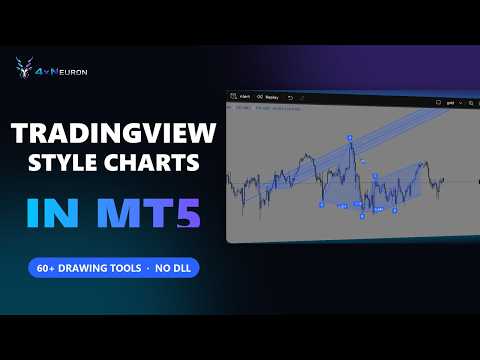
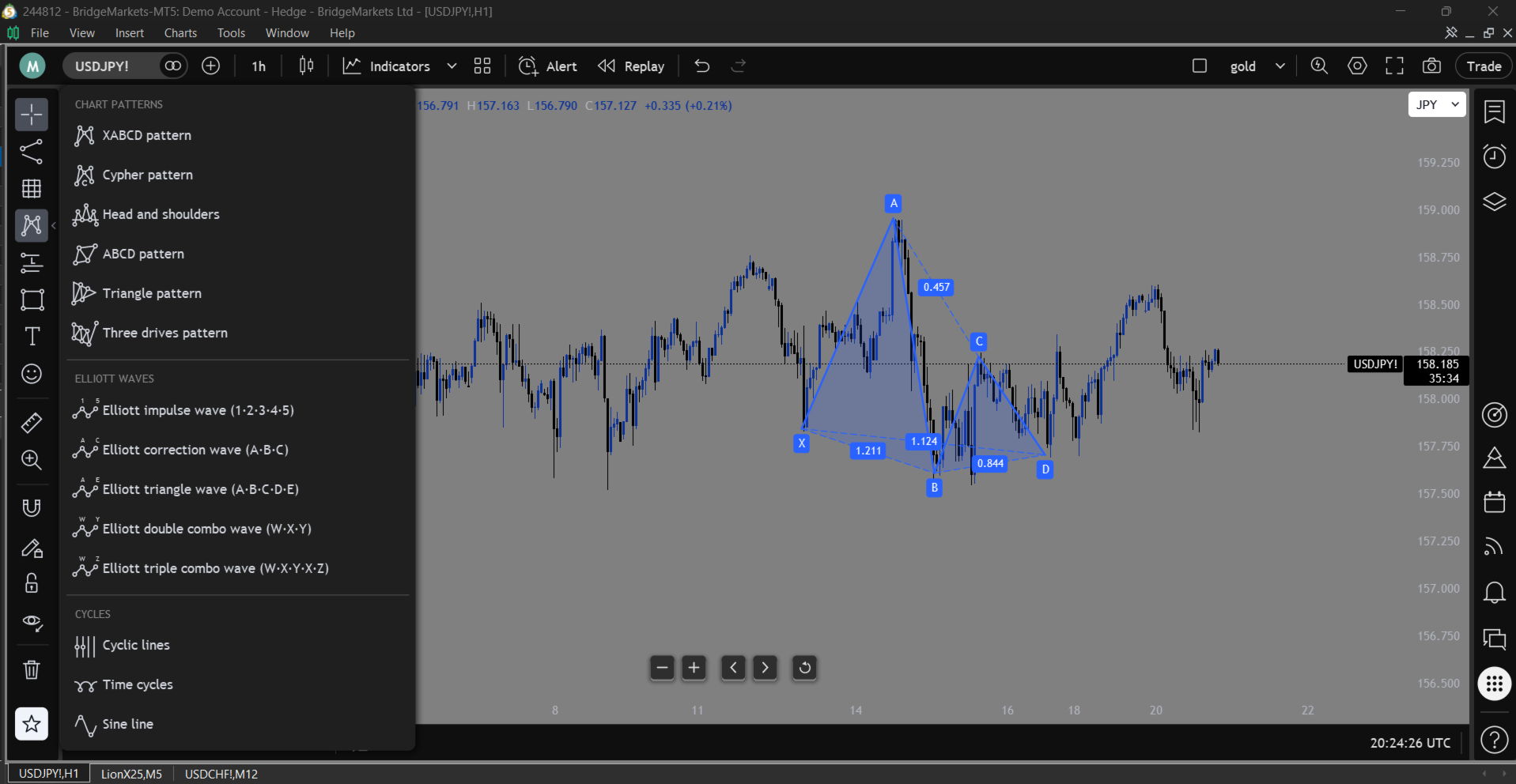
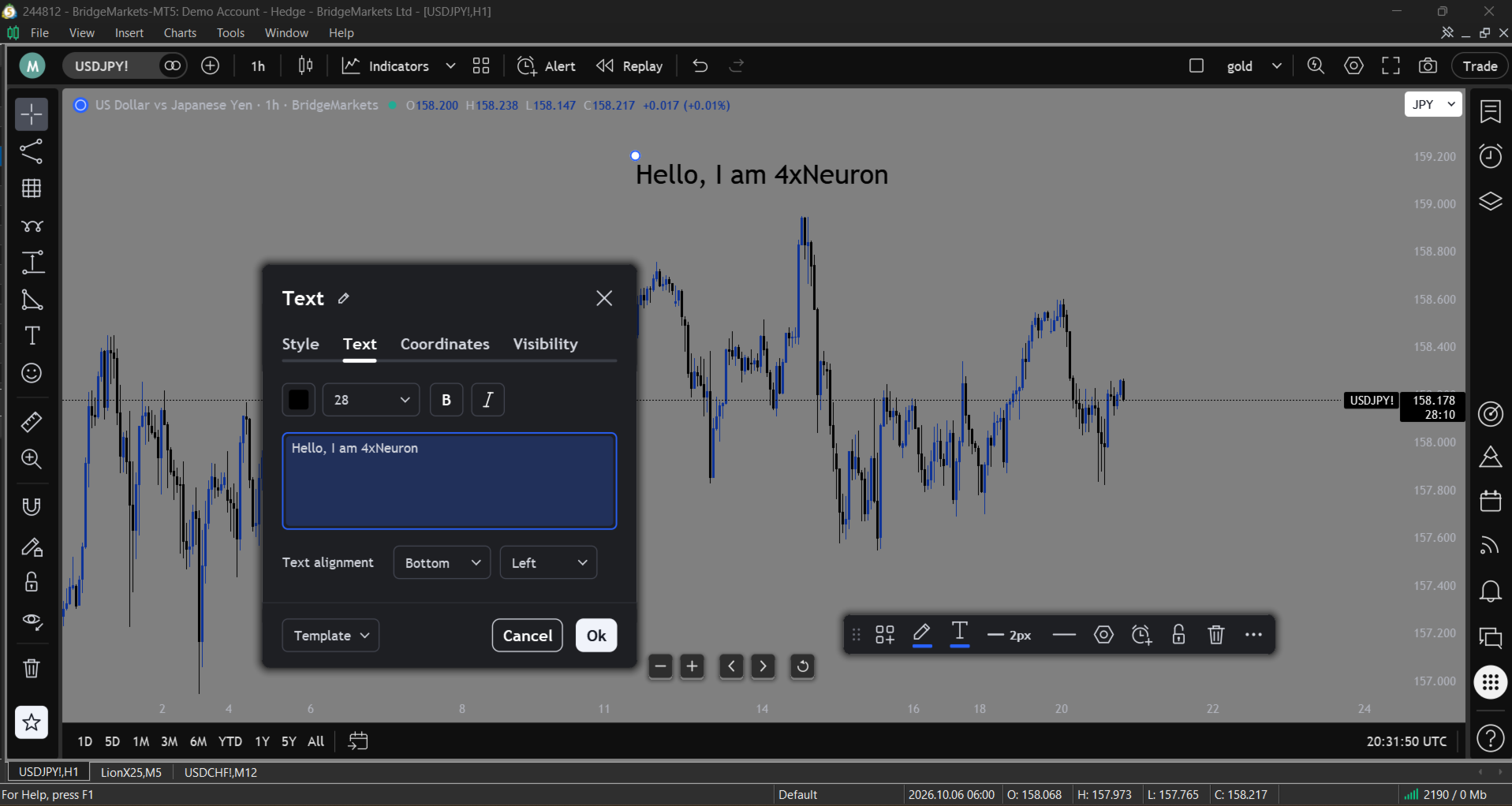
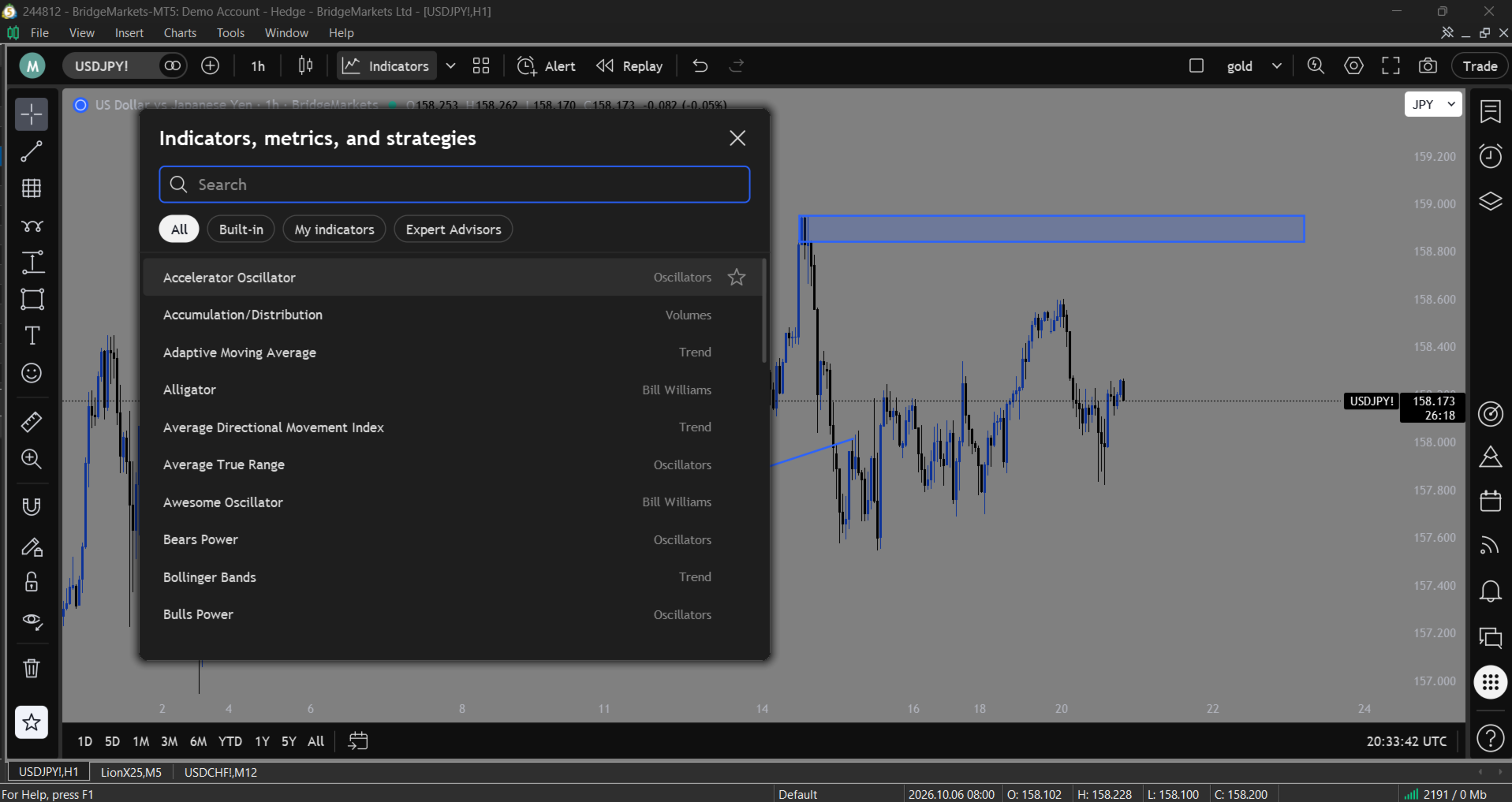
Neuron Chart ist eine umfassende Charting-Arbeitsumgebung für MetaTrader 5 von Neuron Systems. Er verwandelt das Standard-Chart in eine moderne Arbeitsumgebung im Web-Stil: eine obere Symbolleiste, eine Zeichenleiste auf der linken Seite, eine Panel-Leiste auf der rechten Seite, Indikatorfenster innerhalb des Charts, Kursalarme, Bar-Replay, eine Beobachtungsliste, einen Screener, den Wirtschaftskalender und vieles mehr – alles direkt in dem Chart, den Sie bereits nutzen.
Es handelt sich ausschließlich um einen Indikator zur Chartanalyse: Er zeichnet auf dem Chart, er eröffnet, ändert oder schließt keine Trades, er sendet keine Orders und verwaltet weder Positionen noch Konten. Sein Handelsbereich zeigt Ihre Positionen an und aktiviert den MetaTrader-eigenen One-Click-Trading-Bereich.
Natives MQL5, keine DLLs, keine Webanfragen. Funktioniert mit jedem Symbol (Devisen, Gold und Metalle, Indizes, Kryptowährungen, Aktien) und jedem Zeitrahmen.
=== SO FUNKTIONIERT ES ===
Fügen Sie Neuron Chart zu einem Chart hinzu. Es gestaltet den Chart neu, blendet die MetaTrader-eigenen Skalen aus und zeichnet eine eigene Preisskala, Zeitskala, Legende, Preisbeschriftung und einen Rahmen ein. Alle Werkzeuge befinden sich auf dem Rahmen um das Chart herum. Ziehen Sie das Chart, um es zu verschieben, ziehen Sie die Kursskala, um die Kurse zu strecken, ziehen Sie die Zeitskala, um zu zoomen, und doppelklicken Sie auf die Kursskala, um die Kurse wieder anzupassen. Wenn Sie „Neuron Chart“ entfernen, werden die ursprünglichen Einstellungen des Charts wiederhergestellt.
=== LIEFERUMFANG ===
| Modul | Funktionsumfang |
|---|---|
| Obere Symbolleiste | Symbolsuche (auch durch Eingabe direkt im Chart), Symbole vergleichen, Zeitintervalle mit Favoriten vergleichen, 21 Charttypen, Indikatoren mit Favoriten und Vorlagen, Alarm erstellen, Bar-Wiedergabe, Rückgängig und Wiederherstellen, Layouts für mehrere Charts, gespeicherte Layouts, Schnellsuche, Chart-Einstellungen, Schnappschuss, Handel. |
| Charttypen | Balken, Kerzen, hohle Kerzen, Volumenkerzen, Linie, Linie mit Markierungen, Stufenlinie, Fläche, HLC-Fläche, Basislinie, Säulen, Hoch-Tief, Footprint, TPO, Sitzungs-Volumenprofil, Heikin Ashi, Renko, Linienbruch, Kagi, Punkt-und-Figur, Bereich. |
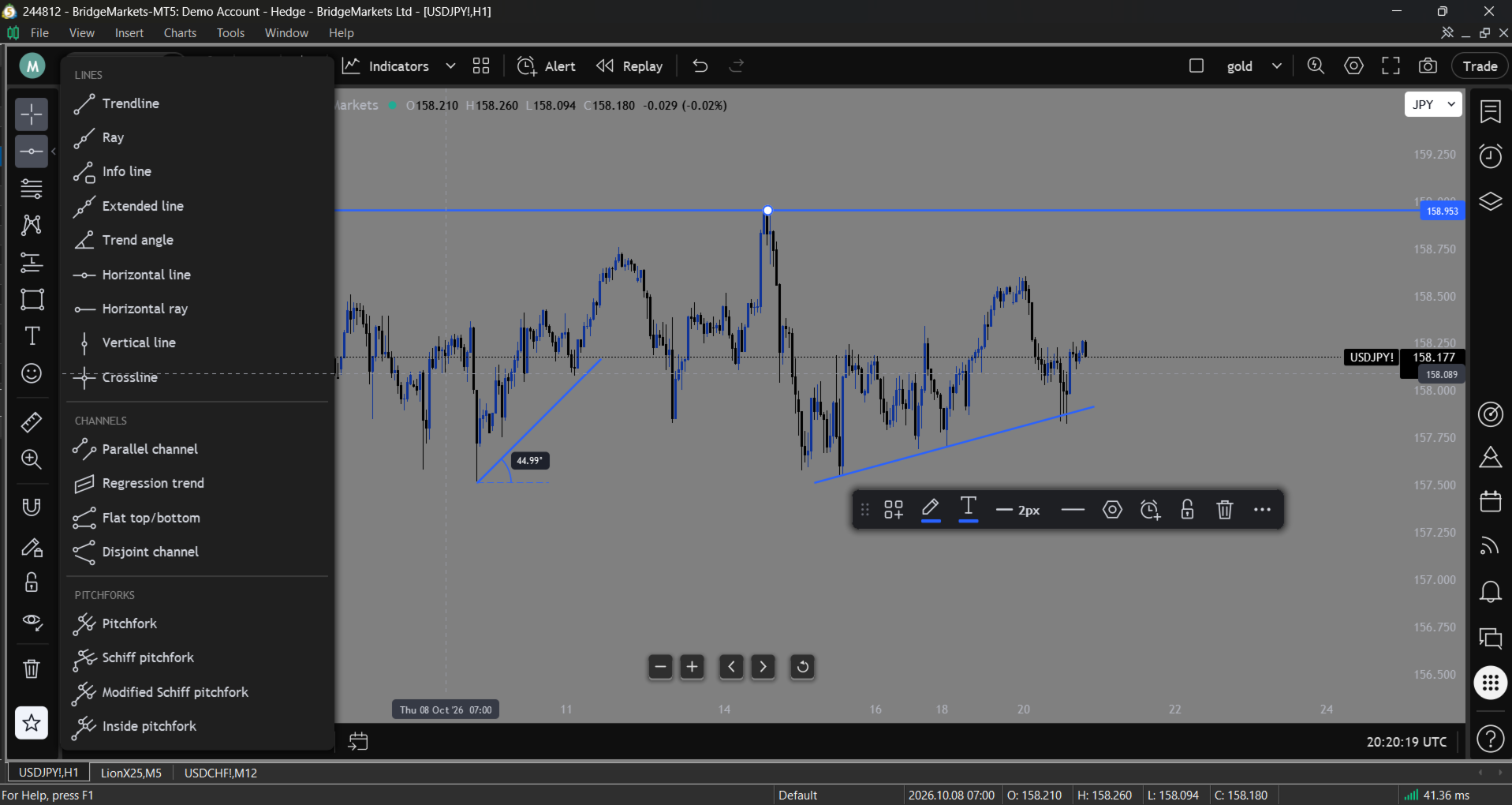
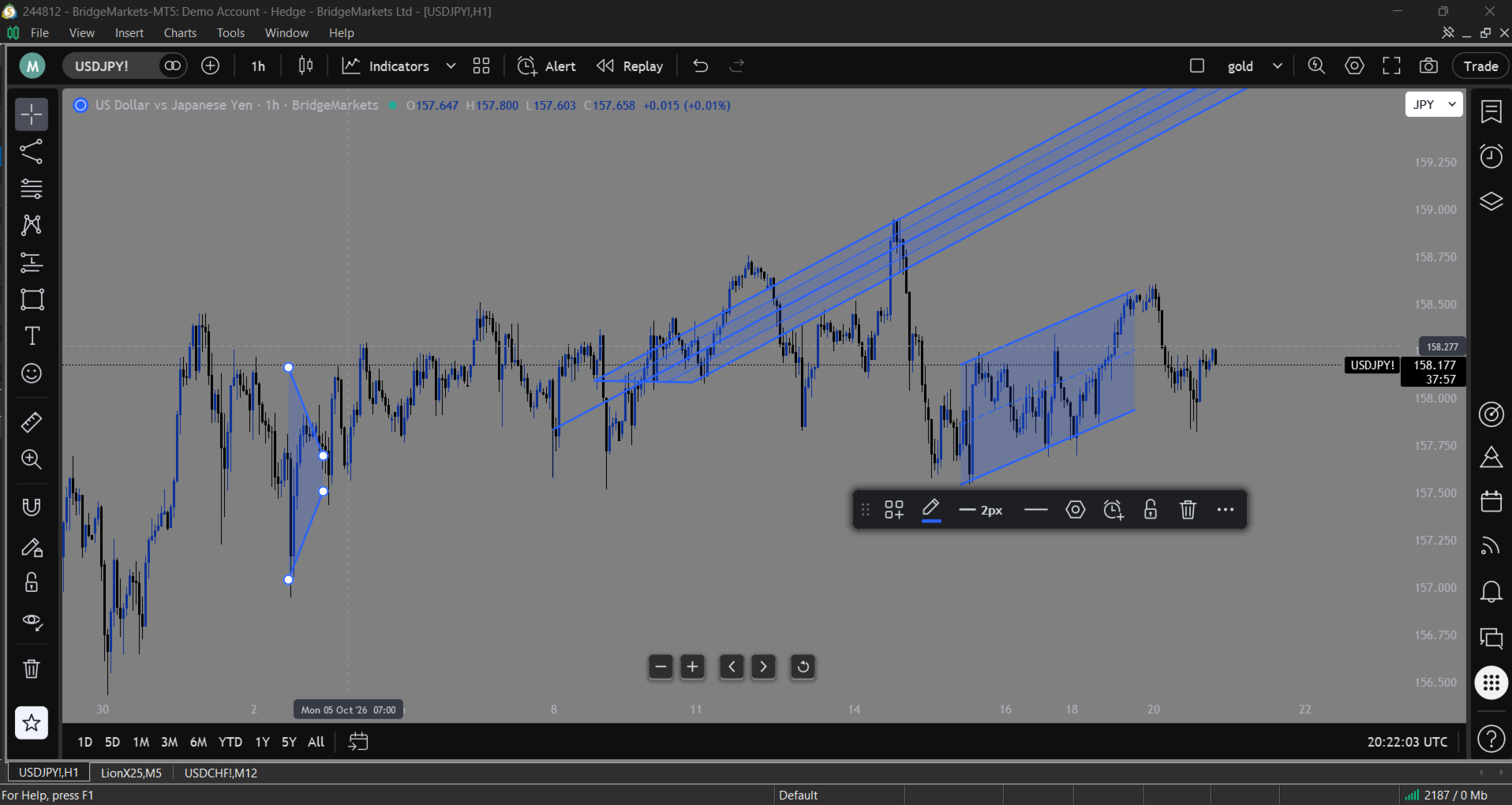
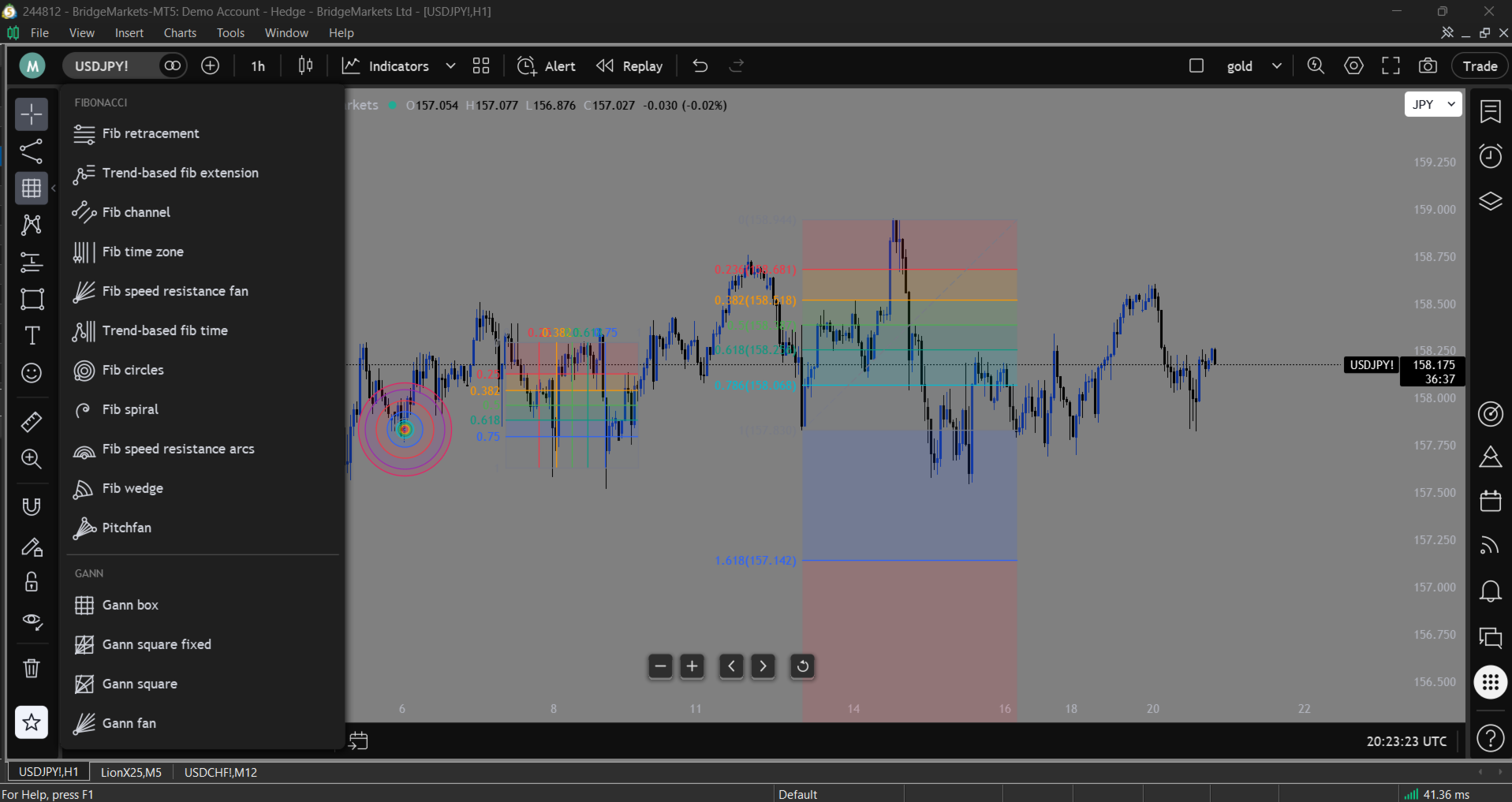
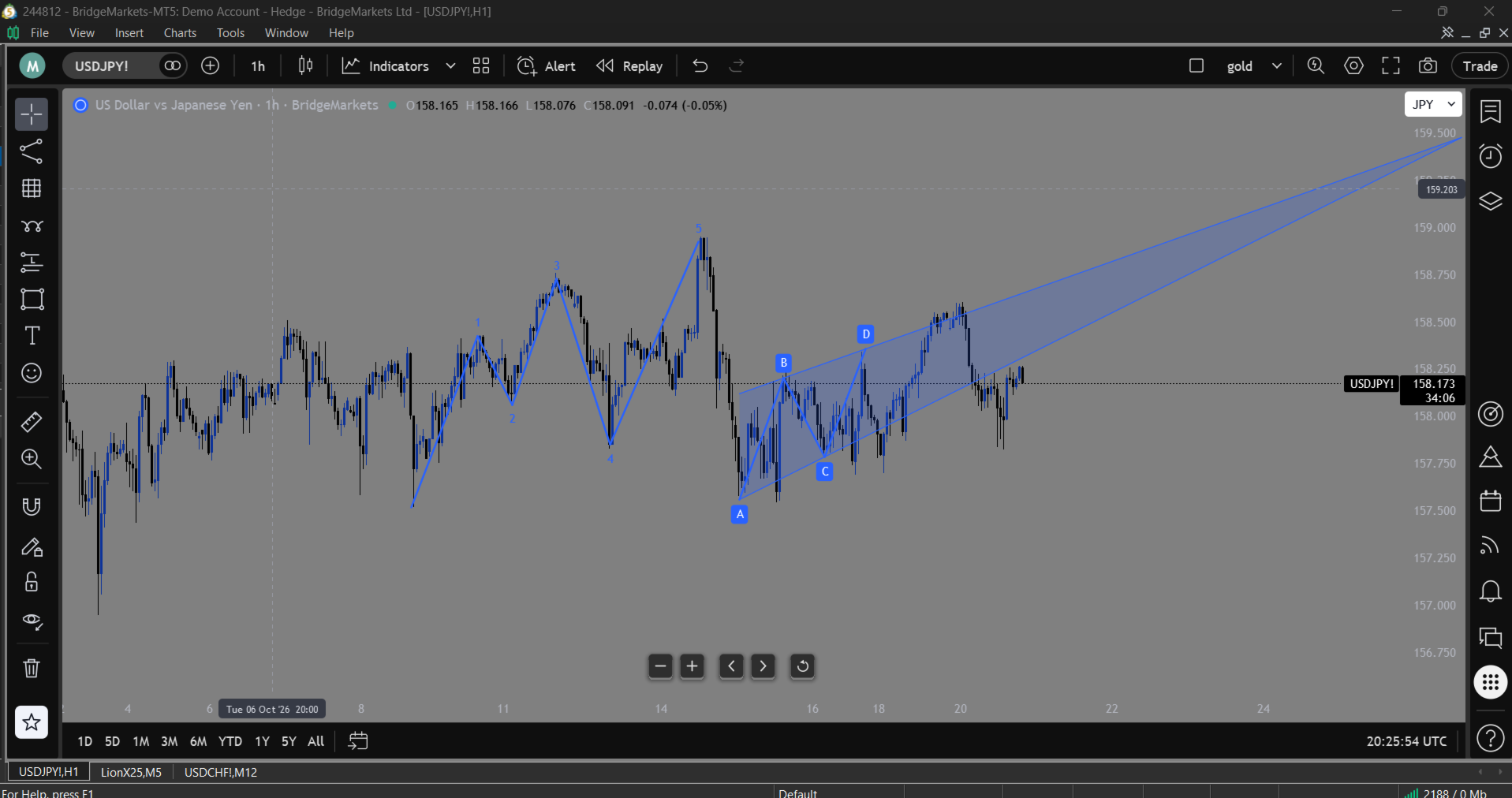
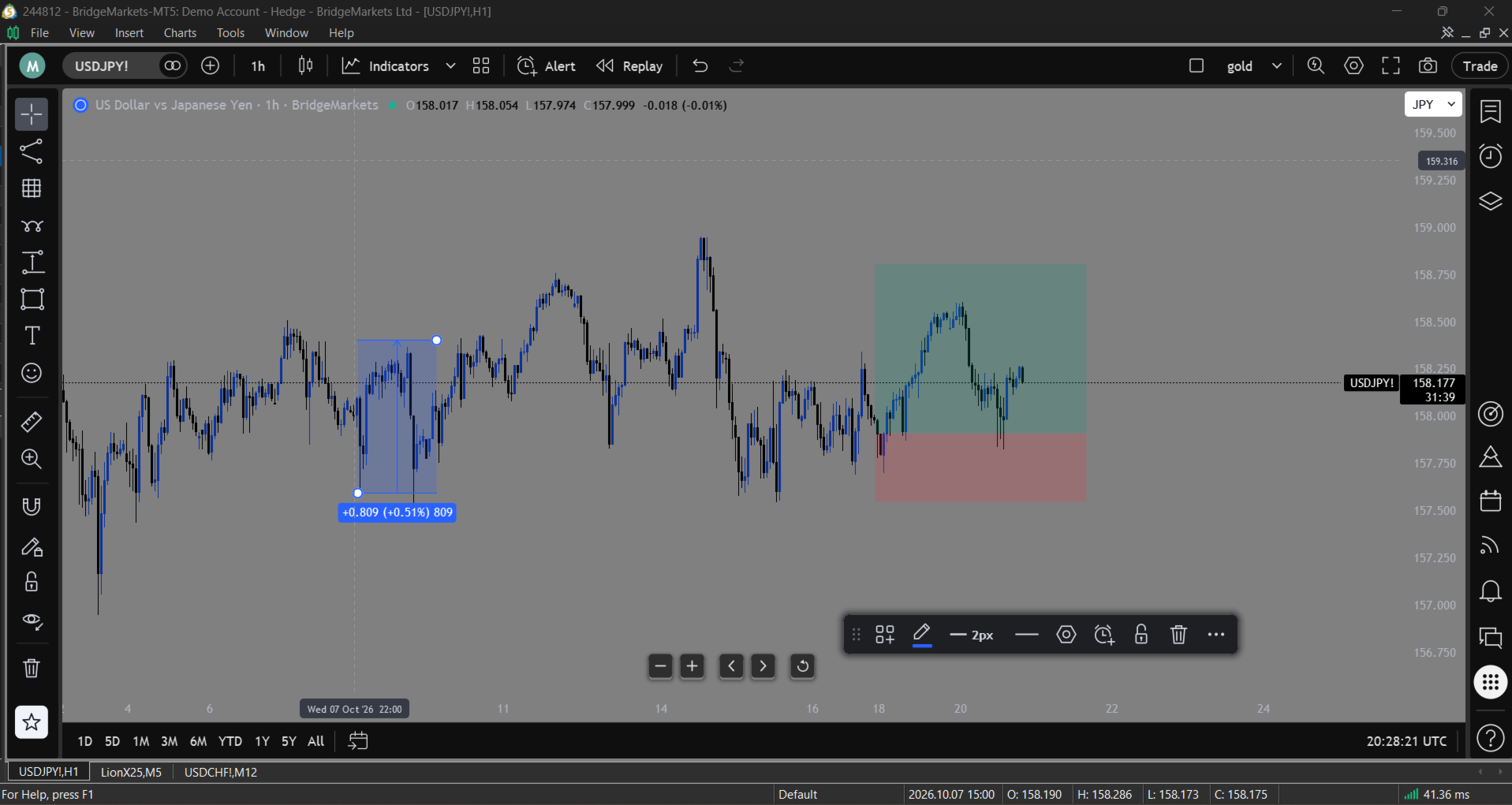
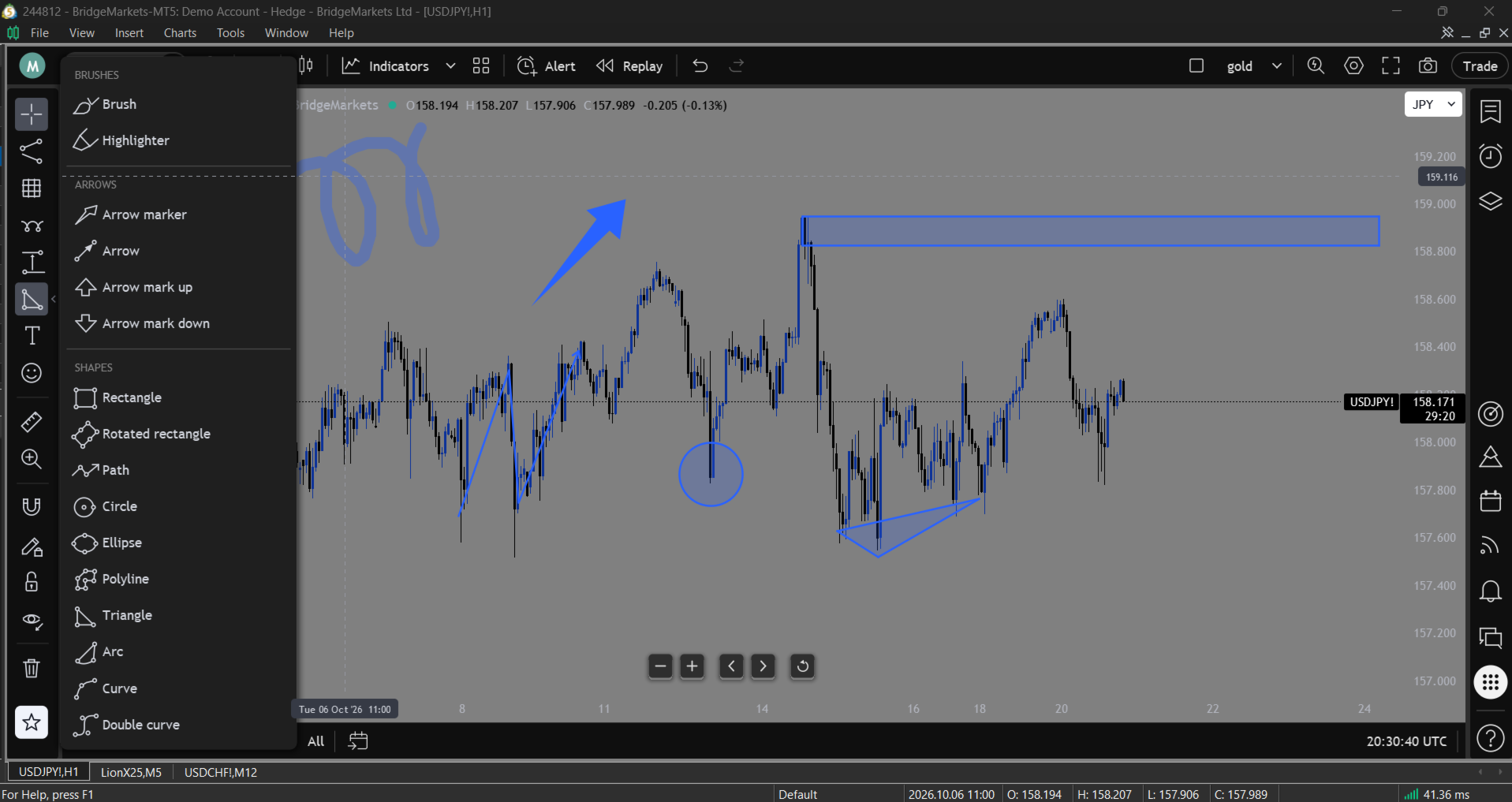
| Zeichen-Symbolleiste | Trendlinien, Strahlen, Kanäle, Pitchforks, Fibonacci- und Gann-Werkzeuge, Chartmuster, Elliott-Wellen, Zyklen, Long- und Short-Positionen, Prognosen, Preis- und Datumsbereiche, Pinsel, Formen, Text, Notizen, Beschriftungen, Symbole und Sticker, Lineal, Zoom, Magnet, Sperren, Ausblenden und Entfernen. Zeichnungen sind glatt, kantenglättet, verfügen über eigene Einstellungen und bleiben im Chart erhalten. |
| Indikatorfenster | Ein Indikator, der ein eigenes Fenster benötigt (RSI, MACD, Stochastik und andere), öffnet sich als Fenster innerhalb des Charts mit eigener Skala, eigenen Werten und eigener Legende. Ziehen Sie am oberen Rand eines Fensters, um dessen Größe anzupassen. |
| Indikatorlegende | Jeder Indikator auf dem Chart wird unter dem Titel mit den Schaltflächen „Ausblenden“, „Einstellungen“ und „Entfernen“ aufgelistet. Klicken Sie auf die Linie eines Indikators, um dessen Einstellungen zu öffnen. |
| Kursalarme | Kreuzung, Aufwärtskreuzung, Abwärtskreuzung, größer als, kleiner als; nur einmal, einmal pro Balken oder einmal pro Balkenschluss; Ablaufzeit; Popup, Ton, Push-Benachrichtigung und E-Mail. Alarme werden als Linien mit Markierungen auf der Kursskala angezeigt. |
| Balken-Wiederholung | Wählen Sie ein Balken aus und spielen Sie den Marktverlauf von dort aus ab: Wiedergabe mit 0,3- bis 20-facher Geschwindigkeit, schrittweise von Balken zu Balken, Sprung zurück zur Echtzeit. |
| Vergleichen | Bis zu fünf weitere Symbole werden als Linien über das Diagramm gelegt, wobei sich jedes um seinen eigenen Prozentsatz vom ersten angezeigten Balken entfernt. |
| Rechte Seitenleiste | Watchlist mit Symbol-Details, Alerts mit Protokoll, Objektbaum und Datenfenster, Screener, Hotlists, Wirtschaftskalender, Nachrichtenfluss, Benachrichtigungen, Chart-Notizen, Hilfe. |
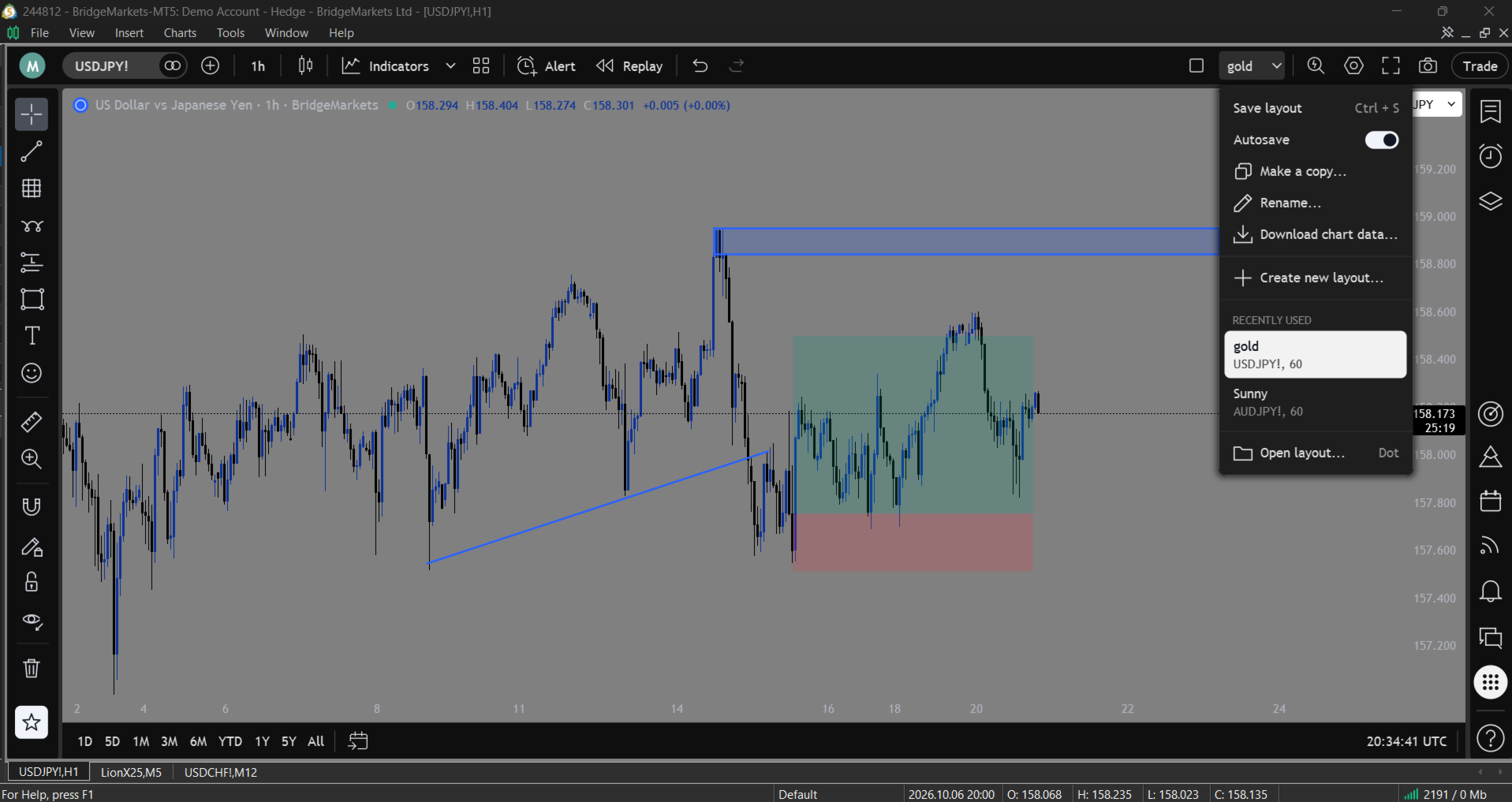
| Layouts | Gesamte Chart-Layouts speichern, umbenennen und laden; 1 bis 8 Charts in einem Raster mit Symbol- und Intervall-Synchronisation anzeigen. |
| Einstellungen | Designs (grau, dunkel, hell, eigene Farben), Kerzenkörper, Rahmen und Dochte, Statuszeile, Skalenbeschriftungen, Countdown, Kurslinie, Gitterlinien, Navigationsschaltflächen, Handelsniveaus. |
=== SO WIRD ES VERWENDET ===
- Suchen Sie ein Symbol. Beginnen Sie mit der Eingabe auf dem Chart oder klicken Sie auf das Symbol in der oberen Leiste.
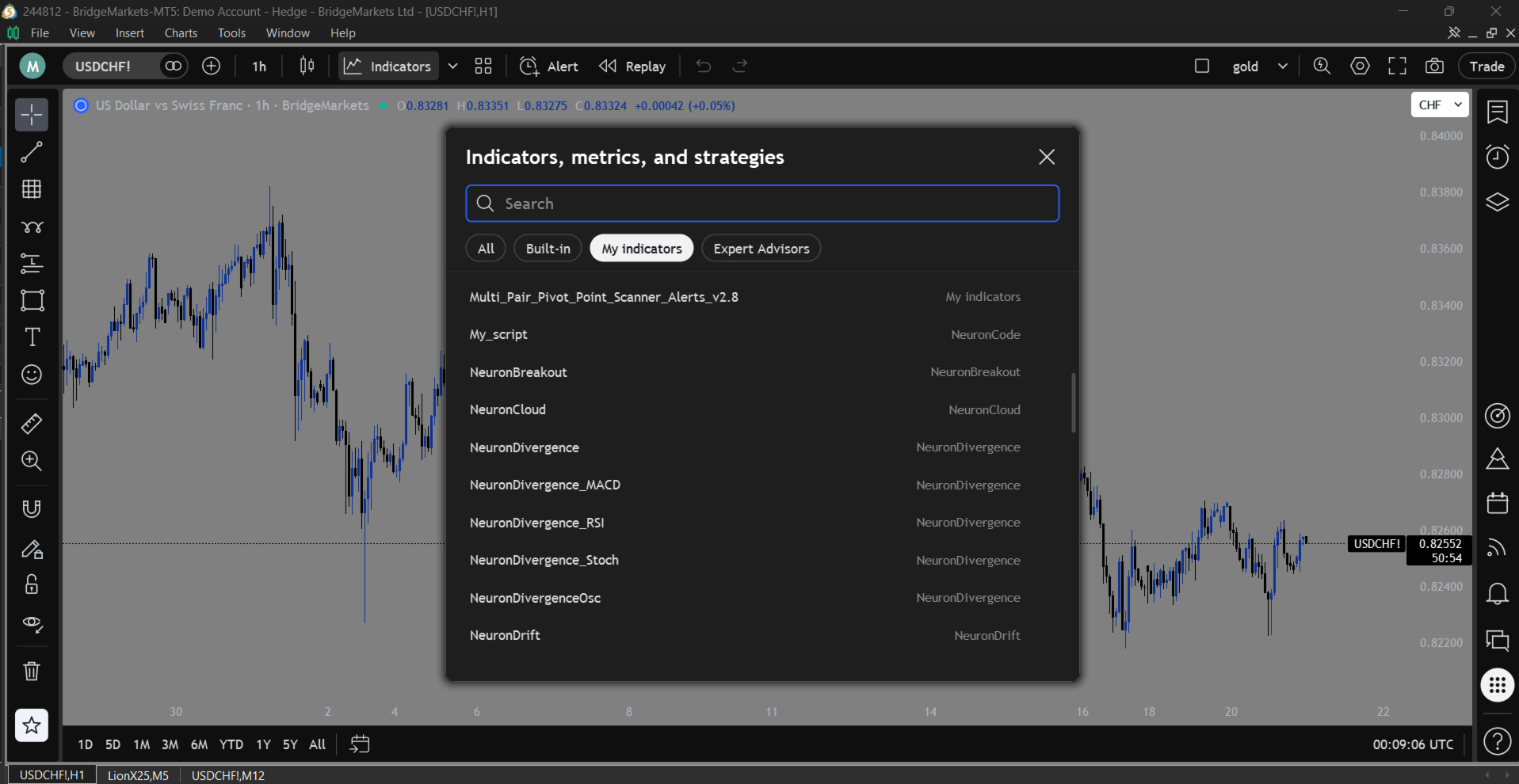
- Indikatoren hinzufügen. Klicken Sie auf „Indikatoren“. Markieren Sie die Indikatoren, die Sie am häufigsten verwenden, mit einem Stern; sie erscheinen dann im Pfeilmenü daneben. Speichern Sie einen Satz von Indikatoren als Vorlage und wenden Sie ihn mit einem Klick auf jedes beliebige Chart an.
- Zeichnen. Wählen Sie ein Werkzeug in der linken Symbolleiste aus und klicken Sie auf das Chart. Bewegen Sie den Mauszeiger über eine Zeichnung, um diese oder ihre Punkte zu verschieben; über die schwebende Symbolleiste können Sie Farbe, Breite, Stil und mehr anpassen. Mit Strg + Z machen Sie eine Änderung rückgängig.
- Eine Benachrichtigung einrichten. Klicken Sie in der oberen Leiste auf „Benachrichtigung“, wählen Sie die Bedingung und den Wert aus und legen Sie fest, wie Sie benachrichtigt werden möchten. Im Benachrichtigungsfenster auf der rechten Seite werden diese aufgelistet und protokolliert.
- Die Vergangenheit wiedergeben. Klicken Sie auf „Wiedergeben“ und dann auf den Balken, an dem die Wiedergabe beginnen soll. Verwenden Sie die Wiedergabeleiste am unteren Rand des Charts, um die Wiedergabe zu starten, schrittweise voranzugehen und die Geschwindigkeit anzupassen.
- Öffnen Sie ein Fenster. Klicken Sie auf ein Symbol in der rechten Leiste: Beobachtungsliste, Benachrichtigungen, Objektbaum, Screener, Hotlists, Kalender, Nachrichten, Benachrichtigungen, Notizen oder Hilfe. Ziehen Sie den linken Rand des Fensters, um es zu verbreitern.
- Alles finden. Drücken Sie Strg + K für die Schnellsuche: alle Aktionen, Fenster, Charttypen, Intervalle, Zeichenwerkzeuge, Indikatoren und Symbole.
=== TASTATUR ===
| Tasten | Aktion |
|---|---|
| Eingabe im Chart | Symbol-Suche |
| Strg + K | Schnellsuche |
| Strg + Z / Strg + Y | Zeichnungsänderung rückgängig machen / wiederherstellen |
| Strg + S | Layout speichern |
| . (Punkt) | Ein gespeichertes Layout öffnen |
| Entf | Die ausgewählte Zeichnung löschen |
| Umschalt + Rechts | Taktwiederholung: einen Takt vorwärts |
| Esc | Ein Menü, ein Fenster oder ein Werkzeug schließen |
=== TECHNISCHE DATEN ===
| Typ | Indikator (Chartfenster), Tool zur Chartanalyse und für den Arbeitsbereich |
| Plattform | MetaTrader 5 |
| Symbole | Beliebig |
| Zeitrahmen | Beliebig |
| DLL | Keine |
| Webanfragen | Keine |
| Handel | Keine (im Handelsfenster werden Positionen und das MetaTrader-eigene One-Click-Fenster angezeigt) |
| Daten | MetaTrader-eigene Kursdaten, Historie und Wirtschaftskalender |
| Gespeicherte Dateien | Layouts, Benachrichtigungen, Notizen und Panel-Einstellungen im Ordner „MQL5\Files\NeuronChart“ des Terminals |
=== EINGABEN ===
| Gruppe | Eingabe | Standard | Zweck |
|---|---|---|---|
| Aussehen | Thema | Grau | Grau, Dunkel, Hell oder „Meine Farben“. Im Fenster „Einstellungen“ kann dies für jedes Diagramm separat geändert werden. |
| Darstellung | Meine Farben: Hintergrund, steigende Kerzen, fallende Kerzen, Skalentext | Graues Layout | Wird vom Design „Meine Farben“ verwendet. |
| Preisskala | Symbolname neben dem Preis | true | Der Name des Symbols neben dem Preisschild. |
| Preisskala | Verbleibende Zeit im Balken | true | Ein Countdown unter dem Preisschild. |
| Größe | Größe, % | 100 | Skaliert den gesamten Frame (60 bis 200) zusätzlich zur Skalierung Ihres Bildschirms. |
| Zeichnen | Zeichen-Symbolleiste | true | Die linke Zeichnungs-Symbolleiste. |
| Zeichnen | Neue Zeichnungen: Farbe, Breite, Füllungstransparenz | Blau, 2, 20 | Der Stil, mit dem eine neue Zeichnung beginnt. |
=== GUT ZU WISSEN ===
- Die Balkenwiedergabe überdeckt die neueren Balken. MetaTrader zeichnet seine eigenen Kerzen und Indikatorlinien; während einer Wiedergabe werden die Balken nach dem ausgewählten Balken überdeckt, und die Preisangabe, die Legende, die Fenster und die Vergleichslinien enden am Balken der Wiedergabe.
- Indikatorfenster werden von Neuron Chart dargestellt. Ihre Linien, Histogramme und Niveaus werden angezeigt; Objekte, die ein Indikator in seinem eigenen Fenster zeichnet, hingegen nicht.
- Ihre eigenen Indikatoren und EAs. MetaTrader lässt Marktprodukte keine Programmordner lesen, daher listet das Indikatorenfenster die integrierten Indikatoren sowie jedes Programm auf, das Sie jemals auf einem Chart verwendet haben. Ziehen Sie ein Programm einmal aus dem Navigator oder verwenden Sie „Nach Namen hinzufügen“, und es bleibt in der Liste erhalten. Um alle Programme auf einmal aufzulisten, bietet das Fenster „Indikatoren“ die Option „Alle anzeigen“: eine optionale, nur eine Minute dauernde Einrichtung, die es Neuron Chart ermöglicht, Ihre Ordner „Indikatoren“ und „Experten“ einzusehen (es wird nichts kopiert oder geändert).
- Andere Programme verbleiben im Chart. Bedienfelder und Tabellen Ihrer anderen Indikatoren und EAs, die sich in einer Ecke des Charts befinden, werden aus den Symbolleisten und Skalen herübergezogen und wieder zurückgesetzt, wenn Neuron Chart geschlossen wird („Einstellungen“, „Arbeitsfläche“). Ein EA-Dashboard, das der Maus folgt, bleibt dort, wo es vom jeweiligen EA platziert wurde.
- Währung. Das Währungsfeld der Kursskala rechnet die angezeigten Kurse zum aktuellen Kurs um.
- Nachrichtenfluss. MetaTrader stellt Programmen keinen Nachrichten-Feed zur Verfügung; das Fenster „Nachrichtenfluss“ zeigt die neuesten Meldungen aus dem Wirtschaftskalender von MetaTrader an.
- Bei Layouts mit mehreren Charts werden die Charts als schwebende Fenster über dem Terminal platziert; wählen Sie „1 Chart“, um sie wieder anzudocken.
- Benachrichtigungen werden ausgelöst, solange MetaTrader 5 mit Neuron Chart auf mindestens einem Chart läuft. Push-Benachrichtigungen und E-Mails verwenden die terminaleigenen Einstellungen (Extras, Optionen).
- Strategietester. Der visuelle Tester zeigt das Aussehen des Charts an; MetaTrader sendet dort keine Maus- oder Tastaturereignisse, und der Kalender, die Benachrichtigungen sowie die Vorlagen sind im Tester nicht verfügbar.
=== KOMPATIBILITÄT ===
- MetaTrader 5, jeder Broker, jeder Kontotyp.
- Funktioniert parallel zu Ihren EAs: Neuron Chart ist ein Indikator, sodass der EA-Slot des Charts frei bleibt.
- Funktioniert mit Standard- und benutzerdefinierten Indikatoren.
- Bildschirme mit beliebiger Auflösung und beliebiger Windows-Anzeigeskalierung.
=== KOMBINATION MIT DER NEURON-SUITE ===
Verwenden Sie Neuron Chart als Arbeitsbereich für die anderen Indikatoren von Neuron Systems, wie z. B. NeuronCloud, NeuronBreakout, NeuronTrend und NeuronStructure: Fügen Sie diese über das Indikatorfenster hinzu, speichern Sie sie in einer Indikatorvorlage und sehen Sie sie in den Bereichen und in der Legende an.
=== QUELLENANGABEN ===
- Emojis: Twemoji von Twitter, Inc. und anderen Mitwirkenden, lizenziert unter CC-BY 4.0.
- Symbole: Font Awesome Free von Fonticons, Inc., lizenziert unter CC BY 4.0.
- 3D-Emojis: Fluent Emoji von Microsoft, lizenziert unter MIT.
=== SUPPORT ===
Fragen, Ideen und Fehlermeldungen sind über den Kommentar bereich dieses Produkts willkommen.
HINWEIS: Neuron Chart ist ausschließlich ein Tool zur Chartanalyse. Es platziert, modifiziert oder schließt keine Trades und gibt keine Handelssignale oder -empfehlungen. Alle Handelsentscheidungen und deren Ausführung liegen ausschließlich in Ihrer Verantwortung.