Capital SL Defender
- Utilidades
- Versión: 1.2

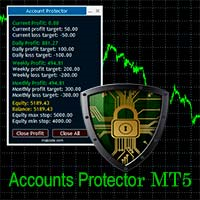
Capital SL Defender es un gestor de posiciones gratuito para MetaTrader 5. No abre operaciones. Tú las abres y Capital SL Defender las protege: asigna a cada operación un stop loss y un take profit, desplaza el stop hasta el punto de equilibrio una vez que la operación genera beneficios, asegura parte de las ganancias a medida que la operación avanza, limita el número de operaciones que puedes abrir al día y muestra toda esta información en un panel negro y naranja en el gráfico. Funciona de forma autónoma, sin necesidad de ningún servicio externo.
Para el bloqueo de beneficios por porcentaje de TP, el «TP runner», los trailing stops, los límites de pérdidas, las sesiones y las noticias, consulta Capital SL Defender Pro.
1. Qué hace
| Características | Qué hace |
|---|---|
| SL/TP automáticos | Aplica un SL y un TP a todas las operaciones abiertas que no cuenten con ambos. Por defecto, el SL supone un riesgo del 1 % de tu saldo y el TP tiene como objetivo el 3 %, según el tamaño del lote de esa operación, por lo que funciona igual en divisas, oro, índices y criptomonedas. También están disponibles opciones en % del precio o en pips con una relación recompensa/riesgo. |
| Punto de equilibrio | Una vez que una operación ha obtenido 5 $ (o 15 pips), el SL se desplaza a la entrada + 1 pip. |
| Bloqueo de beneficios | Cuando el beneficio máximo de una operación alcanza los 25 $, el SL se desplaza para que conserves al menos el 50 % de ese beneficio máximo, y se adapta a cada nuevo máximo. |
| Bloqueo diario de entradas | Hasta 10 nuevas operaciones al día. Cualquier operación abierta después de ese límite, o mientras hayas cambiado el estado de trading a INACTIVO, se cerrará inmediatamente. |
| Panel de control | Saldo, capital, pérdidas y ganancias del día, riesgo que supone una operación con tu tamaño de lote, las protecciones y cada operación abierta con su stop loss (SL). El botón «CONFIGURACIÓN» permite modificar el stop loss (SL) y el take profit (TP) en el gráfico. |
El stop loss solo se desplaza hacia adelante, nunca hacia atrás, incluso al cambiar de marco temporal y al reiniciar MT5.
2. Requisitos
- MetaTrader 5 (cualquier bróker, cuenta demo o real).
- Función«Algo Trading » activada en la barra de herramientas de MT5.
Nada más: no hay que autorizar ninguna dirección web, ni se necesita ningún token ni DLL.
3. Instalación
Desde el MQL5 Market: una vez descargado, Capital SL Defender Free aparecerá en el Navegador, en la sección Asesores expertos → Mercado. Pasa al paso 3 a continuación.
Desde el archivo fuente ( CapitalSLDefenderFree.mq5):
- En MT5, abre Archivo → Abrir carpeta de datos y copia el archivo en MQL5/Experts/.
- Ábrelo en MetaEditor (F4) y compílalo (F7). El resultado debería indicar «0 errores, 0 advertencias».
- Activa el «Algo Trading» en la barra de herramientas (el botón debe estar en verde).
- Arrastra CapitalSLDefender Free al gráfico del símbolo con el que operas.
- En la pestaña «General», marca la casilla «Permitir trading algorítmico» y, a continuación, haz clic en «Aceptar».
Por defecto, gestiona las operaciones que abras manualmente en el símbolo de ese gráfico. Para proteger todos los símbolos desde un único gráfico, configura «ManageScope» en «todos los símbolos».
4. Inicio rápido
Los valores predeterminados están listos para usar. Los parámetros que la mayoría de los operadores modifican (la pestaña «Inputs» muestra una breve etiqueta para cada uno; la sección 10 los enumera) son:
- StopLossPercent y TakeProfitPercent: cuánto puede costar un stop-out y cuál debería ser el TP, expresados como porcentaje de tu saldo. Valores por defecto: 1 y 3.
- SetLotSize: el tamaño de lote con el que sueles operar, para que el panel de control muestre el riesgo que conlleva dicha operación.
- MaxEntriesPerDay: número de operaciones al día (por defecto, 10; 0 = sin límite).
- «ManageScope» y «MagicNumberFilter» si operas con varios símbolos o quieres que gestione las operaciones de otro EA (sección 10).
A continuación, abre una operación pequeña en una cuenta demo sin SL ni TP. En menos de un segundo, el EA los añade, y la línea de la operación en el panel de control muestra el SL y la distancia que hay hasta el TP.
5. El panel de control
El panel se encuentra en la parte superior izquierda del gráfico, debajo del panel de compra/venta con un solo clic de MT5, o en la parte superior derecha. Se actualiza una vez por segundo.
Línea de estado: «PROTECTING» (verde) cuando se permite el trading algorítmico, «ALGO TRADING OFF» (rojo) cuando no se permite. A la derecha: lo que gestiona (por ejemplo, XAUUSD, operaciones manuales) y la hora del servidor.
| Sección | Filas |
|---|---|
| Cuenta | Un botón de CONFIGURACIÓN (sección 6.3), saldo, capital, P/L flotante de las operaciones gestionadas, P/L de hoy (operaciones gestionadas cerradas y abiertas; no se contabilizan los depósitos), entradas de hoy respecto a tu límite. |
| Configuración del riesgo | Qué riesgo supondría una operación con su tamaño de lote: tamaño del lote, cómo se configuran el SL y el TP, riesgo en el SL en dólares y como porcentaje del saldo, distancia del SL en puntos y como porcentaje del precio, objetivo en el TP y distancia del TP de la misma forma, relación recompensa/riesgo y el interruptor «SL/TP automático ». |
| Protección | Planes de umbral de rentabilidad y bloqueo de beneficios (o DESACTIVADO), y el interruptor de operaciones. |
| Posiciones | Hasta 5 operaciones, dos líneas cada una: símbolo, sentido, lotes y P/L; a continuación, se pasa al TP y a la ubicación del SL (SL +12,40 $ bloqueado, SL en el punto de equilibrio, o el importe en dólares y el porcentaje del saldo en riesgo). |
Botones. Hay dos filas de botones en los que puedes hacer clic:
| Cambiar | Activado | Apagado |
|---|---|---|
| SL/TP automático | Naranja ON: las operaciones abiertas sin SL/TP los obtienen | Gris (desactivado): las nuevas operaciones se mantienen tal y como están |
| Operaciones | Verde ACTIVO (naranja cuando se alcanza el límite diario) | Gris INACTIVO: las nuevas operaciones se cierran en cuanto se abren (sección 8) |
Un clic se recuerda aunque cambie el marco temporal o se reinicie MT5. Al modificar los parámetros, el Auto SL/TP se restablece a «EnableAutoSLTP». Al eliminar el EA del gráfico, se pierden ambos ajustes.
El tamaño «Tiny» del panel de control muestra únicamente el estado, la configuración, el saldo, el capital, las ganancias y pérdidas de hoy, las operaciones abiertas y el interruptor de negociación.
6. Stop loss y take profit
Cualquier operación gestionada que se abra sin un SL ni un TP los obtiene en menos de un segundo. Una operación que ya tenga un SL o un TP se deja tal cual. Si el bróker rechaza la solicitud (un servidor ocupado, una recotización, un stop demasiado cercano al precio), el EA lo vuelve a intentar en cada tick hasta que se coloca y anota el motivo en el registro de expertos una sola vez. Una vez colocado, nunca se vuelve a aplicar a esa operación.
SLTPMode (un menú desplegable) permite seleccionar cómo se configuran el SL y el TP.
6,1 % del saldo (por defecto)
El SL se sitúa en el punto en el que la operación perdería el StopLossPercent (1 %) de tu saldo, y el TP, en el punto en el que obtendría el TakeProfitPercent (3 %), según el tamaño del lote de dicha operación.
Ejemplo: saldo de 500 $, 1 % / 3 %, oro con 2 decimales:
| Tamaño del lote | Riesgo en el SL | Distancia del SL | Objetivo en TP | Distancia hasta el TP |
|---|---|---|---|---|
| 0,02 | 5,00 $ | 2,50 (250 puntos) | 15,00 $ | 7,50 (750 puntos) |
| 0,10 | 5,00 | 0,50 (50 puntos) | 15,00 $ | 1,50 (150 puntos) |
Cuanto mayor sea el lote, más cercano estará el stop, por lo que el riesgo en dólares se mantiene igual. 0 significa que no hay SL ni TP. Si un lote muy pequeño situara el SL de una orden de compra por debajo de cero, el SL se omite y así se indica en el registro de los expertos.
6,2 % del precio, o pips
- % del precio: el SL se sitúa a una distancia igual a StopLossPercent del precio de entrada y el TP a TakeProfitPercent, independientemente del tamaño del lote.
- Pips + R:R: el SL se sitúa a una distancia de AutoSLPips (200) y el TP a RiskRewardRatio (2,0) veces esa distancia. Un pip equivale a 10 puntos en precios de 3 y 5 dígitos y a 1 punto en los demás casos, por lo que, en el oro o en el BTCUSD con 2 decimales, 200 pips equivalen simplemente a 2,00. Esa distancia es demasiado pequeña en el BTCUSD, por lo que el bróker la rechaza: utiliza el % del saldo o el % del precio para las criptomonedas.
6.3 El panel de configuración
Haz clic en CONFIGURACIÓN en la fila CUENTA y se abrirá un panel junto al panel de control:
| Fila | Cómo cambiarlo |
|---|---|
| SL / TP configurados como | Haz clic para seleccionar entre % del saldo, % del precio, pips y R:R. |
| SL % / TP % | Escribe un número y pulsa Intro. |
| SL (pips) / Recompensa : riesgo | Se muestra en modo pips. Introduzca el valor y pulse Intro. |
| Tamaño del lote (vista de riesgo) | El tamaño del lote para el que se calculan las cifras de la CONFIGURACIÓN DE RIESGO. |
| REINICIAR A LOS DATOS DE ENTRADA | Vuelve a los valores de la ventana «Entradas». |
Los cambios se aplican de inmediato a las filas de «RISK SETUP» y a la siguiente operación sin SL/TP; los stops ya colocados no se modifican. Se rechaza cualquier valor que no sea un número o que sea negativo. Los valores del panel se mantienen tras los cambios de marco temporal y los reinicios; al modificar la ventana «Inputs» o al seleccionar «RESET TO INPUTS», se vuelve a los valores de entrada. Haz clic en la X para cerrarla.
7. Umbral de rentabilidad y bloqueo de beneficios
Umbral de rentabilidad
Una vez que una operación ha alcanzado el BreakEvenTriggerUSD (5 $) o el BreakEvenTriggerPips (15) —cuando el umbral en dólares es 0—, el SL se desplaza a la entrada + BreakEvenBufferPips (1). Esto ocurre una vez por operación. Si el SL ya ha superado ese nivel, no se produce ningún cambio.
Bloqueo de beneficios
Una vez que el beneficio máximo de una operación alcanza el ProfitLockTriggerUSD (25 $), el SL se desplaza para que conserves el ProfitLockPercent (50 %) de ese beneficio máximo, más el ProfitLockCushionPips (5 pips). A medida que el beneficio máximo aumenta, el SL se va ajustando progresivamente.
Ejemplo: beneficio máximo de 40 $ → el SL bloquea 20 $ más 5 pips. Si la operación alcanza entonces los 60 $, el SL se desplaza para bloquear 30 $.
Ambos parámetros solo desplazan el SL hacia adelante, y únicamente hasta un nivel que tu bróker acepte.
8. Bloqueo diario de la entrada
MT5 no puede impedir que se abra una operación, por lo que Capital SL Defender Free la cierra en su lugar. Con EnforceEntryLock = true (por defecto), una nueva operación gestionada se cierra inmediatamente cuando:
- ya se hayan abierto las MaxEntriesPerDay (10) operaciones de hoy, o
- el interruptor «Trading» del panel de control esté INACTIVO.
Cualquier otra operación gestionada nueva cuenta para el límite de entradas de hoy. Las operaciones ya abiertas nunca se cierran por el bloqueo. El día comienza a la hora DayResetTime (00:00, hora del servidor del bróker). Establece EnforceEntryLock = false para solo contar, o MaxEntriesPerDay = 0 para que no haya límite.
9. Configuraciones recomendadas
Estándar (1 % de riesgo, 1:3)
SLTPMode = % del saldo StopLossPercent = 1 TakeProfitPercent = 3 EnableBreakEven = true (5 $, +1 pip) EnableProfitLock = true (a partir de 25 $, conservar el 50 %) MaxEntriesPerDay = 5
Prudente (medio por ciento, 1:2)
StopLossPercent      = 0,5
TakeProfitPercent    = 1
BreakEvenTriggerUSD  = 3
ProfitLockTriggerUSD = 15
MaxEntriesPerDay     = 3
Forex en pips
SLTPMode = Pips + R:R AutoSLPips = 25 RiskRewardRatio = 2,0
10. Referencia de entrada
La pestaña «Entradas» de MT5 muestra la etiqueta de cada entrada (en la columna de la izquierda). El nombre de la entrada es el que utilizan los archivos .set guardados, este manual y el registro de expertos. Las etiquetas cambiaron en la versión 1.01, pero los nombres no, por lo que la configuración guardada sigue cargándose.
Qué operaciones gestionar
| Etiqueta en MT5 | Entrada | Por defecto | Qué hace |
|---|---|---|---|
| Símbolos que se van a gestionar | Ámbito de gestión | El símbolo de este gráfico | Solo el símbolo de este gráfico, o todos los símbolos de la cuenta. |
| Operaciones: 0 manuales, -1 todas, o un número mágico | Filtro por número mágico | 0 | 0 = operaciones que abres manualmente, -1 = todas las operaciones, o el número mágico de un EA. |
SL/TP automáticos: operaciones abiertas sin ellos
| Etiqueta en MT5 | Entrada | Por defecto | Qué hace |
|---|---|---|---|
| Añade SL/TP a las operaciones que no los tengan | EnableAutoSLTP | true | Asigna un SL y un TP a las operaciones abiertas sin ellos. Estado inicial del interruptor de SL/TP automático. |
| Cómo se configuran el SL y el TP | SLTPMode | % del saldo | % del saldo, % del precio o pips + R:R (sección 6). |
| Modos de porcentaje: SL % (0 = sin SL) | StopLossPercent | 1,0 | SL: % del saldo perdido si se alcanza (% del precio en ese modo, 0 = sin SL). |
| Modos de porcentaje: TP % (0 = sin TP) | TakeProfitPercent | 3,0 | TP: % del saldo ganado si se alcanza (% del precio en ese modo, 0 = sin TP). |
| Modo pips: SL en pips | AutoSLPips | 200 | Modo pips: distancia del SL en pips. |
| Modo pips: TP = SL × este valor (2 = 1:2) | Relación riesgo/recompensa | 2,0 | Modo pips: TP = distancia SL × este valor (2,0 = 1:2). |
| Lote para las cifras de riesgo del panel | Tamaño del lote | 0,02 | Tamaño del lote para el que se calcula la CONFIGURACIÓN DE RIESGO del panel de control. |
Umbral de rentabilidad
| Etiqueta en MT5 | Datos introducidos | Por defecto | Qué hace |
|---|---|---|---|
| Equilibrio una vez que se obtienen beneficios | EnableBreakEven | true | Mueve el SL a la entrada una vez que la operación está en beneficios. |
| Punto de equilibrio en beneficios, USD (0 = usar pips) | BreakEvenTriggerUSD | 5,0 | A este nivel de beneficio (0 = utilizar los pips inferiores). |
| Punto de equilibrio en pips de beneficio | BreakEvenTriggerPips | 15 | O en este número de pips. |
| Margen de seguridad del punto de equilibrio, en pips | BreakEvenBufferPips | 1 | El SL se sitúa tantos pips más allá de la entrada. |
Bloqueo de beneficios
| Etiqueta en MT5 | Datos de entrada | Por defecto | Qué hace |
|---|---|---|---|
| Conservar una parte de las mejores ganancias | Activar bloqueo de beneficios | true | Una vez que las ganancias alcancen el umbral, nunca devuelva más de lo establecido. |
| Comienza con el beneficio máximo, en USD | Umbral de ProfitLock en USD | 25,0 | Comienza cuando el beneficio máximo de la operación alcanza este valor. |
| Porcentaje de la mejor ganancia que se retiene, % | ProfitLockPercent | 50,0 | Retiene este porcentaje del mejor beneficio. |
| Colchón adicional, pips | ProfitLockCushionPips | 5 | Más esta cantidad de pips. |
Bloqueo de entrada diario
| Etiqueta en MT5 | Entrada | Por defecto | Qué hace |
|---|---|---|---|
| Nuevas operaciones al día (0 = sin límite) | MaxEntriesPerDay | 10 | Número de operaciones nuevas permitidas al día (0 = sin límite). |
| El nuevo día comienza a las (hora del servidor) | Hora de reinicio del día | 00:00 | Hora de inicio del día (hora del servidor, HH:MM). |
| Cerrar operaciones abiertas mientras el sistema está bloqueado | EnforceEntryLock | true | Cerrar una nueva operación abierta mientras las entradas estén bloqueadas. |
Panel de control
| Etiqueta en MT5 | Entrada | Por defecto | Qué hace |
|---|---|---|---|
| Mostrar el panel | ShowDashboard | true | Mostrar el panel. |
| Lado del gráfico | Lado del panel de control | Izquierda | Lado izquierdo o derecho del gráfico. |
| Tamaño del panel | Tamaño del panel de control | Grande | Pequeño, mediano o grande. |
| Píxeles desde el borde del gráfico | Ancho del panel | 10 | Píxeles desde el borde del gráfico. |
| Píxeles desde la parte superior (0 = automático) | DashboardTopY | 0 | Píxeles desde la parte superior; 0 = automático, debajo del panel de compra/venta. |
| Color de resaltado | DashboardAccentColor | naranja | Encabezado y elementos destacados. |
| Color de fondo | DashboardBackColor | negro | Fondo del panel. |
Probador de estrategias
| Etiqueta en MT5 | Entrada | Por defecto | Qué hace |
|---|---|---|---|
| Tester: abrir operaciones de demostración para gestionar | Operaciones de demostración del simulador | true | Solo en el Probador de estrategias: mientras no haya ninguna operación gestionada abierta, abre una operación con un lote mínimo para que los mecanismos de protección tengan algo que gestionar. Nunca en un gráfico real ni de demostración. |
| Minutos entre operaciones de demostración | TesterDemoEveryMinutes | 240 | Minutos entre esas operaciones del simulador. |
11. Mensajes del registro de expertos
Cada acción se registra en la pestaña «Expertos», comenzando por «ProfitGuardFree: ».
| Texto | Significado |
|---|---|
| inicializado, gestionando... | Iniciado; muestra qué operaciones gestiona. |
| Entrada n/10 para hoy | Se ha contabilizado una nueva operación. |
| BLOQUEO DE ENTRADA | Se ha cerrado una nueva operación porque las entradas estaban bloqueadas; el motivo aparece entre paréntesis. |
| SL/TP automáticos - ticket ... | Se han añadido SL y TP a una operación. |
| SL/TP automáticos no colocados en la operación ... | El bróker lo ha rechazado o estaba demasiado cerca del precio; el EA sigue intentándolo. |
| BE - orden... | SL movido al punto de equilibrio. |
| LOCK - orden... | El bloqueo de beneficios ha desplazado el SL. |
| Se ha restablecido el recuento diario de operaciones | Ha comenzado una nueva jornada de negociación. |
| ... se ha cambiado ... desde el panel | Se ha pulsado «SL/TP automático» o «Operar». |
| Configuración... desde el panel / los ajustes se han restablecido a los valores iniciales | Se ha modificado un valor en el panel de configuración o se ha restablecido. |
| Compra/venta en la demo del probador de estrategias | Operación de demostración del Probador de estrategias (solo en el probador). |
12. Solución de problemas
El panel indica «ALGO TRADING OFF». Active el «Algo Trading » en la barra de herramientas y marque la casilla «Permitir Algo Trading » en la pestaña «Común» del EA.
Las operaciones no tienen SL/TP.
- Comprueba que el interruptor «Auto SL/TP» esté en la posición ON.
- La operación debe cumplir los siguientes requisitos: estar en el símbolo del gráfico y haberse abierto manualmente mientras MagicNumberFilter = 0. El panel de control muestra «POSICIONES (0)» cuando no es así.
- Una operación que ya tenga un SL o un TP no se modifica.
- En el modo «cripto en pips», el SL está demasiado cerca para el bróker; utiliza el % del saldo (sección 6.2). La línea del registro de expertos «auto SL/TP no colocado» indica el motivo.
El SL está muy lejos (o muy cerca). En el modo «% del saldo», la distancia depende del tamaño del lote: un lote pequeño necesita un stop amplio para perder un 1 %. Comprueba las filas de «CONFIGURACIÓN DE RIESGO» con tu tamaño de lote habitual.
Mi nueva operación se ha cerrado inmediatamente. Las entradas se han bloqueado: se ha alcanzado el límite de hoy o el trading está INACTIVO. La línea del registro de Experts «ENTRY LOCK» indica cuál de las dos opciones es.
El bloqueo de equilibrio o de beneficios no mueve el SL. La operación aún no ha alcanzado el nivel de activación, o el SL ya ha superado ese nivel. En el bloqueo de beneficios, el SL se mueve por pasos, no con cada tick.