Trading Email Alert
- Utilidades
- Versión: 1.0
- Activaciones: 5

1. Descripción general
La alerta de correo electrónico de operaciones supervisa la cuenta de operaciones y envía automáticamente un correo electrónico cada vez que se abre o se cierra una posición de compra o venta
se abre o se cierra una posición de compra o venta en el símbolo (instrumento) al que está vinculada. El asunto del correo electrónico es totalmente
configurable, al igual que varios filtros que determinan qué eventos activan una notificación.
Características principales:
• Asunto de correo electrónico distinto para la apertura y el cierre de operaciones.
• Filtro para notificar solo las aperturas, solo los cierres o ambos.
• Filtro para notificar solo operaciones de compra, solo operaciones de venta o ambas.
• Filtrado opcional por símbolo del gráfico y por «Magic Number» (identificador de EA/robot).
• Al cerrar la operación, el correo electrónico incluye las ganancias o pérdidas, el swap, la comisión y el resultado neto.
• Opción de incluir datos de la cuenta (saldo, capital, bróker) en el cuerpo del correo electrónico.
Importante: las órdenes pendientes (Buy Stop, Sell Stop, Buy Limit, Sell Limit) no activan el envío de un correo electrónico cuando se
se crean. El correo electrónico de apertura solo se envía una vez que la orden pendiente se ejecuta y se convierte en una posición de compra o
posición de venta.
2. Requisito previo: configuración del correo electrónico en la plataforma
Antes de utilizar el EA, debes habilitar y configurar el envío de correos electrónicos directamente en el terminal de MetaTrader 5 (MQL5)
:
•1. En el menú superior, ve a Herramientas ® Opciones.
•2. Abre la pestaña «Correo electrónico».
•3. Marca la casilla «Habilitar».
•4. Introduce los datos del servidor SMTP de tu cuenta de correo electrónico (servidor, nombre de usuario, contraseña, puerto); por ejemplo, para Gmail:
smtp.gmail.com:465, utilizando una contraseña de aplicación en lugar de la contraseña habitual de tu cuenta.
•5. Rellena los campos «De» (correo electrónico del remitente) y «Para» (correo electrónico del destinatario).
•6. Haz clic en «Probar» para confirmar que el correo de prueba se envía correctamente.
•7. Haz clic en «Aceptar» para guardar.
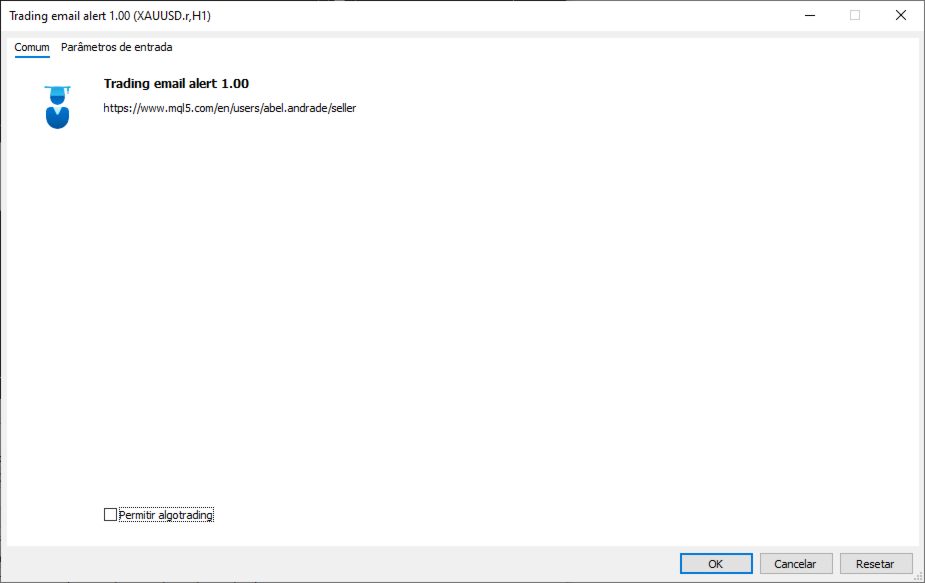
Además, al adjuntar el EA a un gráfico, debes marcar la opción «Permitir correo electrónico» en la pestaña «Común» de la
ventana de propiedades del Asesor Experto. Sin este permiso, el comando de correo electrónico queda bloqueado aunque el EA
se esté ejecutando con normalidad.
El envío de correo electrónico (la función SendMail) no funciona dentro del Probador de estrategias; solo funciona en una cuenta real o de demostración
, con la plataforma abierta y conectada a Internet.
3. Instalación y compilación (MetaTrader 5 (MQL5))
•1. Copia el archivo Trading email alert.mq5 en la carpeta MQL5/Experts/ de tu instalación de MetaTrader 5 (en
MT5, haz clic con el botón derecho en «Expert Advisors» en el Navegador ® «Abrir carpeta» para localizar el directorio correcto).
•2. Abre el MetaEditor (pulsa F4 en MT5, o ve a Herramientas ® Editor de lenguaje MetaQuotes).
•3. Abre el archivo .mq5 en el MetaEditor.
•4. Pulsa F7 (o haz clic en «Compilar») para generar el archivo .ex5. Comprueba la pestaña «Errores» para confirmar que muestra «0
error(es), 0 advertencia(s)».
•5. De vuelta en MT5, abre el Navegador (Ctrl+N), localiza el EA en «Asesores expertos» y arrástralo al
gráfico del símbolo deseado.
•6. En la ventana de propiedades, ajusta la configuración en la pestaña «Entradas» y marca la casilla «Permitir correo electrónico» en la
pestaña «General».
4. Tabla de referencia de ajustes
Parámetro Valor por defecto Descripción
InpEmailSubjectOpen «Nueva operación
abierta»
Asunto del correo electrónico enviado cuando se ABRE una posición.
InpEmailSubjectClose «Operación
cerrada»
Asunto del correo electrónico enviado cuando se CIERRA una posición.
InpIncludeAccount true Si está activado, añade los datos de la cuenta al cuerpo del correo electrónico: número de cuenta
, bróker, saldo y capital.
InpNotifyOnOpen true Controla si el EA envía un correo electrónico cuando se
SE ABRE.
InpNotifyOnClose true Controla si el EA envía un correo electrónico cuando se
CIERRA (incluye ganancias/pérdidas, swap y comisión).
InpNotifyOnBuy true Controla si las operaciones de COMPRA activan una notificación.
InpNotifyOnSell true Controla si las operaciones de VENTA activan una notificación.
InpOnlyThisSymbol false: si está activado, solo notifica las operaciones realizadas con el mismo símbolo que el
gráfico al que está asociado el EA.
InpOnlyThisEA false Si está activado, solo notifica las operaciones que llevan el número mágico
establecido a continuación (útil para ignorar operaciones manuales u operaciones de
otros EA).
InpMagicNumber 0 Número mágico utilizado como filtro cuando InpOnlyThisEA = true.
5. Cómo se detectan los eventos de operación
La versión para MT5 utiliza el evento nativo OnTradeTransaction, que es activado por la propia plataforma en cada
actividad de la cuenta. El EA identifica si la transacción es una entrada (DEAL_ENTRY_IN, apertura) o una salida
(DEAL_ENTRY_OUT / DEAL_ENTRY_OUT_BY, cierre) y genera el correo electrónico correspondiente.
6. Cómo funcionan los filtros de apertura/cierre y compra/venta
El EA combina dos grupos de filtros independientes que funcionan conjuntamente (un «Y» lógico). Una operación solo activa un
correo electrónico si supera ambos grupos al mismo tiempo:
Grupo de filtros Qué controla
Notificar al ABRIR / Notificar al CERRAR Controla CUÁNDO debe enviarse el correo electrónico: al inicio de la
operación, al final, en ambos momentos o en ninguno.
Notificar COMPRA / Notificar VENTA Controla la DIRECCIÓN de la operación que debe activar un
correo electrónico: solo compras, solo ventas o ambas.
Por ejemplo, si configuras «Notificar al ABRIR» = verdadero, «Notificar al CERRAR» = falso, «Notificar COMPRA» = verdadero y «Notificar
VENTA = falso, solo recibirás un correo electrónico cuando se abra una operación de COMPRA; ninguna operación de venta activará un correo electrónico,
ni tampoco lo hará ningún cierre, independientemente de la dirección.
7. Escenarios de configuración listos para usar
Recibir un correo electrónico solo al comprar y vender (sin tener en cuenta los cierres)
Quieres que se te notifique tan pronto como se abra una posición, ya sea de compra o de venta, pero no quieres recibir un correo electrónico cuando se
se cierre.
• Notificar al ABRIR = true
• Notificar al CERRAR = false
• Notificar COMPRA = true
• Notificar VENTA = true
Recibir un correo electrónico solo con el resultado final de cada operación
Solo quieres saber el resultado (ganancia/pérdida) de cada operación, sin recibir notificaciones en el momento de la apertura.
• Notificar al ABRIR = falso
• Notificar al CERRAR = true
• Notificar COMPRA = true
• Notificar VENTA = true
Realiza un seguimiento únicamente de las operaciones de venta, de principio a fin
Operas principalmente en corto y quieres seguir únicamente el ciclo de vida completo de esas operaciones, ignorando por completo las operaciones de compra.
• Notificar al ABRIR = true
• Notificar al CERRAR = true
• Notificar COMPRA = false
• Notificar VENTA = true
Realizar un seguimiento del ciclo de vida completo de cada operación (por defecto)
Recibe un correo electrónico cada vez que se abra y se cierre una operación, tanto de compra como de venta.
• Notificar al APERTAR = true
• Notificar al CERRAR = true
• Notificar COMPRA = true
• Notificar VENTA = verdadero
Desactiva temporalmente todos los correos electrónicos sin eliminar el EA del gráfico
Útil durante las pruebas, los ajustes o el mantenimiento, sin tener que eliminar el EA.
• Notificar al ABRIR = false
• Notificar al CERRAR = falso
8. Preguntas frecuentes
P: ¿El EA envía un correo electrónico cuando simplemente coloco una orden pendiente (Buy Stop, Sell Stop, Buy Limit,
Venta Limitada)?
R: No. El correo electrónico solo se envía una vez que la orden pendiente se ejecuta y se convierte en una posición abierta real en el mercado.
P: ¿Por qué no llega el correo electrónico?
R: Comprueba, en este orden: (1) si el envío de correos electrónicos está activado y se ha probado en Herramientas ® Opciones ® Correo electrónico; (2) si
está marcada la opción «Permitir correo electrónico» en las propiedades del EA; (3) la pestaña «Expertos» o «Diario» de la terminal, donde el EA registra un
mensaje de error si falla el envío; (4) la carpeta de correo no deseado del destinatario.
P: ¿Funciona el EA dentro del Probador de estrategias?
R: No. El envío de correo electrónico (SendMail) no es compatible con el simulador; solo funciona en una cuenta real o de demostración con el
terminal en ejecución.
P: ¿Puedo utilizar el filtro «Número mágico» para ignorar las operaciones manuales?
R: Sí. Las operaciones manuales suelen tener un «Número Mágico» igual a 0. Activa «Notificar solo las operaciones de este EA» y configura el
número mágico de tu estrategia automatizada para que solo sus operaciones activen los correos electrónicos.
P: ¿Las versiones para MT4 y MT5 tienen exactamente la misma configuración?
R: Casi todos son idénticos. La versión para MT4 tiene una configuración adicional, «InpNotifyExistingOnStart», que no está
disponible en MT5, ya que MT5 puede distinguir de forma fiable las nuevas transacciones de las ya existentes sin necesidad de esta
opción.
Manual generado para el archivo «Trading email alert.mq5» (MetaTrader 5 (MQL5)).